
Как исправить ошибку «Sorry we are having temporary server issues» в Office 365
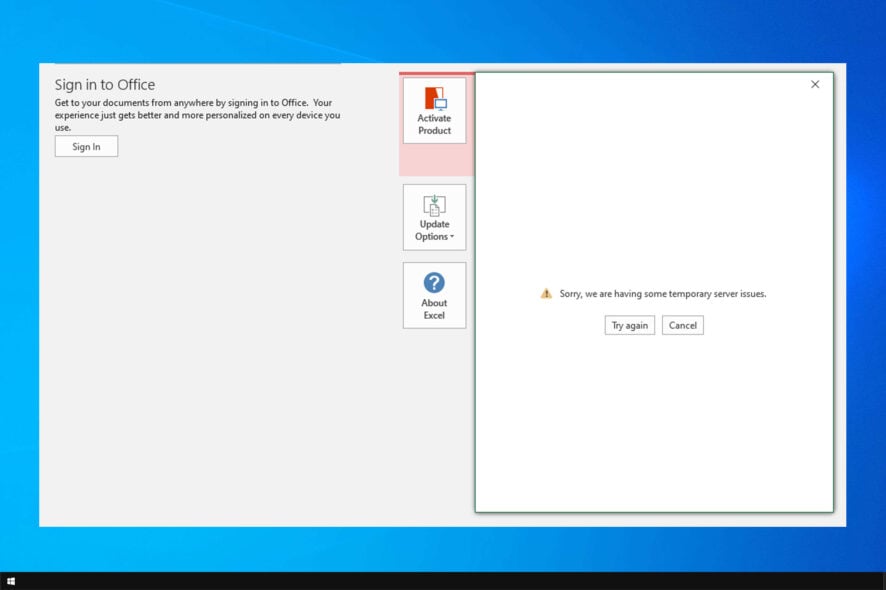
Office 365 — удобный набор офисных приложений, но иногда при попытке активации или входа пользователи видят сообщение «Sorry we are having temporary server issues». Такое сообщение может появляться по разным причинам: локальные настройки компьютера, сетевые ограничения, параметры безопасности аккаунта или временные ошибки на стороне Microsoft.
В этом руководстве — проверенные шаги и дополнительный план действий для IT-специалистов и конечных пользователей. Все шаги подходят для Windows 10 и 11; если вы используете корпоративную версию или управляемый аккаунт, некоторые пункты могут требовать помощи администратора.
Быстрая проверка перед началом
- Убедитесь, что интернет работает и сайт https://status.microsoft365.com не показывает массовых инцидентов. (Это стандартная страница статуса Microsoft.)
- Отключите VPN/прокси временно — они могут блокировать подключение к серверам активации.
- Попробуйте перезагрузить компьютер и повторить попытку активации.
1. Проверьте часовой пояс и точное время компьютера
- Щёлкните правой кнопкой по часам в правом нижнем углу и выберите Adjust date/time.

- Найдите настройку Time zone.

- Убедитесь, что часовой пояс и системное время установлены верно. При необходимости включите автоматическую синхронизацию времени с сервером времени.
Почему: неправильное время/временная зона могут приводить к отказу в аутентификации и ошибкам при проверке лицензии.
2. Запустите Office от имени администратора
- В поле Поиска введите название приложения Office (например, Word).
- Щёлкните правой кнопкой по Word и выберите Run as Administrator.

- Попробуйте активировать лицензию или войти в аккаунт. Иногда права администратора позволяют завершить фоновые операции активации.
3. Временно отключите двухэтапную проверку (2FA)
Важно: отключение двухфакторной аутентификации снижает безопасность аккаунта. Делайте это только временно и включайте 2FA снова сразу после проверки.
- Войдите в Microsoft Account через браузер.
- Перейдите в раздел управления аккаунтом (Account Manage). При необходимости авторизуйтесь заново.
- Откройте раздел Security и перейдите на Security dashboard.

- Нажмите Advanced security options.

- Найдите опцию Two-step verification и выберите Turn off.

- Следуйте инструкциям на экране, чтобы завершить процесс.
После отключения попробуйте снова ввести ключ активации или войти в Office. Если активация прошла, обязательно включите двухэтапную проверку снова.
4. Временно отключите брандмауэр Windows
Важно: отключая брандмауэр и антивирус, вы временно снижаете защиту системы. Включите их сразу после проверки.
- Нажмите Windows + S и введите firewall. Выберите Firewall & network protection.

- В разделе выберите Private Network (Active).

- Отключите переключатель под Windows Defender Firewall.

- Убедитесь, что опция Block all incoming connections including those in the list of allowed apps не отмечена.
- Закройте окно параметров и повторите попытку активации.
Если активация проходит — включите брандмауэр и при необходимости добавьте доверенные приложения в список исключений.
5. Используйте Support and Recovery Assistant для Office 365
- Скачайте инструмент Support and Recovery Assistant для Office 365 с официального сайта Microsoft.
- Запустите установщик и в диалоге нажмите Install.

- Откройте приложение, примите соглашение I agree.
- Подтвердите запрос UAC, нажав Yes.
- Следуйте инструкциям мастера восстановления.
Этот инструмент автоматически проверит подключение, учётные данные, настройки Office и предложит исправления.
Что делать, если ничего не помогло
Если после всех шагов проблема не исчезла:
- Подождите 24–48 часов: иногда проблема на стороне Microsoft решается централизованно.
- Обратитесь в службу поддержки Microsoft — опишите шаги, которые вы уже выполнили.
- Если это корпоративный или учебный аккаунт, обратитесь к администратору Azure/Office 365: возможно, блокировка идёт на уровне политики организации.
Альтернативные методы и углублённая диагностика
- Очистите учётные данные в Credential Manager (Диспетчер учетных данных) — удалите записи MicrosoftOffice и повторите вход.
- Выполните восстановление Office через «Приложения и функции» → Microsoft 365 → Изменить → Восстановить.
- Удалите и заново установите Office (как крайняя мера). Перед удалением экспортируйте или сохраните важные настройки/макросы.
- Проверьте наличие прокси/фильтров контента в сети (корпоративные прокси или DNS-блокировки могут мешать подключению).
- Убедитесь, что ваша лицензия активна в портале Microsoft 365 и прикреплена к нужному аккаунту.
План действий для IT-специалиста (Playbook)
- Подтвердить проблему: воспроизвести ошибку у пользователя и собрать скриншоты/логи.
- Проверить статус сервисов Microsoft (status.microsoft365.com).
- Проверить сетевые ограничения: proxy, firewall, блокировка портов.
- Проверить системное время и синхронизацию с NTP.
- Проверить учётные данные в Credential Manager и при необходимости сбросить токены.
- Запустить Support and Recovery Assistant и применить рекомендуемые исправления.
- Если проблема на стороне Microsoft — открыть тикет и отслеживать его до закрытия.
Критерии приёмки
- Сообщение «Sorry we are having temporary server issues» больше не отображается при запуске Office.
- Пользователь может войти в аккаунт и активировать лицензию.
- После теста повторно включены все механизмы безопасности (брандмауэр, 2FA).
Чек-лист по ролям
Для конечного пользователя:
- Перезагрузил компьютер
- Проверил время и часовой пояс
- Попробовал запуск от имени администратора
- Временно отключил VPN/прокси
- Попробовал Support and Recovery Assistant
Для IT-администратора:
- Проверил статус Microsoft 365
- Просмотрел сетевые правила и блокировки
- Очистил записи в Credential Manager
- Выполнил восстановление Office
- Открыл тикет в Microsoft Support, если требуется
Быстрый алгоритм решения (диаграмма)
flowchart TD
  A[Пользователь видит ошибку] --> B{Проверить сеть и статус MS}
  B -- OK --> C{Время/Часовой пояс верны?}
  B -- Нет --> X[Устранить сетевые проблемы]
  C -- Нет --> D[Исправить время и попробовать снова]
  C -- Да --> E{Попробовать запуск от администратора}
  E -- Да --> F{Сработало?}
  F -- Да --> Z[Готово]
  F -- Нет --> G[Отключить 2FA временно]
  G --> H{Сработало?}
  H -- Да --> Z
  H -- Нет --> I[Отключить брандмауэр временно]
  I --> J{Сработало?}
  J -- Да --> Z
  J -- Нет --> K[Запустить Support and Recovery Assistant]
  K --> L{Сработало?}
  L -- Да --> Z
  L -- Нет --> M[Обратиться в поддержку Microsoft]
  X --> M
Примечания по безопасности
- Никогда не оставляйте отключённой двухэтапную проверку и брандмауэр дольше, чем нужно для диагностики.
- Если вы используете корпоративные устройства, согласуйте временные изменения с командой безопасности.
Когда это не сработает (редкие случаи)
- Аккаунт заблокирован или ограничен администратором организации.
- Серьёзные проблемы на стороне Microsoft (массовые инциденты), которые решаются централизованно.
- Ограничения на уровне доменной политики или менеджера обновлений.
Если вы нашли другое решение, которое помогло в вашей ситуации, опишите его в комментариях — это поможет другим.

Похожие материалы

Несколько аккаунтов Skype: Multi Skype Launcher

Журнал для работы: повысить продуктивность

Персональные звуки уведомлений на Android

Скачивание шоу Hulu для офлайн‑просмотра

Microsoft Start: персонализированная новостная лента
