
Smart App Control в Windows 11 — что это и как включить
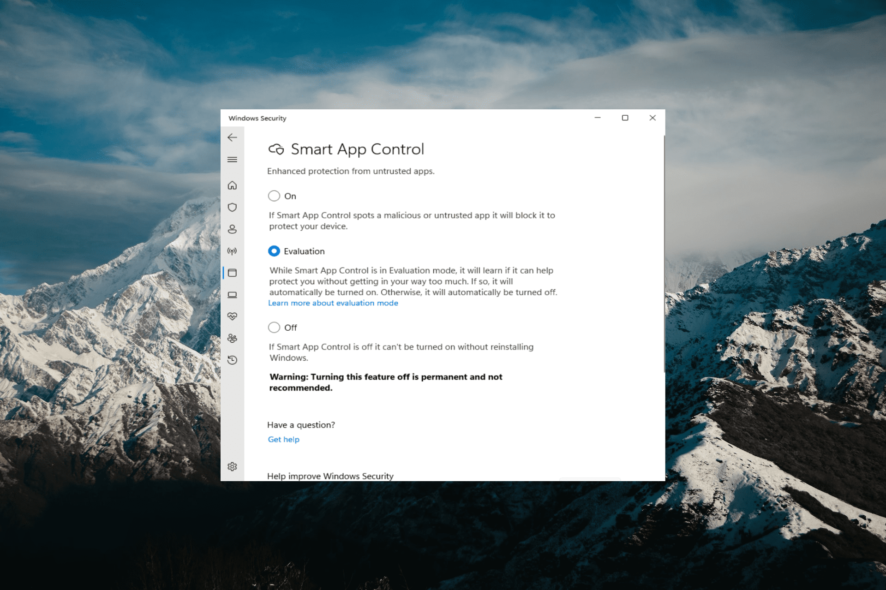
Smart App Control (SAC) — встроенная система контроля приложений в Windows 11, которая использует облачную проверку и подписи для блокировки подозрительных и потенциально нежелательных программ. Включается вручную только после сброса системы или чистой установки; отключение является необратимым без переустановки.
Smart App Control — полезный инструмент безопасности в Windows 11, который помогает защитить компьютер от несанкционированных приложений, угрожающих данным, например программ-вымогателей и шпионских модулей. В этой статье объяснено, что такое SAC, как он работает, как его включать и отключать, а также приведены рекомендации для домашних пользователей и администраторов.
Что такое Smart App Control?
Smart App Control (SAC) — функция безопасности, появившаяся в Windows 11 начиная с обновления 22H2. Она работает вместе с Microsoft Defender или сторонним антивирусом и блокирует потенциально нежелательные приложения (PUA), программы с вредоносным поведением, а также приложения, которые могут замедлять систему или показывать нежелательную рекламу.
Определение в одну строку: Smart App Control — это средство предварительной проверки приложений, использующее облачную оценку и цифровые подписи для решения, запускать ли приложение.
Как работает Smart App Control
- Облачная проверка: при попытке запуска приложения SAC отправляет сигнатуры/хеши в облачный сервис оценки на базе машинного обучения. Сервис классифицирует приложение как безопасное, вредоносное или неизвестное.
- Подписи: если облачный сервис сомневается, SAC проверяет цифровую подпись приложения. Приложения с действующей доверенной подписью чаще разрешаются к запуску.
- Режим оценки: после первой активации SAC может работать в режиме Evaluation — система наблюдает за используемыми приложениями, чтобы определить, не приводит ли включение SAC к ложным срабатываниям. В этом режиме приложения не блокируются автоматически.
- Ограничения: SAC не заменяет полноценный антивирус и не даёт 100% гарантии безопасности для уже установленного ПО. По умолчанию функция отключена и требует ручного включения.
Важное: SAC ориентирован на запуск новых или загружаемых приложений; он не может полноценно защитить систему от уже существующих подозрительных программ без переустановки/сброса.
Как включить Smart App Control в Windows 11
Примечание: чтобы активировать SAC, необходимо выполнить сброс системы или чистую установку Windows. Рекомендуется сброс, если вы хотите сохранить файлы и данные.
- Нажмите клавишу Windows и введите “Windows Security” в поиске, затем выберите приложение Windows Security из результатов.

- В приложении Windows Security откройте раздел “Приложения и браузер“ в левой колонке и нажмите “Параметры Smart App Control”.
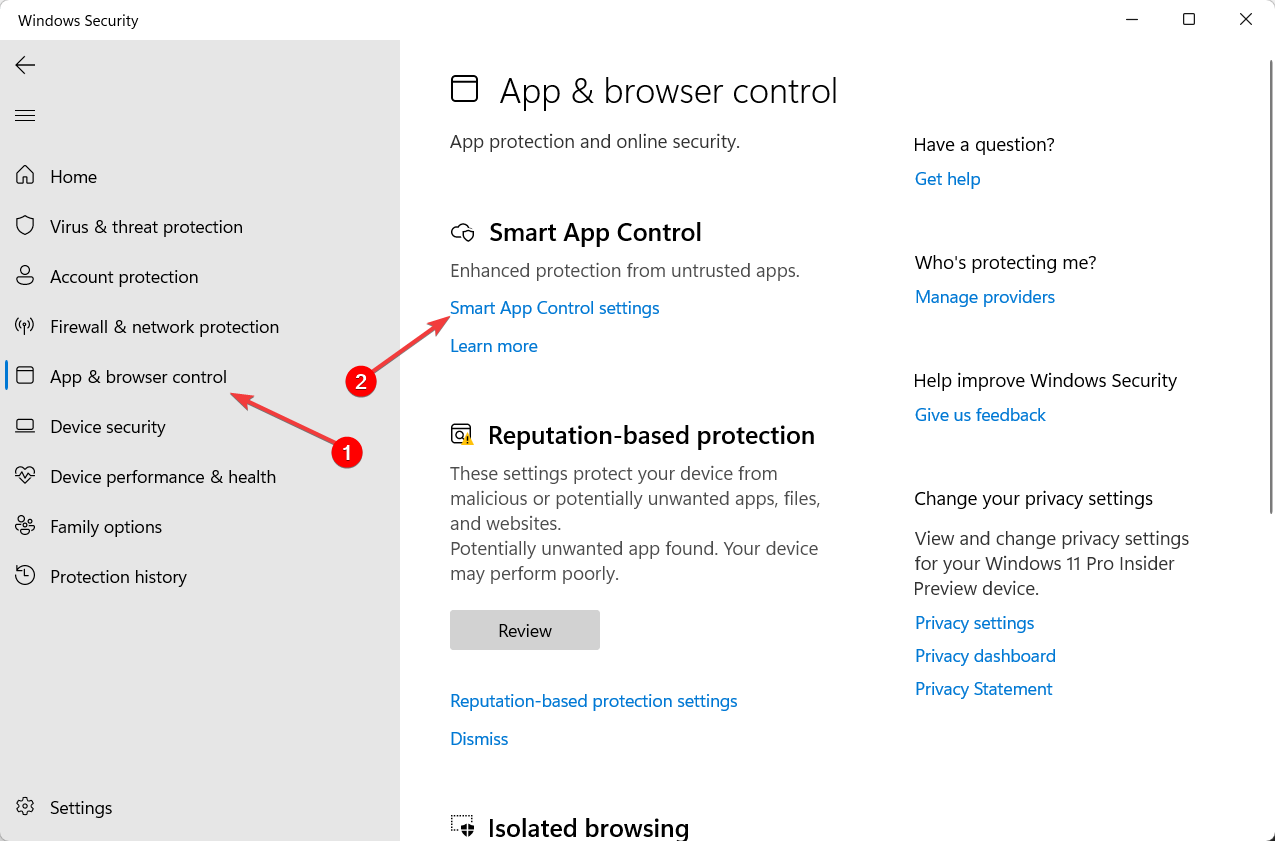
- После сброса ПК или установки чистой копии Windows 11 Smart App Control стартует в режиме Evaluation.
- Чтобы включить функцию вручную, выберите опцию “Вкл.”.
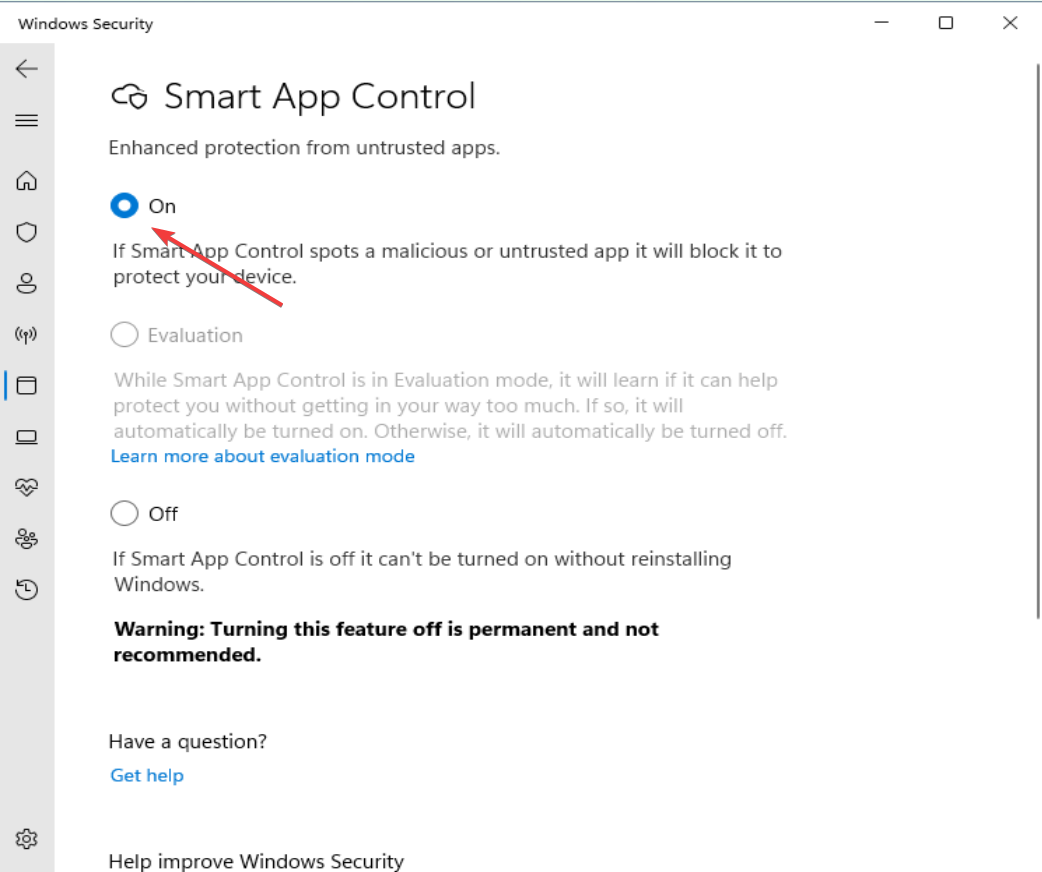
- Подтвердите действие в окне контроля учётных записей (UAC), нажав “Да”.
Во время режима оценки Windows анализирует набор используемых приложений, чтобы понять, сможет ли SAC работать без сбоев. Если всё в порядке, SAC автоматически перейдёт в активный режим. Если возникают проблемы, функция может сама отключиться. В режиме Evaluation блокировок не происходит.
Важно: после окончательной активации SAC опция возврата в режим Evaluation становится недоступной без переустановки или сброса системы.
Как отключить Smart App Control в Windows 11
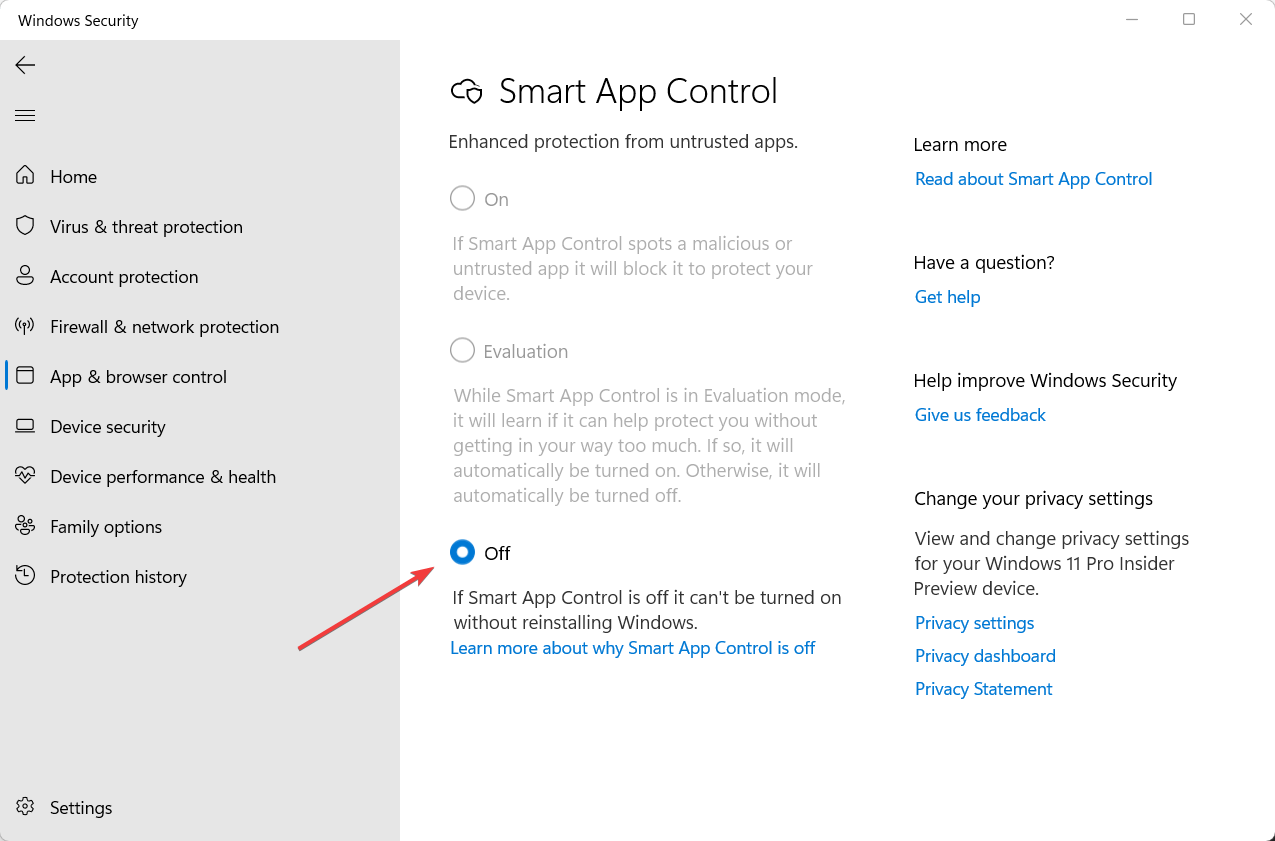
Примечание: отключение SAC — постоянное действие. Чтобы снова включить SAC или вернуть Evaluation, потребуется переустановка или сброс Windows.
- Нажмите стрелку “Показать скрытые значки” в углу панели задач и выберите значок “Windows Security” в трее.
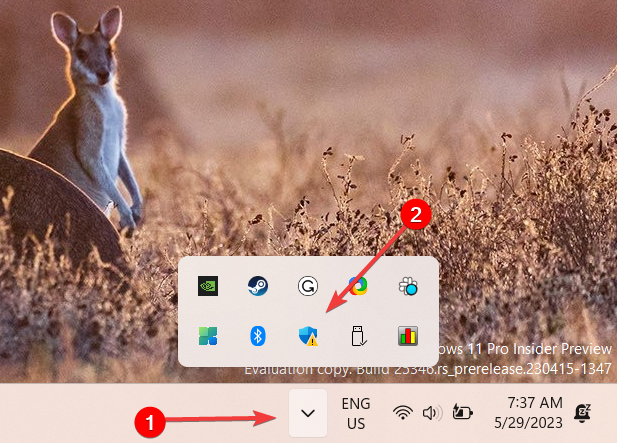
- Перейдите в раздел “Приложения и браузер“ и нажмите “Параметры Smart App Control”.
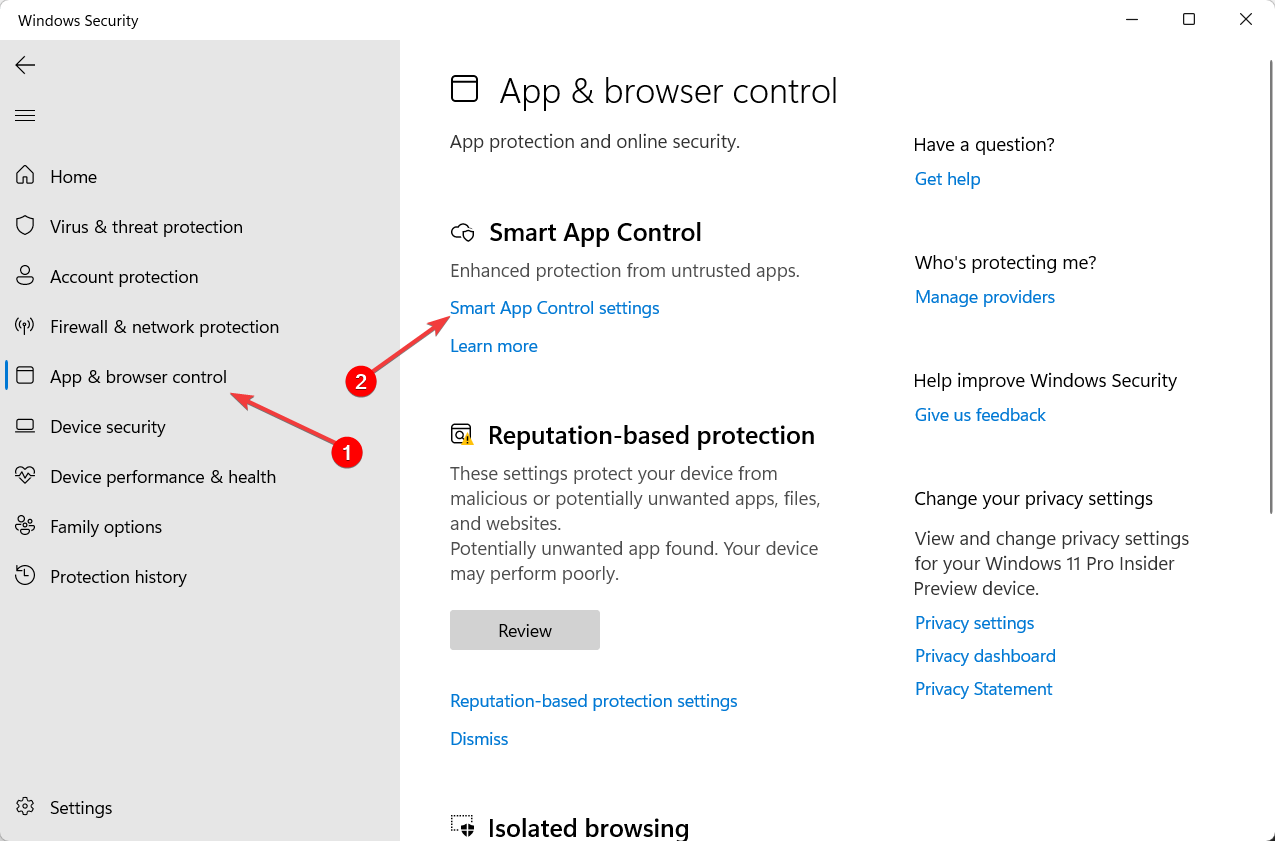
- Выберите опцию “Выкл.” для отключения SAC.
- Подтвердите выбор, нажав “Да, я уверен” в окне подтверждения.

После отключения другие параметры станут неактивными, пока вы не выполните сброс или чистую установку Windows.
Когда Smart App Control может не сработать или вызывать проблемы
- Ложные срабатывания: SAC может блокировать легитимные старые или самописные утилиты без подписи.
- Офлайн-сценарии: на машинах без доступа в интернет облачная проверка недоступна; поведение зависит от локальных правил.
- Совместимость с корпоративным ПО: устаревшие деловые приложения, драйверы или инсталляторы могут быть помечены как мошеннические.
- Подписи не гарантируют безопасность: цифровая подпись подтверждает происхождение, но не гарантирует отсутствие уязвимостей.
Контрпример: подписанное приложение может содержать вредоносный код, если подпись получена скомпрометированной учётной записи; напротив, самописный инструмент без подписи может быть безопасным для внутренних задач.
Альтернативные и дополнительные подходы
- AppLocker: позволяет создавать политики, разрешающие/блокирующие запуск по издателю, пути или хешу — хорош для предприятий.
- Windows Defender Application Control (WDAC): строгий контроль запуска, подходит для защищённых сред.
- Сторонние решения EDR и HIPS: расширенные средства обнаружения и реагирования для организаций.
- Белые списки и песочницы: запуск непроверенных программ в изолированной среде.
Выбор зависит от потребностей: домашний пользователь чаще обойдётся SAC + антивирус, а для бизнеса предпочтительнее AppLocker/WDAC с централизованным управлением.
Чек-лист перед включением на одном ПК или в сети
- Резервное копирование важных файлов.
- Тестирование ключевых приложений на тестовой машине с SAC в Evaluation.
- Документирование списка критичных приложений и их цифровых подписей.
- План отката: шаблон переустановки/сброса для восстановления доступа.
- Коммуникация с пользователями: что делать при блокировке приложения.
Пошаговый план для ИТ‑администратора (SOP)
- Подготовка: собрать список критичных приложений и точку восстановления.
- Выбрать пилотную группу (5–10% устройств). Включить SAC через сброс/чистую установку.
- Наблюдение в режиме Evaluation минимум 7–14 дней, фиксировать блокировки и жалобы.
- Оценка совместимости: исправить политики, запросить подписи от вендоров или заменить ПО.
- Массовое развертывание: запланировать периоды обслуживания, уведомить пользователей.
- Мониторинг и реагирование: логирование инцидентов, добавление исключений при необходимости.
Критерии приёмки
- Отсутствие критических блокировок работоспособности бизнеса.
- Падение количества инцидентов с вредоносными запусками в тестовой группе.
- Подтверждённая возможность отката для 100% устройств в пилоте.
Матрица рисков и меры снижения
| Риск | Вероятность | Влияние | Меры снижения |
|---|---|---|---|
| Блокировка критичных приложений | Средняя | Высокое | Предтестирование, белые списки, резервные образы |
| Ложные позитивы | Высокая | Среднее | Мониторинг, журнал событий, быстрый отзыв политики |
| Недоступность облака | Низкая | Среднее | Локальные правила, офлайн-процедуры |
| Невозможность повторного включения | Низкая | Высокое | Документированные процедуры переустановки |
Мини‑методология тестирования и приёмки
- Сценарии: список функциональных сценариев для 20 ключевых приложений.
- Критерии приёмки: приложения запускаются и выполняют ключевые функции, отсутствуют утечка данных и критические ошибки.
- Тест-кейсы: запуск инсталляторов, обновлений, сканирование на предмет блокировок.
- Логирование: сохраняйте события Smart App Control и экспортируйте их для анализа.
Простая диаграмма принятия решения
flowchart TD
  A[Планируете включить SAC?] --> B{Машины офисные или домашние}
  B -- Офисные --> C[Организовать пилот и тестирование]
  B -- Домашние --> D[Сделать резерв, выполнить сброс, включить SAC]
  C --> E{Проблемы с ПО во время Evaluation?}
  E -- Да --> F[Исправить, добавить в белый список, повторить тест]
  E -- Нет --> G[Развернуть массово]
  D --> H[Следить за поведением в первые 14 дней]
Короткий словарь терминов
- SAC — Smart App Control, система контроля запуска приложений.
- Evaluation — режим оценки, при котором блокировки не выполняются.
- UAC — User Account Control, контроль учётных записей Windows.
- WDAC — Windows Defender Application Control, механизм строгих политик запуска.
Приватность и совместимость
Smart App Control использует облачную проверку — при этом в облако отправляются хеши и метаданные приложений, а не содержимое ваших файлов. Для организаций с особыми требованиями к конфиденциальности стоит протестировать поведение SAC в изолированной сети и рассмотреть WDAC или другие локальные решения.
Частые вопросы
Можно ли включить SAC без сброса Windows?
Нет. Полноценная активация SAC требует сброса системы или чистой установки. Рекомендуется варинт сброса, чтобы сохранить пользовательские файлы.
Что делать, если приложение блокируется ошибочно?
Если приложение заблокировано, проверьте источник и цифровую подпись. Для домашнего пользователя можно найти альтернативу или переустановить с официального сайта; для организаций — добавить в исключения через централизованные политики.
SAC заменяет антивирус?
Нет. SAC дополняет традиционный антивирус, фокусируясь на предварительной оценке и блокировке запусков.
Дополнительные источники и чтение
- Microsoft: официальная справка по Smart App Control и WDAC.
- Рекомендации по бекапам и созданию образов системы перед изменениями.
Короткое объявление для сотрудников (пример, 100–200 слов)
В ближайшее время мы начнём пилотное включение Smart App Control в Windows 11 на ограниченной группе устройств. SAC помогает блокировать потенциально вредоносные или нежелательные приложения. Перед активацией мы проведём резервное копирование и проверим ключевые бизнес‑приложения в режиме оценки. Если при тестировании появятся проблемы, будет подготовлен план отката. Просим сотрудников сообщать о любых неожиданных блокировках через службу поддержки.
Если у вас остались вопросы, напишите их в комментариях ниже или обратитесь в ИТ‑службу.

Похожие материалы

Несколько аккаунтов Skype: Multi Skype Launcher

Журнал для работы: повысить продуктивность

Персональные звуки уведомлений на Android

Скачивание шоу Hulu для офлайн‑просмотра

Microsoft Start: персонализированная новостная лента
