
Как изменить доверенный номер телефона в Apple ID на iPhone и Mac
О чём статья
- Пояснение, что такое доверенный номер и зачем он нужен.
- Пошаговые инструкции для iPhone/iPad и для Mac.
- Советы по безопасности, проверка и план действий на случай проблем.
Что такое доверенный номер телефона
Доверенный номер телефона — это номер, на который Apple может отправить код подтверждения при входе в Apple ID с нового устройства. Это запасной метод двухфакторной аутентификации (2FA), когда нет доступа к доверенному устройству.
Ключевое определение: доверенный номер — номер телефона, назначенный вами для получения кодов в качестве запасного способа подтверждения личности.
Почему стоит обновить доверенный номер
- Смена оператора или номера: старый номер может прекратить работу или стать недоступным.
- Резервная опция: если нет доступа к вашим iPhone, iPad или Mac, SMS/звонок на доверенный номер позволит войти.
- Безопасность: добавление нескольких номеров снижает риск блокировки аккаунта.
Важно: доверенные номера не заменяют надёжные пароли и настройки 2FA — они дополняют их.
Как добавить или удалить доверенные номера на iPhone и iPad
- Откройте приложение “Настройки” на iPhone или iPad.
- Нажмите на своё имя в верхней части экрана (Apple ID).
- Выберите “Пароль и безопасность”.
- Прокрутите до раздела “Доверенные номера телефонов” и нажмите “Изменить” рядом с ним.

- Нажмите “Добавить доверенный номер телефона” и подтвердите свою личность, введя код-пароль устройства.
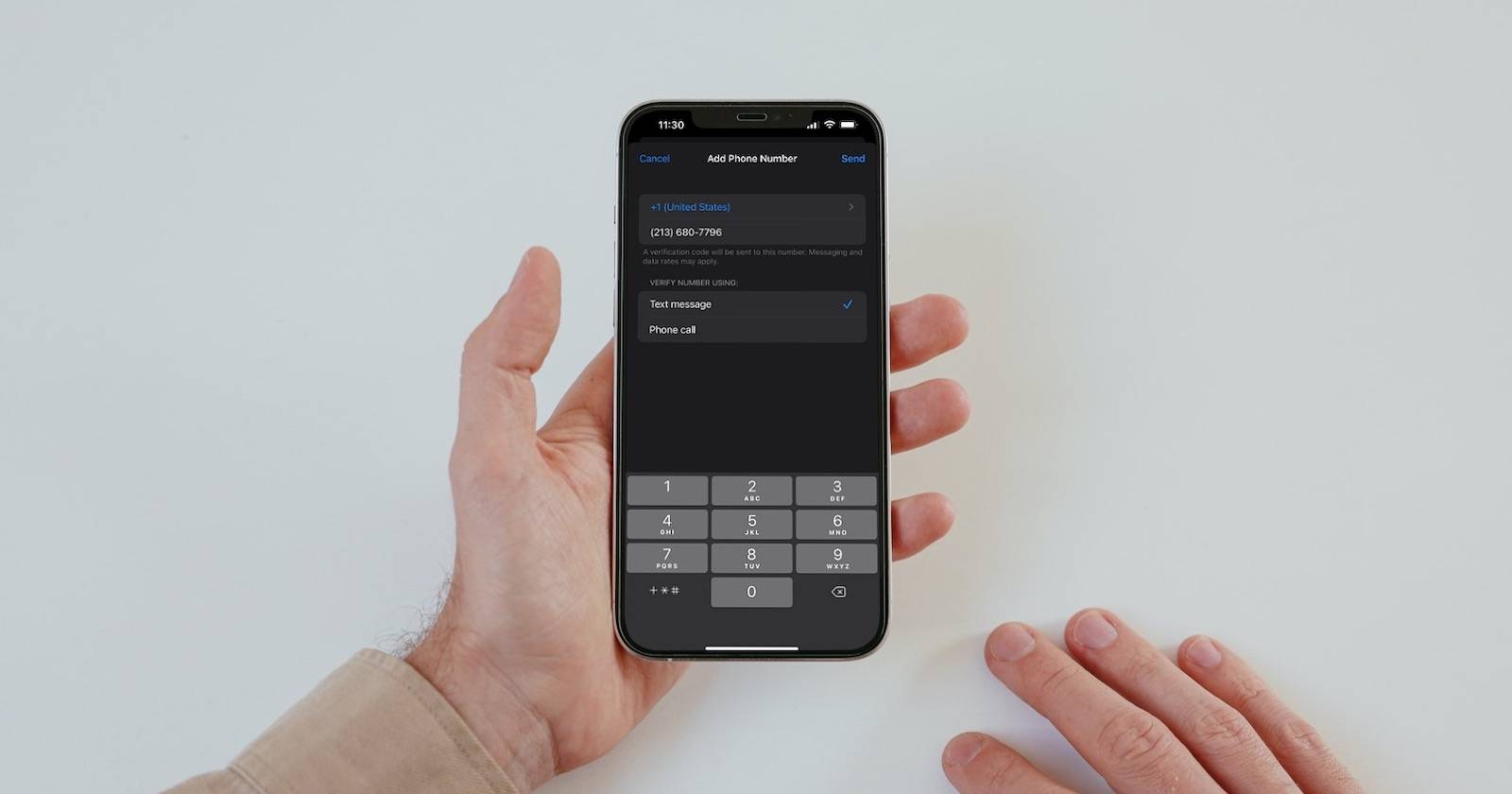
- Выберите код страны, введите номер и укажите способ проверки — SMS или звонок, затем нажмите “Отправить”.
- Введите код подтверждения, который придёт на указанный номер. После успешной верификации номер появится в списке доверенных.
Совет: если вы хотите удалить старый номер, воспользуйтесь кнопкой удаления рядом с ним в том же списке.
Как добавить или удалить доверенные номера на Mac
- Откройте «Системные настройки» (System Preferences) или «Системные настройки macOS» в зависимости от версии.
- Нажмите на “Apple ID” в верхней части окна.
- Выберите “Пароль и безопасность” в левой колонке.
- В разделе “Доверенные номера телефонов” нажмите “Изменить”.
- Нажмите на значок “+” чтобы добавить новый номер.
- Введите пароль пользователя Mac, затем укажите код страны и номер телефона. Выберите способ подтверждения — SMS или звонок.
- Введите код, который придёт на указанный номер, и подтвердите.
После подтверждения новый номер появится в списке доверенных и станет доступен для получения кодов 2FA.
Добавление нескольких номеров и порядок предпочтения
- Вы можете добавить несколько доверенных номеров, например рабочий и личный мобильный.
- Apple не показывает «приоритет» между доверенными номерами: при необходимости вы можете запросить отправку кода на любой из них.
- Рекомендация: оставьте хотя бы один номер, который контролируете вы лично и к которому есть долгосрочный доступ.
Что делать, если код не приходит или вы не можете подтвердить номер
- Проверьте правильность кода страны и номера.
- Убедитесь, что на SIM-карте включён приём SMS/звонков, нет блокировок оператора.
- Попробуйте вариант «звонок» вместо SMS, если это доступно.
- Перезагрузите устройство и повторите попытку через несколько минут.
- Если ни один метод не работает, воспользуйтесь функцией восстановления аккаунта Apple (Account Recovery) — запуск доступен на сайте appleid.apple.com.
Важно: служба поддержки Apple может попросить подтверждающие документы, но это длительный процесс. Поэтому заранее держите актуальные доверенные номера.
Когда обновление доверенного номера может не сработать
- Номер привязан к старой SIM, которая отключена у оператора.
- Блокировка международных SMS/звонков у оператора.
- Ограничения корпоративной SIM — IT администратор может запретить изменения.
В таких случаях используйте другой доверенный номер, доверенное устройство или обратитесь в поддержку оператора/Apple.
Альтернативные способы доступа к Apple ID
- Доверенные устройства: iPhone, iPad, Mac, на которых вы уже вошли — обычно получают 2FA-попап.
- Ключ восстановления (Recovery Key): если вы заранее создали, он позволяет восстановить доступ, но требует бережного хранения.
- Восстановление аккаунта Apple: крайняя мера, занимает время и требует подтверждений.
Модель принятия решения — краткий чеклист
- Есть доверимое устройство поблизости? Если да — используйте 2FA-попап.
- Нет устройства, но есть доступ к доверенному номеру? Используйте SMS/звонок.
- Ни того, ни другого? Подготовьте процесс восстановления аккаунта.
Мини‑методология: быстрый план действий при смене номера
- Добавьте новый номер в доверенные на одном устройстве, подтвердите кодом.
- Убедитесь, что вход изолирован — проверьте вход на другом устройстве.
- Удалите старый номер, если он больше не доступен.
- Зафиксируйте изменения в своём личном документе безопасности (пароли, номера телефонов, дата внесения изменений).
Роль‑ориентированные чеклисты
- Для обычного пользователя:
- Добавить персональный мобильный номер.
- Подтвердить по SMS или звонку.
- Проверить вход с нового устройства.
- Для корпоративного пользователя/администратора:
- Убедиться, что корпоративная политика допускает изменение доверенных номеров.
- Если нет — согласовать с IT и при необходимости использовать служебную SIM или корпоративный процесс восстановления.
Диаграмма решения (Mermaid)
flowchart TD
  A[Пытаетесь войти?] --> B{Есть доверимое устройство?}
  B -- Да --> C[Использовать 2FA-попап]
  B -- Нет --> D{Есть доступ к доверенному номеру?}
  D -- Да --> E[Запросить код по SMS/звонку]
  D -- Нет --> F[Запустить восстановление аккаунта Apple]
  E --> G[Ввести код и войти]
  C --> G
  F --> H[Подготовить доказательства и ждать восстановления]
Критерии приёмки
- Новый номер добавлен и подтверждён кодом.
- Старый номер удалён (если требуется).
- Устройство успешно принимает 2FA коды через новый номер или доверимое устройство.
Тесты и сценарии приёмки
- Добавление номера с правильным кодом => номер появляется в списке.
- Добавление номера с неверным кодом => операция отклоняется с ошибкой.
- Удаление номера и попытка входа => при отсутствии других доверенных методов — доступ ограничен и предлагается восстановление.
Безопасность и конфиденциальность
- Не публикуйте доверенные номера в общедоступных местах.
- При смене номера важно вовремя удалить старые номера, чтобы снизить риск несанкционированного доступа.
- Если вы находитесь в ЕС или обрабатываете персональные данные других лиц, учитывайте правила защиты данных — храните минимум информации и получайте согласие при добавлении чужих номеров.
Важно: использование доверенных номеров увеличивает удобство, но не отменяет необходимости надёжного пароля и других мер защиты.
Устранение проблем — пошагово
- Подтвердите, что номер правильно набран с кодом страны.
- Проверьте подключение к мобильной сети и баланс (при предоплате).
- Отключите временно блокировку спама SMS, если она мешает.
- Попробуйте альтернативный номер (товарища или второй свой номер).
- При полном отсутствии опций — начните восстановление аккаунта на appleid.apple.com.
Краткое резюме
Доверенный номер телефона — важный резервный способ получить коды 2FA и восстановить доступ к Apple ID. Добавление и удаление номеров выполняется через “Пароль и безопасность” в настройках Apple ID на iPhone, iPad и Mac. Всегда проверяйте номер посредством SMS или звонка сразу после добавления и держите как минимум одну доступную опцию для входа.
Замените или добавьте доверенные номера заранее — это позволит избежать долгих процедур восстановления в будущем.
Важное замечание: если вы управляете корпоративными устройствами, согласуйте изменения с IT-отделом.

Похожие материалы

Несколько аккаунтов Skype: Multi Skype Launcher

Журнал для работы: повысить продуктивность

Персональные звуки уведомлений на Android

Скачивание шоу Hulu для офлайн‑просмотра

Microsoft Start: персонализированная новостная лента
