
Как завершить процесс Avast, если доступ запрещён

Avast — одно из популярных антивирусных решений с поддержкой iOS, macOS, Windows, Linux и Android. Оно обеспечивает сетевую защиту и шифрует взаимодействие с серверами, помогает блокировать уязвимости и сетевые угрозы.
При этом пользователи иногда сталкиваются с ошибкой «Can’t end Avast process» или «Access denied» — система не позволяет завершить задачу Avast через Диспетчер задач. В этой инструкции объясняю, почему это происходит и как безопасно обойти проблему.
Почему Avast нельзя завершить в Диспетчере задач?
Avast включает модуль самозащиты (Self‑Defense), который блокирует попытки сторонних программ или пользователя остановить процессы антивируса. Это намеренное поведение: модуль защищает приложение от вредоносных попыток отключения.
Если вы попытаетесь завершить процесс вручную, система может вернуть «Доступ запрещён» или просто игнорировать команду. Далее — способы корректно и безопасно действовать в зависимости от цели (временное отключение, удаление, диагностика).
Почему Avast сильно грузит CPU?
Avast выполняет фоновые операции: сканирование в реальном времени, очистку системы, обновления и удаление угроз. Эти задачи могут занимать значительную часть процессорного времени, особенно при полном сканировании или при обработке крупного количества файлов.
Когда высокая загрузка процессора становится критичной и мешает работе, у вас есть два варианта: временно отключить некоторые модули Avast или корректно удалить продукт и заменить его альтернативой.
Важно: временное отключение защиты повышает риск заражения. Прежде чем продолжать, убедитесь, что у вас есть контроль над источниками файлов и интернет‑подключением.
Способы решения: пошаговые инструкции
Ниже — три основных подхода: временное отключение модулей защиты, полное отключение щитов и корректное удаление через официальный деинсталлятор.
1. Отключение Self‑Defense (модуля самозащиты)
Когда Self‑Defense выключен, вы сможете управлять процессами Avast и в ряде случаев завершить их через Диспетчер задач.
Важно: отключать модуль стоит только временно и только в безопасной сети.
Шаги:
- Откройте приложение Avast на компьютере.
- Нажмите кнопку меню (кнопка «Меню» в интерфейсе приложения).
- Выберите «Настройки».
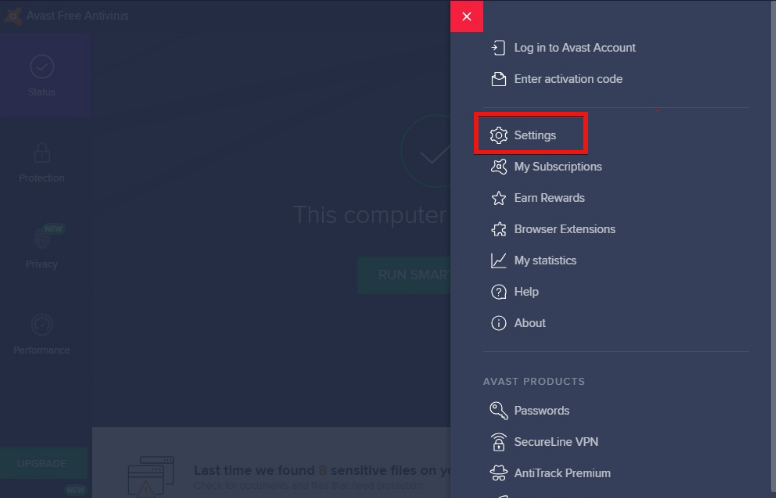
- Перейдите в раздел «Общие», затем в «Поиск и устранение неполадок» (Troubleshooting).

- Снимите флажок «Включить режим самозащиты» (Self‑Defense mode).

- Нажмите ОК, подтвердите действие и попробуйте завершить процесс через Диспетчер задач.
Если после завершения задачи вы намерены продолжать использование Avast, снова включите Self‑Defense.
2. Временно отключить щиты Avast
Это самый быстрый способ при необходимости временно освободить ресурсы или остановить конфликтующие действия.
Шаги:
- Найдите значок Avast в трее (рядом с часами Windows) и щёлкните правой кнопкой мыши.
- Выберите «Управление щитами Avast» и выберите длительность отключения (на 10 минут, до перезагрузки или навсегда).
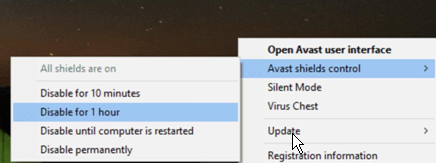
- Подтвердите действие.
Важно: этот способ временный и полезен для диагностики конфликтов с другими программами. После завершения работы не забудьте снова включить щиты.
3. Удаление Avast с помощью официальной утилиты avastclear
Если Avast постоянно потребляет ресурсы или конфликтует с другими приложениями, корректная деинсталляция часто решает проблему.
Шаги:
- Скачайте официальную утилиту avastclear.exe с сайта Avast.
- Закройте все приложения и перезагрузите компьютер в безопасном режиме (рекомендуется, но можно попробовать и в обычном режиме).
- Щёлкните правой кнопкой по avastclear.exe и выберите «Запуск от имени администратора».
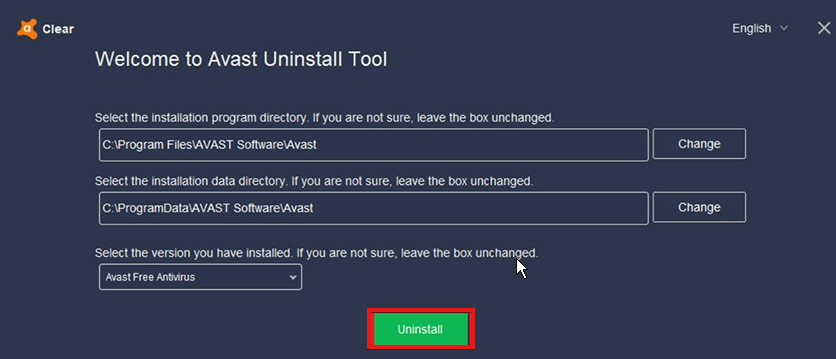
- Запустите утилиту, следуйте подсказкам и нажмите «Удалить».
Примечание: деинсталляция удаляет настройки, список исключений (whitelist) и локальные данные Avast. Сделайте экспорт важных настроек заранее, если планируете восстановление.
Дополнительно: когда этот метод не сработает
- Если Self‑Defense не отключается через графический интерфейс — попробуйте безопасный режим Windows и повторите отключение.
- Если avastclear не завершает деинсталляцию — убедитесь, что вы используете версию утилиты, соответствующую установленной версии Avast (32/64‑бит) и что запустили её от администратора.
- Если система управляется корпоративными политиками (GPO, централизованное управление) — локальные отключения могут быть заблокированы; обратитесь к администратору.
Альтернативы и что выбрать вместо Avast
Если вы решили удалить Avast из‑за постоянной высокой нагрузки или конфликтов, рассмотрите антивирусы с низкой нагрузкой на CPU и меньше фоновыми задачами. При выборе учитывайте: частоту обновлений, наличие модулей защиты в реальном времени, поддержку платформ и цену.
Рекомендации по выбору:
- Оцените потребности: базовая защита файлов vs расширенная сетевого уровня.
- Сравните фоновую нагрузку по отзывам и тестам совместимости.
- Проверьте наличие централизованного управления, если это рабочая машина.
Контрольный чеклист перед изменениями
Для администратора/пользователя — быстрый контрольный список, чтобы снизить риски:
- Сохраните список исключений и важных настроек Avast.
- Сделайте точку восстановления Windows или резервную копию важных данных.
- Отключите интернет‑соединение перед деактивацией защиты (если возможно).
- Убедитесь, что используете avastclear версии, соответствующей архитектуре ОС.
- После изменений выполните полное сканирование новой антивирусной программой.
План отката: как вернуться к рабочему состоянию
- Если вы отключили Self‑Defense — включите его обратно в настройках.
- Если вы временно отключили щиты — снова включите их через значок приложения.
- При неудачной деинсталляции — запустите утилиту снова в безопасном режиме и обратитесь в поддержку Avast.
- Если удалили Avast и хотите восстановить — скачайте последнюю версию с официального сайта и установите заново. Проверьте, что установщик совместим с вашей ОС.
Быстрые тесты и критерии приёмки
Критерии успешного решения проблемы:
- Процесс Avast корректно завершён в Диспетчере задач без ошибок «Access denied».
- Система работает стабильно, загрузка CPU в норме при обычной работе.
- После повторного включения модулей защита работает и обновления приходят.
Если хотя бы один критерий не выполнен — вернитесь к этапу диагностики или обратитесь в техподдержку.
Decision flowchart для быстрого выбора действий
flowchart TD
  A[Проблема: Avast не завершается] --> B{Нужно временно остановить или удалить?}
  B -->|Временно| C[Отключить щиты через трей]
  B -->|Диагностика| D[Отключить Self-Defense в настройках]
  B -->|Удалить| E[Скачать avastclear и запустить]
  C --> F{Проблема решена?}
  D --> F
  E --> F
  F -->|Да| G[Включить защиту обратно при необходимости]
  F -->|Нет| H[Запустить в безопасном режиме и повторить / обратиться в поддержку]
Безопасность и конфиденциальность
Важно учитывать, что временное или постоянное отключение антивируса повышает риск компрометации системы. Если вы работаете с конфиденциальными данными, перед любыми изменениям проконсультируйтесь с отделом безопасности или системным администратором.
Короткий глоссарий
- Self‑Defense — модуль самозащиты Avast, предотвращает остановку процессов.
- Щиты (Shields) — модули защиты в реальном времени (файлы, сеть, почта).
- avastclear.exe — официальная утилита для полного удаления Avast.
Итоги
Если Avast не завершается в Диспетчере задач, сначала попробуйте безопасные временные методы: отключение щитов или Self‑Defense. Если проблема повторяется или неприемлема высокая нагрузка CPU — корректно удалите программу через avastclear и установите альтернативу. Всегда имейте резервные копии и точку восстановления перед серьёзными изменениями.
Важно: при работе с корпоративными устройствами координируйте действия с администратором.

Похожие материалы

Несколько аккаунтов Skype: Multi Skype Launcher

Журнал для работы: повысить продуктивность

Персональные звуки уведомлений на Android

Скачивание шоу Hulu для офлайн‑просмотра

Microsoft Start: персонализированная новостная лента
