
Что делать, если миниатюры Google не отображаются
Почему миниатюры Google могут не отображаться
- Накопленный кеш браузера мешает корректной загрузке изображений и эскизов.
- Медленное или нестабильное соединение замедляет загрузку миниатюр.
- Расширения или специфические настройки браузера блокируют или фильтруют загрузку изображений.
- Защитные механизмы (например, безопасный просмотр или семейная безопасность) могут скрывать потенциально опасный контент, включая миниатюры.
Короткая проверка перед детальной отладкой
- Проверьте скорость и стабильность интернета.
- Обновите браузер и сопутствующие приложения до последней официальной версии.
- Обновите операционную систему и драйвер видеокарты.
- Откройте страницу в режиме инкогнито или в другом браузере, чтобы исключить влияние расширений и кеша.
Важно: перед кардинальными действиями (откат версии браузера, установка драйверов из сторонних источников) делайте резервные копии закладок и профиля.
Базовые шаги восстановления миниатюр
Ниже — подробные инструкции по наиболее распространённым причинам и способам решения.
1. Очистите кеш и данные браузера
- Откройте Google Chrome.
- Нажмите три горизонтальные точки → Настройки.
- Перейдите в Конфиденциальность и безопасность и выберите Удалить данные просмотра.
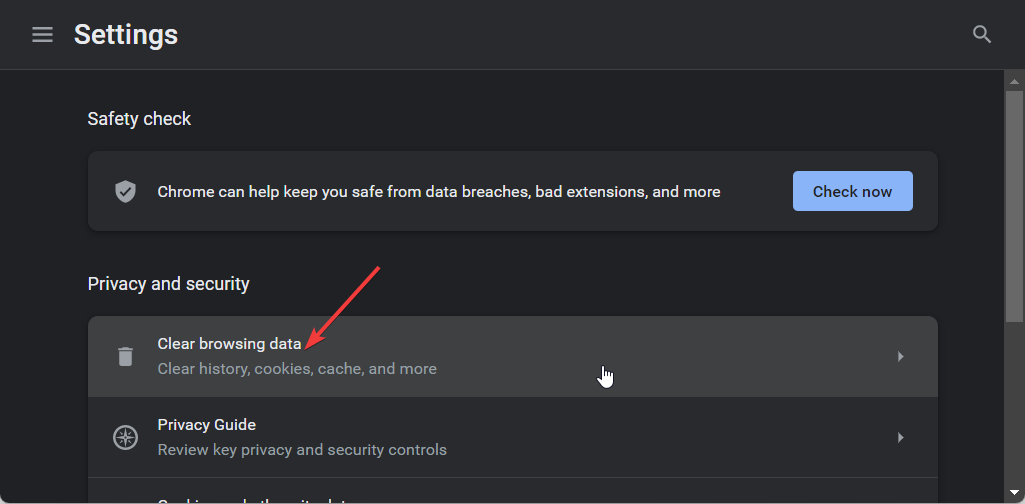
- Отметьте История просмотров, Файлы cookie и другие данные сайтов и Кэшированные изображения и файлы, затем нажмите Удалить данные.
Почему это помогает: кеш может содержать повреждённые или устаревшие версии миниатюр, из‑за чего отображение ломается.
2. Отключите подозрительные расширения
- В адресной строке введите
chrome://extensions/. - Просмотрите список расширений и временно отключите те, которые выглядят подозрительно или не нужны.

- Перезапустите браузер и проверьте отображение миниатюр. Повторяйте по одному, чтобы найти проблемное расширение.
Когда это не помогает: некоторые расширения могут скрываться как системные службы — в таком случае проверьте список программ в системе и антивирус/фаервол.
3. Отключите функцию безопасного просмотра (при необходимости)
Примечание: отключение безопасного просмотра может открыть доступ к потенциально нежелательному или вредоносному контенту.
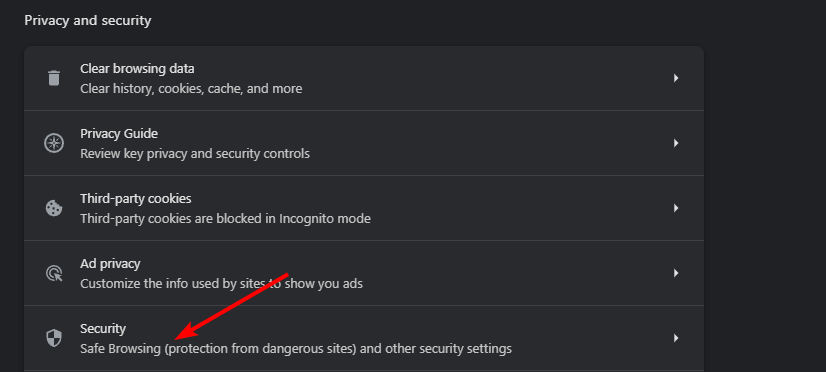
- Откройте Настройки → Конфиденциальность и безопасность → Безопасность.
- В разделе Безопасный просмотр выберите Нет защиты (не рекомендуется) только на время диагностики.

Если проблема решилась — добавьте в список доверенных те сайты, на которых миниатюры должны показываться, вместо полного отключения защиты.
4. Проверьте, включён ли предварительный просмотр вкладок (thumbnail preview)
- В адресной строке введите
chrome://flags/и откройте вкладку «Эксперименты».
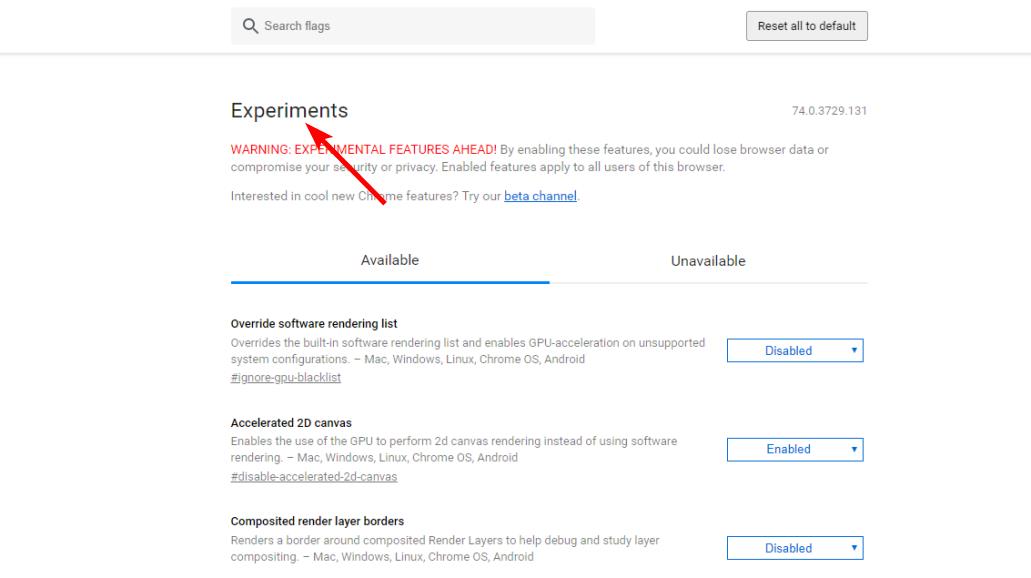
- В строке поиска введите Tab Hover Cards.
- Убедитесь, что значение рядом с Tab Hover Cards установлено в Enabled.
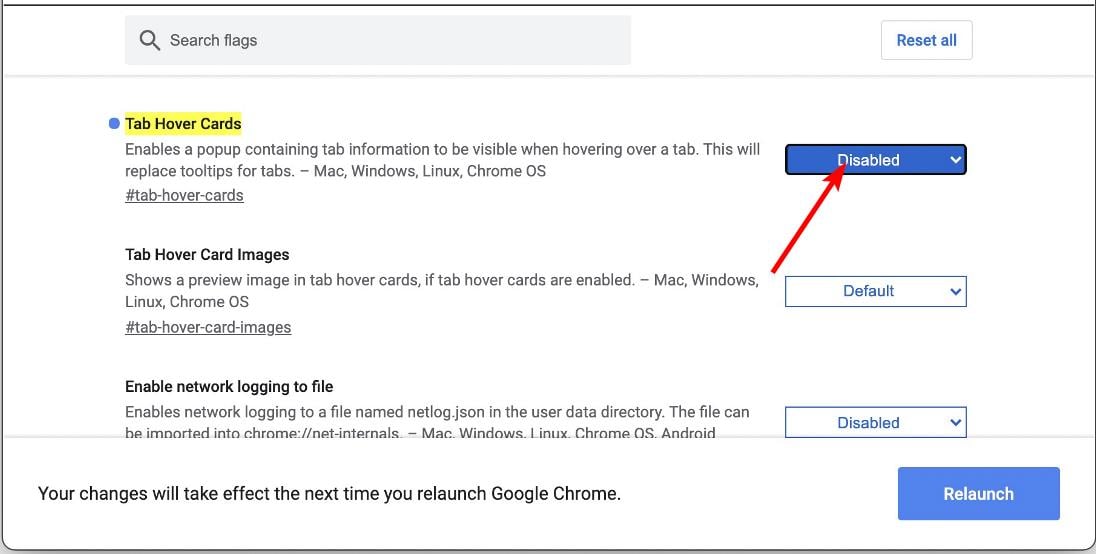
- Нажмите Relaunch внизу страницы для перезапуска Chrome.
5. Обновите драйвер видеокарты
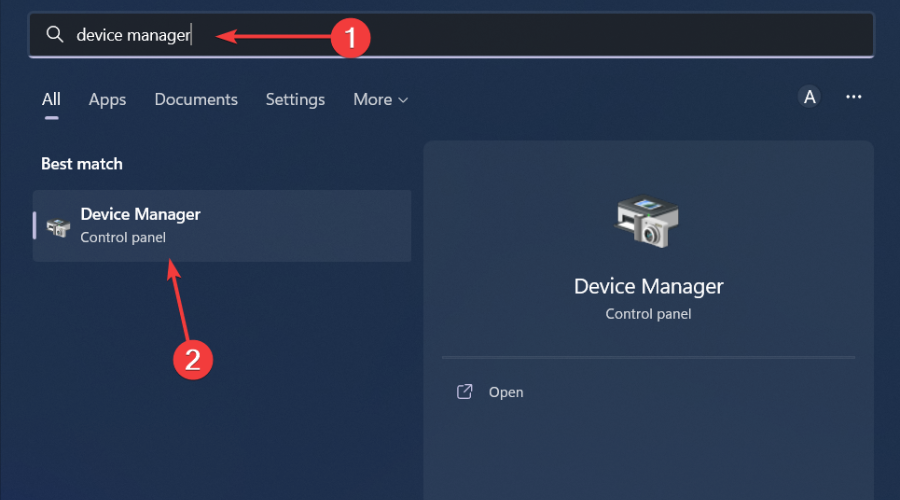
- Нажмите клавишу Windows, введите Диспетчер устройств и откройте приложение.
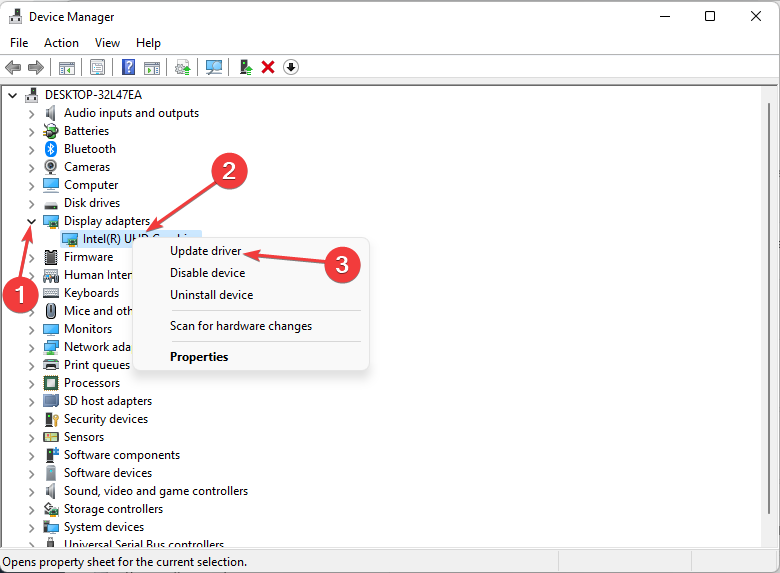
- Разверните Видеоадаптеры, правой кнопкой кликните на видеокарте и выберите Обновить драйвер.
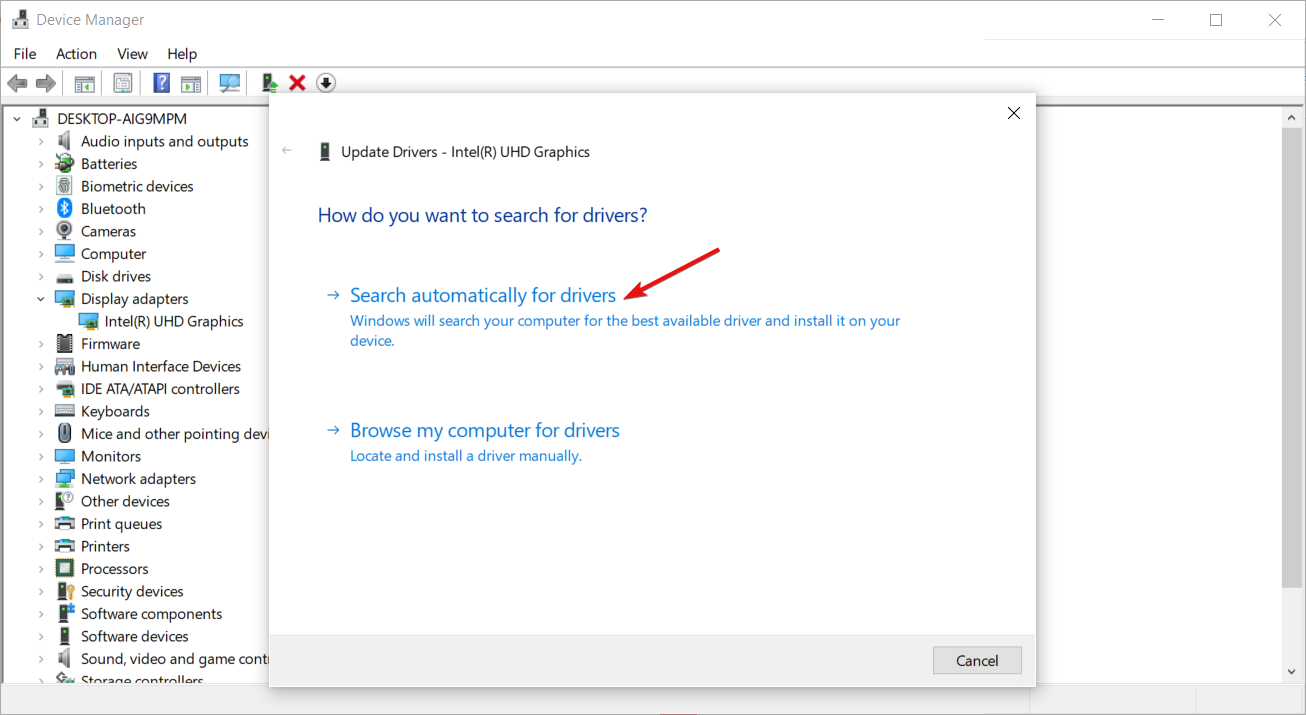
- Выберите Автоматический поиск драйверов и следуйте инструкциям.
Почему это важно: устаревшие драйверы могут неправильно обрабатывать аппаратное ускорение или декодирование изображений.
6. Сбросьте настройки браузера
- Откройте Настройки → Сброс и удаление вредоносных программ (или Сброс и очистка) → Восстановить настройки по умолчанию.

- Подтвердите сброс в появившемся диалоге.
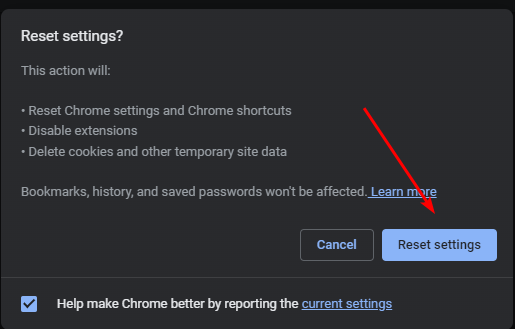
Если после сброса миниатюры не вернулись, вероятно, проблема не в локальных настройках браузера — возможно, это баг в обновлении или ограничение со стороны сервисов Google.
Важно: откат браузера на старую версию сопряжён с риском безопасности. Загружайте такие сборки только из надёжных источников и используйте антивирус.
Альтернативные подходы и дополнительные проверки
- Попробуйте другой браузер (Firefox, Edge) — если в нём миниатюры есть, причина в Chrome.
- Выполните вход в аккаунт Google под другим профилем: проблема может быть связана с синхронизацией или настройками аккаунта.
- Если вы используете семейные ограничения (Microsoft Family Safety, родительский контроль), временно отключите их или проверьте правила для Chrome.
- Проверьте настройки прокси/файрвола и расширений на уровне сети (в т.ч. корпоративных политик).
- Для Google Фото: проверьте, включена ли синхронизация и не превышён ли лимит хранилища.
Методика диагностики (мини‑методология)
- Повторите проблему: откройте страницу с отсутствующими миниатюрами.
- Простые «быстрые» проверки: инкогнито, другой браузер, другая сеть (мобильный хотспот).
- Локальные правки: очистка кеша → отключение расширений → проверка chrome://flags → сброс настроек.
- Системные правки: обновление драйверов, проверка семейных/корпоративных политик.
- Если локально не удаётся — проверьте статус сервисов Google и форумы на предмет массовой проблемы.
Чек‑лист для пользователя и администратора
Чек‑лист для обычного пользователя:
- Перезапустил браузер и компьютер
- Открыл страницу в режиме инкогнито
- Очистил кеш и куки
- Отключил все расширения и проверил заново
- Выполнил проверку в другом браузере
- Проверил скорость сети
Чек‑лист для системного администратора:
- Проверил групповые политики и расширения, развёрнутые централизованно
- Проверил настройки прокси и корпоративного фаервола
- Проанализировал логи проксирования/контент-фильтрации
- Проверил обновления Chrome и совместимость с драйверами
Когда эти решения не сработают (контрпримеры)
- Проблема на стороне Google: баг в обновлении сервиса или временные проблемы CDN — в этом случае локальные исправления бесполезны.
- Контент скрыт по политике безопасности: если изображение признано вредоносным или нарушающим правила, Google может не показывать миниатюры специально.
- Аппаратный дефект графического адаптера: в редких случаях неисправность GPU даёт артефакты рендеринга.
Безопасность и приватность
- Отключение безопасного просмотра и загрузка старых версий браузера увеличивают риск безопасности. Делайте это только временно и на свой страх.
- Обратите внимание на GDPR и локальные правила: если миниатюры содержат персональные данные, их восстановление и распространение может требовать согласия владельца.
Краткая таблица соответствия причин и действий
- Кеш/куки → Очистка данных просмотра
- Расширения → Отключение/поиск проблемного расширения
- Настройки безопасности → Временная проверка уровня безопасного просмотра
- Сбой флагов Chrome → Проверка chrome://flags и перезапуск
- Драйверы GPU → Обновление драйвера
- Корпоративные политики → Проверка политики и логов
Глоссарий (одной строкой)
- Кеш: временные файлы, которые браузер сохраняет для ускорения загрузки страниц.
- Безопасный просмотр: функция Google, блокирующая сайты и контент, подозреваемые в вредоносной деятельности.
- Миниатюра/эскиз: уменьшенное изображение, используемое в интерфейсе для предварительного просмотра медиа.
- chrome://flags: экспериментальные настройки Chrome, предназначенные для тестирования новых функций.
Что делать дальше и когда обращаться в поддержку
Если вы перепробовали все шаги и миниатюры по‑прежнему отсутствуют на нескольких устройствах и в разных сетях — подайте отчёт в поддержку Google с описанием проблемы, снапшотами и логами браузера (если возможно). Для корпоративных учётных записей обращайтесь в IT‑отдел или к администратору домена.
Примечание: сторонние сайты и ресурсы с архивами старых версий браузера могут содержать вредоносные сборки. Загружайте только из проверенных источников и используйте антивирус.
Итог
Если миниатюры не отображаются, следуйте логической диагностике: от быстрых проверок к системным изменениям. В большинстве случаев помогает очистка кеша, отключение расширений или обновление драйверов. Если же причина — на стороне Google или в политике контента, потребуется ждать исправления или обратиться в поддержку.
Если вы нашли нестандартное решение, которое помогло именно вам — поделитесь им в комментариях.
Поделиться полезными материалами:
- Рекомендуется прочитать: “Как создать собственные миниатюры для YouTube”, “Проблемы с эскизами в Windows 11” и обзоры недавних изменений Chrome по работе с мультимедиа.

Похожие материалы

Несколько аккаунтов Skype: Multi Skype Launcher

Журнал для работы: повысить продуктивность

Персональные звуки уведомлений на Android

Скачивание шоу Hulu для офлайн‑просмотра

Microsoft Start: персонализированная новостная лента
