
Как настроить Wi‑Fi на интернет‑роутере
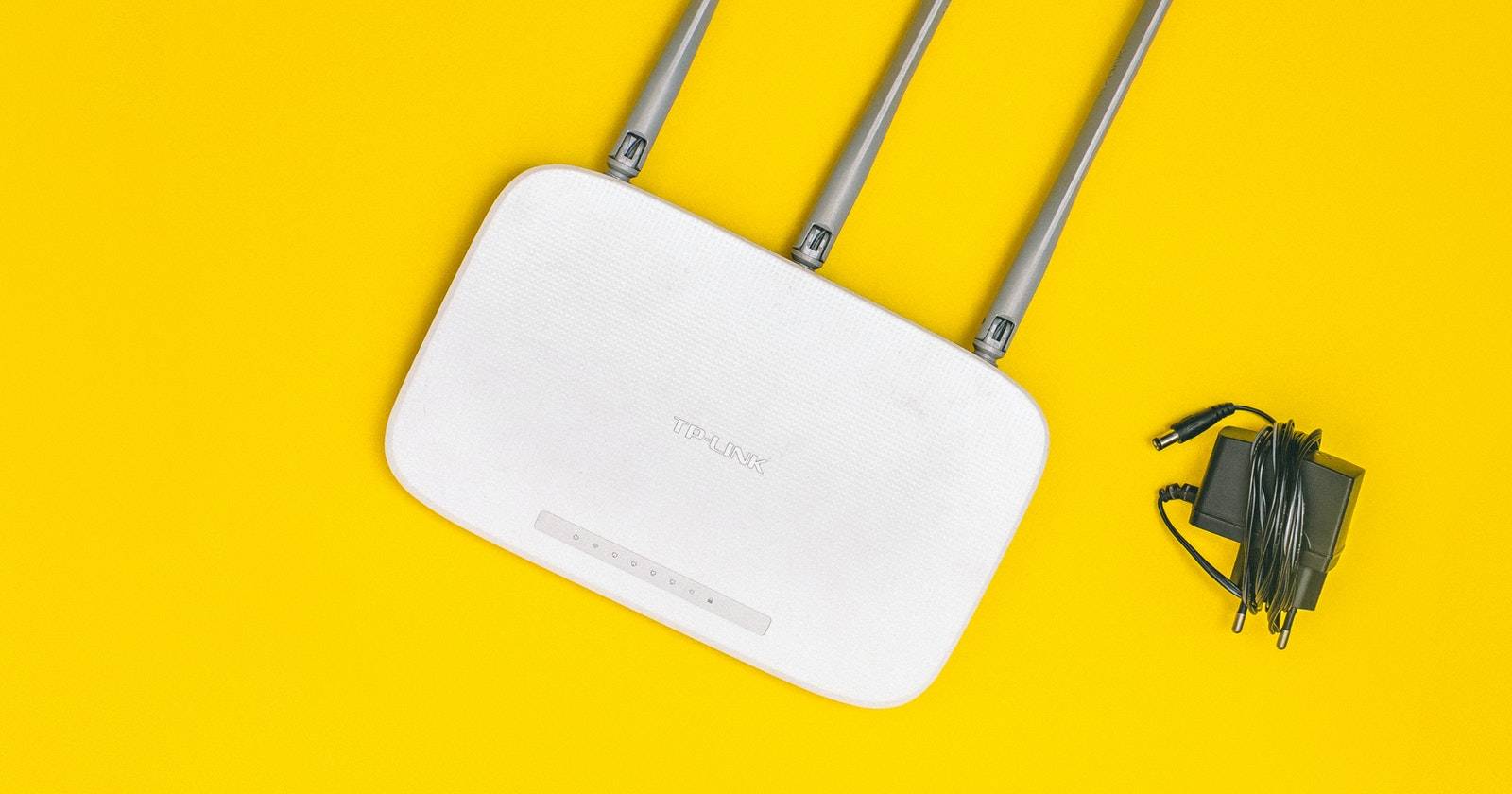
Wi‑Fi — одна из самых распространённых технологий для доступа в интернет. Большинство устройств поддерживают беспроводное подключение, а современные роутеры по умолчанию умеют работать как точка доступа. В этой инструкции показано, как быстро и безопасно включить Wi‑Fi на любом интернет‑роутере.
Что подготовить перед настройкой
- Компьютер или ноутбук с Ethernet‑портом (рекомендуется для первоначальной настройки). Если у вас только мобильное устройство, проверьте, поддерживает ли роутер настройку через приложение производителя.
- LAN‑кабель (патч‑корд) для прямого подключения к роутеру.
- Инструкция или наклейка на роутере с адресом веб‑интерфейса и заводскими логином/паролем.
Важно: если вы меняете настройки роутера впервые, сохраните заводские учетные данные до того, как их измените.
Доступ к панели администратора роутера
- Подключите роутер к компьютеру с помощью LAN‑кабеля.
- Включите роутер и дождитесь полной загрузки индикаторов.
- Откройте браузер и введите 192.168.1.1 в адресную строку, затем нажмите Enter. (У некоторых производителей адрес может быть 192.168.0.1 или специальный локальный адрес — смотрите наклейку на устройстве.)
- Введите логин и пароль администратора. По умолчанию это часто admin / admin, но может отличаться.
Заметка: интерфейс и расположение пунктов меню зависят от модели и производителя. В примерах ниже используется меню, похожее на D‑Link DSL‑2750U.
Настройка имени сети (SSID)
- В панели администратора перейдите в раздел «Advanced» или «Дополнительные настройки».
- Откройте раздел «Wireless» или «Беспроводная сеть», затем «Advanced Settings» или «Дополнительные параметры».
- Найдите блок «SSID Settings» или «Настройки SSID».
- Включите беспроводную сеть — опция Enable Wireless или «Включить беспроводную сеть».
- В поле SSID введите понятное имя сети — оно будет отображаться на ваших устройствах при поиске Wi‑Fi.
- Установите Visibility Status в Visible, если хотите, чтобы сеть была видимой. Если нужно скрыть сеть, выберите Invisible, но учтите, что скрытие не заменяет шифрование.
- Сохраните изменения — кнопка Apply или Save.
Совет: имя SSID не должно содержать личных данных (ФИО, адрес), чтобы не привлекать лишнего внимания.
Настройка безопасности Wi‑Fi
- В разделе «Wireless Settings» перейдите в «Security Settings» или «Настройки безопасности».
- В поле «Wireless Security Mode» выберите современный режим шифрования. Рекомендуется WPA2‑PSK (или WPA3, если роутер и устройства поддерживают WPA3).
- Выберите метод шифрования AES (если есть выбор AES/ TKIP — всегда AES).
- В поле Passphrase или «Ключ сети» введите безопасный пароль длиной не менее 12 символов, содержащий буквы, цифры и символы. Избегайте очевидных слов.
- Сохраните изменения — Apply/Save.
Важно: не используйте WEP — это устаревший и небезопасный протокол.
Перезагрузка и проверка подключения
- После сохранения настроек перезагрузите роутер вручную или через интерфейс (Reboot).
- На компьютере или смартфоне включите Wi‑Fi и найдите новое имя сети (SSID).
- Подключитесь, введя только что заданный пароль.
- Проверьте доступ в интернет, открыв несколько сайтов.
Если сеть не отображается, попробуйте перезагрузить устройство, выключить/включить модуль Wi‑Fi на клиенте или временно сделать SSID видимым.
Что делать, если сеть не отображается или не подключается
- Убедитесь, что роутер успешно перезагрузился и индикатор беспроводной сети горит.
- Проверьте, включена ли опция Enable Wireless в настройках SSID.
- Откатьте временно режим шифрования на WPA/WPA2, если у вас старые устройства, и проверьте совместимость.
- Сбросьте роутер к заводским настройкам и повторите процедуру, если вы не можете войти в панель администратора.
- Обновите прошивку роутера через раздел Firmware Upgrade, если доступны патчи от производителя.
Критерии приёмки
- Устройство находит SSID и подключается по введённому паролю.
- У подключённых устройств открывается интернет и стабильно загружаются страницы.
Передовые меры безопасности
- Смените заводской пароль администратора на сложный и уникальный. Это уменьшает риск несанкционированного доступа.
- Отключите WPS, если не используете. WPS облегчает подключение, но известен уязвимостями.
- Включите гостевую сеть для посетителей и ограничьте её доступ к локальным ресурсам.
- Настройте фильтрацию по MAC‑адресам только как дополнительную меру, но не как основную защиту.
- Регулярно обновляйте прошивку роутера.
Рекомендация: используйте отдельную сеть для умных устройств (IoT), если роутер поддерживает VLAN или гостевую сеть.
Альтернативные способы настройки
- Мобильное приложение производителя. Многие современные роутеры поддерживают быструю настройку через приложение (Android/iOS).
- WPS‑кнопка на роутере для быстрого подключения устройств (менее безопасно).
- Настройка через командную строку или SSH (на продвинутых прошивках типа OpenWrt, DD‑WRT).
Когда это может не сработать
- Если провайдер использует PPPoE или специальную конфигурацию VLAN, потребуется отдельная настройка WAN в панели.
- Старые устройства могут не поддерживать современные стандарты (WPA2/WPA3).
Чек‑лист перед завершением
- Подключение к интернету проверено на нескольких устройствах.
- Имя сети (SSID) установлено и не раскрывает личные данные.
- Установлен безопасный пароль (WPA2/WPA3, AES).
- Заводской пароль администратора изменён.
- Включены автоматические обновления прошивки или проверка обновлений запланирована.
Роли и обязанности
- Домашний пользователь: настроить SSID и пароль, сменить админ‑пароль, проверить подключение.
- Техник провайдера: настроить WAN/интернет‑подключение и, при необходимости, помочь с модемной частью.
- Системный администратор: задать политики безопасности, сегментацию сети (VLAN), мониторинг.
Мини‑методология быстрой настройки (3 шага)
- Подключение: кабель LAN, вход в веб‑интерфейс по 192.168.1.1.
- Конфигурация: задать SSID, включить беспроводную сеть, выбрать WPA2/WPA3.
- Проверка: перезагрузить, подключиться и протестировать интернет.
Глоссарий
- SSID — 1‑строчное имя вашей беспроводной сети.
- WPA2/WPA3 — современные протоколы защиты Wi‑Fi.
- WPS — упрощённый режим подключения устройств, менее безопасен.
Короткое объявление для социальных сетей
Настроили новый роутер? Узнайте, как включить Wi‑Fi, задать имя сети и поставить безопасный пароль — простая и безопасная инструкция для дома.
Итог
Вы научились базовой последовательности: войти в панель администратора, задать SSID и активировать защиту WPA2/WPA3. После перезагрузки сеть должна появиться на ваших устройствах. Не забывайте про смену заводских паролей и обновления прошивки.
Важно: если вы не уверены в настройках WAN (PPPoE, VLAN) или в работе провайдера, свяжитесь со службой поддержки провайдера перед сбросом настроек.

Похожие материалы

Несколько аккаунтов Skype: Multi Skype Launcher

Журнал для работы: повысить продуктивность

Персональные звуки уведомлений на Android

Скачивание шоу Hulu для офлайн‑просмотра

Microsoft Start: персонализированная новостная лента
