
Как задать лимит для приложений в iOS
Быстрые ссылки
- Как задать лимит для конкретного приложения
- Как задать лимит для целой категории приложений
В iOS появилась функция для цифрового благополучия, которая называется «Лимиты программ». Она блокирует запуск приложения после того, как вы превысите заданное время. Это удобно для контроля времени детей и для собственной дисциплины при борьбе с прокрастинацией или зависимостью от социальных сетей.
Важно: даже после срабатывания лимита можно ввести код-пароль и продолжить использование. Это не жёсткая блокировка, а инструмент, который дает паузу и напоминает о предельном времени.
Как задать лимит для конкретного приложения
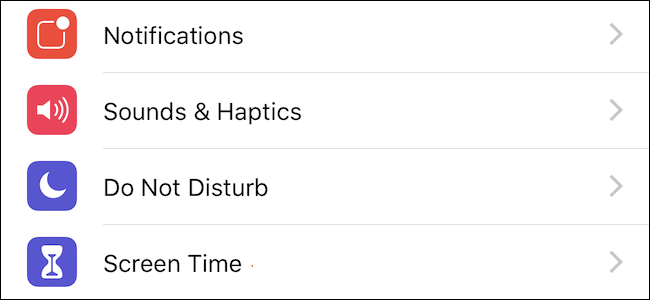
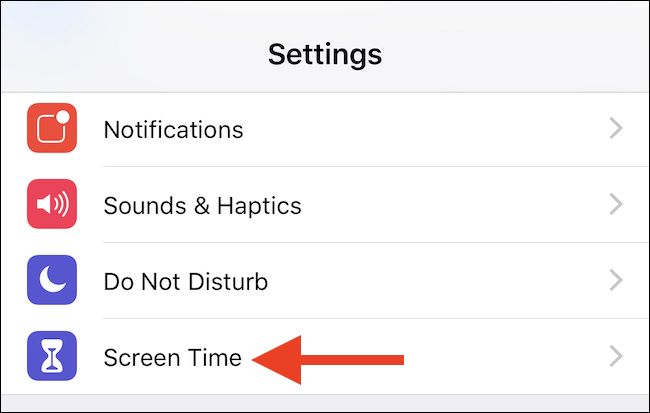
- Откройте приложение «Настройки» и нажмите «Экранное время».
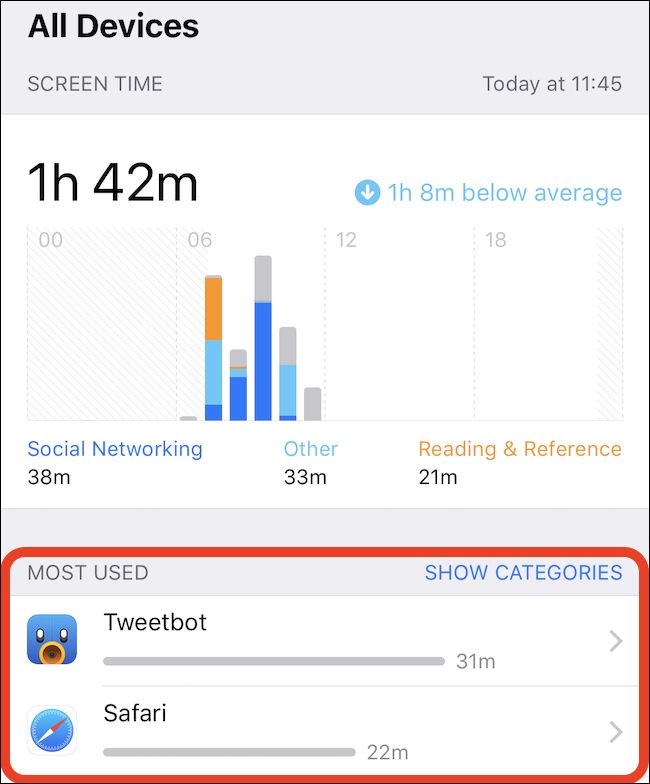
- На следующем экране вы увидите график использования. Нажмите на график или на «Все устройства» чтобы увидеть детальную статистику.

- Пролистайте вниз до списка приложений и выберите то приложение, для которого хотите задать лимит.
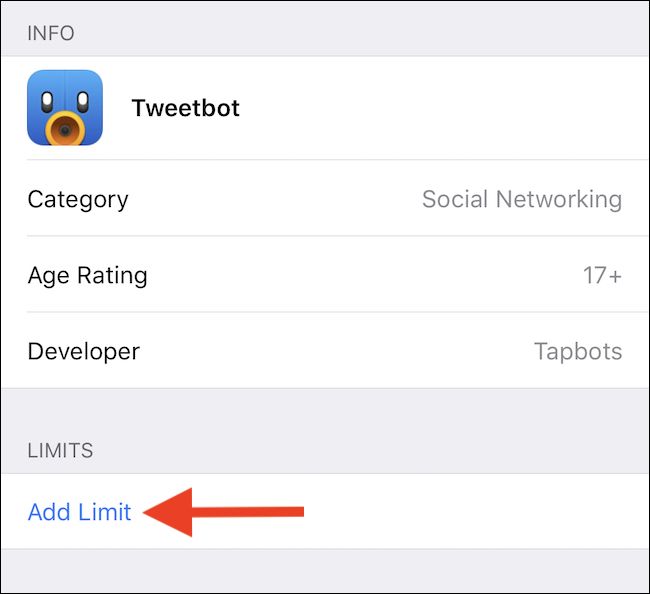
- Нажмите кнопку «Добавить лимит» внизу экрана.
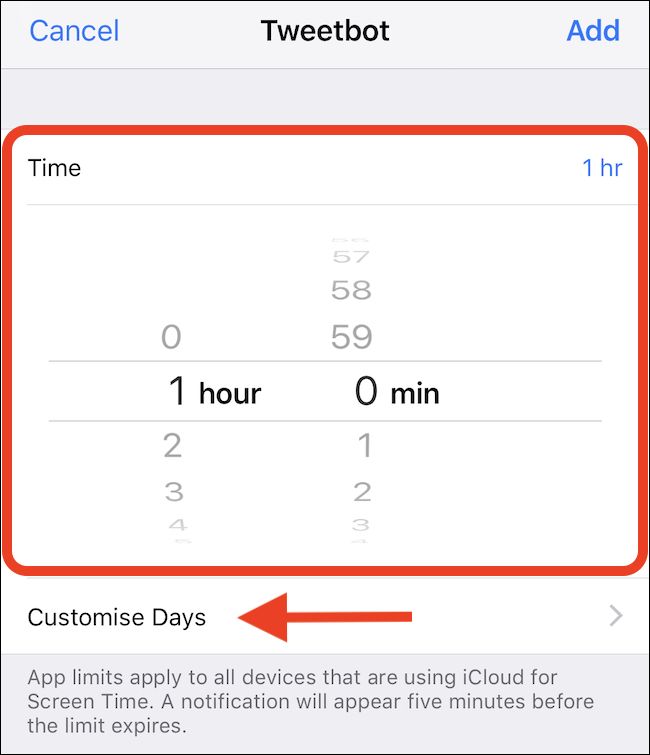
- Прокрутите колёса часов и минут, чтобы установить желаемое время. Для разных дней недели тапните «Настроить дни».
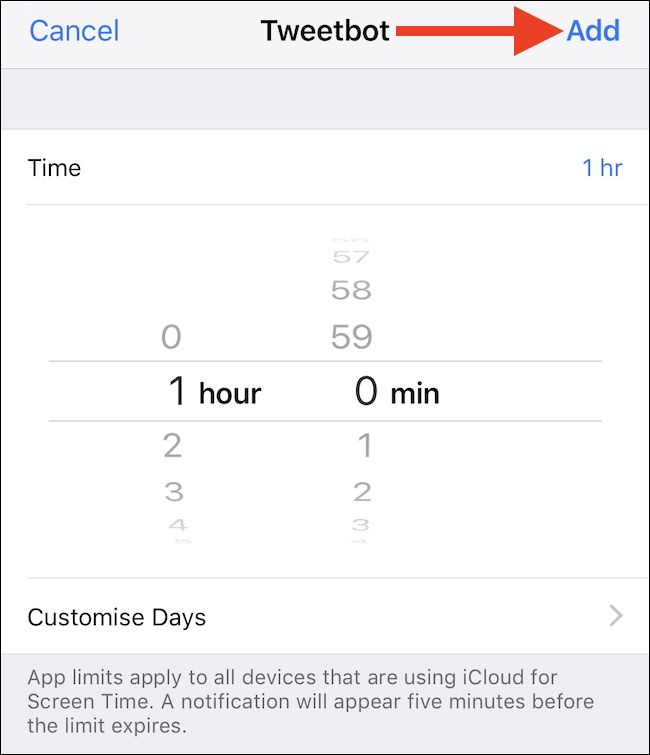
- Нажмите «Добавить», чтобы сохранить настройки лимита.
Как задать лимит для целой категории приложений
- В «Настройках» откройте «Экранное время». Затем выберите «Лимиты программ».

- Нажмите «Добавить лимит».

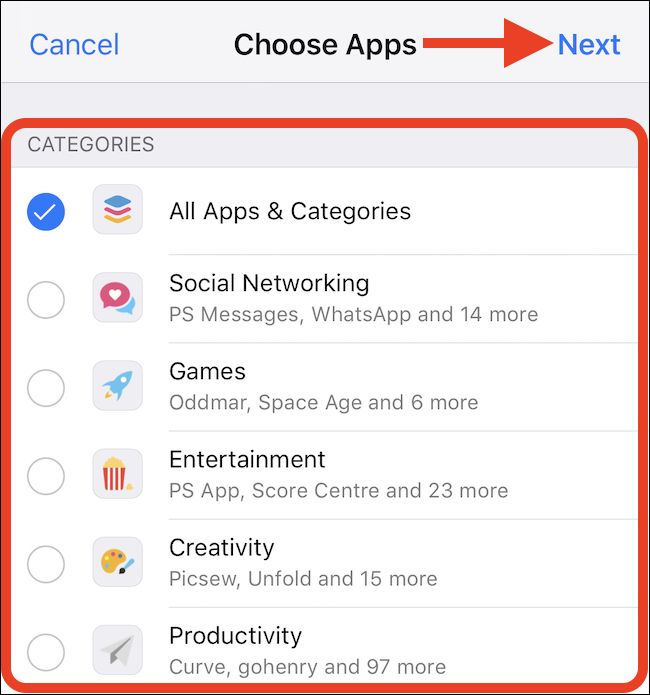
- Отметьте категории приложений, которые хотите ограничить (например «Социальные сети», «Игры», «Развлечения»), и нажмите «Далее».
- Установите общее время лимита. При необходимости используйте «Настроить дни» для разных значений в выходные и будни. Затем нажмите «Назад» и изменения применятся.
Теперь лимит работает для всех приложений выбранной категории. Можно создавать несколько лимитов для разных категорий.
Полезные заметки
- Лимиты применяются к каждому Apple ID. Если у вас настроен семейный доступ, родитель может задать лимиты для ребёнка.
- Код-пароль Экранного времени позволяет отменить лимит. Не используйте простой код, если хотите серьёзно ограничить доступ ребёнка.
- Если приложение классифицировано неверно в системе (например, учебное приложение отнесено к «Развлечениям»), лимит категории повлияет на него. Проверьте индивидуальные настройки.
Важно: Лимит — это психологический барьер. Он помогает задуматься, но не заменяет дисциплину.
Когда это не сработает (контрпример)
- Вы продолжаете использовать браузер вместо приложения: если вы ограничили YouTube, но смотрите видео через Safari, лимит не остановит вас.
- Устаревшие версии iOS: на очень старых устройствах часть функций Экранного времени может отсутствовать.
- Общие аккаунты: если несколько людей используют один Apple ID, лимиты будут общими для всех.
Альтернативные подходы
- Использовать режим «Не беспокоить» и блокировать уведомления на период концентрации.
- Перенос приложений с домашного экрана в папки или на второй экран, чтобы уменьшить частоту открытий.
- Сторонние приложения для цифрового благополучия (в App Store) — они предлагают отчёты и более гибкие правила, но требуют доверия и доступа к данным.
Психологическая модель и эвристики
- Эффект паузы: уведомление о лимите создаёт паузу, за которую вы можете пересмотреть намерение.
- Правило 20/4: устанавливайте повседневный лимит не короче 20 минут и не длиннее 4 часов — ориентир для разных типов приложений.
- Максимум сознательного контроля: комбинируйте лимиты с уменьшением уведомлений и изменением привычек, иначе вы будете постоянно обходить ограничения.
Роль‑ориентированный чек‑лист
Для родителей:
- Включите «Семейный доступ» и проверьте код-пароль Экранного времени.
- Установите более строгие лимиты для развлекательных приложений.
- Периодически просматривайте отчёты об использовании.
Для взрослого, который хочет снизить экранное время:
- Начните с категорий «Социальные сети» и «Развлечения».
- Пробуйте разный режим на буднях и выходных.
- Используйте уведомления как триггер для минуты рефлексии.
Критерии приёмки
- Приложение запускается не более установленного времени в день без ввода кода-пароля.
- Лимит применяется ко всем устройствам в рамках одного Apple ID (если включена синхронизация).
- При настройке разных дней лимит корректно различается в отчётах за неделю.
Краткий глоссарий
- Экранное время: встроенный инструмент iOS для отслеживания и управления временем, проведённым в приложениях.
- Лимиты программ: настройка, которая ограничивает ежедневное время использования приложения или категории.
- Настройка дней: возможность задать разные лимиты на будни и выходные.
Итог
«Лимиты программ» — простой и гибкий инструмент для контроля времени в iOS. Он удобен для семей с детьми и для тех, кто хочет уменьшить отвлекающие приложения. Чтобы повысить эффективность, сочетайте лимиты с сокращением уведомлений и изменением привычек.
Краткое объявление: Если вы хотите сократить время в соцсетях — начните с создания лимита для категории «Социальные сети» на 30–60 минут в день и отслеживайте отчёты неделю. Это даст ясную отправную точку для дальнейших корректировок.

Похожие материалы

Несколько аккаунтов Skype: Multi Skype Launcher

Журнал для работы: повысить продуктивность

Персональные звуки уведомлений на Android

Скачивание шоу Hulu для офлайн‑просмотра

Microsoft Start: персонализированная новостная лента
