
Что делать, если Slack не открывает ссылки
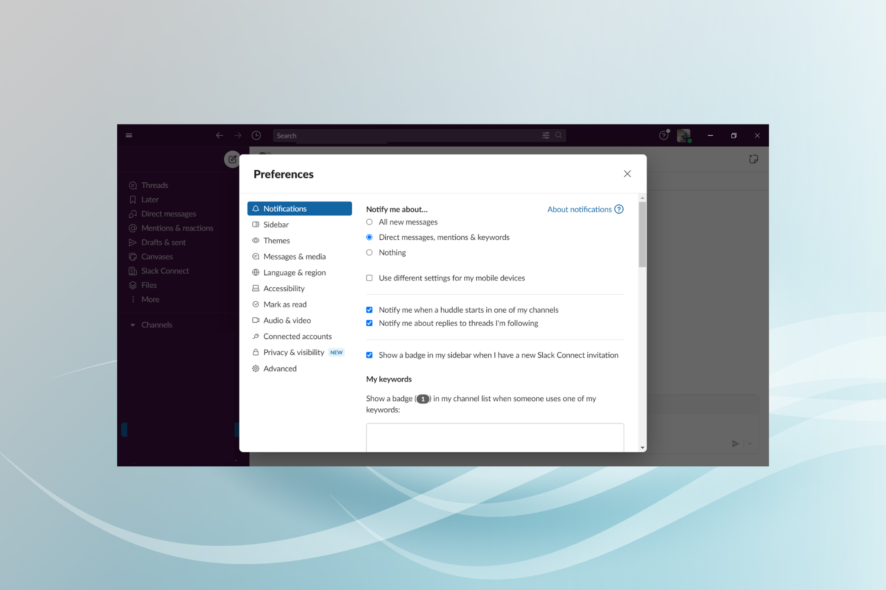
Если Slack не открывает ссылки — сначала проверьте браузер и версию, очистите кэш клиента и браузера, а также проверьте системные настройки обработчика ссылок. Если базовые шаги не помогают, следуйте подробной пошаговой инструкции ниже и используйте контрольные списки для администратора и пользователя.
Slack — облачная проприетарная платформа мгновенных сообщений. В ней можно переписываться, отправлять файлы, делиться изображениями и вставлять гиперссылки. Иногда пользователи сталкиваются с тем, что Slack не открывает ссылки, отправленные в чате. Этот гид поможет диагностировать и исправить проблему на Windows, в браузере и на Android.
Быстрый план действий
- Проверить поддерживаемый браузер и его версию.
- Очистить кэш клиента Slack и браузера.
- Проверить системный обработчик ссылок и настройки по умолчанию.
- Отключить конфликтующие расширения или защитное ПО.
- При необходимости переустановить приложение или использовать веб-версию.
Важно: перед любыми действиями сохраните важные сообщения и закладки. Изменение настроек браузера и сброс приложений может удалить временные данные.
1. Проверьте браузер
Часто проблема не в Slack, а в браузере. Slack официально поддерживает только наиболее распространённые браузеры и перестаёт исправлять ошибки в старых версиях. Поддерживаемые версии:
- Chrome — версия 66 и выше
- Firefox — версия 60 и выше
- Microsoft Edge — версия 41 и выше
Когда браузер больше не поддерживается, мы прекращаем исправлять мелкие ошибки и проблемы. Для клиента это может привести к плохому опыту работы в Slack. Мы стараемся избегать такой ситуации, блокируя доступ к Slack со старых браузеров.
Если вы используете другой браузер или устаревшую версию, обновите браузер и повторите попытку.
2. Очистите кэш приложения и браузера
Иногда повреждённый кэш мешает обработке ссылок. Последовательно выполните процедуры для каждого клиента Slack.
Slack на рабочем столе (Desktop client)
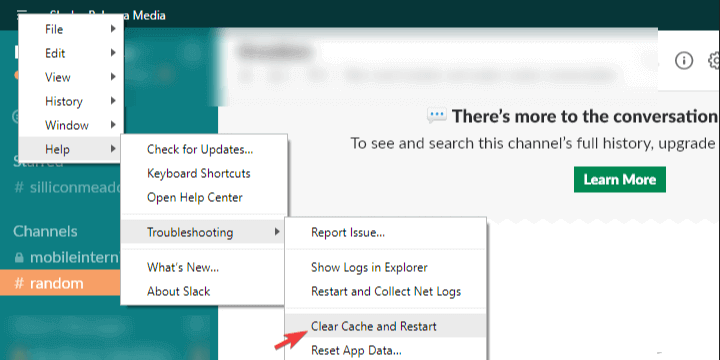
- Откройте Slack.
- Нажмите “Меню” в левом верхнем углу приложения.
- Выберите “Справка”, затем “Устранение неполадок” и нажмите “Очистить кэш и перезапустить”.
Slack из Microsoft Store (UWP)
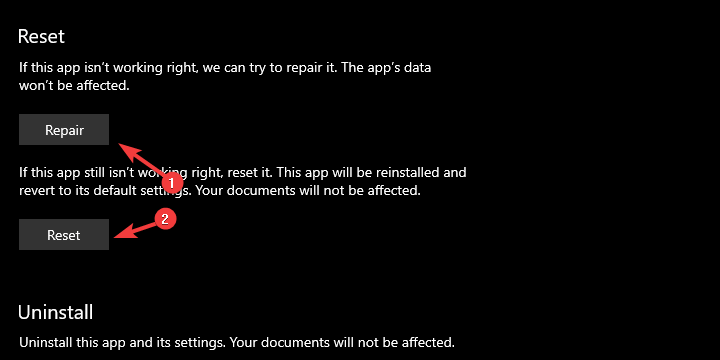
- Откройте Пуск и найдите Slack. Щёлкните правой кнопкой по приложению, выберите “Дополнительно” и откройте “Параметры приложения”.
- Нажмите “Восстановить”. Если проблема не исчезла, попробуйте “Сброс”.
Очистка кэша браузера (пример для Chrome)
Совет: процесс похож в других браузерах.
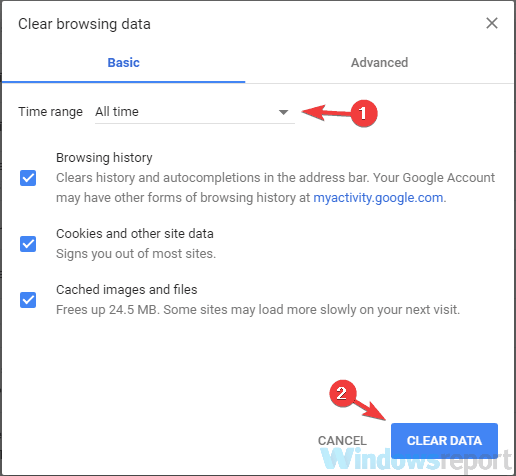
- Нажмите Ctrl + Shift + Delete, чтобы открыть окно “Очистить данные просмотра”.
- В «Период времени» выберите “За всё время”. Отметьте “История просмотров”, “Файлы cookie и другие данные сайтов” и “Кэшированные изображения и файлы”. Нажмите “Очистить данные”.
- Дождитесь завершения и перезапустите браузер.
После очистки кэша проверьте, открываются ли ссылки в Slack.
3. Проверьте системный обработчик ссылок и настройки по умолчанию
Если ссылки вообще не открываются ни в одном приложении, проверьте, какой браузер установлен по умолчанию и корректно ли привязаны обработчики URL:
- Windows: “Параметры” → “Приложения” → “Приложения по умолчанию” → убедитесь, что выбран нужный браузер для HTTP/HTTPS.
- macOS: “Системные настройки” → “Общие” → “Веб-браузер по умолчанию”.
- Android: проверьте, какой браузер указан в качестве приложения по умолчанию для открывания ссылок (настройки приложений → По умолчанию → Открывать ссылки).
Важно: корпоративные политики в организациях могут блокировать перенаправление ссылок в сторонние приложения. Свяжитесь с ИТ-администратором, если работаете в корпоративной сети.
4. Отключите расширения и защитное ПО
Расширения браузера (блокировщики рекламы, менеджеры ссылок) и антивирус/защитные модули могут перехватывать или блокировать переходы по ссылкам.
Шаги:
- Откройте браузер в режиме инкогнито/гостевом режиме — в большинстве случаев расширения отключаются.
- Попробуйте открыть ссылку из Slack. Если работает — включайте расширения по одному и тестируйте.
- Временно отключите антивирус/защитные модули и проверьте повторно (выполняйте это безопасно и только если доверяете ссылкам).
5. Дополнительные шаги
- Попробуйте открыть Slack в веб-версии (https://slack.com) и нажать ссылку там.
- Переустановите клиент Slack: удалите приложение, перезагрузите систему и установите заново.
- Проверьте, работает ли ссылка при копировании и вставке в адресную строку браузера — это поможет понять, проблема в Slack или в самом URL.
Когда эти шаги не помогают
- Системный обработчик ссылок повреждён на уровне ОС.
- Корпоративные политики блокируют внешние переходы.
- Проблема в специфичном формате ссылки (deep link) или в домене, который блокируется политиками.
- Проблемы с учетной записью Slack или с правами в рабочем пространстве.
В таких случаях понадобятся системные привилегии или помощь ИТ-отдела.
Альтернативные подходы
- Используйте другой браузер для теста (Chrome ↔ Firefox ↔ Edge).
- Создайте временную локальную ссылку (например, через сокращатель) и попробуйте открыть её.
- Откройте ссылку на другом устройстве, чтобы сузить область поиска проблемы.
Мини-методология для систематической диагностики
- Воспроизведите проблему и зафиксируйте шаги.
- Проверьте версию браузера и клиента Slack.
- Очистите кэш клиента и браузера.
- Отключите расширения и защитное ПО.
- Проверьте обработчики ссылок по умолчанию.
- Сравните поведение в веб-версии и на другом устройстве.
- При необходимости обратитесь в поддержку или к администратору.
Контрольные списки по ролям
Администратор IT:
- Проверить групповые политики, блокирующие домены.
- Проверить журналы прокси и брандмауэра.
- Подтвердить настройки обработчиков ссылок на клиентских машинах.
Обычный пользователь:
- Обновить браузер и Slack до последних версий.
- Очистить кэш приложения и браузера.
- Отключить расширения и повторно протестировать.
Служба поддержки:
- Попросить лог действий и точный пример ссылки.
- Проверить, воспроизводится ли проблема у нескольких пользователей.
- Запросить снимки экрана и версии ПО.
Краткий словарь
- Slack — платформа командных сообщений.
- UWP — универсальное приложение Windows из Microsoft Store.
- Кэш — временные файлы, которые ускоряют работу приложений.
- Обработчик ссылок — системное приложение, которое открывает URL по умолчанию.
Итог
Если Slack не открывает ссылки, начните с простого: обновите браузер, очистите кэш и проверьте браузер по умолчанию. Если базовые шаги не помогли, последовательно отключайте расширения, проверяйте системные обработчики и при необходимости привлекайте ИТ-администратора. Используйте чек-листы выше, чтобы ускорить диагностику.
Нравится ли вам этот гид? Оставьте комментарий ниже с описанием вашей проблемы и окружения — версия ОС, браузера и клиент Slack помогут дать точный совет.
Ключевые ресурсы и похожие статьи
- Как создать и удалить напоминания в Slack
- Slack Won’t Open? 5 Ways to Force Start it
- FIXED: Slack Notifications not Popping Up on Windows 10
- 5 Best Automated Checklist Software

Похожие материалы

Несколько аккаунтов Skype: Multi Skype Launcher

Журнал для работы: повысить продуктивность

Персональные звуки уведомлений на Android

Скачивание шоу Hulu для офлайн‑просмотра

Microsoft Start: персонализированная новостная лента
