
Как включить тёмную тему в Slack на рабочем столе и в вебе

Краткое описание
Тёмная тема — это тёмная схема оформления с оттенками чёрного и серого и белым текстом. Она упрощает чтение при слабом освещении и делает интерфейс менее ярким. В мобильных приложениях Slack тёмная тема уже была доступна. Теперь её добавили в десктопные клиенты и веб-версию.
Важно: тёмная тема включается отдельно на каждом устройстве. Активировав её на смартфоне, вы не включите её автоматически на рабочем столе.
Быстрая инструкция
- Откройте приложение Slack для рабочего стола или войдите в рабочее пространство через браузер.
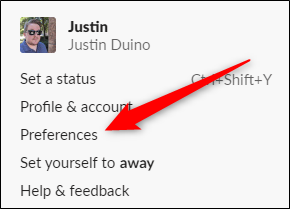
- Нажмите название вашего рабочего пространства в верхней части левой боковой панели.
- В появившемся меню выберите “Preferences”.
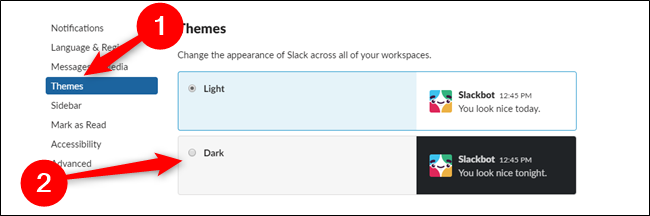
- В окне настроек откройте раздел “Themes” и поставьте флажок или выберите опцию “Dark”.
Примечание
Если вы не видите пункт “Themes”, он может находиться в разделе “Sidebar” у некоторых пользователей. Проверьте оба места.
Подробные шаги и возможности настройки
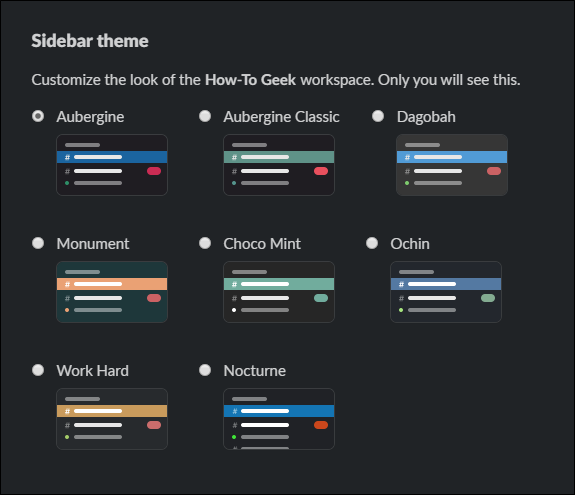
После включения тёмной темы большинство светлых цветов инвертируется: белые и светлые области становятся тёмными, а тёмные — светлыми. При этом вы можете дополнительно настроить цветовую схему боковой панели — встроенные опции доступны прямо под разделом тёмной темы.
Пара полезных советов
- Если хотите, чтобы интерфейс выглядел мягче, выберите тёмный оттенок с меньым контрастом.
- Тёмная тема не всегда экономит заряд батареи — это зависит от типа экрана (OLED/AMOLED приносит наибольшую выгоду).
Когда тёмная тема может не подойти или не работать
- Некоторые кастомные интеграции и сторонние приложения внутри Slack могут не корректно отображаться в тёмной теме.
- Если рабочая среда поддерживает строгие цвета бренда, окно сообщений может выглядеть неожиданно из‑за инверсии цветов.
- Веб‑кэш и расширения браузера иногда мешают применению новой темы; попробуйте отключить расширения или очистить кэш.
Альтернативные подходы
- Системная тёмная тема: пока Slack не переключается автоматически на всех системах, вы можете попытаться настроить автоматическое переключение через системные профили и сторонние утилиты, но это не гарантирует синхронизации с Slack.
- Расширения и скрипты: существуют сторонние CSS/темы, которые изменяют внешний вид Slack, но они небезопасны и могут нарушать работу сервиса.
Модель принятия решения (ментальная эвристика)
Если вы работаете в условиях низкой освещённости и часто долго читаете сообщения, включайте тёмную тему. Если внешний вид корпоративного бренда критичен, сначала протестируйте тему на одном устройстве.
Ролями ориентированный чеклист
- Пользователь: включить через Preferences → Themes, проверить читаемость и цвета интеграций.
- Руководитель команды: уведомить участников о смене темы, если это влияет на читаемость общих каналов.
- Администратор рабочей области: проверить совместимость встроенных приложений и настроек бренда.
Краткий глоссарий
- Preferences — настройки приложения Slack (настройки пользователя).
- Themes — раздел настроек, отвечающий за цветовую схему интерфейса.
Частые вопросы
Как включить тёмную тему?
Откройте Preferences → Themes и выберите Dark. Если не видите Themes, проверьте раздел Sidebar.
Будет ли Slack автоматически переключаться вместе с ОС?
В будущем такая функция планируется, но сейчас переключение нужно делать вручную на каждом устройстве.
Экономит ли тёмная тема заряд батареи?
На некоторых дисплеях (OLED/AMOLED) да, но в большинстве ноутбуков эффект будет минимальным.
Заключение
Тёмная тема в Slack — простой способ снизить яркость интерфейса и улучшить комфорт чтения. Включение занимает пару кликов, и вы можете дополнительно настраивать цвета боковой панели. Помните, что настройки применяются отдельно для каждого устройства.
Важно: если пункты меню не видны, ищите их в разделе “Sidebar” или перезапустите приложение.
Короткое резюме:
- Тёмная тема доступна в десктопе и вебе.
- Включается вручную через Preferences → Themes.
- Связана с устройством, а не с аккаунтом.

Похожие материалы

Несколько аккаунтов Skype: Multi Skype Launcher

Журнал для работы: повысить продуктивность

Персональные звуки уведомлений на Android

Скачивание шоу Hulu для офлайн‑просмотра

Microsoft Start: персонализированная новостная лента
