
Почему не работает демонстрация экрана в Skype и как это исправить
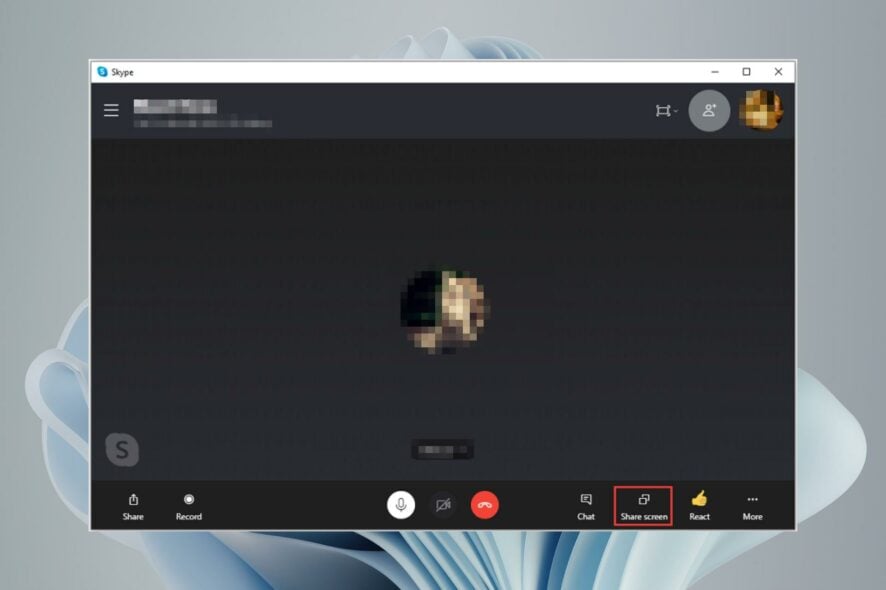
Почему демонстрация экрана в Skype может не работать
Ниже перечислены самые распространённые причины, из-за которых вы не можете показать экран в Skype:
- Неподдерживаемая версия Skype — разные версии Skype могут иметь разный набор функций; устаревшая версия у одной из сторон может блокировать показ экрана.
- Плохое соединение — медленный или нестабильный интернет мешает передаче видео и экрана.
- Требования к системе и оборудованию — старые процессоры, драйверы видеокарты или ограниченные ресурсы могут препятствовать трансляции экрана.
- Недостаточные права доступа — если не включены разрешения на использование камеры/микрофона или захват экрана в настройках ОС, функция не будет работать.
- Брандмауэр или антивирус блокируют соединение — защита может блокировать доступ Skype к мультимедиа и сетевым портам.
- Ошибка в программном обеспечении — баги в Skype или системных компонентах иногда мешают появлению функции.
- Ограничения ОС или браузера — некоторые возможности ограничены в Skype для веба или на устаревших платформах.
Важно: проблема может быть комбинированной — например, устаревшая версия + блокировка брандмауэром.
Быстрая проверка перед углублённой диагностикой
Перед выполнением технических шагов проверьте простые вещи:
- Убедитесь, что сеть стабильна и у вас достаточно пропускной способности.
- Проверьте, что компьютер соответствует минимальным требованиям для Skype и трансляции видео.
- Посмотрите страницу статуса Skype — возможно, есть временные сбои сервиса.
- Закройте фоновые приложения, которые потребляют интернет или ресурсы CPU/GPU.
- Проверьте доступные обновления Skype и ОС.
- Перезагрузите оба компьютера и повторите попытку.
1. Включите разрешения для камеры и захвата экрана в Windows
- Нажмите клавишу Windows и выберите Settings.

- Перейдите в раздел Privacy & security, затем прокрутите до App permissions и нажмите Camera.

- Включите переключатель Camera access.
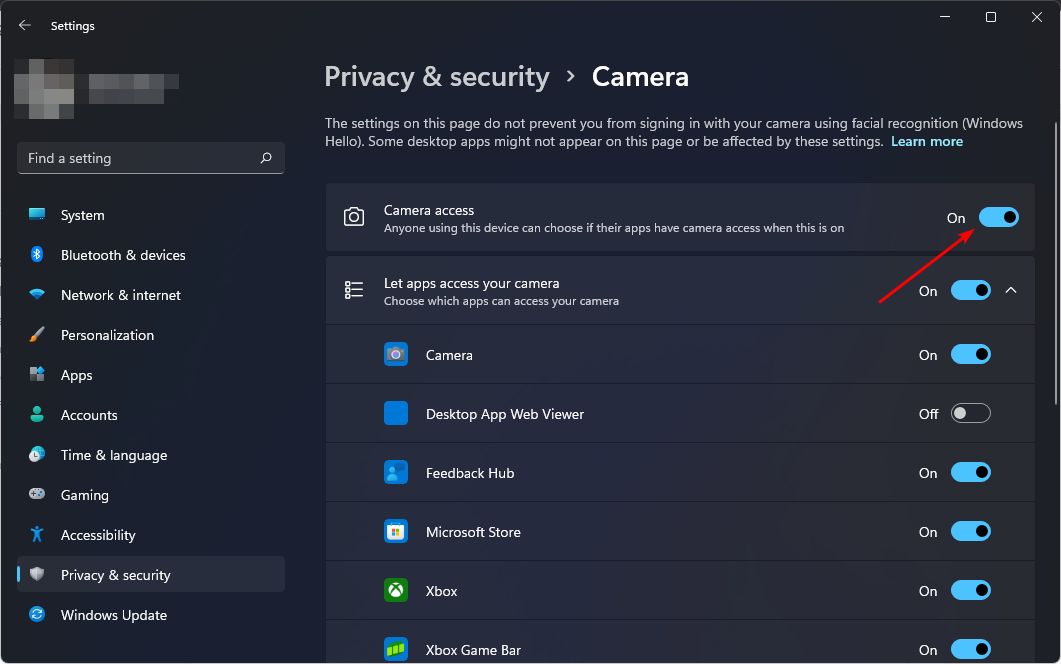
- В списке Let apps access your camera найдите Skype и убедитесь, что опция включена.

Примечание: на macOS и мобильных платформах разрешения нужно проверять в системных настройках безопасности и конфиденциальности.
2. Временно отключите брандмауэр и антивирус
- Нажмите клавишу Windows, найдите Windows Security и откройте приложение.

- Откройте Firewall & network protection, затем выберите сеть: Public network.
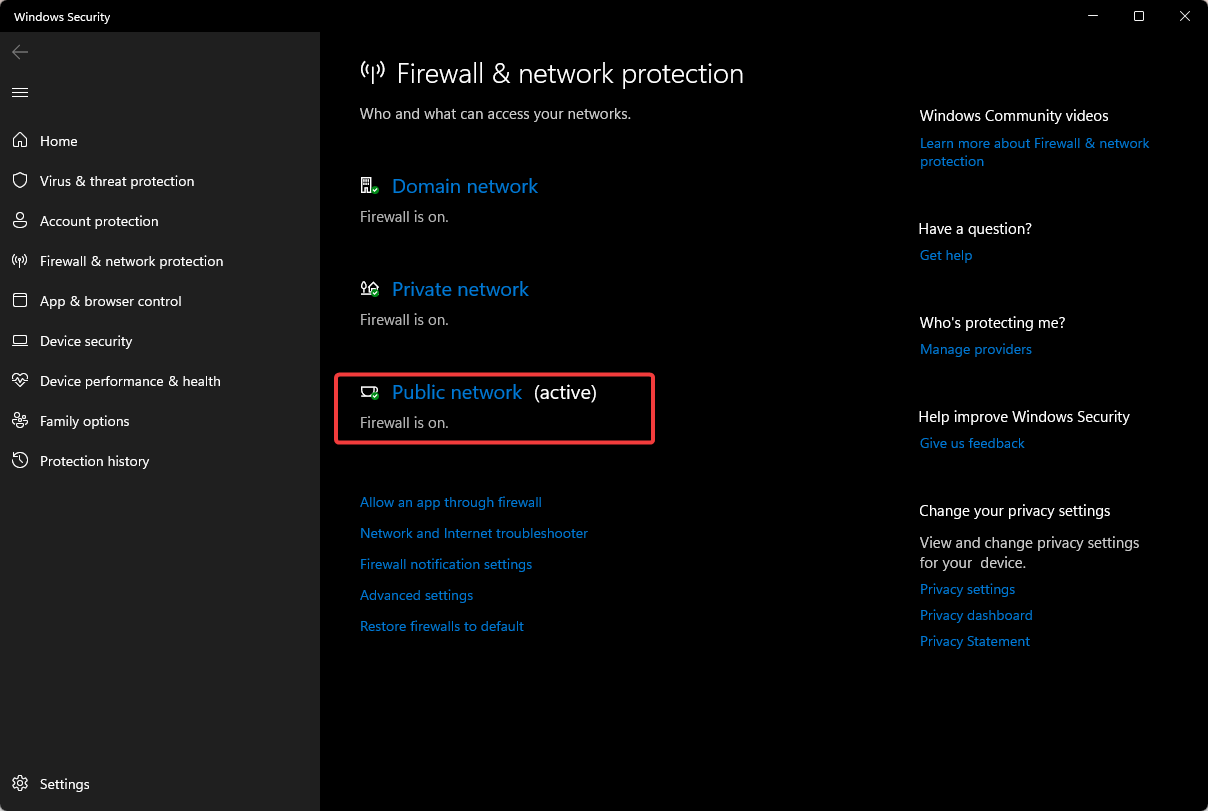
- Отключите Microsoft Defender Firewall для выбранной сети.

Если у вас сторонний антивирус, временно отключите его и проверьте работу демонстрации экрана. Если после отключения всё заработало, настройте исключения для Skype в настройках защиты.
Важно: включайте защиту обратно сразу после теста — отключение антивируса и брандмауэра увеличивает риск угроз.
3. Проверьте обновления Windows и Skype
- Нажмите клавишу Windows и откройте Settings.
- Перейдите в Windows update и нажмите Check for updates.
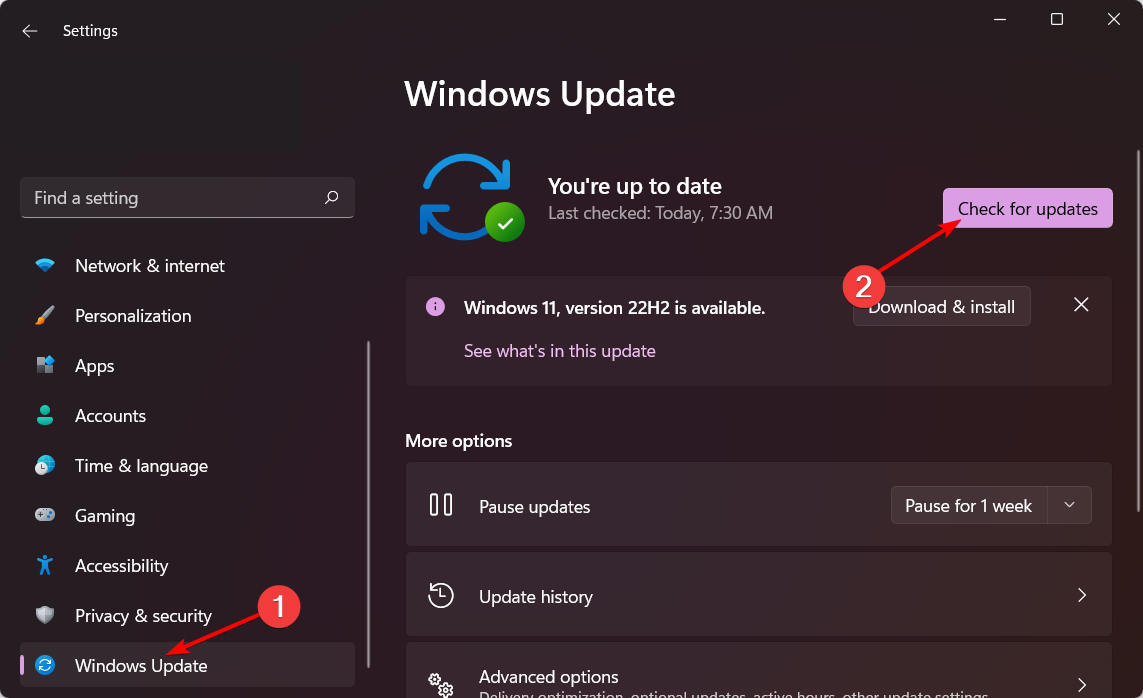
- Установите доступные обновления и перезагрузите компьютер.
Также проверьте обновления Skype через Microsoft Store или официальный сайт Skype и установите последнюю версию.
4. Просканируйте систему на вирусы и вредоносное ПО
- Откройте Windows Security и перейдите в раздел Virus & threat protection.
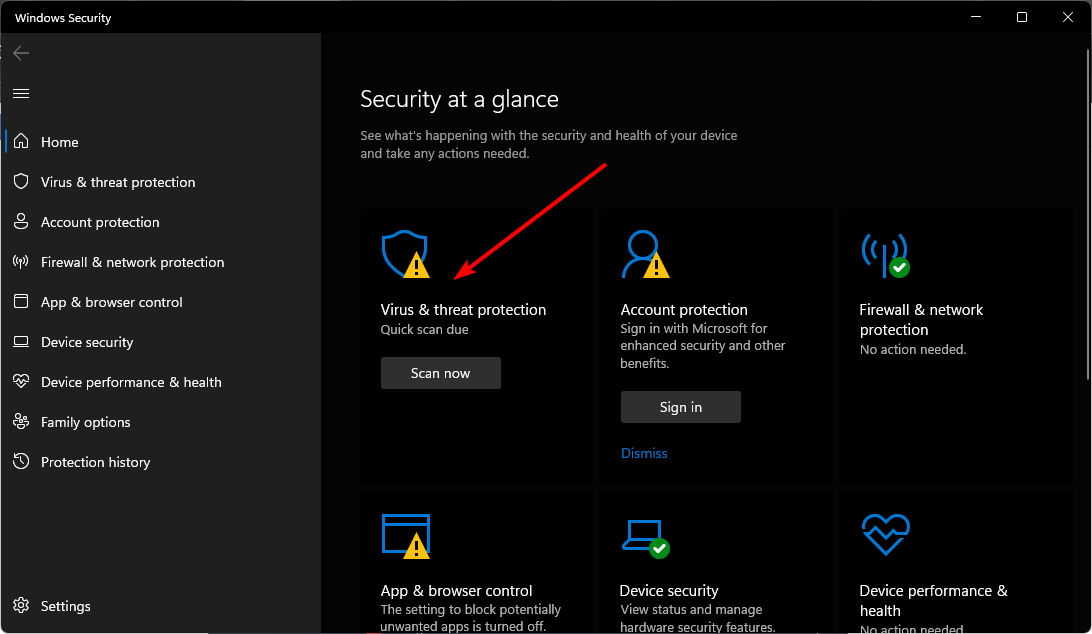
- Запустите Quick scan.
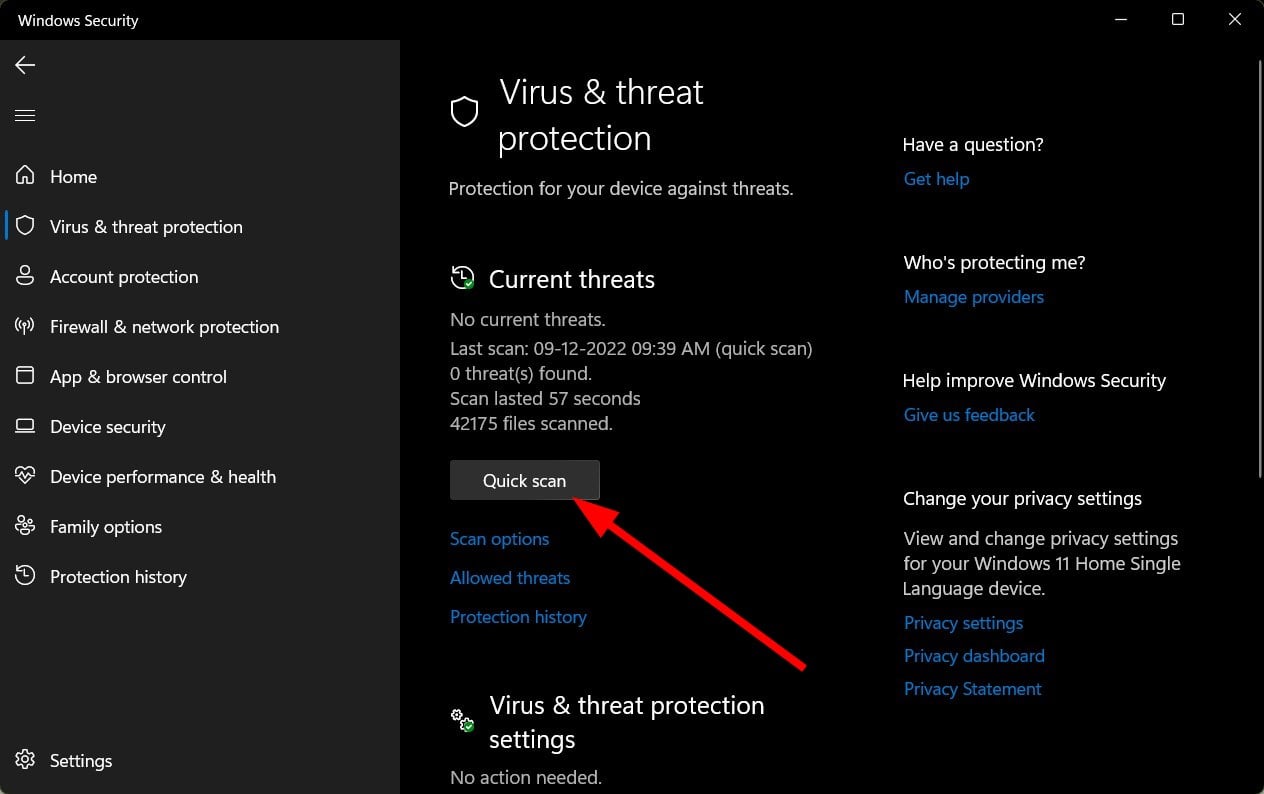
- Если быстрый скан ничего не нашёл, выберите Scan options и запустите Full scan для глубокого анализа.

- Дождитесь завершения, удалите угрозы и перезагрузите систему.
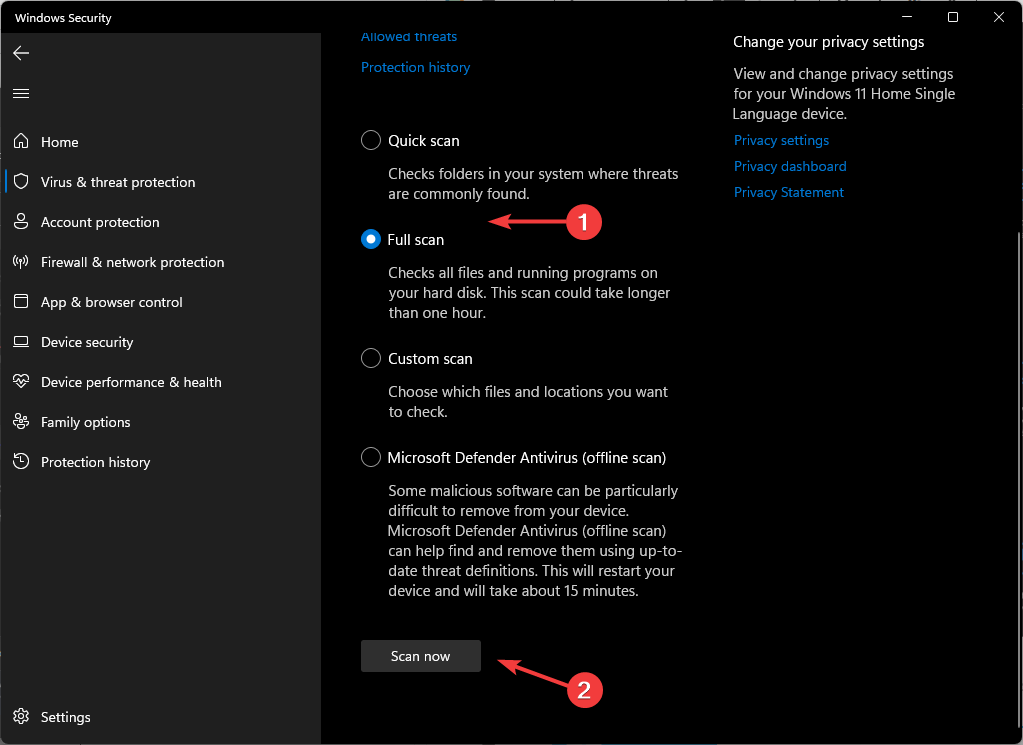
Если используете сторонний антивирус, выполните полное сканирование и там. В исходном материале упоминается ESET NOD32 как один из вариантов сторонней защиты — это опция, которую можно рассмотреть по своему усмотрению.
5. Переустановите Skype
- Откройте Settings и перейдите в Apps → Apps & features.
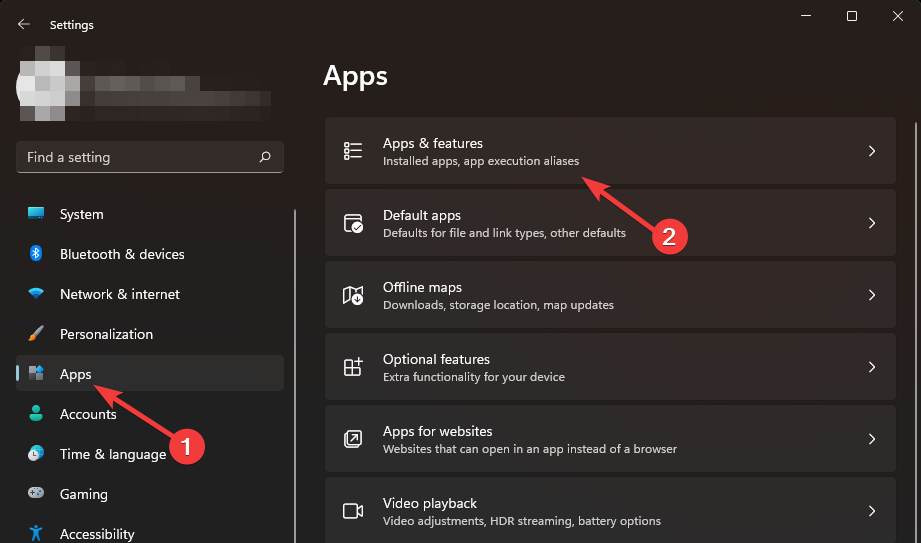
- Найдите Skype, нажмите на три точки и выберите Uninstall.
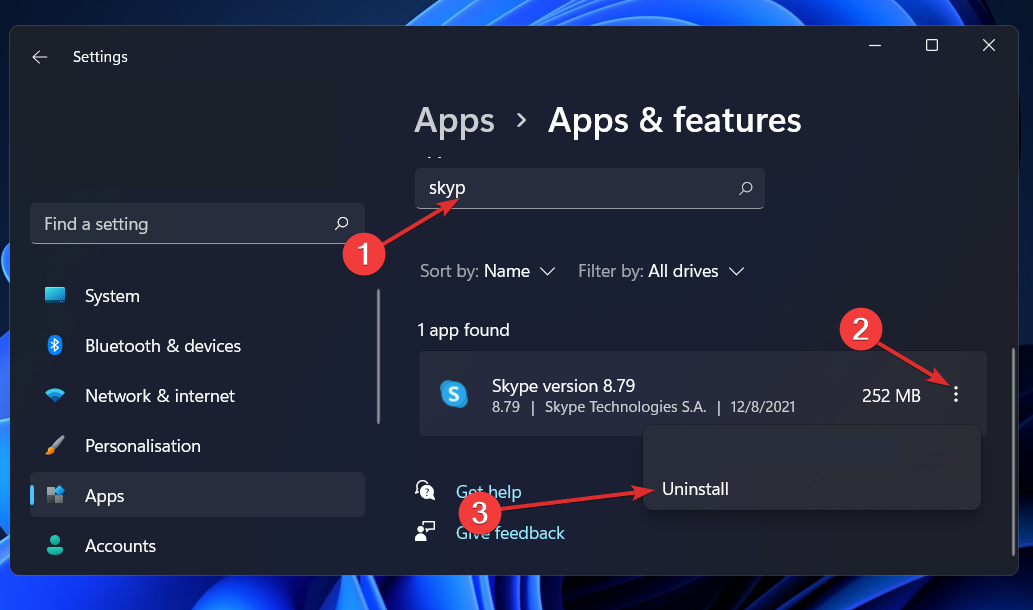
- Запустите Microsoft Store, найдите Skype и установите последнюю версию, или скачайте дистрибутив с официального сайта Microsoft.
Переустановка устраняет повреждённые файлы и сброс настроек, которые могли блокировать трансляцию экрана.
Когда базовые шаги не помогают: продвинутая диагностика
Если базовые решения не вернули демонстрацию экрана, выполните этот план действий:
- Проверьте совместимость ОС: некоторые старые сборки Windows и устаревшие версии macOS ограничивают функции Skype.
- Запустите Skype от имени администратора: правой кнопкой мыши → Запуск от имени администратора.
- Обновите драйверы видеокарты и аудиоустройства до последних версий от производителя.
- Отключите ускорение видеокодека в настройках Skype (если доступно) или в приложении видеодрайвера.
- Попробуйте использовать Skype в другом аккаунте Windows или создать новый профиль — иногда настройки профиля мешают.
- Проверьте групповые политики (в корпоративных средах администратор мог ограничить доступ к мультимедиа).
- Если вы используете виртуальную машину или удалённый рабочий стол, убедитесь, что они поддерживают захват экрана.
Роли участников: чек-лист для хоста и участника
Хост (тот, кто показывает экран):
- Убедиться, что у Skype есть разрешение на использование камеры и микрофона.
- Отключить сторонние приложения, которые могут захватывать экран (OBS, другие видеоконференции).
- Закрыть конфиденциальные окна перед демонстрацией.
- Проверить предпросмотр трансляции локально перед началом звонка.
Участник (тот, кто смотрит):
- Проверить стабильность своего интернет-соединения.
- Обновить приложение Skype и перезагрузить устройство.
- Если экран не отображается, попросить хоста начать/остановить трансляцию ещё раз.
Шаблон процедуры (SOP) для возобновления работы демонстрации экрана
- Быстрая проверка: интернет, перезагрузка, обновления.
- Проверка разрешений в ОС (камера, микрофон, захват экрана).
- Временное отключение брандмауэра/антивируса и тест.
- Проверка драйверов GPU и аудиоустройства.
- Переустановка Skype.
- Проверка в другом пользовательском профиле или на другом устройстве.
- Если всё ещё не работает — переключиться на альтернативный инструмент и открыть тикет в службе поддержки Skype.
Критерии приёмки:
- Хост запускает демонстрацию экрана и участники видят содержимое без искажений.
- Звук и курсор синхронизированы по времени трансляции.
- Демонстрация стабильна более 5 минут при типичной нагрузке.
Тест-кейсы для проверки исправления
- TC1: Хост начал демонстрацию экрана на пустом рабочем столе — участники видят рабочий стол в течение 2 минут без пропаданий.
- TC2: Хост поделился окном браузера с видео — участники видят движение и звук (если включён общий звук).
- TC3: Участник с медленным интернетом подключается — трансляция адаптируется, качество падает, но картинка остаётся.
Совместимость и ограничения (краткая матрица)
- Windows — полная поддержка основных функций демонстрации экрана в настольном приложении.
- macOS — поддержка в настольном приложении, требуется разрешение в Системных настройках → Безопасность и конфиденциальность.
- Linux — функции доступны в зависимости от дистрибутива и сборки Skype.
- Android / iOS — мобильные приложения поддерживают демонстрацию экрана, но возможности могут отличаться от настольных.
- Skype в браузере — поддержка ограничена браузером и его политикой безопасности (некоторые браузеры блокируют показ системного звука).
Примечание: точный набор возможностей может меняться с обновлениями Skype.
Альтернативные способы поделиться экраном
Если срочно нужно показать экран и Skype не работает, используйте:
- Zoom или Microsoft Teams — быстрый запуск совещания с демонстрацией экрана.
- Google Meet — удобен для демонстрации из браузера.
- TeamViewer или AnyDesk — если нужен полный удалённый доступ к рабочему столу.
- Общие ссылки на записи экрана (Loom, OBS + облачное хранилище) — если нужен асинхронный показ.
Частые редкие причины и обходные пути
- DRM-защищённый контент (стримы, защищённые видео) может блокировать захват экрана — используйте оконную демонстрацию вместо захвата всего экрана.
- Множественные мониторы: попробуйте переключиться на основной монитор или выбрать конкретное окно.
- Проблемы с аппаратным ускорением: временно отключите аппаратное ускорение в настройках браузера/прикладных программах.
Приватность и безопасность при демонстрации экрана
- Перед показом экрана закройте личные документы и приложения с конфиденциальными данными.
- Сообщите участникам, какие окна вы собираетесь демонстрировать.
- При проводимой демонстрации избегайте ввода паролей на видимых полях и скрывайте уведомления.
Важно: если вы работаете с персональными данными граждан ЕС, убедитесь, что показ экрана согласуется с внутренними политиками обработки данных и, при необходимости, с правилами GDPR.
Итог и рекомендации
Если демонстрация экрана в Skype не работает — последовательно пройдите чек-лист: права доступа → обновления → брандмауэр/антивирус → переустановка. Для корпоративных пользователей стоит согласовать действия с системным администратором (групповые политики, прокси, корпоративные брандмауэры). Если срочно нужна демонстрация, используйте альтернативные инструменты.
Мы будем признательны, если вы опишите в комментариях, какой из способов помог именно вам — это поможет другим пользователям быстрее находить решение.
Дополнительные материалы:
- 12 лучших альтернатив MoviesJoy (бесплатно & безопасно)
- Руководство по типам USB-кабелей: объяснение для всех пользователей
- Лучшие бесплатные автогонки онлайн (топ-сборник)
- 5 лучших бесплатных ПК-игр в 2025: во что играть без оплаты
- 3 лучших бесплатных игры AOL, доступных прямо в браузере

Похожие материалы

Несколько аккаунтов Skype: Multi Skype Launcher

Журнал для работы: повысить продуктивность

Персональные звуки уведомлений на Android

Скачивание шоу Hulu для офлайн‑просмотра

Microsoft Start: персонализированная новостная лента
