
Signal Desktop не подключается к серверу — как исправить
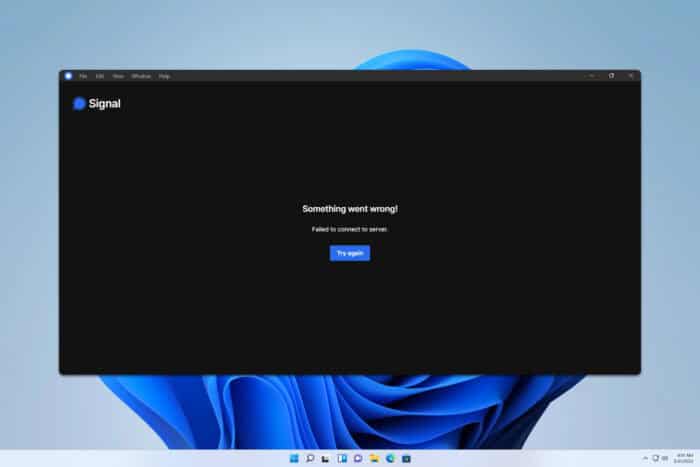
Почему Signal не подключается к серверу?
Короткий ответ: связь может нарушаться из-за временных проблем на стороне сервиса, локальных сетевых ограничений, настроек VPN/прокси или правил брандмауэра на вашем устройстве или в сети. Определите, локальная ли это проблема (только ваш компьютер/сеть) или глобальная (все пользователи).
Определения:
- Брандмауэр — программный или аппаратный фильтр сетевого трафика.
- VPN — служба, перенаправляющая ваш интернет‑трафик через другой сервер.
Что делать, если Signal Desktop не подключается к серверу?
Перед сложными действиями выполните простые шаги:
- Перезагрузите компьютер.
- Отключите и снова подключите интернет (Wi‑Fi/Ethernet).
- Попробуйте подключиться с другого устройства или через мобильный интернет.
- Убедитесь, что на устройстве стоят актуальные обновления ОС и Signal.
1. Проверка статуса сервиса
- Посетите страницу статуса Signal (официальную страницу статуса сервиса Signal — через поисковик или сайт Signal). Если там указаны проблемы, придётся ждать исправления со стороны сервиса.
- Дополнительно проверьте страницы вроде Downdetector и официальные аккаунты Signal в соцсетях для оперативных сообщений.
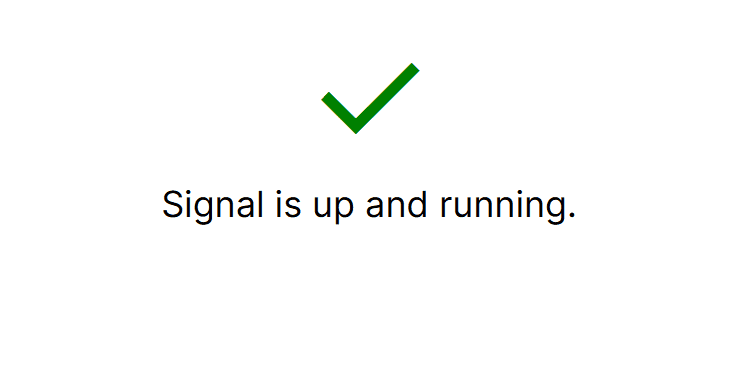
Если сервис работает нормально, продолжаем локальную диагностику.
2. Быстрая проверка VPN и прокси
Важно: VPN и прокси часто мешают соединению с серверами Signal.
- Если вы используете VPN, временно отключите его и попробуйте подключиться снова.
- В Astrill и некоторых других клиентах есть опция «Tunnel Browsers Only» — если она включена, трафик не для браузеров может идти в обход VPN и блокироваться. Отключите эту опцию: в настройках Astrill найдите «Tunnel Browsers Only», снимите галочку, сохраните и перезагрузите ПК.
- Если проблема исчезла после отключения VPN — настройте исключения или используйте другой сервер/режим VPN.
Примечание: разные VPN‑клиенты имеют собственные режимы split‑tunneling или «только браузеры» — проверьте их.
3. Проверка брандмауэра и антивируса
- Временно отключите брандмауэр Windows или сторонний брандмауэр и проверьте подключение.
- Если после отключения соединение установилось, добавьте Signal Desktop в список разрешённых приложений и включите брандмауэр обратно.
- Проверьте правила исходящих соединений — Signal использует стандартные HTTPS‑порты, но некоторые сетевые политики блокируют отдельные домены.
Важно: не оставляйте брандмауэр отключённым надолго — это снижает безопасность.
4. DNS и маршрутизация
- Попробуйте сменить DNS на общедоступный: например, 1.1.1.1 (Cloudflare) или 8.8.8.8 (Google) — это поможет, если проблема в резолвинге домена.
- Выполните команду tracert/tracepath к домену Signal, чтобы увидеть, где теряется трафик.
5. Тест через мобильную точку доступа
Если у вас есть смартфон с мобильным интернетом, включите точку доступа и подключите ПК к ней. Если Signal работает через мобильную сеть, значит проблема в вашей домашней сети/провайдере.
6. Переустановка и очистка кэша
- Закройте Signal Desktop полностью.
- Сделайте резервную копию нужных данных (если применимо), затем удалите приложение и установите заново с официального сайта.
- При повторной установке убедитесь, что используете актуальную версию.
7. Логи и режим разработчика
- Откройте инструменты разработчика (в меню Signal Desktop) и посмотрите сетевые ошибки в консоли — это поможет понять, блокируется ли конкретный запрос.
- Логи можно отправить в службу поддержки Signal при обращении (если потребуется). Не отправляйте приватные сообщения в логах.
Когда ждать исправления со стороны сервиса
Если страница статуса Signal или Downdetector показывает глобальный сбой, никакие локальные действия не помогут — остаётся ждать исправления от команды Signal. Подписывайтесь на официальные каналы для обновлений.
Важно: при массовых проблемах с авторизацией или QR‑кодом на рабочем столе часто помогает только ожидание и повторные попытки спустя 10–30 минут.
Альтернативные подходы и когда они помогут
- Использовать мобильное приложение для отправки сообщений до восстановления рабочего стола.
- Подключиться к другому Wi‑Fi или использовать мобильную точку доступа — помогает при проблемах у локального провайдера.
- Если проблема возникает из‑за корпоративной сети, свяжитесь с IT‑отделом и попросите разрешить домены/порты Signal.
Ментальные модели для быстрого решения
- Разделяй и властвуй: сначала узнай, локальная проблема или глобальная. Если локальная — проверь устройство, затем сеть, затем внешние фильтры (VPN/файрвол).
- Изолируй переменные: временно отключай VPN/брандмауэр, пробуй другую сеть, чтобы быстро понять источник.
Чек‑лист: что попробовать сначала
Для пользователя:
- Перезагрузить ПК.
- Отключить VPN.
- Отключить брандмауэр на 1–2 минуты для теста.
- Попробовать мобильную точку доступа.
- Переустановить Signal Desktop.
Для администратора сети:
- Проверить блокировки доменов и правил исходящих соединений.
- Проанализировать маршрутизацию и DNS.
- Проверить настройки split‑tunnel на корпоративных VPN.
Диаграмма принятия решения
flowchart TD
  A[Signal не подключается] --> B{Статус сервиса}
  B -- Проблем нет --> C[Проверить VPN/прокси]
  B -- Есть проблема --> D[Ждать исправления сервиса]
  C --> E{VPN включён?}
  E -- Да --> F[Отключить VPN и проверить]
  E -- Нет --> G[Проверить брандмауэр]
  G --> H{Работает через мобильную сеть?}
  H -- Да --> I[Проблема у провайдера/сети]
  H -- Нет --> J[Переустановить Signal / посмотреть логи]
Когда описанные методы не помогают
- Если даже после всех проверок клиент не подключается, это может быть следствием глубоких сетевых ограничений провайдера или специальных правил корпоративной безопасности. В таких случаях потребуется помощь сетевого администратора или обращение в поддержку Signal.
Короткое резюме
- Частые причины: сбой сервиса, VPN, брандмауэр, DNS/маршрутизация.
- Быстрые шаги: перезагрузка, отключение VPN, тест через мобильную сеть, проверка статуса сервиса.
- Если вы — администратор, проверьте правила исходящего трафика и режимы split‑tunneling на VPN.
Экстренная заметка: если вам срочно нужно отправить сообщение, используйте мобильное приложение Signal как временное решение.
Ключевые ссылки и дополнительные руководства можно найти в разделах поддержки Signal и на популярных сервисах мониторинга простоя.

Похожие материалы

Несколько аккаунтов Skype: Multi Skype Launcher

Журнал для работы: повысить продуктивность

Персональные звуки уведомлений на Android

Скачивание шоу Hulu для офлайн‑просмотра

Microsoft Start: персонализированная новостная лента
