
Стоит ли обновляться на macOS Ventura: плюсы, минусы и пошаговый план
Почему стоит обновиться на macOS Ventura
macOS Ventura не производит радикального визуального перелома, но добавляет рабочие функции и улучшения безопасности. Ниже — ключевые причины для обновления.
Новые возможности: Continuity Camera, Stage Manager, Freeform и другие
Apple
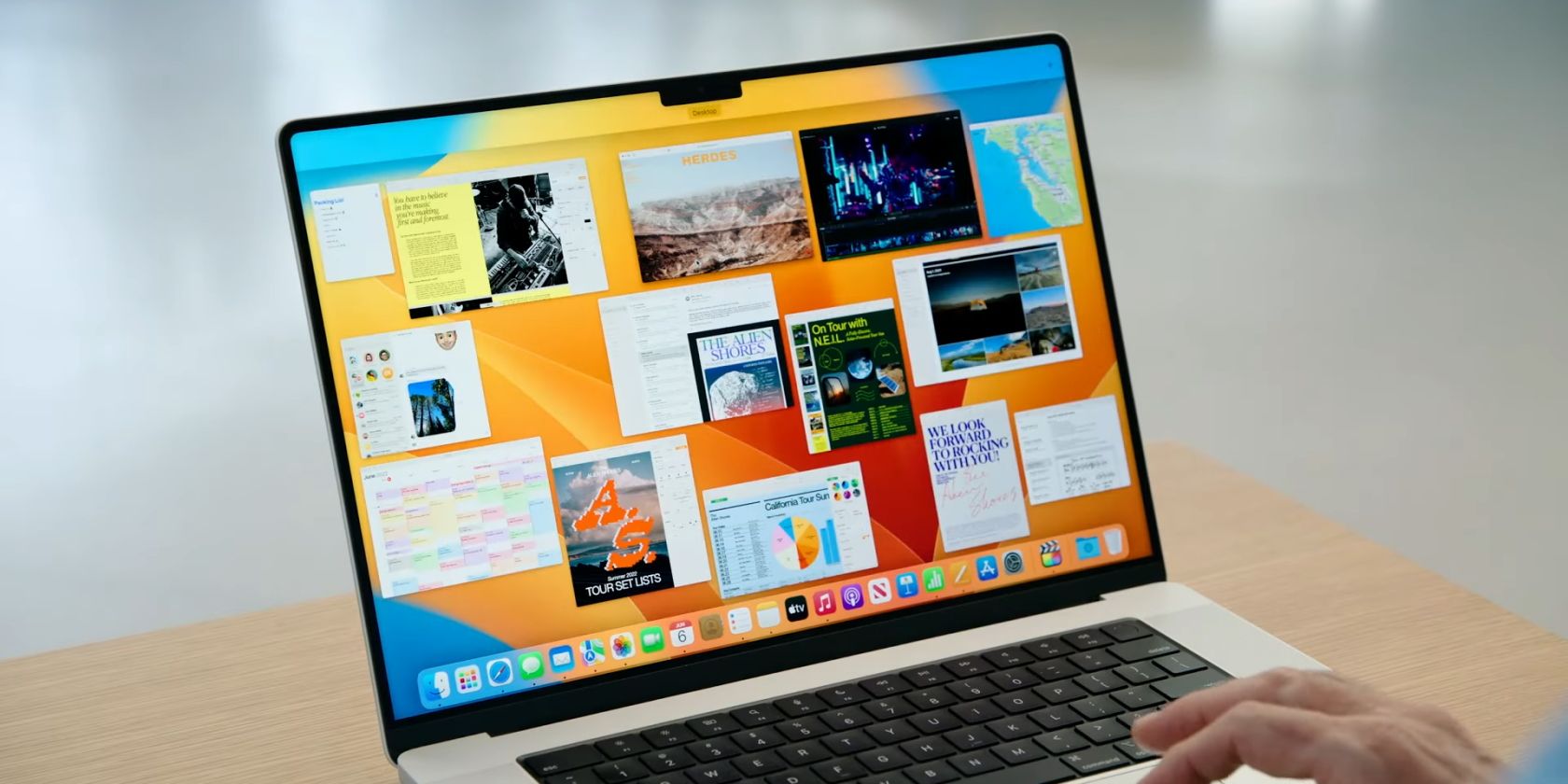
- Stage Manager — инструмент для быстрой организации окон и переключения между группами задач.
- Continuity Camera — использование iPhone как веб-камеры с улучшенной камерой и эффектами.
- Freeform — совместная доска для идей (инструмент для визуального брейнсторминга).
- Passkeys — альтернатива паролям, основанная на криптографии, упрощает вход.
- Обновления Mail, Messages и Spotlight — повышенная скорость поиска, улучшенные функции отправки и редактирования.
Краткое определение: Continuity Camera — функция, позволяющая подключить камеру iPhone к Mac по беспроводной сети для видеозвонков и съемки.
Почему это важно: эти функции сокращают время на рутинные операции и улучшают взаимодействие между устройствами Apple.
Обновления безопасности
Свежая версия ОС содержит патчи для недавно обнаруженных уязвимостей. Обновление уменьшает риск успешных атак и совместимости с новыми механизмами защиты. Если вы используете Mac для работы с конфиденциальными данными, своевременное обновление имеет значение.
Важно: если ваш Mac используется в корпоративной сети с централизованным управлением, согласуйте обновление с ИТ-отделом.
Возможный прирост производительности
Некоторые бета-тестеры отмечали небольшое ускорение по сравнению с Monterey. Фактический эффект зависит от модели Mac, конфигурации и установленных приложений. На современных машинах с SSD и большим объёмом RAM улучшения обычно заметнее.
Почему можно подождать с обновлением
Несмотря на преимущества, есть разумные причины отсрочить установку Ventura.
Возможные баги в релизной версии
Даже после закрытой бета-фазы в релизе могут появиться баги. Обычно Apple быстро выпускает патчи, но первые дни после релиза могут потребовать обновления до .1 или .2 для устранения мелких ошибок.
Примечание: если вы не готовы оперативно решать неожиданные проблемы, перенесите обновление на 7–14 дней.
Совместимость приложений
Разработчики тестируют приложения в бета-период, но отдельные сторонние программы или плагины могут работать некорректно на новой версии. Особенно это касается специализированного ПО для аудио/видео, виртуальных машин, драйверов и инструментов низкого уровня.
Неполный набор функций сразу после релиза
Некоторые анонсированные функции могут появиться позже в точечных обновлениях. Например, Freeform была анонсирована, но могла выйти не в первую сборку.
Как принять решение — простая эвристика
- Если вы завязаны на новые функции Apple и используете поддерживаемые устройства — обновляйте.
- Если вы зависите от критических сторонних приложений или периферии — дождитесь подтверждения совместимости или 1–2 недель после релиза.
- Если устройство используется в продакшене (важная работа или бизнес) — тестируйте обновление на отдельной машине или виртуальной среде.
Минимальный по времени план действий перед обновлением
- Проверить совместимость Mac (официальный список Apple).
- Сохранить резервную копию (Time Machine или сторонний бэкап).
- Проверить совместимость ключевых приложений и драйверов.
- Освободить не менее 20–30 ГБ свободного места (в зависимости от модели).
- Обновить важные программы перед переходом (браузеры, антивирус, утилиты).
- Выполнить обновление и проверить систему в течение 24–72 часов.
Важно: резервная копия — это ваш план отката. Без неё вернуть прежнюю систему сложнее.
Пошаговый playbook обновления (SOP)
- Подготовка
- Проверьте модель Mac и системные требования на сайте Apple.
- Узнайте у вендоров, поддерживают ли они Ventura (особенно для аудиоинтерфейсов, принтеров, VPN-клиентов).
- Обновите macOS Monterey до последней точечной версии (если применимо).
- Резервное копирование
- Создайте полную резервную копию Time Machine на внешний диск.
- При возможности сделайте дополнительный снимок диска (disk image) или резервную копию важной рабочей папки.
- Подготовка приложений
- Обновите приложения через App Store или официальные установщики.
- Проверьте список приложений, критичных для работы, и убедитесь, что они совместимы.
- Освобождение места и проверка здоровья диска
- Удалите временные файлы и старые бэкапы.
- Запустите Дисковую утилиту для проверки и ремонта диска при необходимости.
- Установка
- Подключите Mac к сети питания.
- Подключите внешний USB-диск с резервной копией (на случай отката).
- Перейдите в Системные настройки → Обновление ПО и начните установку Ventura.
- Тестирование после установки (первые 72 часа)
- Проверьте работу ключевых рабочих сценариев и периферии.
- Следите за журналами системы и сообщениями об ошибках.
- Откат (если необходимо)
- Если критическая несовместимость, используйте резервную копию Time Machine для восстановления предыдущей системы.
Проверочный чеклист по ролям
Для обычного пользователя
- Сделал резервную копию.
- Проверил совместимость основных приложений (почтовый клиент, браузер, офис).
- Освободил место и подключил питание.
Для ИТ-администратора
- Тестировал образ на тестовом пуле машин.
- Проверил совместимость VPN, MDM, антивирусного ПО и корпоративных приложений.
- Подготовил план отката и уведомление для пользователей.
Для разработчика
- Собрал и протестировал приложения на Ventura в изолированной среде.
- Проверил инструменты сборки, контейнеры и SDK.
Матрица совместимости — что проверить перед обновлением
| Что проверить | Почему важно | Действие при проблеме |
|---|---|---|
| Модель Mac и системные требования | Новые функции и оптимизации могут требовать современных компонентов | Отложить обновление или заменить устройство |
| Критические приложения | Возможны несовместимости и потеря функциональности | Связаться с разработчиком или остаться на предыдущей версии |
| Внешние устройства и драйверы | Принтеры, аудиоинтерфейсы и камеры могут требовать драйверов | Проверить обновления драйверов на сайте производителя |
| Сетевые клиенты и VPN | Корпоративные соединения критичны для работы | Тестировать в контролируемой среде |
| Бэкап | Откат возможен только при наличии резервной копии | Создать резервную копию перед обновлением |
Риск-матрица и способы снижения рисков
- Риск: потеря данных при сбое обновления. Митигирование: полная резервная копия перед началом.
- Риск: несовместимость критического ПО. Митигирование: тестирование на отдельной машине; дождаться совместимых версий ПО.
- Риск: снижение производительности на старых Mac. Митигирование: отложить обновление; оценить прирост на тестовой машине.
Когда обновление не стоит усилий — примеры
- Вы используете редкое профессиональное ПО без обещанного обновления для Ventura.
- Mac в критическом производственном окружении, где даже краткое простоевое окно неприемлемо.
- Устройство устарело и не поддерживает ускоренные функции Ventura — обновление не даст пользы.
Альтернативные подходы к полной миграции
- Отложенное обновление: ждать 1–4 недели, пока выйдут первые правки.
- Тестовая установка: поставить Ventura на отдельный диск или в виртуальной машине и протестировать.
- Гибридный подход: обновить домашних пользователей и тестировать корпоративные машины отдельно.
Критерии приёмки
- Система запускается без ошибок, основные приложения работают.
- Сеть, VPN и периферия функционируют как прежде.
- Наличие резервной копии, позволяющей откатиться при необходимости.
Краткая справка — термины
- Stage Manager — организация окон для фокусной работы.
- Continuity Camera — использование iPhone как веб-камеры для Mac.
- Freeform — совместная виртуальная доска для идей.
- Passkeys — безопасная альтернатива паролям на основе ключей.
Итог
Обновление до macOS Ventura имеет смысл, если вам важны новые функции и вы готовы подготовиться. Для корпоративных или критичных рабочих мест заранее протестируйте Ventura и убедитесь в совместимости ключевых приложений. Всегда делайте резервную копию перед обновлением и оставляйте время на проверку системы после установки.
Важно: если вы сомневаетесь, подождите 7–14 дней после релиза — это обычно достаточно, чтобы получить первые исправления и оценить стабильность.
Короткое объявление (для рассылки, 100–200 слов)
macOS Ventura приносит новые функции, улучшения безопасности и потенциальный прирост производительности на современных Mac. Если вы хотите использовать Continuity Camera, Stage Manager или Passkeys, обновление оправдано. Прежде чем обновляться, сделайте резервную копию, проверьте совместимость ключевых приложений и при необходимости протестируйте Ventura на отдельной машине. Для корпоративных сред рекомендуем сначала провести тестирование в контролируемом пуле. Если приоритет — абсолютная стабильность, дождитесь первых точечных обновлений. В целом, Ventura — эволюционное обновление с полезными инструментами для повседневной работы.
Примечание: если вам нужна помощь с проверкой совместимости конкретных приложений или подготовкой бэкапа, обратитесь к ИТ-специалисту.

Похожие материалы

Несколько аккаунтов Skype: Multi Skype Launcher

Журнал для работы: повысить продуктивность

Персональные звуки уведомлений на Android

Скачивание шоу Hulu для офлайн‑просмотра

Microsoft Start: персонализированная новостная лента
