
Стоит ли обновляться до macOS Ventura?
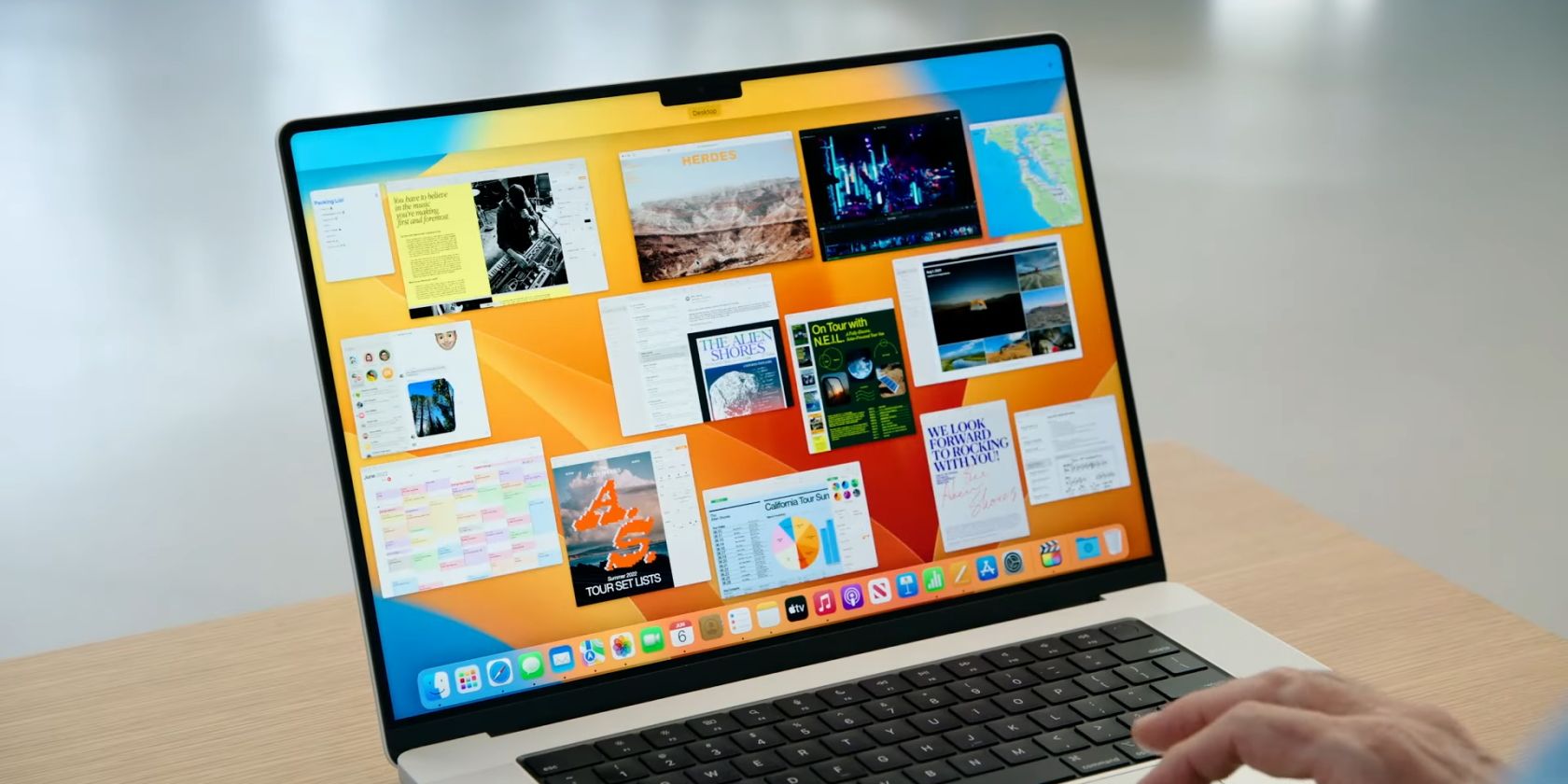
Что нового в macOS Ventura и почему это важно
macOS Ventura добавляет несколько заметных функций, меняющих рабочие сценарии и удобство использования. Ниже — ключевые возможности и краткая польза от каждой.
Continuity Camera
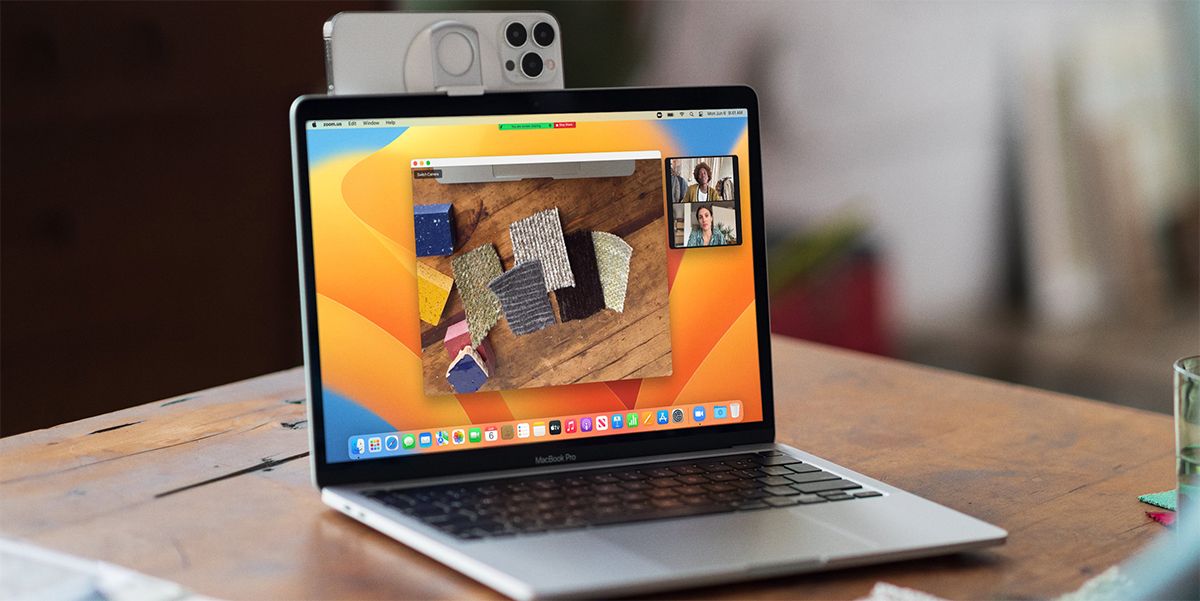
Continuity Camera позволяет использовать iPhone как веб-камеру Mac. Это улучшает качество видео в видеозвонках без внешней веб-камеры. Подходит для тех, кому важна картинка во встречах и записях.
Коротко: удобнее и лучшее качество при видеозвонках.
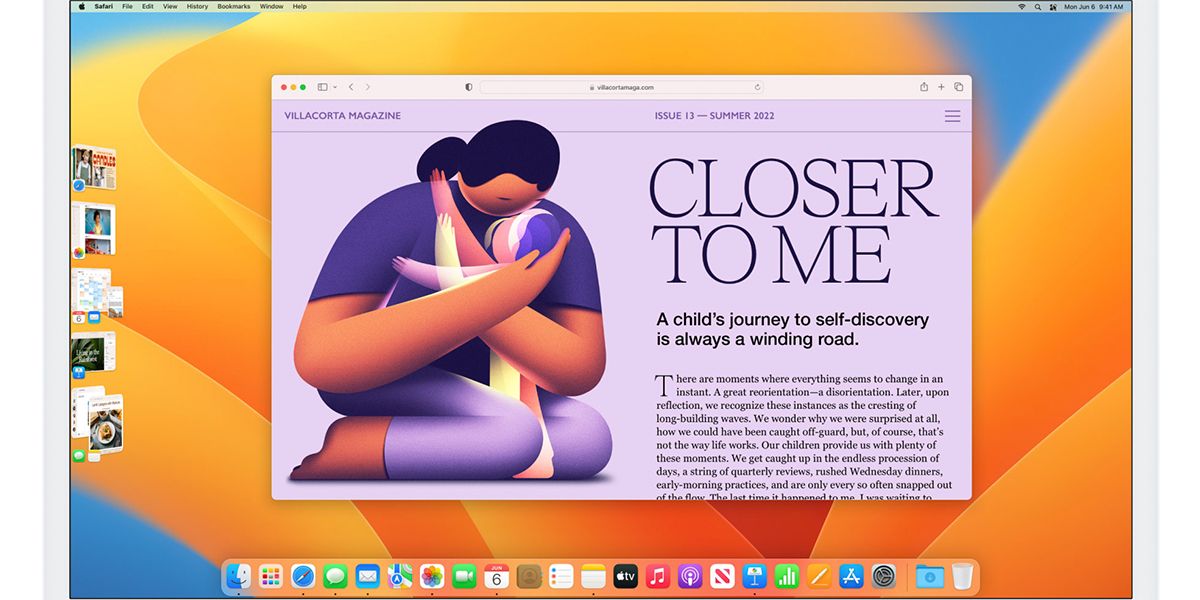
Stage Manager
Stage Manager помогает организовать окна приложений и быстро переключаться между задачами. Это полезно пользователям, работающим с множеством окон и контекстов одновременно.
Passkeys и обновлённый Mail, Messages, Spotlight
Passkeys — новый подход к входу без паролей, который снижает риски фишинга. Mail и Messages получили улучшения удобства, а Spotlight стал умнее при поиске файлов и контента.
Коротко: повышение безопасности и удобства работы с данными.
Безопасность и обновления
macOS Ventura включает исправления уязвимостей и новые механизмы защиты. Регулярные обновления ядра и компонентов снижают риск эксплойтов. Если вы цените безопасность данных, обновление рекомендовано.
Важно: длительное откладывание обновлений увеличивает вероятность эксплуатационных рисков, особенно если вы используете открытые сети или корпоративную почту.
Производительность
Публичные бета‑тесты показали, что Ventura может работать немного быстрее на рядах современных Mac по сравнению с Monterey. Однако реальная производительность зависит от модели Mac, объёма оперативной памяти и используемых приложений.
Совет: перед обновлением проверьте свободное место на диске и закройте ненужные фоновые процессы для корректной установки и оптимальной производительности.
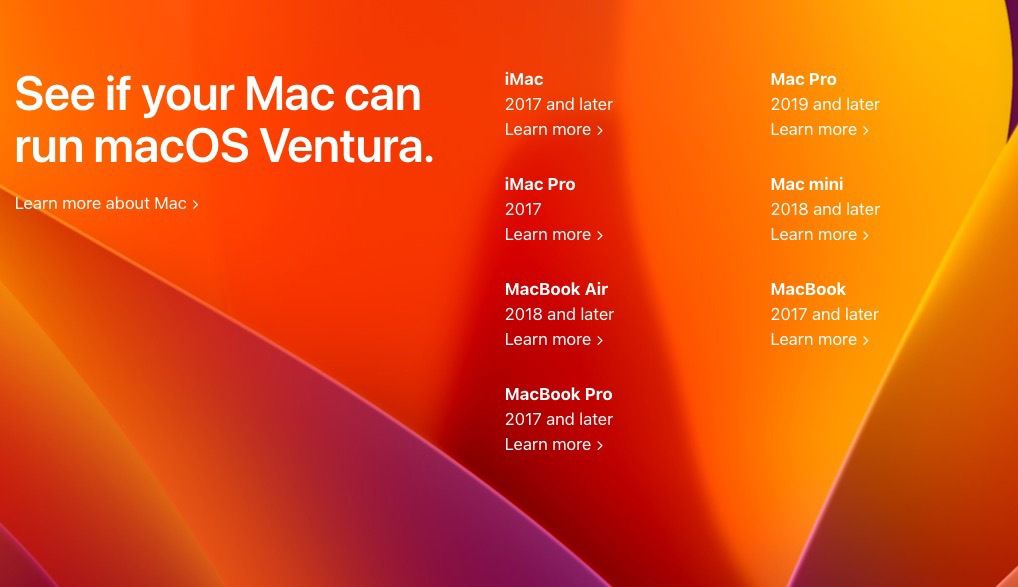
Почему можно подождать с обновлением
Несколько причин отложить апдейт на несколько дней или недель.
1. Первоначальные баги
Любой крупный релиз может содержать ошибки, которые проявляются в реальных сценариях. Apple быстро выпускает патчи, но иногда требуется несколько итераций. Если стабильность критична для вашей работы, подождите 3–14 дней после релиза, чтобы основная волна исправлений вышла.
2. Совместимость приложений
Некоторые сторонние программы или плагины могут быть несовместимы с Ventura в первые дни. Это особенно важно для профессиональных инструментов (аудио/видео, 3D, инженерные CAD‑пакеты). Проверьте у вендора, выпустил ли он обновления, и поищите отзывы коллег.
3. Отложенные функции
Часть функциональности может стать доступной позже (например, Freeform в момент анонса была запланирована на более позднее обновление). Если для вас критична конкретная функция, узнайте её статус в релиз‑нотах.
Как принять решение: короткая методология
- Определите цель обновления: новые функции, безопасность или производительность.
- Проверьте совместимость ключевых приложений и периферии.
- Сделайте резервную копию (Time Machine или полный образ диска).
- Если система важна для работы — отложите обновление на 3–14 дней после релиза и протестируйте на запасной машине.
- Обновляйтесь и следите за мелкими патчами в первые недели.
Практический чеклист перед обновлением
- Сделайте полную резервную копию (Time Machine или другой образ).
- Проверьте совместимость критичных приложений (сайты производителей, форумы, Slack/Teams канал поддержки).
- Освободите 20–30% дискового пространства для безопасной установки и работы системы.
- Запишите текущие настройки сети и VPN, если используете корпоративные профили.
- Подготовьте USB‑накопитель с установочным образом или узнайте, как создать загрузочную флешку (на случай отката).
Важно: без резервной копии откат будет сложнее.
Пошаговый план обновления (SOP)
- Проверьте требования системы и свободное место.
- Обновите важные приложения до последних версий.
- Сделайте резервную копию Time Machine и проверьте её целостность.
- Отключите сторонние антивирусы и утилиты, которые могут вмешиваться в установщик.
- Запустите обновление через Системные настройки → Обновления ПО.
- После перезапуска проверьте работоспособность ключевых приложений и подключений.
- Если всё в порядке — запустите полную проверку (период 24–72 часа).
Инструкции на случай проблем и отката
Если после обновления вы сталкиваетесь с проблемами, выполните следующие шаги:
- Немедленно восстановите систему из Time Machine, если проблема критична для работы.
- Проверьте сайт Apple Support и форумы сообщества на предмет известных проблем и временных решений.
- Если используете корпоративное устройство, обратитесь в IT‑отдел — у них могут быть допустимые процедуры отката.
Откат: официально откат на предыдущую версию macOS обычно требует полного восстановления из резервной копии или чистой переустановки с использованием загрузочного установщика предыдущей версии. Планируйте откат заранее и тестируйте резервную копию.
Критерии приёмки после обновления
- Система успешно загружается и проходит авторизацию.
- Критичные приложения запускаются и выполняют ключевые сценарии работы.
- Сеть, VPN и принтеры работают стабильно.
- Нет неожиданных утечек батареи (для ноутбуков) или чрезмерной нагрузки на ЦП/Память.
Роль‑ориентированные рекомендации
- Домашние пользователи: обновляйтесь ради новых функций и безопасности, но сначала сделайте резервную копию.
- Профессиональные пользователи (аудио/видео/дизайн): подождите, проверьте совместимость плагинов и драйверов.
- Системные администраторы: тестируйте на контрольной группе, обновляйте профили управления устройствами и публикуйте внутренние инструкции.
Тестовые сценарии (примеры)
- Запуск ключевого приложения, импорт/экспорт файлов, сохранение проектов.
- Подключение внешних аудиоинтерфейсов и проверка низкой задержки.
- Вызов видеоконференции с использованием Continuity Camera.
- Проверка работы VPN и доступа к корпоративным ресурсам.
Риски и способы смягчения
- Риск: несовместимость критичных приложений. Смягчение: тестирование на отдельной машине и связь с вендором.
- Риск: потеря данных. Смягчение: полная резервная копия и проверка восстановления.
- Риск: начальные баги и падение производительности. Смягчение: отложить обновление и дождаться патчей.
Небольшая таблица принятия решения (ментальная модель)
- Нужна безопасность и новые функции → Обновляйте.
- Зависимость от узкоспециального ПО → Тестируйте и отложите на контрольной группе.
- Если не уверены → Подождите 3–14 дней, сделайте резервную копию.
Частые вопросы
Нужно ли обновляться сразу после релиза?
Не обязательно. Подождите несколько дней, если вам критична стабильность. Но если важна безопасность — обновляйтесь быстрее.
Как вернуться к предыдущей macOS?
Откат обычно выполняется через восстановление из Time Machine или переустановку предыдущей версии из загрузочного установщика. Планируйте заранее и проверяйте резервные копии.
Что делать, если приложение не работает после обновления?
Свяжитесь с техподдержкой вендора, проверьте обновления и рассмотрите восстановление из резервной копии, если проблема критична.
Краткое резюме
macOS Ventura предлагает важные улучшения удобства и безопасности, но первые недели после релиза могут содержать баги и проблемы совместимости. Сделайте резервную копию, проверьте ключевые приложения и обновляйтесь тогда, когда риски и выгоды для вас сбалансированы.
Важно: запасной план (резервная копия и тестирование) — ключ к безопасному обновлению.
Дополнительно: диаграмма принятия решения
flowchart TD
  A[Нужны новые функции или безопасность?] -->|Да| B[Проверить совместимость ключевых приложений]
  A -->|Нет| C[Можно отложить]
  B --> D{Совместимы?}
  D -->|Да| E[Сделать резервную копию и обновиться]
  D -->|Нет| F[Отложить и тестировать на запасной машине]
  C --> G[Следить за патчами и отзывами]
  F --> H[Связаться с вендорами/IT]
1‑строчный глоссарий
- Stage Manager — инструмент организации окон и рабочих пространств.
- Continuity Camera — использование iPhone как камеры для Mac.
- Passkeys — вход без паролей, основанный на криптографических ключах.
Важные заметки
- Всегда делайте резервную копию до обновления.
- Для профессиональных задач тестируйте обновление до широкого внедрения.
Часто используемые ссылки
Проверьте официальные релиз‑ноты Apple и страницы поддержки производителей ваших критичных приложений перед обновлением.

Похожие материалы

Несколько аккаунтов Skype: Multi Skype Launcher

Журнал для работы: повысить продуктивность

Персональные звуки уведомлений на Android

Скачивание шоу Hulu для офлайн‑просмотра

Microsoft Start: персонализированная новостная лента
