
Стоит ли обновляться до macOS Monterey?
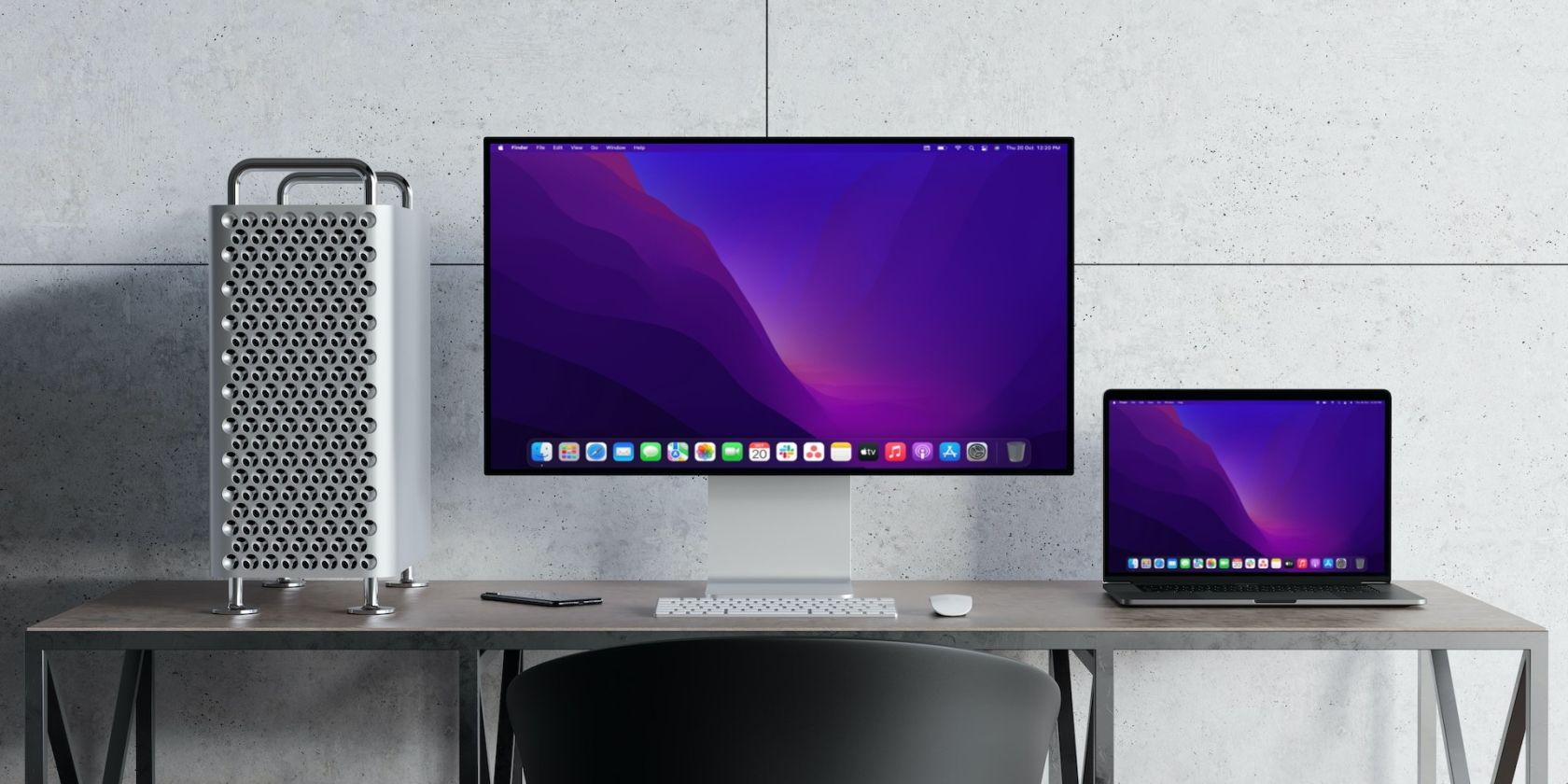
С каждой крупной версией macOS Apple приносит новые функции, улучшения приложений и исправления безопасности. В октябре 2021 года компания выпустила macOS Monterey — очередное крупное обновление. Многие новые возможности полезны, но часть пользователей по-прежнему осторожно относится к переходу. В этом материале мы подробно разберём преимущества и риски, а также предложим проверенный план обновления.
Что такое macOS Monterey?
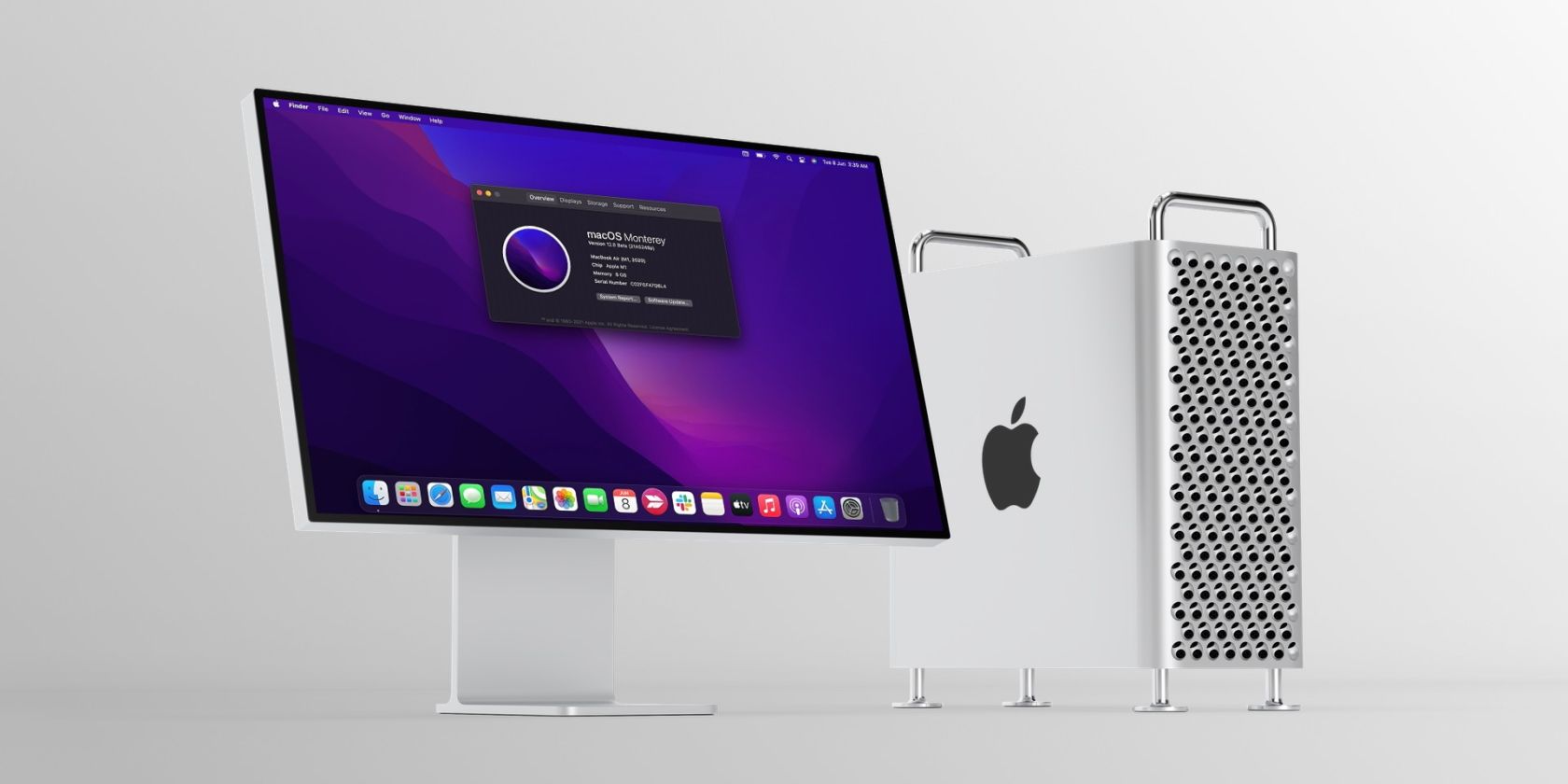
macOS Monterey — это восемнадцатое крупное обновление macOS, настольной операционной системы для компьютеров Apple. Оно стало продолжением Big Sur и добавило ряд функций, ориентированных на продуктивность, приватность и интеграцию с iOS/iPadOS.
Monterey официально поддерживает новые процессоры Apple Silicon. При этом Apple прекратила поддержку некоторых конфигураций со старой графикой; пользователям с нестандартными драйверами или устаревшими GPU следует внимательно проверить совместимость.
Важно: ранние обновления иногда содержали баги и недоработки — это стандартная практика при крупных релизах. Поэтому планируйте обновление с учётом времени на диагностику и откат при необходимости.
4 причины обновиться до macOS Monterey
Ниже — основные аргументы в пользу перехода и практические советы по использованию новых функций.
1. Новые функции, которые повышают продуктивность
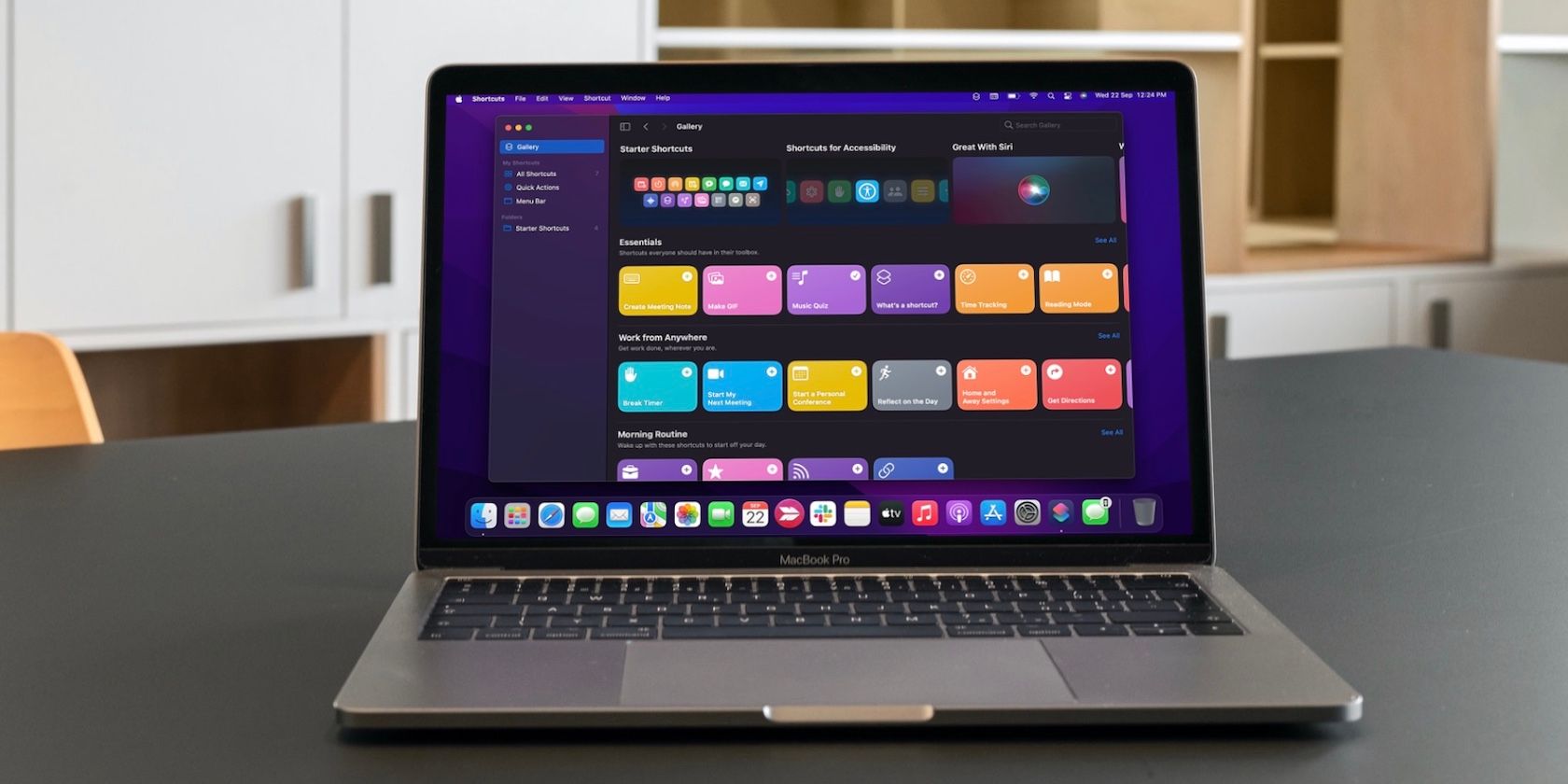
В Monterey появились инструменты, которые упрощают повседневные задачи:
- Focus — режимы фокуса помогают блокировать ненужные уведомления и настраивать разрешённые оповещения по времени или по активности. Используйте отдельные профили для работы, отдыха и встреч.
- Приложение Shortcuts — визуальный редактор автоматизаций с шаблонами. Позволяет запускать цепочки действий по триггеру (расписание, событие, приложение). Пример: открытие нужных вкладок браузера и запуск таймера при начале рабочей сессии.
- Quick Note — быстрые заметки, доступные из любого рабочего пространства: подведите курсор в нижний правый угол экрана и запишите мысль.
- Live Text — распознавание текста на изображениях: копирование, перевод и поиск по фото.
- Портретный режим в FaceTime, индикатор использования микрофона/камеры в меню.
Практический совет: перед массовым внедрением автоматизаций Shortcuts протестируйте сценарии на одном тестовом аккаунте или в виртуальной среде, чтобы избегать нежелательных действий с данными.
2. Universal Control — единая рабочая среда для Mac и iPad
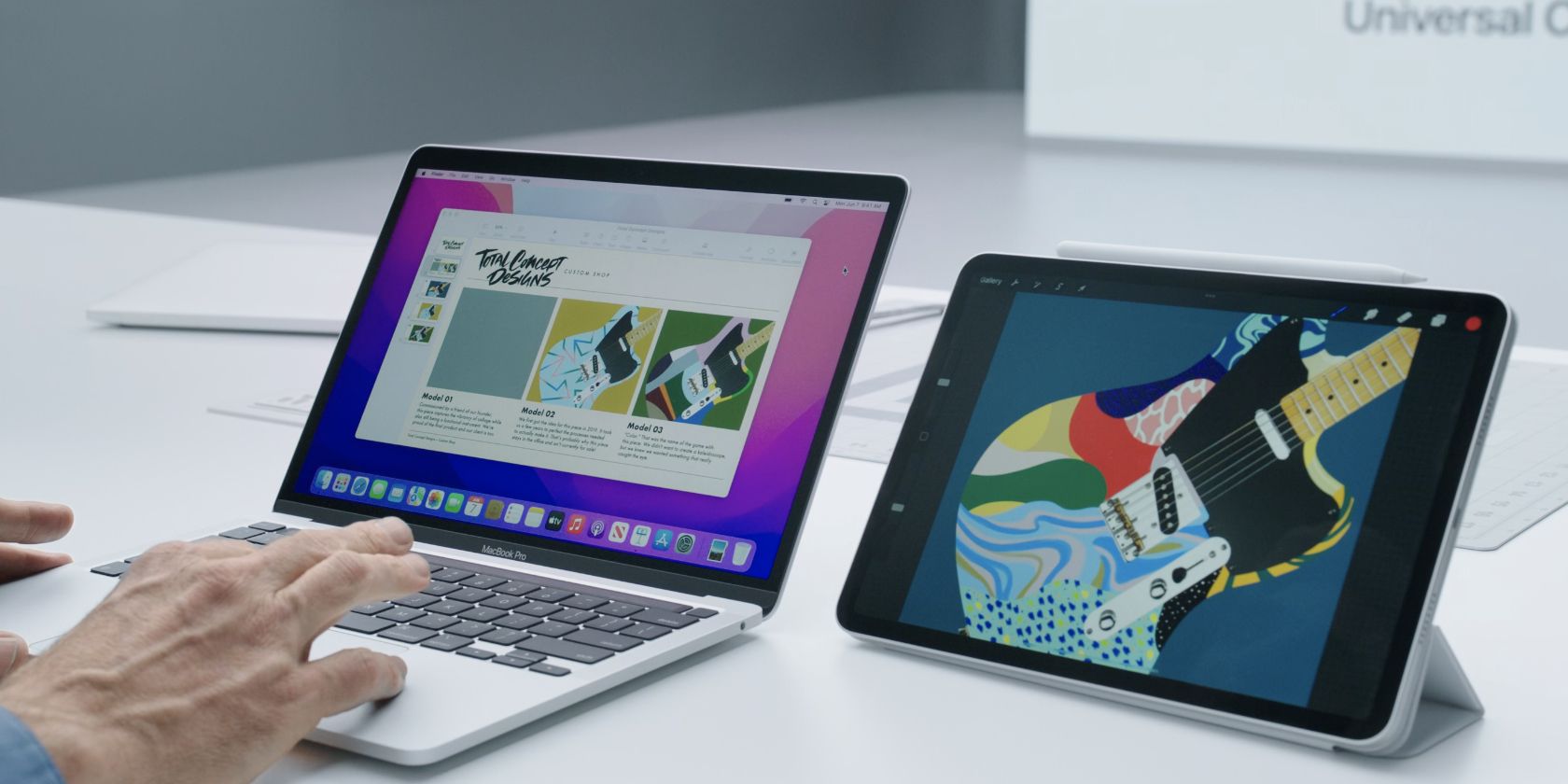
Universal Control (на момент релиза находился в бета‑версии) позволяет использовать одну клавиатуру и мышь/трекпад для нескольких устройств: Mac и iPad. Перетаскивайте файлы, выделяйте текст и переключайтесь между гаджетами без дополнительной настройки.
Когда это полезно: если вы используете iPad как второй экран или для рисования, Universal Control облегчает работу и ускоряет перенос материалов.
Ограничение: поддержка зависит от модели устройств и настроек сети/учётных записей Apple ID.
3. Hide My Email для подписчиков iCloud+
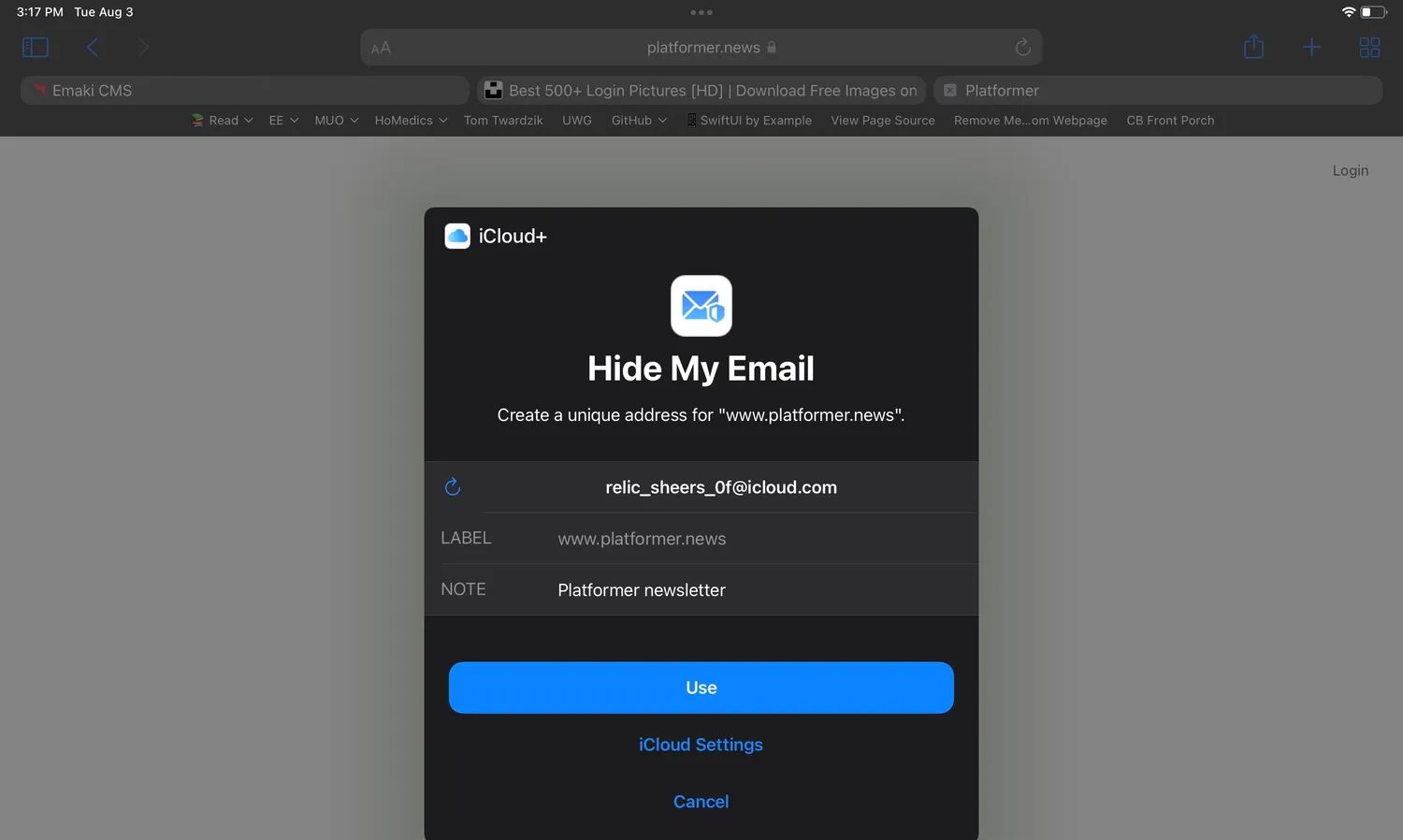
Подписка iCloud+ предоставляет функцию Hide My Email: генерируемые адреса позволяют скрывать основной почтовый ящик при регистрации на сайтах и в сервисах. Письма перенаправляются на реальную почту, а вы можете отключать и удалять случайные адреса в любой момент.
Практический эффект: снижение спама и утечек личного адреса. Эта функция особенно полезна для людей, активно использующих внешние формы и подписки.
4. Улучшения безопасности и менеджер паролей
Monterey добавил обновления безопасности и интеграцию менеджера паролей в системные настройки. Появилась возможность генерировать и хранить двухфакторные коды прямо на Mac, что снижает зависимость от сторонних приложений.
Важно: безопасность — это не только ОС. Регулярно проверяйте список доверенных устройств, используйте длинные уникальные пароли и включайте двуфакторную аутентификацию в сервисах.
4 причины не обновляться прямо сейчас
Несмотря на преимущества, у обновления есть и объективные минусы. Ниже — распространённые проблемы и способы их минимизации.
1. Повышенное энергопотребление и разряд батареи
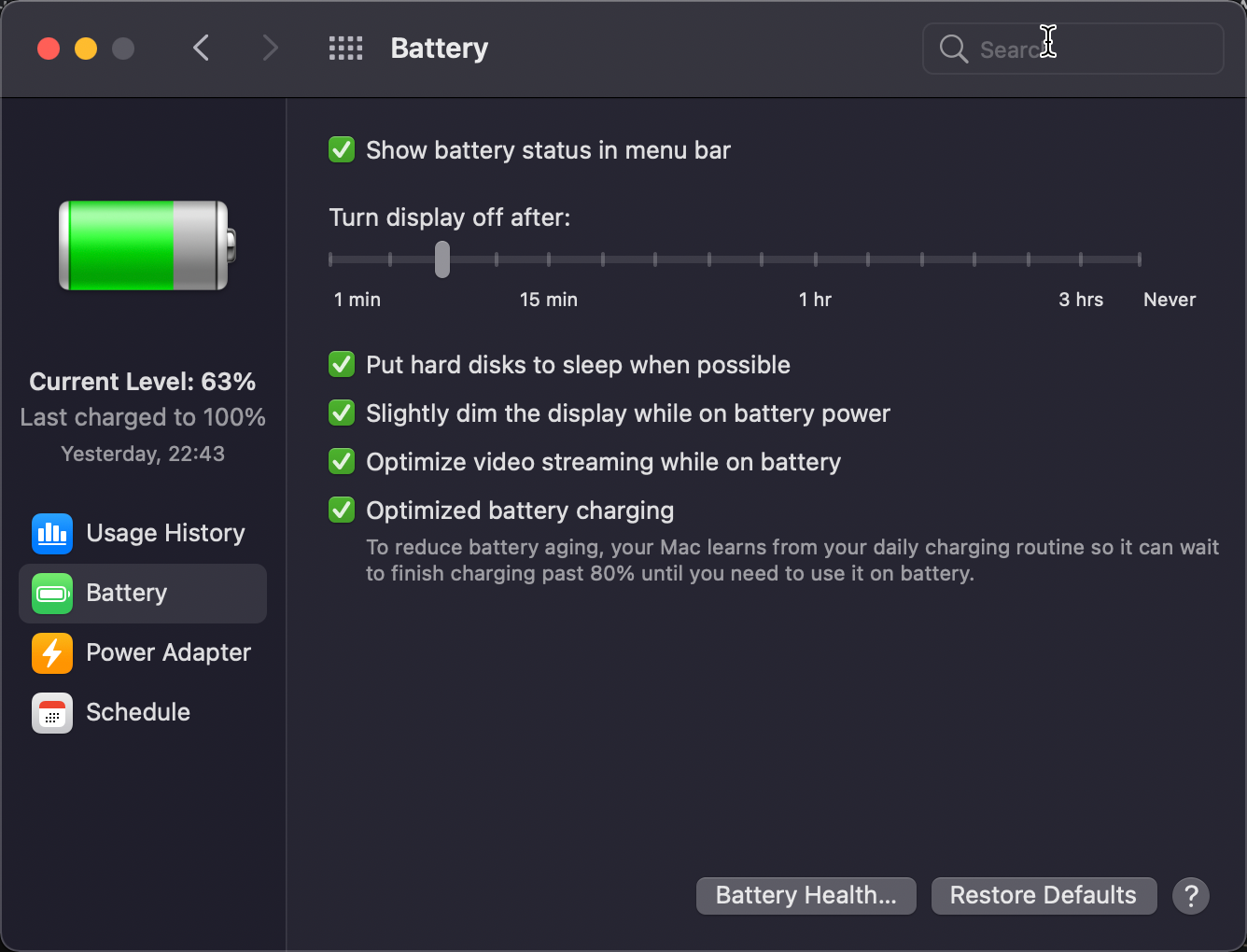
Некоторые пользователи отмечали резкое снижение времени автономной работы после апгрейда. Чаще всего это связано с:
- неадаптированными приложениями, которые работают в фоне;
- изменённой политикой энергосбережения или новыми службами, активными по умолчанию;
- багами с периферией, например, Bluetooth‑устройствами, пробуждающими систему.
Как снизить риск: обновите приложения до последних версий, проверьте раздел «Экономия энергии» и временно отключите службы, которые не нужны. Если проблема появилась — откатитесь к резервной копии и дождитесь патча.
2. Баги и нестабильность на старом оборудовании
В ранних сборках появлялись различные баги: от проблем с установкой до зависаний и сбоев в работе с T2-чипом. Обычно Apple оперативно выпускает исправления, но это может занять время.
Рекомендация: если вы используете Mac в критичных задачах (продакшн, финансы, клиентская поддержка), отложите обновление на несколько недель и дождитесь накопительных исправлений.
3. Проблемы с зарядкой
Некоторые владельцы сообщали, что ноутбуки переставали заряжаться корректно («Not Charging» хотя кабель подключён). Причин несколько: энергосбережение, режим производительности или несовместимые зарядные устройства.
Как проверить: подключите другой кабель/адаптер, проверьте состояние батареи через системную информацию и SMC/контроллер питания. При массовых проблемах ожидайте обновления от Apple.
4. Сбои разблокировки с Apple Watch
Функция автоматической разблокировки через Apple Watch иногда перестаёт работать после апгрейда: синхронизация учётных записей, требования обновления watchOS или баги в связке могут быть причиной.
Решение: переподключите часы в настройках Apple ID, проверьте время и дату на устройствах, обновите watchOS и macOS.
Кому и когда стоит обновляться
- Обновляйтесь как можно скорее, если у вас Mac на M1/M2 и вы хотите новые встроенные функции и улучшения безопасности.
- Отложите обновление на 2–6 недель, если ваш Mac — рабочая машина, от которой зависит бизнес-процесс.
- Не обновляйтесь пока, если используете специализированные драйверы или ПО, несовместимое с Monterey.
Важно: всегда делайте полную резервную копию (Time Machine или другой инструмент) и проверяйте совместимость критичных приложений перед установкой.
План обновления: чеклист и пошаговая методика
Ниже — удобный чеклист для безопасного обновления, пригодный как для индивидуальных пользователей, так и для IT‑специалистов.
Шаги перед обновлением:
- Сделайте полную резервную копию (Time Machine или образ диска).
- Проверьте совместимость приложений и драйверов (особенно VPN, виртуальные машины, аудио/видео плагины).
- Освободите 20–40 ГБ свободного места для установки (точный объём зависит от модели).
- Обновите приложения из App Store и сторонние утилиты до последних версий.
- Запишите критичные настройки и пароли или используйте менеджер паролей для доступа после обновления.
Шаги в процессе:
- Подключите питание (для ноутбуков).
- Выберите время с запасом — обновление может занять от 20 минут до нескольких часов.
- Следуйте инструкциям установщика; при ошибке сохраните код ошибки и создайте лог для поддержки.
Шаги после обновления:
- Проверьте загрузку CPU и активность диска в Мониторе системы.
- Протестируйте основные приложения и периферийные устройства.
- Проверьте резервные копии и включите шифрование, если требуется.
Критерии приёмки
- Система загружается без ошибок и адекватно реагирует в течение 24 часов.
- Критичные приложения запускаются и выполняют базовые задачи.
- Батарея и зарядка функционируют в пределах ожидаемого для вашей модели.
- Автоматическая разблокировка и сетевые подключения работают.
Тестовые случаи и приёмка
- Тест 1: Запуск виртуальной машины или контейнера, если вы используете их в продакшне.
- Тест 2: Проверка USB/Thunderbolt периферии (аудиоинтерфейсы, внешние диски).
- Тест 3: Отправка и приём почты через основное приложение; проверка календаря и контактов.
Если один из тестов не пройден — рассмотрите откат и обращение в поддержку разработчика приложения или Apple.
Матрица совместимости и советы по миграции
- Apple Silicon (M1/M2): полная поддержка, ожидаемо лучшая производительность.
- Старые Intel Mac: совместимость есть для большинства функций, но возможны проблемы с драйверами и устаревшими расширениями ядра.
- Т2-чип: были сообщённые случаи проблем у ранних сборок — убедитесь, что установочный пакет обновлён.
Советы по миграции для предприятий:
- Тестируйте образ ОС и набор ключевых приложений на 10–20% машин перед массовым развёртыванием.
- Используйте MDM‑решения для отсрочки обновлений и управления политиками безопасности.
Риск‑матрица и меры смягчения
- Низкий риск: косметические изменения интерфейса — мер по смягчению не требуется.
- Средний риск: несовместимость приложений — держите запасную систему и план отката.
- Высокий риск: потеря данных или проблемы с загрузкой — регулярно делайте резервные копии и тестируйте процедуру восстановления.
Меры смягчения:
- Автоматизируйте резервное копирование.
- Обновляйте приложения и драйверы заранее.
- Поддерживайте связь с поставщиками ПО для получения патчей.
Безопасность и приватность
Monterey улучшает индикаторы доступа к камере и микрофону и расширяет возможности приватности через iCloud+. Однако обновление не заменяет базовые практики: используйте шифрование диска, уникальные пароли и включайте двухфакторную аутентификацию.
Замечание: функции, подобные Hide My Email, требуют подписки iCloud+.
Короткий глоссарий
- Apple Silicon — семейство процессоров Apple (M1, M2 и т.д.).
- Shortcuts — приложение для визуальных автоматизаций в macOS и iOS.
- Universal Control — функция управления несколькими устройствами с одного набора клавиатуры и мыши.
Часто задаваемые вопросы
Нужно ли мне немедленно обновляться с Big Sur или Catalina?
Если вы не завязаны на критичном ПО и хотите новые функции и патчи безопасности — да. Если ваш рабочий процесс критичен, отложите обновление и протестируйте систему.
Как откатиться, если что‑то пойдёт не так?
Откат выполняется из резервной копии Time Machine или через восстановление образа диска. Всегда проверяйте работоспособность резервной копии до начала обновления.
Поддерживает ли мой Mac Universal Control?
Поддержка зависит от модели устройства и версии iPadOS. Проверьте официальную документацию Apple или раздел совместимости в системных настройках.
Краткое резюме
- macOS Monterey приносит полезные функции и улучшения безопасности, особенно на Apple Silicon.
- Перед обновлением обязательно создайте резервную копию, проверьте совместимость приложений и запаситесь временем для тестирования.
- Если вы используете Mac в бизнесе или для критичных задач, дождитесь накопительных исправлений или проведите поэтапное развертывание.
Важно: планируйте обновление ответственно — это снизит вероятность простоев и поможет сохранить данные.

Ключевые действия: сделайте резервную копию, проверьте совместимость, обновите приложения и только потом начните установку. Хорошая подготовка — залог гладкого перехода.

Похожие материалы

Несколько аккаунтов Skype: Multi Skype Launcher

Журнал для работы: повысить продуктивность

Персональные звуки уведомлений на Android

Скачивание шоу Hulu для офлайн‑просмотра

Microsoft Start: персонализированная новостная лента
