
Как исправить ошибку Secure Boot в Windows 10
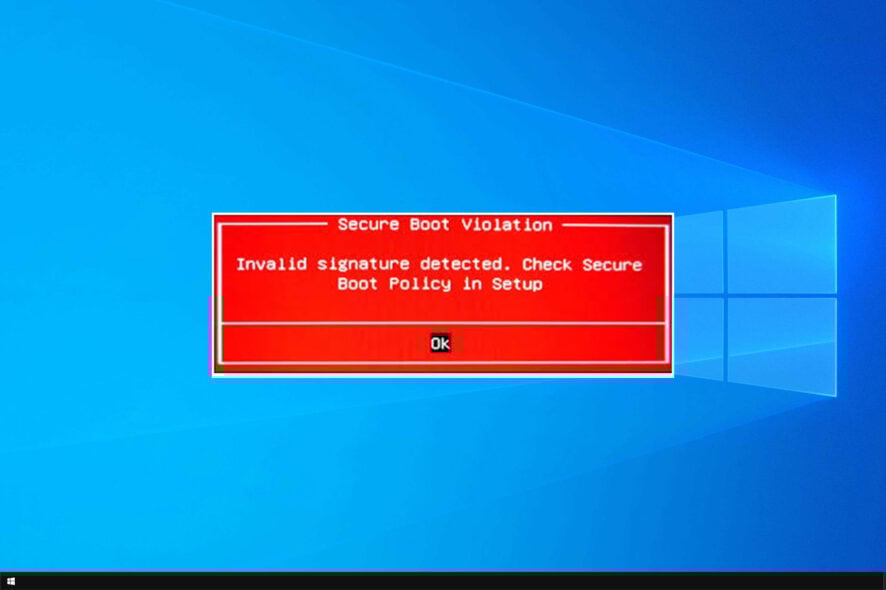
Secure Boot защищает загрузчик от вредоносного кода, выполняющегося до запуска Windows. Если возникает ошибка Secure Boot, компьютер может не загрузиться, или загрузчик останется незащищённым — злоумышленник сможет внедрить код на самом раннем этапе. Исправлять проблему нужно быстро, но аккуратно: некоторые действия (например, сброс настроек BIOS/UEFI или чистая установка) могут привести к потере данных, если предварительно не сделать резервную копию.
Что происходит при ошибке Secure Boot
Secure Boot — часть прошивки UEFI. Она проверяет цифровые подписи загрузочного кода и драйверов. При ошибке Secure Boot прошивка блокирует загрузку неподписанного или повреждённого компонента. Возможные причины ошибки:
- изменённый или повреждённый загрузчик (например, после обновления или установки драйверов),
- несовместимое стороннее ПО или драйверы,
- некорректные настройки UEFI/BIOS (CSM/Legacy, ключи Secure Boot),
- аппаратные изменения (новый SSD/HDD, смена порядка загрузки),
- повреждённая база данных ключей Secure Boot.
Важно: не нужно сразу отключать Secure Boot — сначала определите причину. Ниже — полный набор способов восстановления, рекомендации и вспомогательные материалы.
Быстрые методы восстановления (пошагово)
1. Временно отключить Secure Boot через UEFI/BIOS
Когда использовать: если нужно загрузиться для диагностики или удаления проблемного ПО/драйвера.
Шаги:
- Полностью выключите ПК — нажмите и удерживайте кнопку питания, пока устройство не выключится.
- Включите питание и сразу нажимайте клавишу входа в UEFI/BIOS. Частые клавиши: F1, F2, F10, F12, Esc или Del — зависит от производителя.
- В меню UEFI найдите параметр Secure Boot (обычно в разделе «Security» или «Boot»).
- Установите Secure Boot в положение Disabled (Отключено).
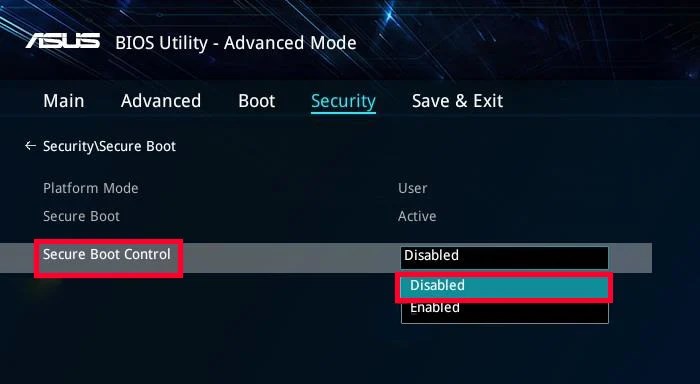
- При необходимости включите Compatibility Support Module (CSM) или Legacy Boot, если система требует поддержки старого загрузчика.
- Сохраните настройки и перезагрузите компьютер.
Примечание: разные производители имеют разные меню и названия опций. Если не уверены, смотрите руководство к материнской плате или ноутбуку.
Альтернативный путь через параметры Windows (UEFI Firmware Settings)
- На экране входа в Windows удерживайте Shift и выберите «Перезагрузка». Это откроет режим восстановления.
- Перейдите в «Диагностика» → «Дополнительные параметры».

- Выберите «Параметры встроенного ПО UEFI» (UEFI Firmware Settings).

- Система перезагрузится в UEFI, где можно отключить Secure Boot, как описано выше.
Важно: отключение Secure Boot уменьшает защиту до тех пор, пока вы не восстановите нормальные настройки. После удаления проблемного ПО рекомендуется снова включить Secure Boot.
2. Включить Secure Boot снова после удаления подозрительных компонентов
Когда использовать: после удаления драйверов, аппаратных модификаций или приложений, которые могли вызвать ошибку.
Шаги:
- Удалите недавно установленное оборудование, драйверы или ПО, которое, по вашему мнению, могло вызвать проблему.
- Перезапустите ПК и войдите в UEFI/BIOS.
- Найдите параметр Secure Boot и установите его в Enabled (Включено).
- Сохраните изменения и перезапустите систему.
Если опция включения недоступна, возможно, потребуется выполнить сброс настроек UEFI до заводских значений или восстановить базу ключей Secure Boot (см. раздел «Сброс настроек и восстановление»).
3. Восстановление системы (System Restore)
Когда использовать: если ошибка появилась после установки обновления, драйвера или программы.
Шаги:
- Зайдите в среду восстановления Windows: на экране входа удерживайте Shift и выберите «Перезагрузка».
- Перейдите «Диагностика» → «Дополнительные параметры» → «Восстановление системы».
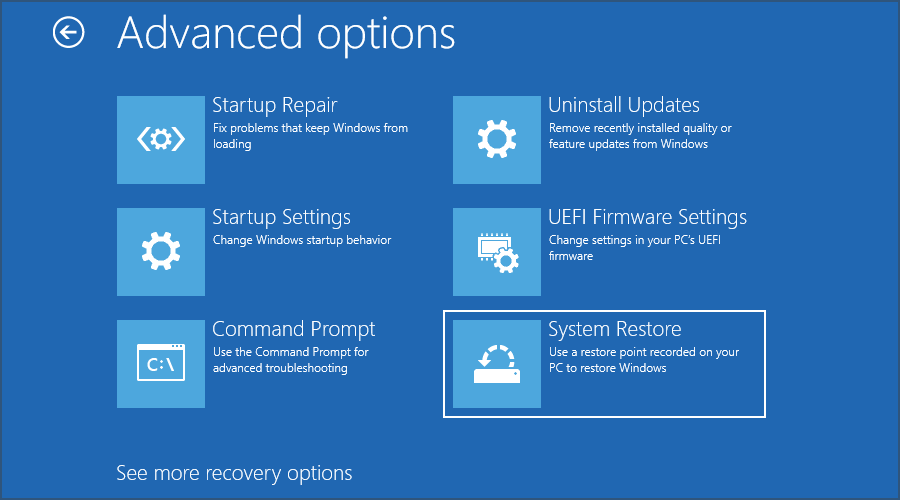
- Выберите точку восстановления, созданную до возникновения проблемы, и следуйте инструкциям на экране.
Примечание: Восстановление системы откатит системные файлы и настройки, но обычно не затрагивает личные документы. Однако всегда полезно иметь резервную копию на случай непредвиденных ошибок.
4. Автоматическое восстановление при загрузке (Startup Repair)
Когда использовать: если компьютер не загружается и вы хотите позволить Windows попытаться исправить повреждённые файлы загрузки.
Шаги:
- Зайдите в среду восстановления как в предыдущих разделах.
- Перейдите «Диагностика» → «Дополнительные параметры» → «Восстановление при загрузке».
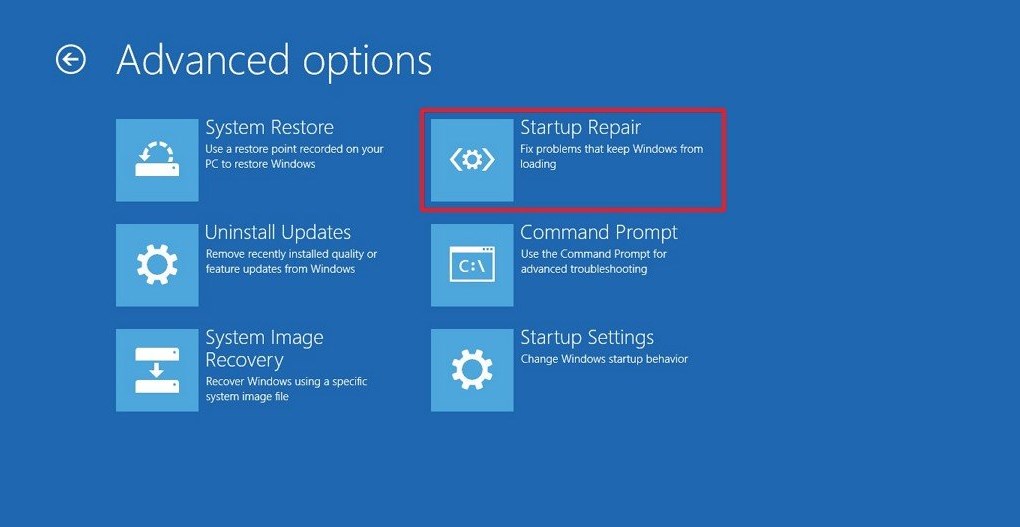
- Дождитесь завершения диагностики — система автоматически попытается исправить ошибки загрузки.
5. Проверка системных файлов (SFC)
Когда использовать: если есть подозрение на повреждение системных файлов.
Шаги:
- Войдите в среду восстановления и откройте «Дополнительные параметры» → «Командная строка».
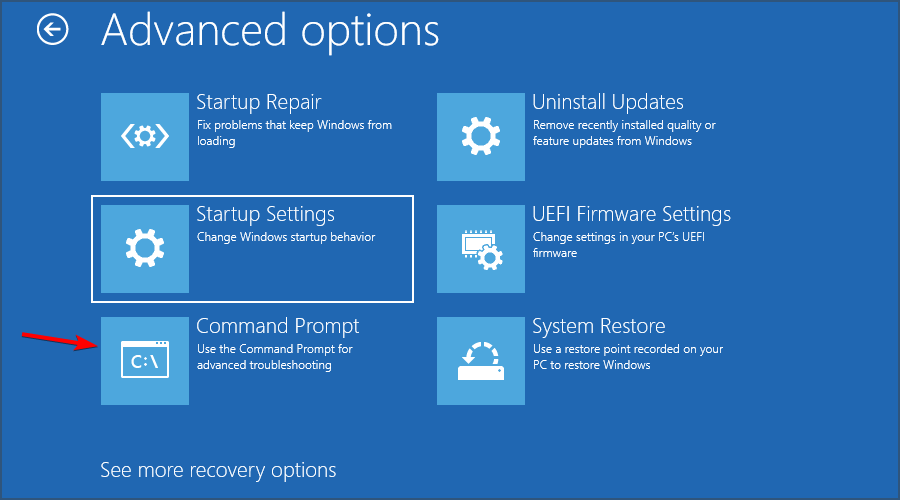
- В командной строке выполните команду:
sfc /scannow- Дождитесь завершения проверки. Утилита найдёт и попытается восстановить повреждённые системные файлы.
Если sfc не может исправить некоторые файлы, используйте DISM (в среде Windows с правами администратора):
DISM /Online /Cleanup-Image /RestoreHealthПосле DISM повторите sfc /scannow.

6. Восстановление из образа системы
Когда использовать: если у вас есть ранее созданный образ диска и нужно вернуть систему в известное рабочее состояние.
Создание образа:
- Подключите внешний диск или вставьте DVD.
- Откройте «Панель управления» → «Резервное копирование и восстановление (Windows 7)» → «Создать образ системы».
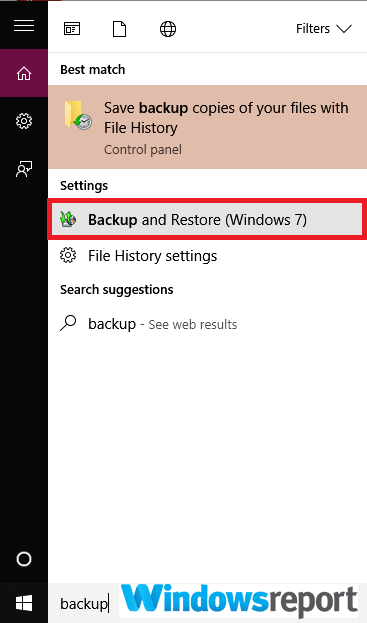
- Выберите место для сохранения образа (жёсткий диск, DVD или сетевое расположение) и запустите процесс.
Восстановление из образа:
- Подключите носитель с образом.
- В среде восстановления выберите «Системное восстановление из образа» (System Image Recovery).
- Укажите расположение образа и следуйте инструкциям.

Преимущество образа: восстановление полного состояния системы, включая программу и установленные драйверы. Недостаток: время и место на внешнем носителе.
7. Сброс ПК и чистая установка Windows 10
Когда использовать: если предыдущие шаги не помогли или вы хотите начать с чистого листа.
Сброс ПК (с сохранением файлов или без):
- В среде восстановления выберите «Диагностика» → «Сбросить этот компьютер».

- Выберите «Сохранить мои файлы» или «Удалить всё». Подтвердите действие.
Чистая установка:
- Скачайте официальный образ Windows 10 с сайта Microsoft и создайте загрузочную флешку.
- Загрузитесь с флешки, выберите «Установить», форматируйте системный раздел и установите систему заново.
Важно: при чистой установке придется заново установить все программы и драйверы. Скопируйте нужные данные заранее или восстановите из резервной копии (Windows.old доступна после установки без форматирования).
Диагностическое дерево решений
flowchart TD
  A[Проблема: Secure Boot не проходит] --> B{Можете войти в BIOS/UEFI?}
  B -- Нет --> C[Загрузитесь в среду восстановления через Shift+Перезагрузка]
  B -- Да --> D{Нужен быстрый доступ к системе?}
  D -- Да --> E[Временно отключите Secure Boot, загрузитесь и удалите ПО/драйвер]
  D -- Нет --> F[Попробуйте Startup Repair и SFC]
  E --> G[Попробовали удалить — попытайтесь снова включить Secure Boot]
  F --> H{Устранено?}
  H -- Да --> G
  H -- Нет --> I[Восстановление из образа / Сброс / Чистая установка]
  I --> J[Резервное копирование данных]
  J --> K[Восстановление завершено]
Когда методы не сработают
- Аппаратный дефект (плата, контроллер диска) — требуется диагностика в сервисе.
- Повреждены ключи Secure Boot в прошивке — возможен сброс прошивки к заводским настройкам или обновление UEFI.
- Если ключи Secure Boot очищены, потребуется восстановление ключей производителя или ручная загрузка сертификатов.
Если вы сомневаетесь в аппаратной части — обратитесь к сертифицированному технику.
Чек-листы для ролей
Рядовой пользователь:
- Сделать резервную копию важных файлов.
- Попробовать перезагрузить и войти в среду восстановления.
- Попробовать System Restore и Startup Repair.
- При успехе снова включить Secure Boot.
IT-администратор:
- Проверить последние обновления и патчи ОС и прошивки.
- Проверить совместимость драйверов и наличие подписей драйверов.
- При массовых инцидентах подготовить образ восстановления и инструкции для пользователей.
Сервисный инженер:
- Проверить аппаратную совместимость (новые диски, контроллеры).
- Выполнить диагностику UEFI и при необходимости обновление прошивки.
- Восстановить ключи Secure Boot от производителя, если они повреждены.
План действий при инциденте (короткий runbook)
- Оцените срочность — может ли пользователь работать локально без UEFI (например, в безопасном режиме).
- Сделайте резервную копию критичных данных (если доступно).
- Войдите в среду восстановления, выполните Startup Repair и SFC.
- Если не помогает — временно отключите Secure Boot, загрузитесь, удалите проблемные драйверы/ПО.
- Повторно включите Secure Boot и протестируйте загрузку.
- Если ошибка остаётся — восстановление из образа или сброс/чистая установка.
- Документируйте причину и применённые исправления.
Критерии приёмки
- Система загружается до рабочего стола без ошибок Secure Boot.
- Secure Boot включён и активен в прошивке (при отсутствии необходимости отключать).
- Отсутствуют неподписанные драйверы, мешающие проверке Secure Boot.
- Пользовательские данные сохранены (или подтверждён план восстановления).
Частые ошибки и рекомендации
- Не пытайтесь «играться» с ключами Secure Boot без резервной копии прошивки. Это может привести к невозможности загрузки.
- Если система работала в режиме двойной загрузки (dual-boot), проверьте совместимость загрузчиков Linux/другой ОС с Secure Boot.
- При использовании стороннего ПО для восстановления выбирайте проверенные решения от известных поставщиков.
Меры предосторожности и безопасность
- Отключение Secure Boot должно быть временной мерой.
- Всегда проверяйте цифровую подпись драйверов и обновлений прошивки у производителя.
- При сомнениях обратитесь к официальной службе поддержки производителя вашего ПК или материнской платы.
Глоссарий (одно предложение на термин)
- Secure Boot — механизм UEFI, проверяющий цифровые подписи загрузчиков и драйверов на этапе загрузки.
- UEFI — современный интерфейс прошивки, пришедший на смену BIOS.
- CSM — Compatibility Support Module, обеспечивает поддержку старых загрузчиков (Legacy BIOS).
- System Restore — встроенный механизм Windows для отката системных изменений.
- SFC — System File Checker, утилита для проверки и восстановления системных файлов.
- DISM — инструмент для обслуживания и подготовки образов Windows.
Часто задаваемые вопросы
Как быстро понять, что проблема именно в Secure Boot?
Если при загрузке появляется сообщение о нарушении безопасности или система сразу переходит в режим восстановления с указанием «Secure Boot failed» / «Secure Boot violation», то, скорее всего, проблема связана с Secure Boot. Также это происходит после установки неподписанных драйверов или изменений в загрузчике.
Можно ли навсегда отключить Secure Boot?
Да, можно, но это снижает уровень защиты. Отключайте Secure Boot только при необходимости (например, для установки неподписанного ПО или старой ОС) и включайте его обратно после завершения работ.
Что делать, если в UEFI нельзя включить Secure Boot?
Попробуйте сбросить настройки UEFI к заводским (Load Setup Defaults) или обновить прошивку. Если опция недоступна из-за повреждённых ключей, свяжитесь с поддержкой производителя устройства.
Итог и рекомендации
Secure Boot — важная защита от вредоносного кода на ранних этапах загрузки. Ошибка Secure Boot требует последовательной диагностики: от простых мер (Startup Repair, System Restore, SFC) до более радикальных (восстановление из образа, сброс или чистая установка). Всегда начинайте с безопасных действий и сохраните резервную копию данных.
Важно соблюдать баланс: временное отключение Secure Boot помогает запустить систему для диагностики, но не стоит оставлять защиту отключённой дольше, чем нужно.
Спасибо за чтение. Если вы уже решили проблему — напишите, какой метод помог, чтобы другие читатели могли сэкономить время.

Похожие материалы

Несколько аккаунтов Skype: Multi Skype Launcher

Журнал для работы: повысить продуктивность

Персональные звуки уведомлений на Android

Скачивание шоу Hulu для офлайн‑просмотра

Microsoft Start: персонализированная новостная лента
