
Как установить и протестировать Windows 10 S
Быстрые ссылки
- MSDN подписчики: установить Windows 10 S из ISO
- Влаельцы Surface Laptop: переустановить Windows 10 S из образа восстановления
- Всем остальным: конвертировать существующую Windows 10 в режим S
Краткое определение
Windows 10 S — лёгкий режим Windows, ограничивающий установку приложений Магазином Microsoft и упрощающий управление устройством. Он предназначен для безопасного, контролируемого опыта, часто используемого в образовательной среде.
Важные замечания
- Переход в Windows 10 S удалит классические десктопные приложения (Win32). Сделайте резервные копии.
- Откат к предыдущей версии Windows возможен только в первые 10 дней, если не удалены папки windows.old и $windows.~bt.
- Windows 10 S создаётся на базе редакции Professional, поэтому переход возможен не со всех редакций.
MSDN подписчики: установить Windows 10 S из ISO
Если у вас есть подписка MSDN (Visual Studio Subscription), Microsoft предоставляет ISO-образы Windows 10 S в разделе загрузок. Это стандартный ISO — его можно смонтировать, записать на USB и установить в виртуальную машину или на реальный ПК.
Шаги:
- Войдите в свою MSDN/Visual Studio Subscription.
- Скачайте ISO Windows 10 S и сохраните его на надёжном носителе.
- Запишите ISO на USB ( Rufus, Media Creation Tool не поддерживает этот ISO напрямую — используйте стандартную запись диска или инструмент виртуальной машины ).
- Установите в виртуальной машине или на тестовом ПК.
Примечание: большинство пользователей не имеют MSDN-подписки. Если у вас её нет, переходите к разделу о конвертации или, для Surface, к разделу восстановления.
Владелы Surface Laptop: переустановить Windows 10 S из образа восстановления
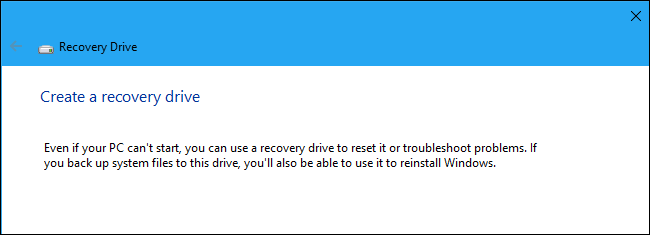
Если ваш Surface Laptop поставлялся с Windows 10 S, Microsoft предлагает загрузить образ восстановления для конкретного устройства. Это самый надёжный способ полностью вернуть заводскую конфигурацию S:
- Перейдите на страницу восстановления Surface на сайте Microsoft.
- Войдите в учётную запись Microsoft, к которой привязан ноутбук, либо введите серийный номер устройства.
- Скачайте zip-архив с образом восстановления.
- На рабочем ПК запустите программу Создать диск восстановления (Create a recovery drive).
- Распакуйте файлы из zip в корень созданного USB-накопителя.
- Загрузитесь с USB и следуйте инструкциям восстановления.
Важно: этот метод вернёт именно тот образ Windows 10 S, который был на вашем устройстве при продаже. Все персональные данные и установленные приложения будут удалены.
Всем остальным: конвертировать Windows 10 в режим S
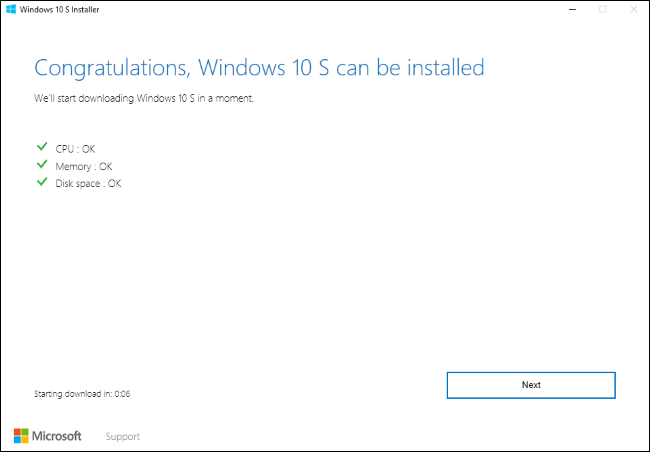
Microsoft выпустила исполняемый установщик для конвертации рабочих инсталляций Windows 10 Pro/Education/Enterprise в режим Windows 10 S. Этот способ применим, если у вас уже есть инсталляция соответствующей редакции.
Короткий план:
- Установите Windows 10 Pro/Education/Enterprise в виртуальной машине или на тестовом ПК при необходимости.
- Скачайте конвертирующий установщик с сайта Microsoft.
- Запустите его — мастер скачает и применит необходимые компоненты, затем перезагрузит систему.
Ограничения и последствия:
- Нельзя конвертировать Windows 10 Home напрямую.
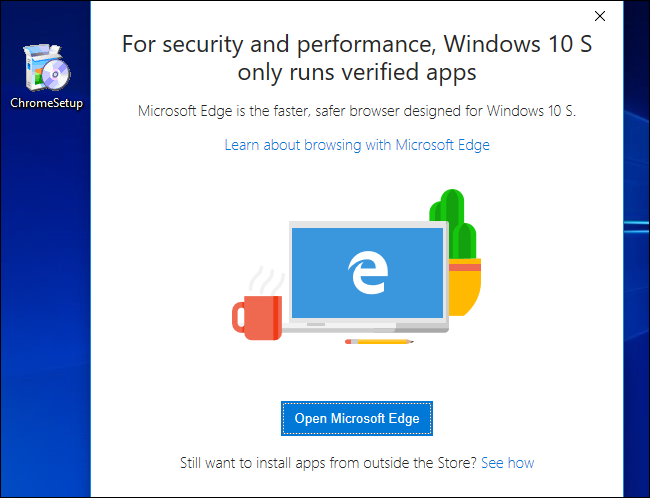
- После конверсии вы не сможете запускать классические Win32 приложения; будут доступны только приложения из Магазина Microsoft.
- Некоторые устройства и драйверы могут не работать, если их драйверы не распространяются через Microsoft/Store.
Если вам нужно временно исследовать Windows 10 S, проще создать виртуальную машину: установите Windows 10 Pro в VM и запустите конвертацию там — это безопасно для основной системы.
Детальная пошаговая инструкция (конвертация на тестовой машине)
Подготовка
- Создайте резервную копию всех личных файлов.
- Убедитесь, что у вас достаточно места на диске.
- Создайте точку восстановления или образ системы.
Установка базовой редакции (если нужно)
- Установите Windows 10 Pro (виртуальная машина Hyper-V, VirtualBox, VMware или реальный ПК).
- Настройте сеть и обновления.
Запуск инструмента конверсии
- Скачайте .exe с сайта Microsoft.
- Запустите и следуйте мастеру.
- Дождитесь загрузки файлов и автоматического применения.
После установки
- Проверьте, какие приложения удалены и доступны ли необходимые устройства.
- Попробуйте установить несколько приложений из Microsoft Store (включая ported Project Centennial apps), чтобы убедиться в совместимости.
Критерии приёмки
- Система загрузилась в S Mode.
- Нужные периферийные устройства работают.
- Важные приложения доступны в Магазине или через Project Centennial.
Откат и план восстановления (Runbook отката)
Если вы решили вернуться к предыдущей Windows после конвертации:
- Убедитесь, что с момента обновления прошло менее 10 дней.
- Не удаляйте папки windows.old или $windows.~bt.
- Откройте Настройки > Обновление и безопасность > Восстановление.
- Нажмите «Начать» под пунктом Вернуться к предыдущей версии Windows 10.
Если опция недоступна:
- Используйте Восстановление системы или Reset this PC > Восстановить заводские параметры.
- Если требуется чистая установка — используйте оригинальные установочные носители Windows 10 и восстановите данные из резервной копии.
Плейбук быстрого отката (короткий):
- Шаг 1: Проверьте наличие windows.old.
- Шаг 2: Попытайтесь откат через Настройки.
- Шаг 3: Если не удалось, подготовьте установочный USB с нужной редакцией Windows.
- Шаг 4: Выполните чистую установку и восстановите данные.
Когда это не сработает — типичные случаи
- На Windows 10 Home нельзя запустить конвертацию.
- Если вы удалили windows.old, откат за 10 дней невозможен.
- Устаревшие периферийные устройства без драйверов в Store могут не работать.
- Специализированные корпоративные приложения, зависящие от Win32, будут недоступны.
Альтернативы:
- Используйте виртуальную машину для тестирования вместо основной системы.
- Оцените возможность перехода в S Mode только для новых/вторичных устройств.
- Рассмотрите Windows 10 Pro с управлением политиками и UWP-пакетами, если нужен баланс безопасности и совместимости.
Матрица совместимости (упрощённо)
| Сценарий | Поддерживается | Примечание |
|---|---|---|
| Surface с предустановленным S | Да | Используйте образ восстановления Microsoft |
| Установка из MSDN ISO | Да (для подписчиков) | Требуется MSDN/Visual Studio Subscription |
| Конвертация с Pro/Education/Enterprise | Да | Home — не поддерживается |
| Конвертация с Home | Нет | Сначала обновитесь до Pro |
Риски и смягчение последствий
Риск: потеря данных при установке.
Смягчение: создайте резервные копии и образ системы.Риск: несовместимость периферии/драйверов.
Смягчение: протестируйте устройства в виртуальной машине или найдите драйверы в Магазине.Риск: бизнес-приложения перестают работать.
Смягчение: заранее проверьте зависимости, используйте удалённые серверы/виртуальные приложения.
Чек-листы по ролям
Для тестировщика (VM):
- Создать VM с Windows 10 Pro.
- Сделать снимок/снапшот перед конверсией.
- Установить и запустить конвертер.
- Проверить 10 ключевых сценариев работы.
Для администратора учебного заведения:
- Сверить требования безопасности и совместимости учебного ПО.
- Подготовить инструкции для пользователей.
- Настроить управление и политику установки приложений.
Для домашнего пользователя:
- Резервное копирование личных файлов.
- Убедиться, что вам не нужны Win32-приложения.
- Тестировать сначала на вторичном устройстве.
Быстрые тесты совместимости
- Установите принтер/сканер и проверьте печать/сканирование.
- Попробуйте установить критическое приложение из Магазина.
- Проверьте работу браузера и воспроизведение видео.
Project Centennial и портированные приложения
Windows 10 S поддерживает приложения, опубликованные в Магазине, включая портированные десктопные приложения через проект Centennial (Desktop Bridge). Это означает, что некоторые старые приложения могут работать, если их издатель опубликовал версию в Store. Проверьте наличие нужных приложений в магазине перед конверсией.
Проверка возможности отката
Если вы хотите вернуться назад — действуйте быстро. Проверьте раздел Настройки > Обновление и безопасность > Восстановление и найдите опцию «Вернуться к предыдущей версии Windows 10». Если опция отсутствует, вероятно, прошло более 10 дней или папки windows.old и $windows.~bt удалены.
Если нет опции и вы не хотите чистую установку:
- Попробуйте «Сбросить этот компьютер» > Восстановить заводские настройки.
- Если и это недоступно — готовьте установочный носитель с нужной редакцией Windows.
Часто задаваемые вопросы
В: Можно ли установить Windows 10 S на основной рабочий ноутбук?
О: Рекомендуется не ставить S Mode на основной рабочий компьютер без тестирования — многие десктопные приложения удаляются.
В: Как долго можно откатиться?
О: Стандартно — 10 дней при сохранённых папках windows.old и $windows.~bt.
В: Работает ли антивирус в S Mode?
О: Можно использовать антивирусы, доступные в Microsoft Store. Классические Win32-антивирусы работать не будут.
Краткое резюме
- Есть три способа получить Windows 10 S: MSDN ISO, образ восстановления Surface или конвертация с Windows 10 Pro/Education/Enterprise.
- Обязательно сделайте резервную копию данных и проверьте совместимость периферии и приложений.
- Откат возможен только в первые 10 дней при наличии системных папок для восстановления.
1‑строчный глоссарий
- S Mode — ограниченный режим Windows, позволяющий устанавливать приложения только из Microsoft Store.
Социальные подсказки (рекомендуемые)
OG Title: Попробовать Windows 10 S — как установить и безопасно тестировать
OG Description: Три способа получить Windows 10 S: MSDN ISO, образ Surface или конвертация. Резервное копирование и откат — ключевые шаги.
Заключение
Windows 10 S удобен для учебных и защищённых сред, но накладывает ограничения на совместимость приложений. Планируйте установку, тестируйте в виртуальной среде и держите под рукой план отката. Если вы владелец Surface — используйте официальный образ восстановления для полного и корректного возврата к S Mode.

Похожие материалы

Несколько аккаунтов Skype: Multi Skype Launcher

Журнал для работы: повысить продуктивность

Персональные звуки уведомлений на Android

Скачивание шоу Hulu для офлайн‑просмотра

Microsoft Start: персонализированная новостная лента
