
Как размыть фон в Canva
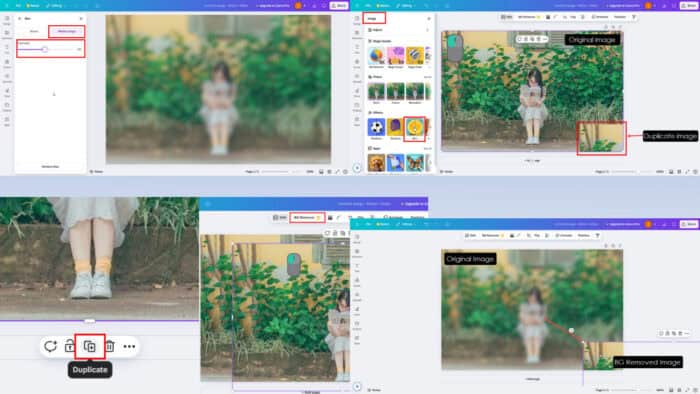
Способы размытия фона в Canva
Ниже три проверенных подхода. Выберите тот, который соответствует вашим целям: аккуратный портрет, быстрый баннер или готовый шаблон для соцсетей.
1. Инструмент корректировки и удаление фона
- Откройте Canva.
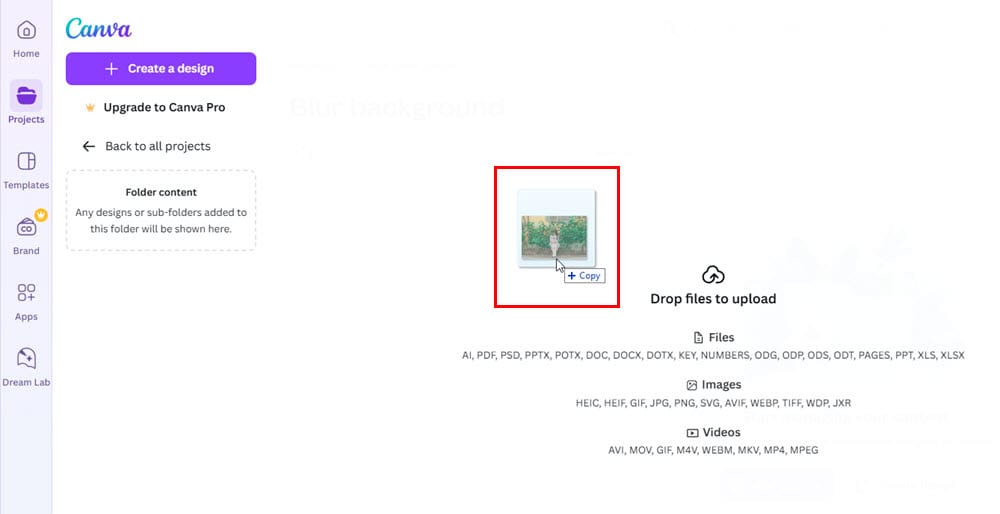
- Перетащите исходное изображение в папку проекта.
- Наведите курсор на картинку и откройте меню с тремя точками. Выберите пункт Редактировать изображение.
- В превью нажмите кнопку Использовать в дизайне в правом верхнем углу.
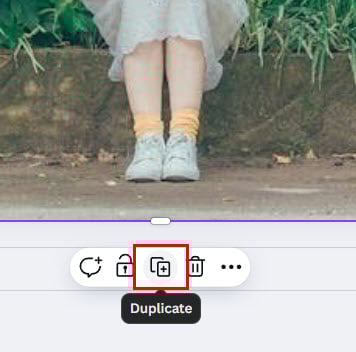
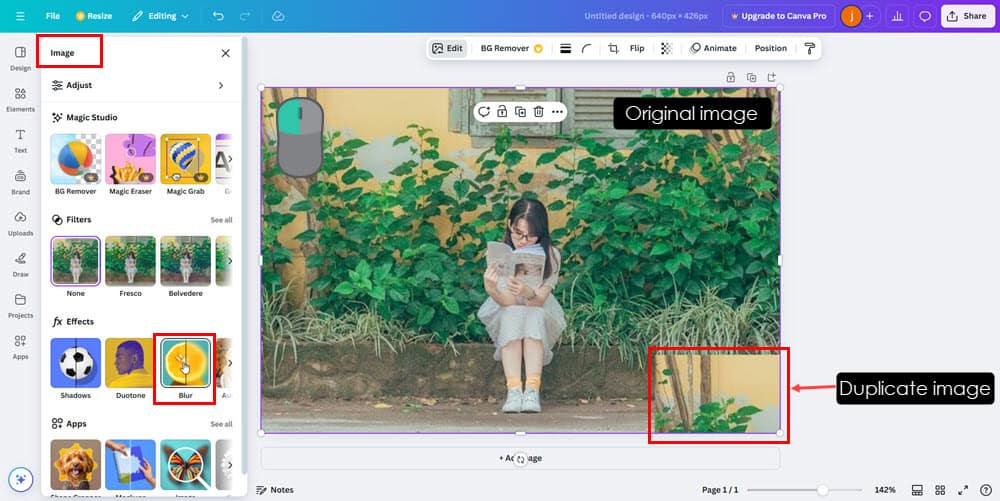
- Нажмите кнопку Дублировать чуть ниже изображения, чтобы получить копию.
- Копия появится в виде плавающего слоя.
- Выберите копию и нажмите Удаление фона в верхней панели, чтобы выделить человека и сделать фон прозрачным.
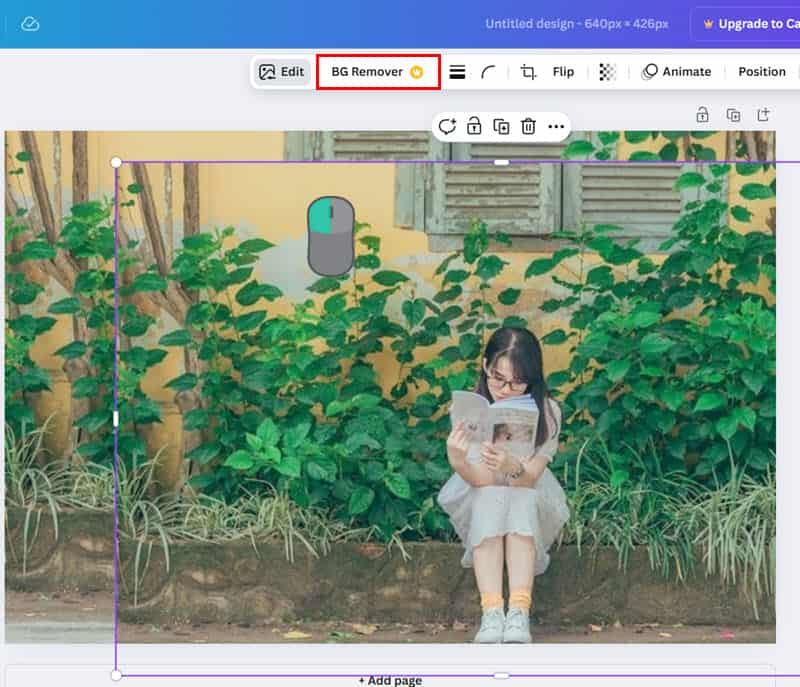
- Перетащите прозрачный слой в сторону на время.
- Теперь выберите исходный слой и откройте меню Эффекты, затем найдите инструмент Размытие.
- В панели размытия перейдите в раздел «Всё изображение» и с помощью ползунка Интенсивность настраивайте силу эффекта.
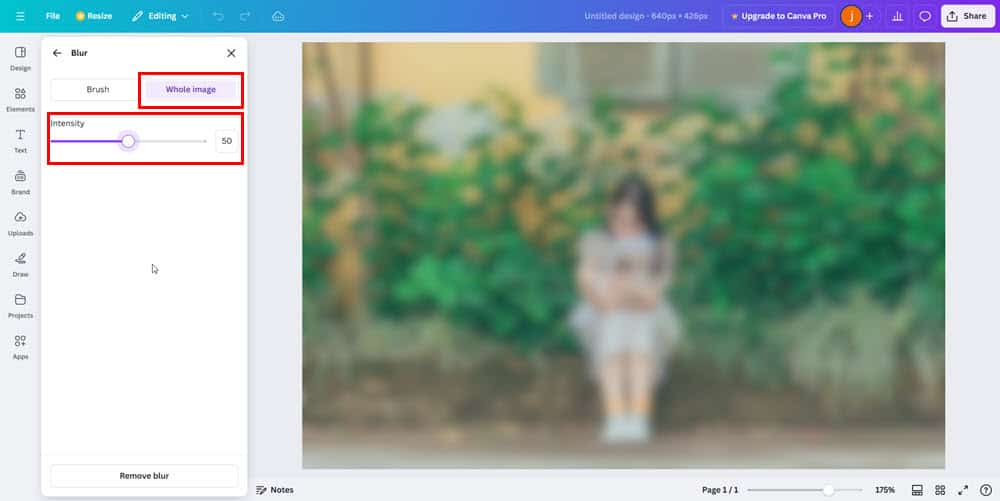
- Закройте панель Размытие.
- Верните прозрачный слой и разместите его поверх размытого фона так, чтобы персона была четкой, а фон — размытым.
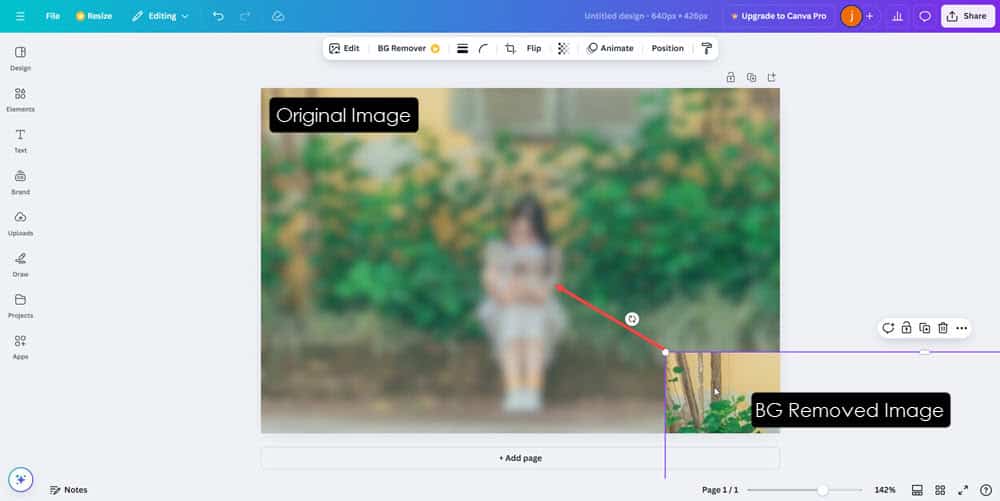
Кратко: дублируйте изображение, удалите фон у одной копии, размажьте вторую и накройте прозрачный объект сверху. Так получается аккуратный эффект боке без ручной покраски фона.
Важно: если инструмент удаления фона не работает, перейдите в раздел устранения неполадок или воспользуйтесь альтернативными способами, описанными ниже.
2. Бесплатный инструмент Blur на сайте Canva
- Откройте страницу «Blur backgrounds for free» в Canva.
- Нажмите кнопку Загрузить изображение.
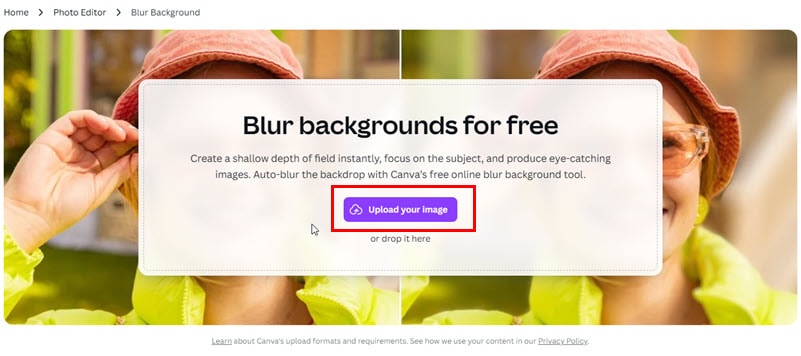
- Через диалог проводника выберите файл для редактирования.
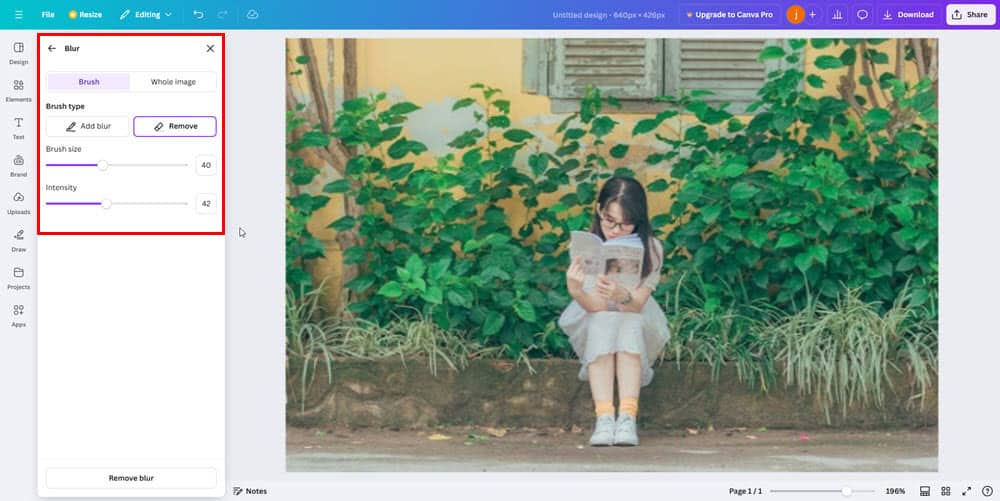
- Выберите инструмент Кисть, чтобы размыть фон. Ползунок Размер кисти регулирует диаметр, ползунок Интенсивность регулирует силу размытия.
- Аккуратно закрасьте кистью области фона, которые хотите размыть.
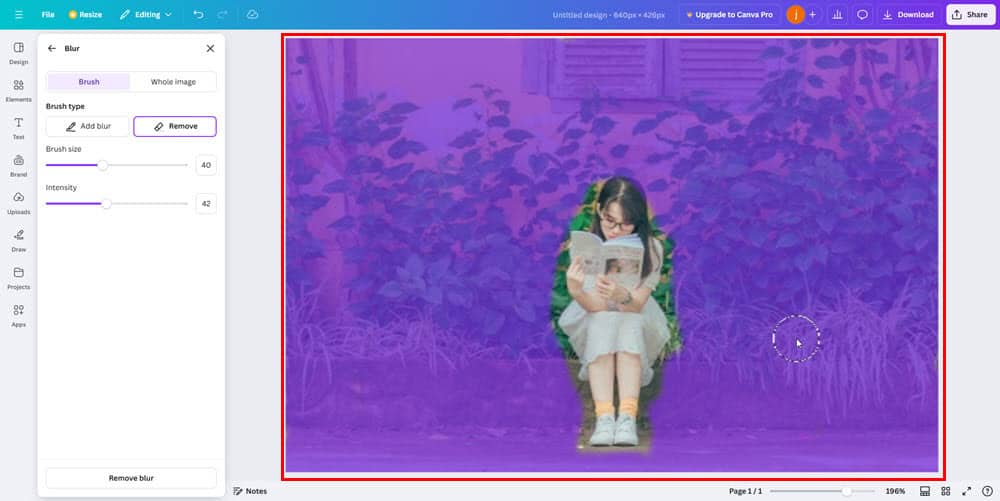
- Отпустите кисть, чтобы увидеть результат применения эффекта.
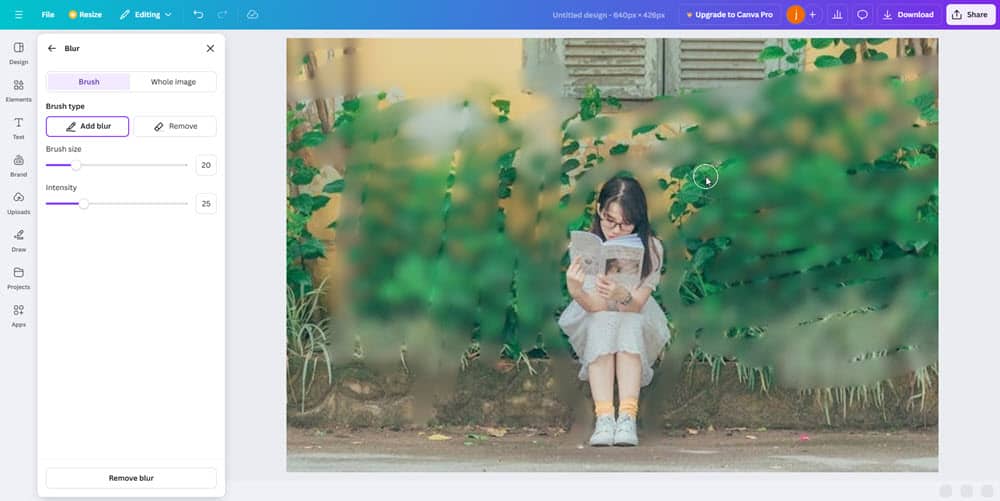
Этот способ прост и подходит для быстрых правок или если у вас нет платной подписки. Минус — требуется аккуратность при выделении, и границы могут выглядеть неидеально.
3. Использование шаблона с готовым блюром
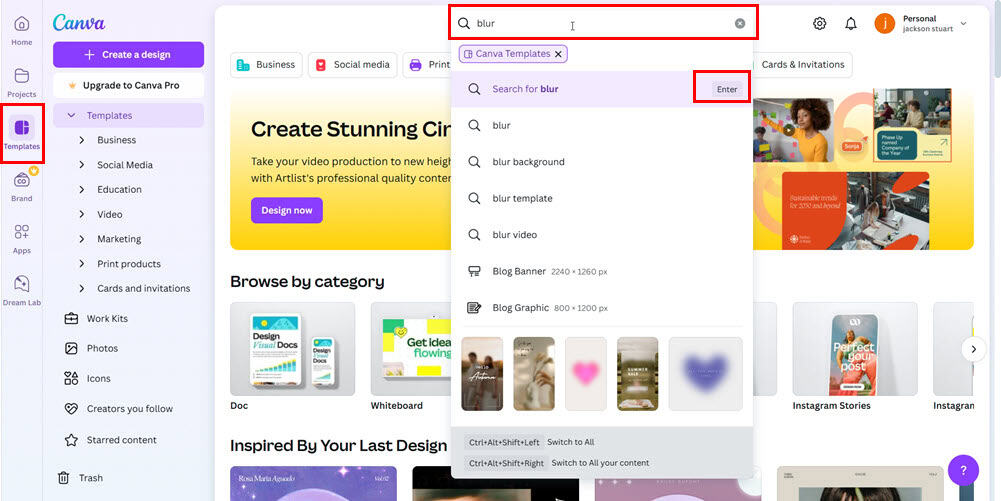
- Откройте Canva и нажмите Шаблоны в левой панели.
- В строке поиска введите «Blur» или «Размытие» и нажмите Enter.
- Нажмите «Все фильтры», чтобы отфильтровать варианты по назначению, стилю или формату.
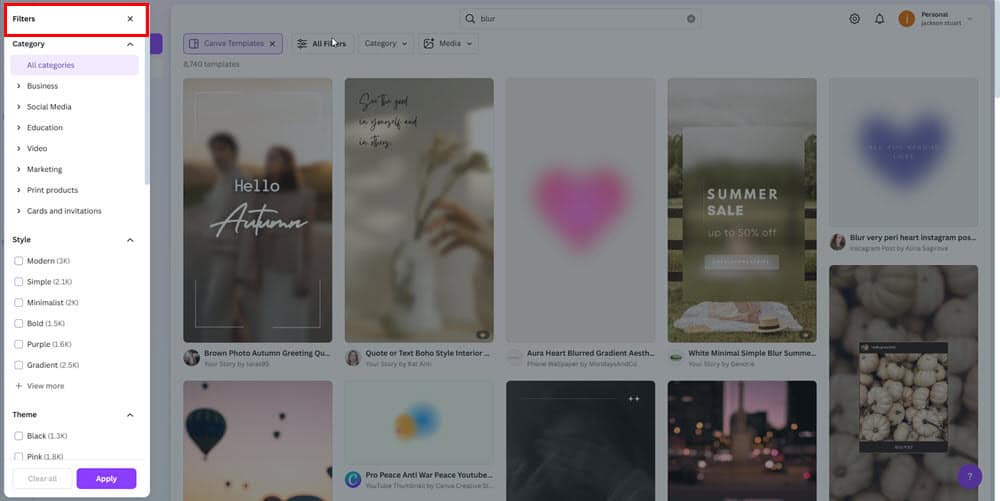
- Откройте подходящий шаблон в редакторе и замените стоковые изображения на свои.
- Нажмите Поделиться, затем Скачать и выберите нужный формат.
Некоторые премиальные шаблоны доступны только по подписке или разовой лицензионной плате. Взвесьте стоимость и время на ручную обработку.
Советы по качеству и проверке результата
- Края вырезанной фигуры должны быть естественными и без резких артефактов.
- Проверьте масштаб и резкость на 100% при экспорте для печати.
- Для портретов используйте слабое размытие фона и более сильное — для графики и слайдов.
Когда методы не дают хорошего результата и как действовать
- Инструмент удаления фона оставляет артефакты: попробуйте уменьшить резкость исходника или использовать ручную маску в другом редакторе.
- Кисть размытия не захватывает мелкие детали: увеличьте изображение и применяйте меньшую кисть по краям.
- Шаблон дает нежелательный цветовой сдвиг: поправьте баланс белого и насыщенность на слое фона.
Альтернативные инструменты при критических ошибках
- Adobe Photoshop или Affinity Photo для точной маски и размытий с контролем слоев.
- Мобильные приложения Snapseed и Lightroom для быстрых правок на телефоне.
Миниметодология выбора способа
- Оцените цель: портрет, баннер, соцсеть или превью.
- Оцените источник: ровное освещение и контраст помогут автоматическим инструментам.
- Если нужно качество и контроль — используйте дублирование + удаление фона.
- Если нужно быстро и бесплатно — используйте Blur на сайте Canva.
- Для массовых материалов выберите шаблон и настройте один макет под все изображения.
Чеклист по ролям
Дизайнер
- Подбирает степень размытия под композицию
- Проверяет края вырезанного слоя на прозрачность
- Экспортирует в нужном профиле цвета
Маркетолог
- Убедился, что ключевой элемент остаётся резким
- Протестировал вид в мобильном превью
- Согласовал вариант с брендом
Фотограф
- Подготовил исходник с достаточным разрешением
- Убрал шум перед применением удаления фона
- Сохранил оригинал для возможной ретуши
Критерии приёмки
- Фон визуально размывается, а объект остаётся без артефактов
- Переход между объектом и фоном выглядит естественно
- Изображение сохраняет цветовую насыщенность и контраст
- Файл экспортирован в требуемом формате и размере
Часто задаваемые вопросы
Можно ли размыть только часть фона, оставив другие зоны резкими
Да. Используйте инструмент Кисть в бесплатном Blur или маскируйте область вручную: размывайте копию слоя, а затем стирайте размытие на участках, которые должны оставаться резкими.
Работает ли этот способ на фото с низким разрешением
Размытие с низким разрешением может скрыть шум, но детали объекта пострадают. Для печати лучше использовать исходники с высоким разрешением.
Требуется ли платная подписка Canva для размытия фона
Многие инструменты доступны бесплатно, но удаление фона и премиум шаблоны могут требовать Canva Pro. Есть обходы: вручную маскировать или использовать бесплатный Blur на сайте.
Быстрые рекомендации по экспорту
- Для веба используйте PNG или JPG высокого качества 80 90
- Для прозрачного фона экспортируйте в PNG
- Проверяйте превью в мобильных размерах перед публикацией
Краткое резюме
Выучили три подхода: дублирование с удалением фона для аккуратного результата, бесплатная кисть Blur для быстрого редактирования и подбор шаблона для массовых материалов. Выберите метод в зависимости от качества исходника, целей и наличия подписки.
Заметки
- Если что-то не работает, сначала обновите браузер и проверьте права доступа на файлы.
- При массовой обработке рассмотрите автоматизацию через API или сторонние скрипты.
Сопутствующие руководства
- Руководство по исправлению ошибки, когда Canva не удаляет фон
- Как размытие фона сделать в CapCut

Похожие материалы

Несколько аккаунтов Skype: Multi Skype Launcher

Журнал для работы: повысить продуктивность

Персональные звуки уведомлений на Android

Скачивание шоу Hulu для офлайн‑просмотра

Microsoft Start: персонализированная новостная лента
