
Как создать копию документа Word
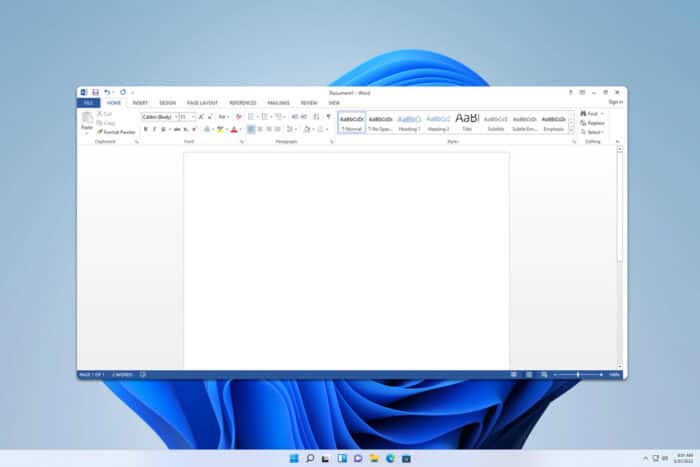
Создание дубликата документа Word — распространённая задача. Копия помогает избежать случайных изменений исходного файла и служит резервной копией при экспериментах с содержимым или форматированием.
Как быстро сделать копию документа Word
Ниже — четыре простых метода, которые подходят для большинства ситуаций. Выберите тот, который удобнее на вашем устройстве или в вашей рабочей среде.
1. Копирование файла (Copy + Paste)
- Найдите файл Word в проводнике (Windows) или в Finder (macOS).
- Выделите файл, нажмите правую кнопку мыши и выберите «Копировать» или используйте сочетание Ctrl + C (Cmd + C на Mac).

- Перейдите в папку, где хотите сохранить копию.
- В пустом месте папки нажмите правую кнопку мыши и выберите «Вставить» или используйте Ctrl + V (Cmd + V на Mac).
- Новая копия появится в виде «Имя документа — копия» или «DocumentName (2)». При необходимости переименуйте файл.

Важно: этот метод быстро создаёт физическую копию файла и подходит для локальных файлов и сетевых дисков.
2. Сохранить документ под другим именем (Save As)
- Откройте нужный документ в Microsoft Word.
- Перейдите в меню «Файл» и выберите «Сохранить как» или «Сохранить копию».

- Укажите новое имя файла и папку для сохранения.
- Нажмите «Сохранить». Оригинал останется без изменений.
Применяйте этот способ, когда хотите изменить содержимое копии, не затрагивая исходник, или сохранить документ в другом формате (например, .docx → .pdf).
3. Открыть копию через меню «Открыть» в Word
- Запустите Microsoft Word.
- Откройте меню «Файл» и выберите «Открыть».
- В списке файлов найдите нужный документ, кликните по нему правой кнопкой и выберите «Открыть копию».

- Word создаст новый документ с названием вроде «Copy(1) of DocumentName». Сохраните его под нужным именем и в нужной папке.
Этот метод удобен, когда вы хотите начать новую версию документа прямо из приложения, не возвращаясь в проводник.
4. Дублирование файла из контекстного меню в файловой системе
- Найдите документ в проводнике или Finder.
- В Windows: иногда в контекстном меню есть пункт «Создать копию» у некоторых приложений или расширений; если его нет, используйте «Копировать» → «Вставить».
- В macOS: в Finder выберите файл и в контекстном меню нажмите «Дублировать» (Duplicate).
- Откройте дубликат и сохраните его под новым именем при необходимости.
Этот способ полезен, когда нужно быстро получить рабочую копию без открытия Word.
Когда методы не сработают: случаи и обходные пути
- Файл открыт у другого пользователя в общей папке: создайте копию через веб-интерфейс облака или скачайте локально и сохраните.
- Документ защищён паролем или пометкой «только для чтения»: снимите защиту (если у вас есть права) или сохраните копию с новым именем через «Сохранить копию».
- Файлы в Google Docs/Word Online: используйте «Файл» → «Сделать копию» или «Сохранить копию» в облаке.
Важно: при работе в корпоративных средах проверьте политику хранения и прав доступа, чтобы не нарушить правила версии и совместного редактирования.
Альтернативные подходы и инструменты
- OneDrive/SharePoint: используйте функцию «Сохранить копию» или «Копировать в» внутри облака, чтобы создать версию без скачивания.
- Экспорт в PDF/RTF: если нужна фиксированная версия, экспортируйте копию в нужный формат через «Файл» → «Экспорт».
- Система контроля версий (Git, SharePoint версии): если документ критичен, храните версии в системе управления изменениями.
Краткая методология: быстрый план действий
- Оцените, где находится файл (локально, сетевой диск, облако).
- Выберите способ копирования (проводник, Save As, Open a copy, облако).
- Скопируйте/сохраните документ.
- Переименуйте копию и проверьте свойства (автор, права доступа).
- Сделайте резервную копию при необходимости.
Рекомендации по безопасности и резервному копированию
- Храните важные версии в облаке с историей версий (OneDrive, SharePoint).
- Для конфиденциальных документов используйте шифрование и проверяйте права доступа.
- Регулярно создавайте резервные копии на внешнем диске или в облачном хранилище.
Важно: создание множества локальных копий может усложнить контроль версий. По возможности используйте облачные версии с историей изменений.
Критерии приёмки
- Копия открывается и содержит те же данные, что и оригинал.
- Копия имеет новое уникальное имя или пометку версии.
- При совместной работе права доступа настроены правильно (нет случайного публичного доступа).
- Файлы в новом местоположении работают так же, как и оригинал (например, ссылки и связи не повреждены).
Контрольные сценарии для тестирования копирования
- Скопировать локальный .docx и открыть копию — проверить форматирование и изображения.
- Скопировать файл с защитой от редактирования — убедиться, что копия допускает редактирование или сохраняет защиту в зависимости от требований.
- Дублировать файл в облаке и проверить историю версий.
Короткий глоссарий
- Сохранить как: создать новый файл на основе открытого документа.
- Дублировать: создать точную копию файла в файловой системе.
- Open a copy: команда в Word, открывающая новый документ-копию исходного.
Роль‑ориентированные чек-листы
Для рядового пользователя:
- Найдите файл → Копировать → Вставить → Переименовать.
Для продвинутого пользователя:
- Используйте «Сохранить как» или «Open a copy», проверяйте метаданные и встроенные ссылки.
Для администратора/ИТ:
- Настройте политики резервного копирования и доступов в OneDrive/SharePoint.
Заключение
Создание копии документа Word — простая операция, доступная несколькими способами. Выбор метода зависит от того, где хранится файл и какие у вас права. Для безопасной работы используйте облачные хранилища с историей версий и продуманную систему наименования файлов.
Краткая сводка:
- Быстро: скопируйте файл в проводнике.
- В приложении: «Сохранить как» или «Открыть копию».
- В облаке: функция «Сохранить копию» или «Копировать в».
Если хотите, могу дополнить инструкцию скриншотами для macOS, пошаговыми командами для Word Online или шаблоном наименования версий файлов.

Похожие материалы

Несколько аккаунтов Skype: Multi Skype Launcher

Журнал для работы: повысить продуктивность

Персональные звуки уведомлений на Android

Скачивание шоу Hulu для офлайн‑просмотра

Microsoft Start: персонализированная новостная лента
