
Как найти и установить приложения на Android Wear 2.0
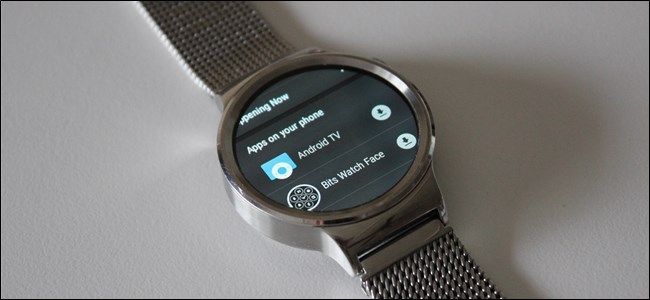
Кратко: если приложение установлено на телефоне, оно не всегда видно в поиске Play Store на часах. Откройте магазин на часах и пролистайте вниз — раздел «Приложения на вашем телефоне» показывает совместимые приложения, которые можно установить.
Android Wear 2.0 изменил модель установки приложений: часы работают более автономно и имеют собственный Play Store. Это полезно — вы контролируете, какие приложения занимают место на часах — но есть одна большая неприятность: не все приложения, установленные на телефоне, появляются в обычном поиске Play Store на часах.
Связано: как настроить и использовать часы Android Wear
В чём проблема
Раньше процесс был прост: установили приложение на телефон, оно автоматически синхронизировалось с часами. В Wear 2.0 синхронизация по умолчанию не выполняется. У часов свой магазин приложений, где можно прямо с устройства искать и устанавливать ПО. Но некоторые приложения, которые поддерживают Wear, по каким‑то причинам не показываются в результатах поиска на самом устройстве — несмотря на то, что их страница в телефоне существует.
Яркий пример — Google Keep. Если искать Keep в Play Store на часах, он может не появиться, а на странице Keep в мобильном магазине не всегда указывается совместимость с Android Wear. Тем не менее приложение может быть доступно для установки прямо с часов — только не через обычный поиск.

Как найти скрытые приложения — пошагово
- Откройте Play Store прямо на ваших часах.
- Не используйте поиск и не выбирайте каталоги вверху страницы.
- Прокрутите страницу вниз до самого низа.
- Найдите секцию с заголовком «Приложения на вашем телефоне».
- В этом списке отображаются приложения, установленные на телефоне, которые совместимы с часами и ещё не установлены на устройстве.
- Нажмите кнопку «Установить» справа от нужного приложения и дождитесь завершения.
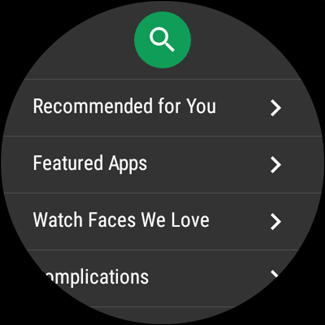
Наведённый метод возвращает такие приложения, как Keep, и многие другие, которые просто не показываются в обычном поиске магазина на часах.
Почему это происходит (кратко)
Точные причины не всегда очевидны: разработчики могут маркировать приложения по‑разному, страницы в Play Store для телефона и для Wear могут иметь отличающиеся метаданные, либо алгоритмы поиска на часах фильтруют результаты по иным правилам. Это не баг, который вы можете исправить на телефоне — это особенностью того, как Play Store на Wear 2.0 представляет совместимые приложения.
Когда этот способ не сработает
- Если приложение действительно не поддерживает Wear (нет отдельного компонента для часов).
- Если приложение уже установлено на ваших часах — оно не появится в списке.
- Если часы временно отключены от сети или не синхронизируются с аккаунтом Google — список может быть неполным.
Альтернативные подходы
- Посмотреть страницу приложения в мобильном Play Store (иногда там есть пометка о поддержке Wear и ссылка на версию для часов).
- Использовать веб‑версию Play Store (play.google.com) и проверить совместимость устройства в разделе «Поддерживаемые устройства».
- Установить приложение напрямую с телефона, если разработчик предлагает установщик Wear‑компонента или отдельную версию для часов.
Быстрый чек‑лист для установки приложений на Wear 2.0
- Часы подключены к интернету и аккаунту Google.
- Play Store на часах открыт.
- Пролистали весь список вниз до «Приложения на вашем телефоне».
- Нажали «Установить» и дождались завершения.
- Перезагрузили часы, если приложение не появилось сразу.
Критерии приёмки
- Приложение отображается в разделе «Приложения на вашем телефоне» и доступно к установке.
- После установки приложение запускается и выполняет базовые функции на часах (уведомления, просмотр заметок и т. п.).
- Приложение не вызывает ошибки синхронизации и не потребляет непропорционально много батареи.
Советы по устранению проблем
- Перезагрузите часы и телефон, затем повторите поиск.
- Проверьте, что на телефоне установлена последняя версия Play Store и самого приложения.
- Если приложение не отображается, попробуйте войти в аккаунт Google заново на часах.
- Убедитесь, что у вас достаточное место на часах для установки.
Короткая инструкция для разработчиков (роль: разработчик приложения)
- Убедитесь, что у приложения правильно настроены метаданные для Wear в консоли разработчика Google Play.
- Предоставьте отдельный APK/AAB или декларацию о поддержке часов, если требуется.
- Тестируйте поведение в магазине на реальных устройствах с Wear 2.0.
Короткий глоссарий (1‑строчные определения)
- Wear 2.0 — версия операционной системы Google для умных часов, ориентированная на автономные приложения.
- Play Store на часах — магазин приложений, встроенный в устройства Wear; работает отделённо от телефона.
- «Приложения на вашем телефоне» — раздел Play Store на часах, где перечисляются совместимые приложения, установленные на телефоне.
Маленькая блок‑схема действий
flowchart TD
  A[Откройте Play Store на часах] --> B{Прокрутить вниз}
  B --> C[Найти «Приложения на вашем телефоне»]
  C --> D[Найти нужное приложение]
  D --> E[Нажать «Установить»]
  E --> F[Дождаться установки]
  F --> G[Проверить работу приложения]
Когда это удобно и когда нет
Удобно: когда нужно выборочно установить только нужные приложения и не захламлять память часов.
Неудобно: если вы привыкли к автоматической синхронизации всех приложений с телефона — придётся ручная выборка.
Короткое объявление для пользователей (100–200 слов)
Если вы перешли на Android Wear 2.0, обратите внимание: приложения с телефона больше не синхронизируются автоматически. Чтобы установить приложение на часы, откройте Play Store на устройстве и пролистайте страницу вниз — в разделе «Приложения на вашем телефоне» находятся совместимые приложения, которые вы можете установить прямо с часов. Это удобно для экономии пространства и контроля, но требует ручного поиска для некоторых популярных приложений, например Google Keep. Если приложение не отображается, проверьте подключение часов, обновите Play Store и попробуйте перезагрузить устройства.
Итог
Если вы не видите нужное приложение в обычном поиске Play Store на часах, не спешите расстраиваться: пролистайте магазин до раздела «Приложения на вашем телефоне». Там часто скрываются совместимые приложения, которые не показываются в поиске. Это простой и рабочий способ вернуть любимые приложения на ваши часы.
Важно: если приложение по‑прежнему не появляется, вероятно, оно действительно не поддерживает Wear или требует доработки от разработчика.

Похожие материалы

Несколько аккаунтов Skype: Multi Skype Launcher

Журнал для работы: повысить продуктивность

Персональные звуки уведомлений на Android

Скачивание шоу Hulu для офлайн‑просмотра

Microsoft Start: персонализированная новостная лента
