
Как исправить ошибку скрипта в браузере
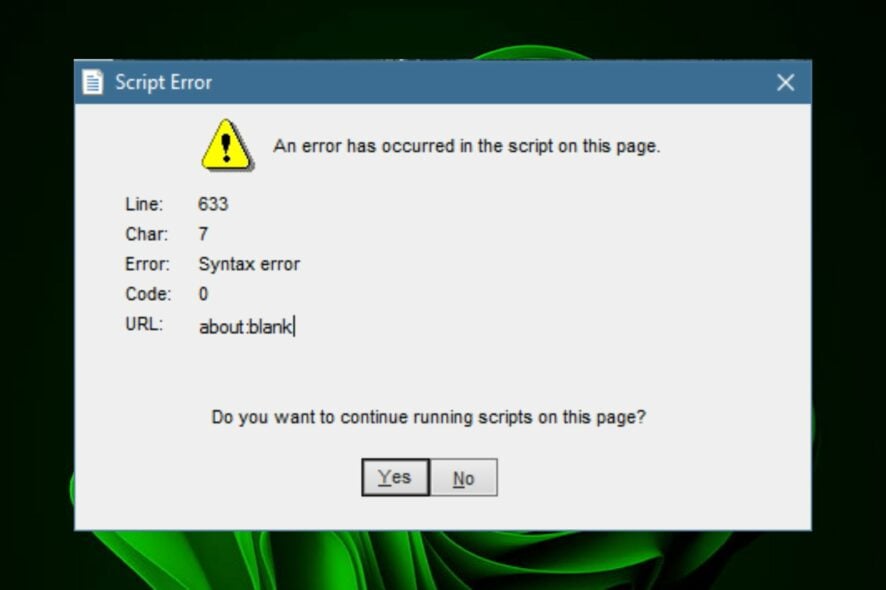
Ошибка скрипта — распространённая проблема при работе с веб‑страницами и приложениями, чаще всего связанная с JavaScript, но возможна и при использовании других скриптовых языков. Когда происходит ошибка скрипта, браузер или приложение может перестать выполнять соответствующий код, что приведёт к нарушению интерфейса или функциональности.
Что такое ошибка скрипта
Коротко: ошибка скрипта происходит по двум основным причинам — синтаксическая ошибка (код написан неправильно) или ошибка во время выполнения (runtime error), которая возникает при выполнении корректно скомпилированного, но некорректно работающего кода.
Определения в одну строку:
- Синтаксическая ошибка — пропущенные символы, неверные конструкции, неправильные кавычки или точки с запятой.
- Ошибка во время выполнения — логическая ошибка, несовместимость API, обращение к несуществующим данным или непредвиденное состояние.
Частые причины ошибок скрипта
- Плохо написанный код — опечатки, пропущенные символы или неверные выражения. Даже маленькая опечатка может нарушить выполнение.
- Несовместимые плагины или расширения — расширение браузера может вмешиваться в выполнение скриптов страницы.
- Устаревший язык или рантайм — старые версии браузера или движков JavaScript не поддерживают современные синтаксические возможности (ES6+).
- Проблемы совместимости браузеров — разные движки интерпретируют некоторые фичи по‑разному.
- Ограничения защитного ПО — антивирусы и брандмауэры могут блокировать загрузку или исполнение скриптов.
- Неправильная настройка сервера — скрипт может не загружаться из‑за неверных заголовков, CORS или путей.
- Медленное или нестабильное интернет‑соединение — прерывание загрузки файлов скриптов вызывает ошибки.
Когда базовые меры подходят, а когда нет
Важно: базовые шаги (очистка кэша, обновление) часто решают типичные проблемы, но не помогут, если ошибка в самом коде или на сервере. Если вы разработчик — используйте отладчик, логирование и локальное окружение для воспроизведения.
Быстрое руководство: как исправить ошибку скрипта
- Проверьте интернет‑соединение и скорость. Плохая сеть может не загрузить файлы .js.
- Убедитесь, что браузер поддерживает нужный JavaScript/функции.
- Обновите браузер и ОС до последних стабильных версий.
- Отключите расширения и плагины, затем включайте по одному, чтобы найти проблемный.
- Очистите кэш и файлы cookie.
- Временно отключите антивирус/брандмауэр и повторите проверку.
- Проверьте консоль разработчика (F12) для трассировки ошибки и стека вызовов.
- Если это сайт под вашей ответственностью — проверьте логи сервера, заголовки ответов и CORS.
- Обновите сам скрипт до последней версии и проверьте целостность файлов.
- Если проблема в стороннем скрипте (CDN), попробуйте подменить источник или локально хранить скрипт.
Пошаговые инструкции для пользователей
1. Очистите кэш и файлы cookie браузера
- Откройте Chrome и нажмите три вертикальные точки в правом верхнем углу.
- Выберите “Настройки”.
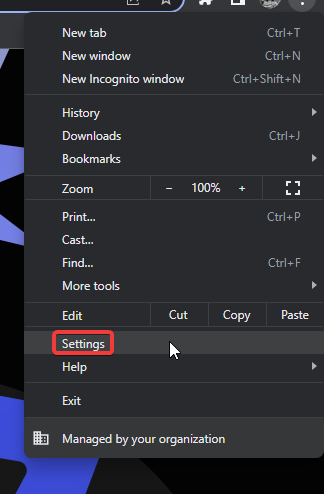
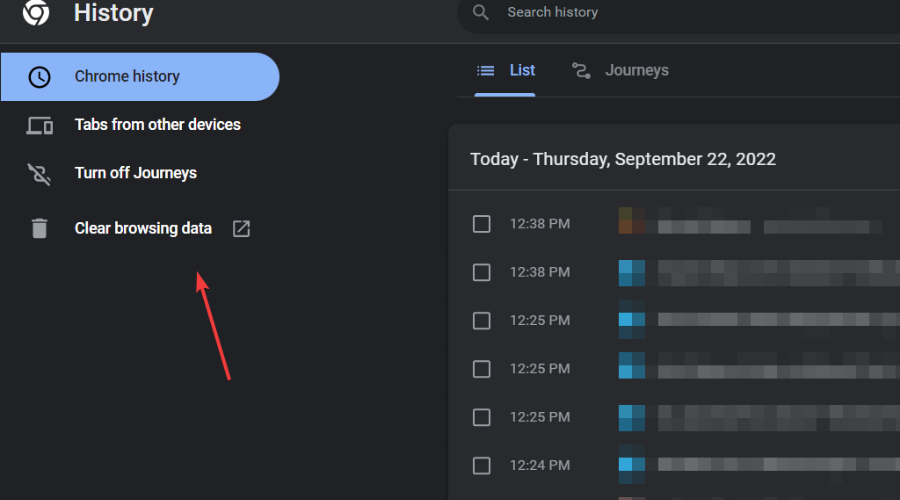
- Перейдите в “Конфиденциальность и безопасность”, затем выберите “Очистить данные просмотра”.
- Отметьте “Файлы cookie и другие данные сайтов” и “Кэшированные изображения и файлы”, затем нажмите “Очистить данные”.
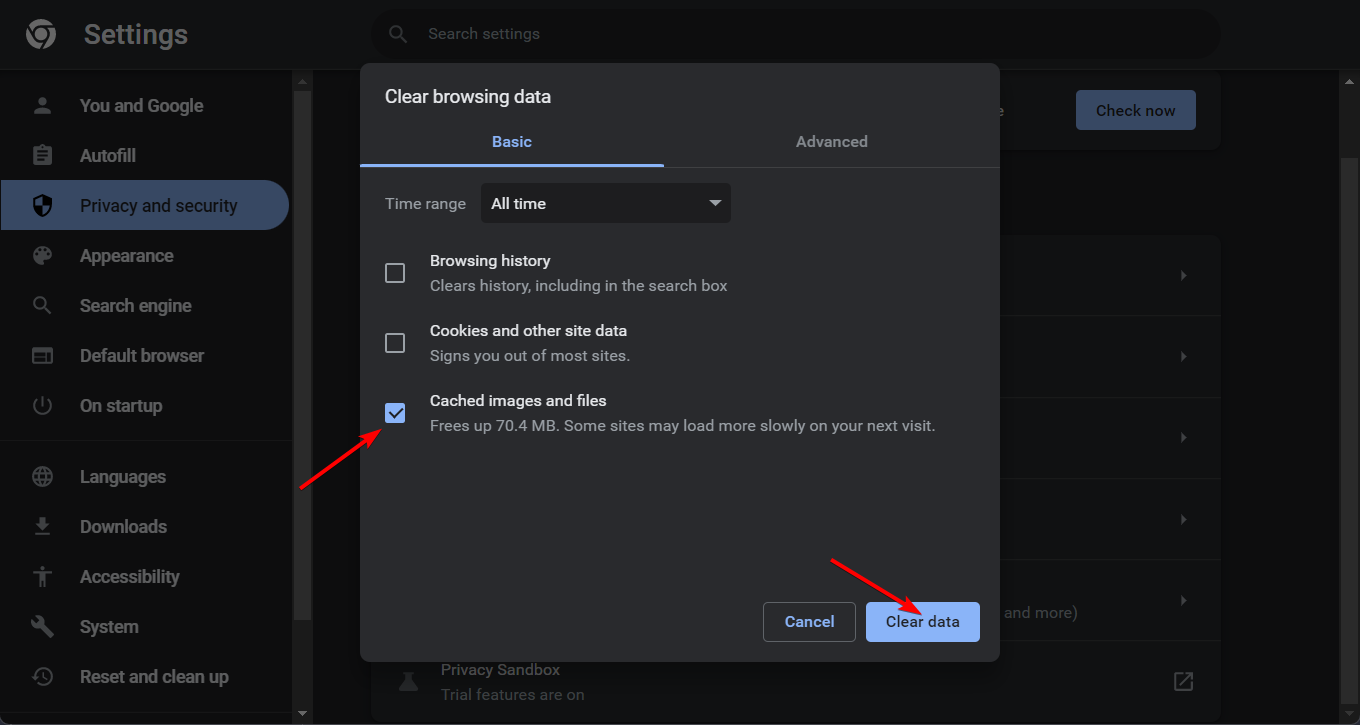
Примечание: шаги могут незначительно отличаться в других браузерах (Firefox, Edge, Safari), но идея та же.
2. Временно отключите антивирус и брандмауэр
- Нажмите Пуск и введите “Защитник Windows” или “Безопасность Windows”, затем откройте приложение.
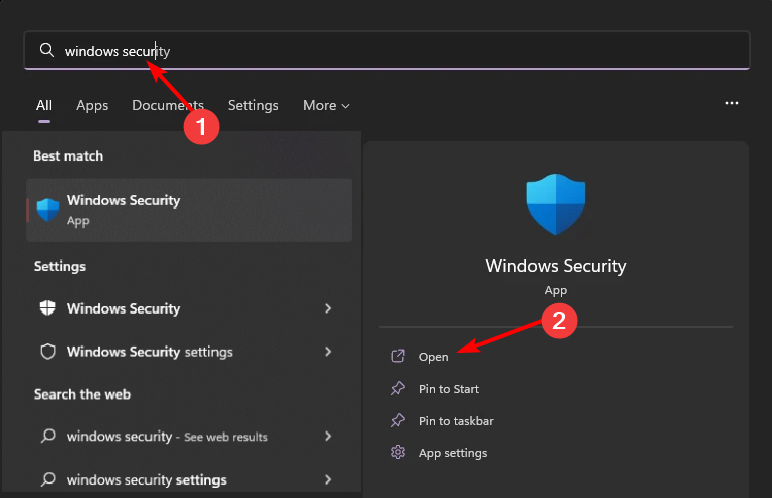
- Перейдите в раздел “Брандмауэр и защита сети” и откройте профиль сети (например, “Публичная сеть”).
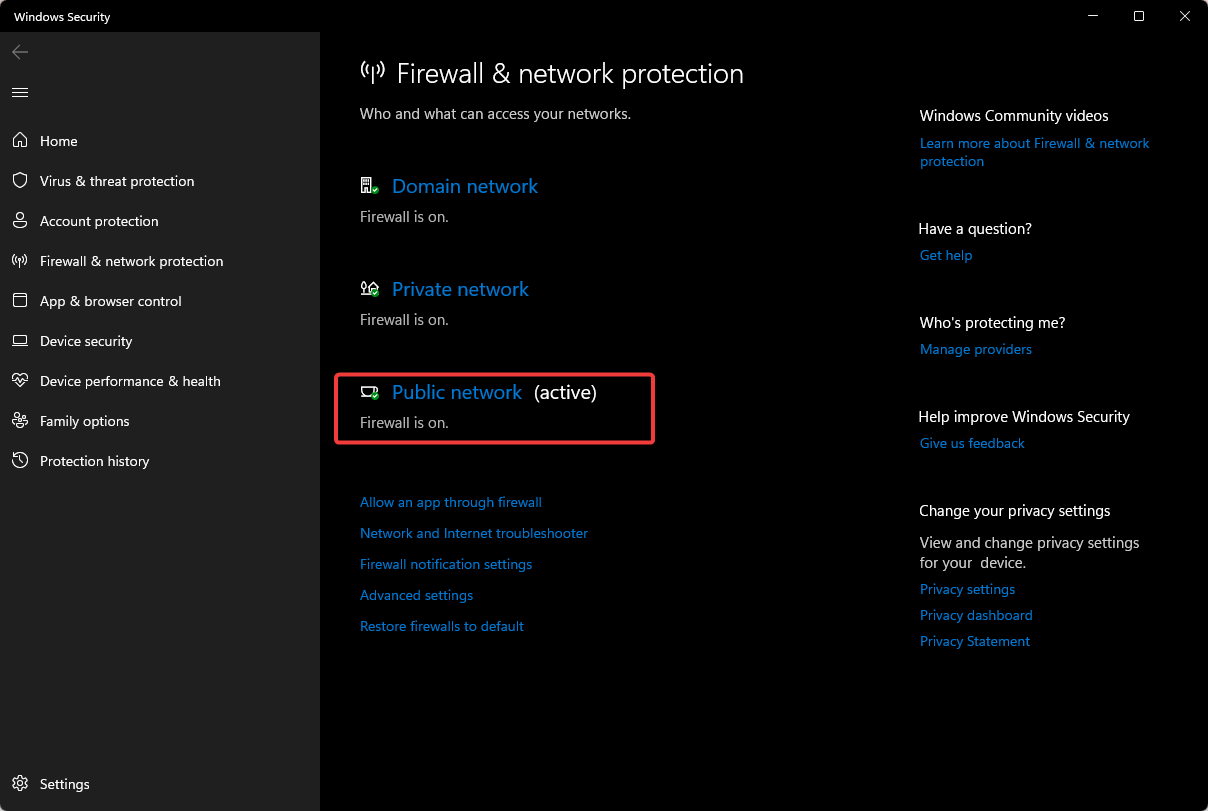
- Отключите Microsoft Defender Firewall и временно выключите антивирусные функции.
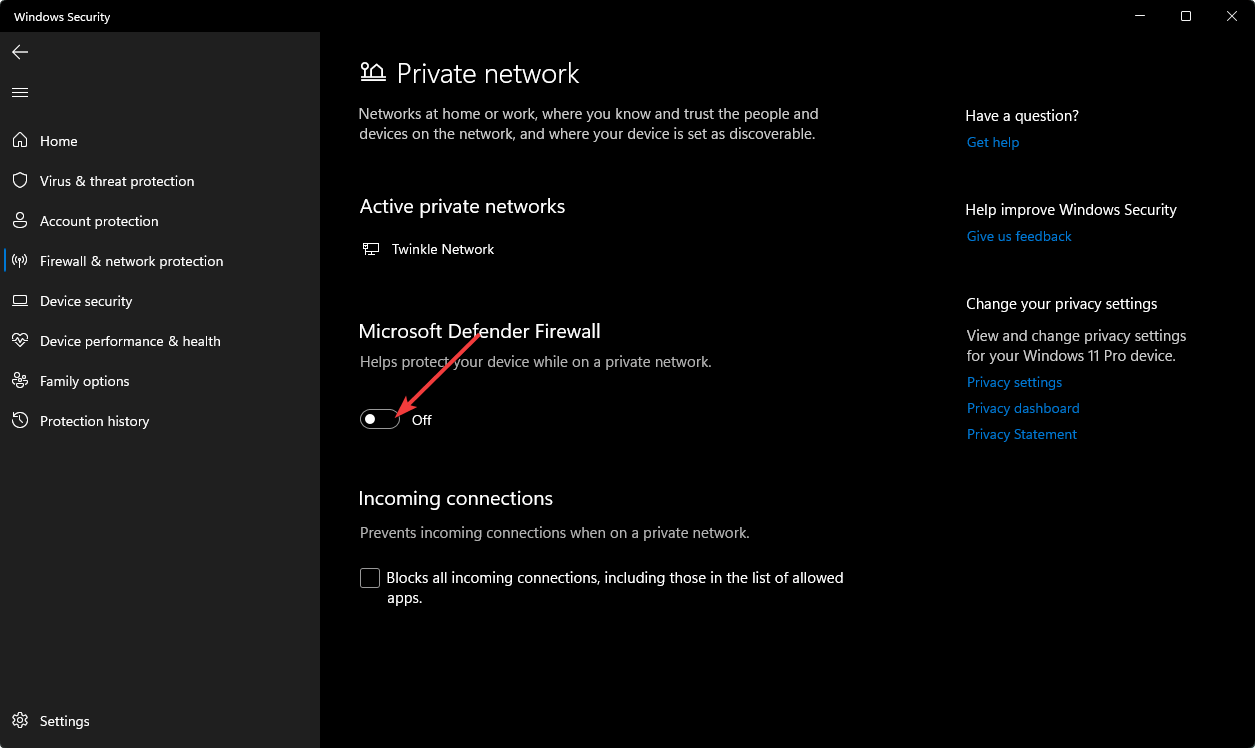
Важно: после проверки обязательно включите защиту обратно. Если вы используете сторонний антивирус, отключите его через его собственный интерфейс.
3. Отключите отладку скриптов в свойствах Интернета
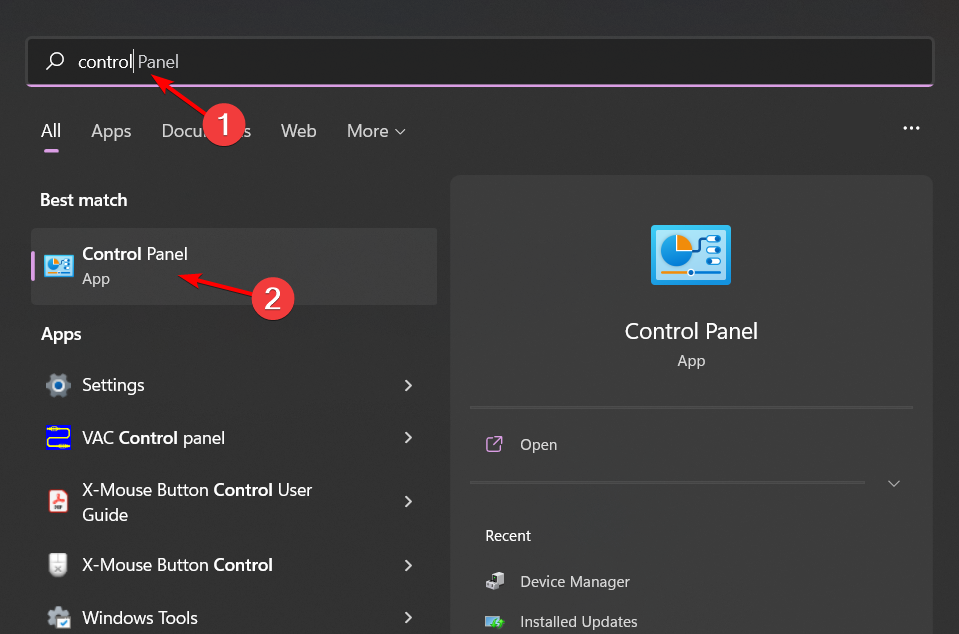
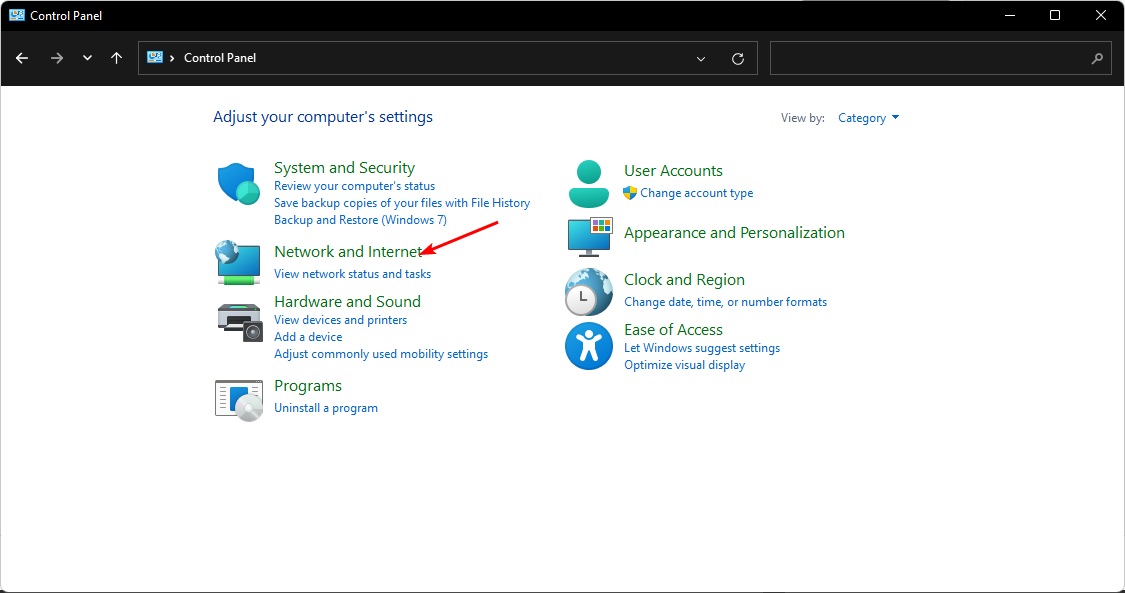
- Нажмите клавишу Windows, введите “Панель управления” и откройте её.
- Перейдите в “Сеть и Интернет”.
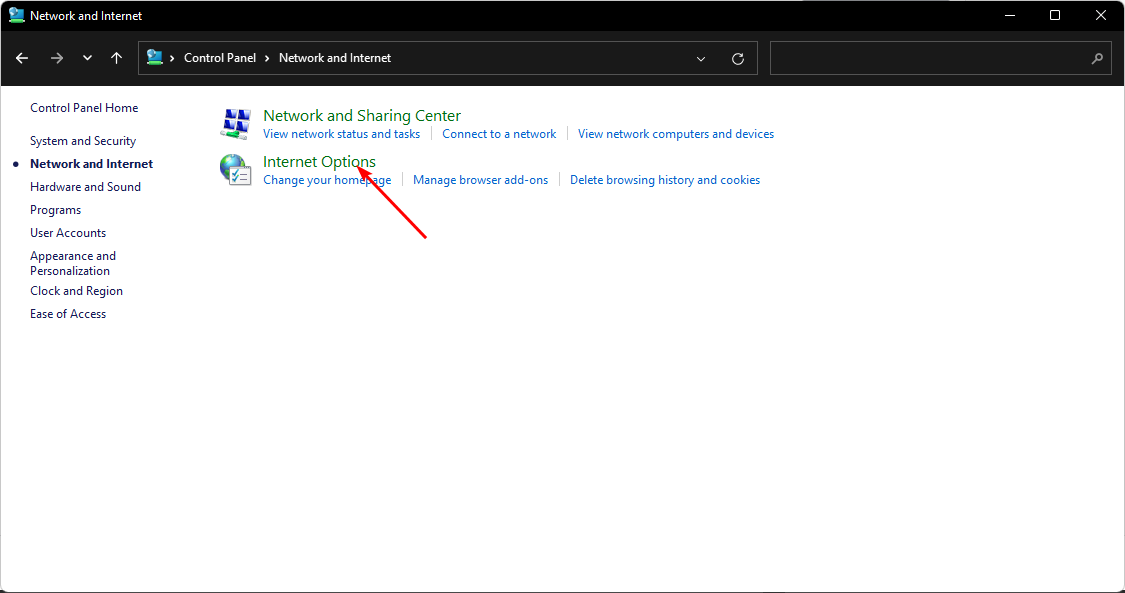
- Откройте “Свойства обозревателя” (Internet Options).
- На вкладке “Дополнительно” в разделе “Обозревание” установите галочку “Отключить отладку скриптов (Другие)”.
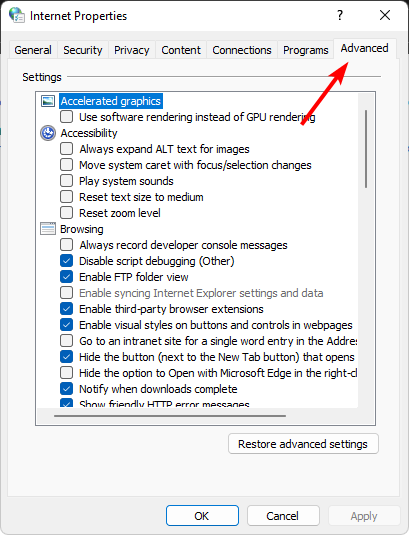
- Если доступна опция “Отключить отладку скриптов (Internet Explorer)”, снимите её.
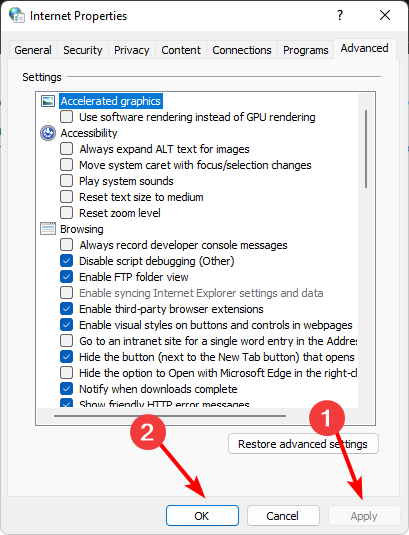
- Нажмите “Применить”, затем “ОК”.
Эта настройка актуальна для старых приложений и Internet Explorer/Edge Legacy. Современные браузеры имеют свои настройки отладки.
4. Восстановите или сбросьте приложение в Windows
- Откройте “Параметры” системы.
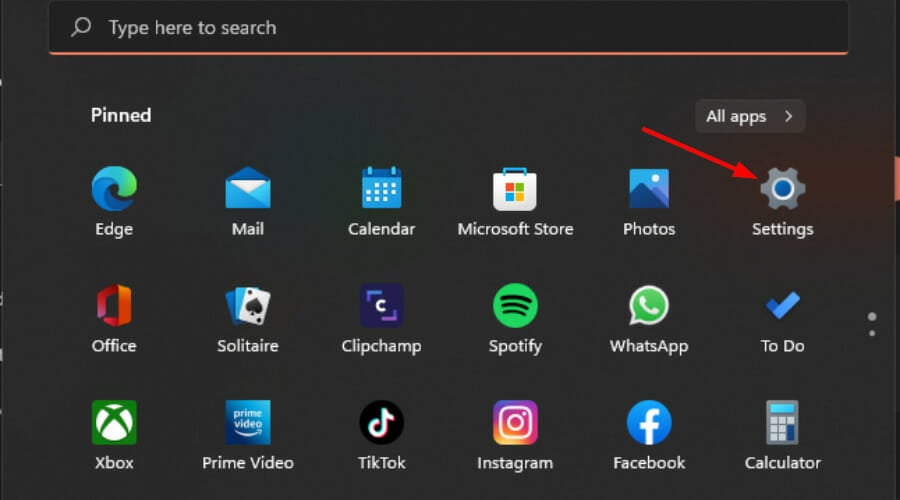
- Выберите “Приложения”, затем “Приложения и функции”.
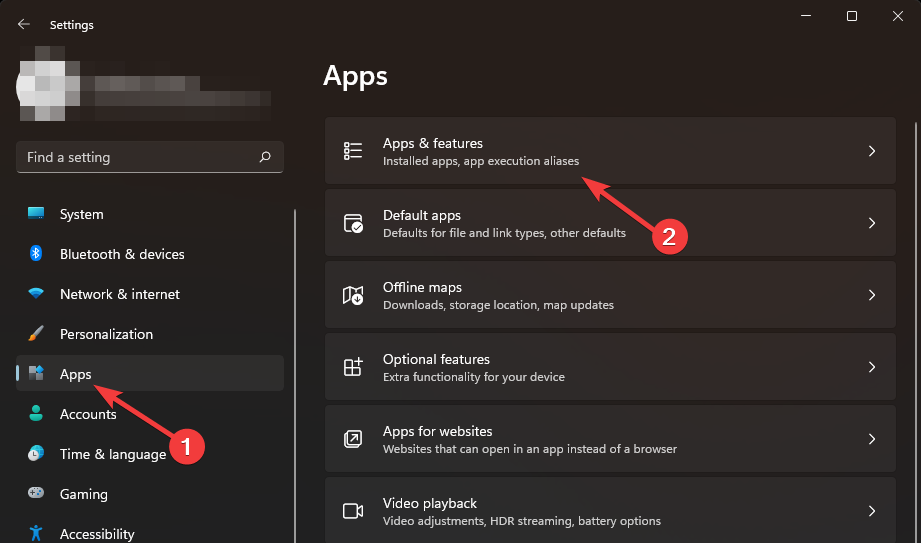
- Найдите приложение, связанное с ошибкой скрипта, нажмите три точки и выберите “Дополнительные параметры”.
- Попробуйте “Восстановить”. Если проблема не исчезла, используйте “Сбросить”.
Совет: для веб‑приложений чаще всего достаточно перезапуска браузера или очистки данных страницы.
Плейбук для разработчика: от простого к сложному
- Воспроизведите ошибку локально в режиме разработки (development). Откройте консоль (F12) и посмотрите стек вызовов.
- Определите место возникновения (файл, функция, строка). Если ошибка в минифицированном файле, подключите source maps.
- Если ошибка возникает в стороннем скрипте (CDN), временно подмените его локальной копией и повторите тест.
- Проверьте заголовки ответа сервера (Content‑Type, Content‑Encoding, CORS).
- Протестируйте в разных браузерах и инкогнито‑режиме (чтобы исключить расширения и кэш).
- Добавьте дополнительное логирование и ручные ассерты, чтобы поймать входные данные, вызывающие ошибку.
- Подготовьте откатный план: вернуться к предыдущей версии скрипта или конфигурации сервера.
Критерии приёмки
- Ошибка больше не воспроизводится на тестовом и продакшн окружениях.
- Нет новых ошибок в консоли при проверке базовых сценариев.
- Покрыты тесты (unit/integration) для выявленной причины.
Чек‑лист для ролей
Разработчик:
- Воспроизвел ошибку локально.
- Проверил source maps и стек вызовов.
- Прописал фиксы и тесты.
Системный администратор:
- Проверил логи сервера и заголовки ответов.
- Убедился в корректности CORS и MIME‑типов.
- Обновил сертификаты и прокси, если нужно.
Пользователь поддержки:
- Спросил о браузере и версии ОС.
- Попросил очистить кэш и отключить расширения.
- Проверил наличие антивирусного ПО и брандмауэра.
Методология поиска и фикса — быстрый чек
- Регрессия: произошло ли после обновления скрипта/плагина?
- Локализация: фронтенд или бэкенд? (ошибка в консоли => фронтенд)
- Репродукируемость: стабильно или случайно?
- Влияние: блокирует работу или косметическая ошибка?
- Откат: есть ли безопасный откат к предыдущей версии?
Дерево принятия решений
flowchart TD
  A[Начальная ошибка скрипта] --> B{Появляется в консоли}
  B -- Да --> C[Посмотреть стек вызовов]
  B -- Нет --> D[Проверить сетевые запросы и заголовки]
  C --> E{Файл свой или сторонний}
  E -- Свой --> F[Исправить код, добавить логирование]
  E -- Сторонний --> G[Подменить источник/вернуться к старой версии]
  D --> H{404/500 на .js}
  H -- Да --> I[Проверить сервер и пути]
  H -- Нет --> J[Проверить CORS/Content-Type]
  F --> K[Протестировать и задеплоить]
  G --> K
  I --> K
  J --> K
  K --> L[Мониторинг и закрытие инцидента]
Когда базовые шаги не помогают — возможные причины и альтернативы
- Если ошибка воспроизводится только у части пользователей — проверьте географические ограничения, CDN и версию браузера.
- Если ошибка появляется после обновления пакета npm — зафиксируйте версию пакета и проверьте изменения в changelog.
- Если проблема связана с CORS — настройте заголовки Access‑Control‑Allow‑Origin на сервере.
Безопасность и конфиденциальность
- Не отключайте защитное ПО надолго; используйте временную проверку для локализации проблемы.
- При отладке не сохраняйте в логи чувствительные данные пользователей.
- Для корпоративных сетей согласуйте временное отключение брандмауэра с командой безопасности.
Локальные альтернативы и рекомендации для русскоязычных пользователей
- Для проверки используйте браузеры c инструментами разработчика: Chrome (DevTools), Firefox (DevTools), Edge.
- Для офлайн‑копий или медленных сетей храните критические скрипты локально на сервере вместо использования внешнего CDN.
Глоссарий в одну строку
- Кэш — временное хранилище браузера для ускорения загрузки ресурсов.
- CORS — механизм контроля доступа между доменами.
- Source maps — карта соответствия минифицированного кода исходным файлам.
Частые ошибки и когда метод не сработает
- Если ошибка в стороннем закрытом скрипте, вы не сможете её исправить напрямую — нужно подождать фикса у поставщика или подменить скрипт.
- Если проблема на уровне аппаратного брандмауэра провайдера, локальные меры бессильны — свяжитесь с провайдером.
Финальная сводка
Ошибки скриптов варьируются от простых опечаток до сложных проблем с совместимостью и сетью. Для пользователей начните с кэша, расширений и защиты. Для разработчиков — воспроизведите, локализуйте и исправьте с тестами и откатом. Включите мониторинг после фикса, чтобы убедиться, что проблема действительно решена.
Важно: опишите в комментарии, где и как вы столкнулись с ошибкой скрипта — это поможет другим повторить и быстрее найти решение.

Похожие материалы

Несколько аккаунтов Skype: Multi Skype Launcher

Журнал для работы: повысить продуктивность

Персональные звуки уведомлений на Android

Скачивание шоу Hulu для офлайн‑просмотра

Microsoft Start: персонализированная новостная лента
