
Как запустить сайт как настольное приложение в Windows 10

Введение
Веб‑приложения удобны, но иногда выгоднее запускать отдельный сайт как полноценное настольное приложение: отдельное окно, своя иконка, запуск без лишних вкладок. В Windows 10 это реализуется несколькими способами — от простых «Добавить на рабочий стол» в браузере до конвертеров, создающих .exe файлы. В этой статье описаны все основные подходы, рекомендации по выбору, контрольные списки и советы по безопасности.
Быстрый план действий
- Новичку: используйте «Добавить на рабочий стол» в Chrome/Edge — быстро и безопасно.
- Продвинутому пользователю: создайте ярлык Chrome с флагом –app= или используйте Nativefier для кроссплатформенных .exe/.app.
- Для распространения или публикации: App Studio (Microsoft) или WebDGap для сборки установщиков.
Как это работает: краткая концепция
В большинстве случаев процесс просто создает контейнерную обертку вокруг нужного URL и запускает его в отдельном окне без интерфейса обычного браузера (адресной строки, вкладок). Это может быть прогрессивное веб‑приложение (PWA) или обычный сайт, упакованный как однофайловое приложение.
Ключевые понятия:
- PWA: веб‑приложение с манифестом и сервис‑воркерами, которое браузер может установить как приложение.
- Контейнер/обертка: приложение, которое запускает сайт в отдельном окне (например, Nativefier или WebDGap).
Способы и пошаговые инструкции
Решение 1 — Использовать опцию Add to desktop (Добавить на рабочий стол) в Chrome/Edge
Большинство современных браузеров позволяют запускать сайты как отдельные приложения. Преимущество — простота и безопасность.
Шаги (для Google Chrome / Microsoft Edge):
- Перейдите на нужный сайт.
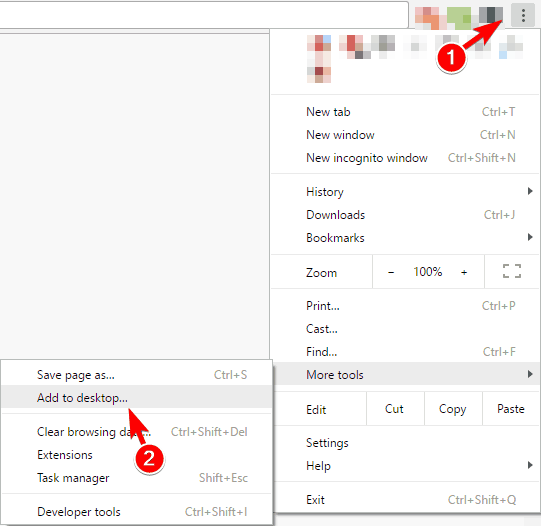
- Нажмите кнопку меню (⋮) в правом верхнем углу и выберите More tools > Add to desktop (или в Edge: Apps > Install this site as an app).
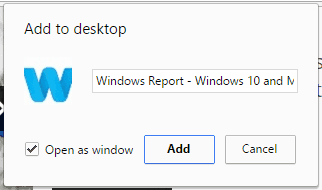
- Введите имя ярлыка. Обязательно установите флажок Open as window (Открывать в окне), иначе откроется новая вкладка.
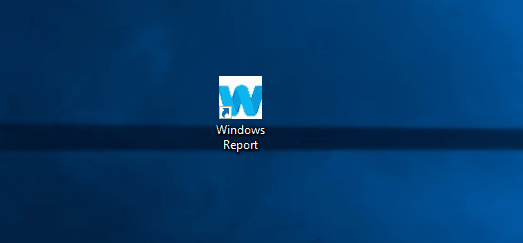
- На рабочем столе появится ярлык — дважды щелкните по нему для запуска.
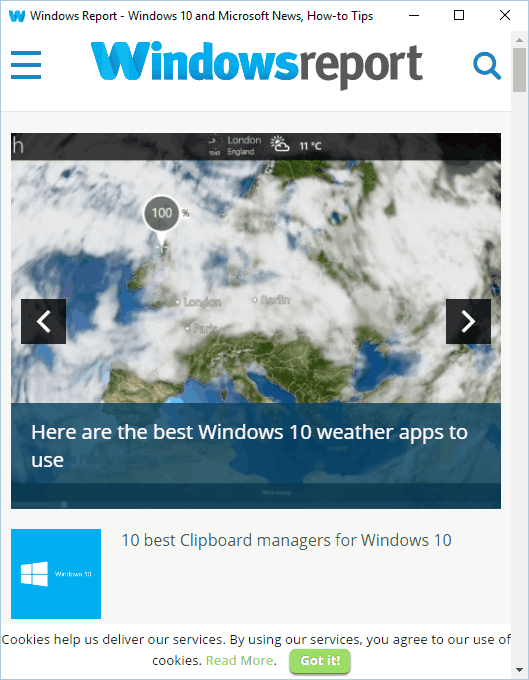
- Приложение откроется в отдельном окне без вкладок и адресной строки.
Плюсы: просто, не требует установки дополнительных инструментов. Минусы: ограниченная кастомизация и зависимости от возможностей браузера.
Решение 2 — Создать ярлык Chrome с параметром –app
Этот способ полезен, если вы хотите запускать сайт напрямую из ярлыка без предварительного открытия браузера.
- Создайте ярлык Chrome на рабочем столе.
- (Опция) Переименуйте ярлык по названию сайта.
- Правый клик → Свойства.
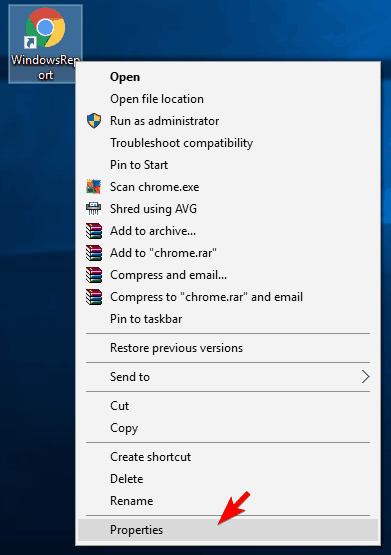
- На вкладке Ярлык (Shortcut) в поле Цель (Target) добавьте флаг –app=
в конце строки, не удаляя остальную часть. Пример:
"C:\Program Files (x86)\Google\Chrome\Application\chrome.exe" --app=https://example.com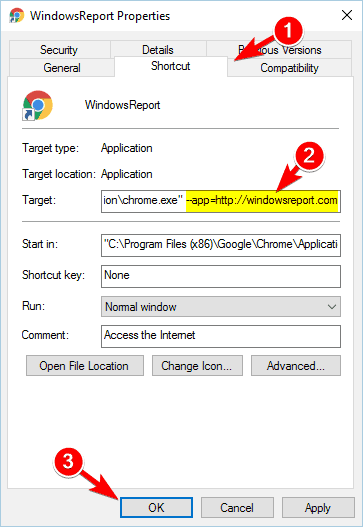
- Сохраните и запустите ярлык.
Плюсы: контролируемый запуск, можно задать параметры командной строки. Минусы: требует редактирования ярлыка; не интуитивно для новичка.
Решение 3 — Использовать страницу приложений Chrome (chrome://apps)
Если вы предпочитаете организованную коллекцию веб‑приложений:
- Откройте Chrome и добавьте сайт в закладки, перетащив URL на панель закладок (Ctrl+Shift+B включит панель).
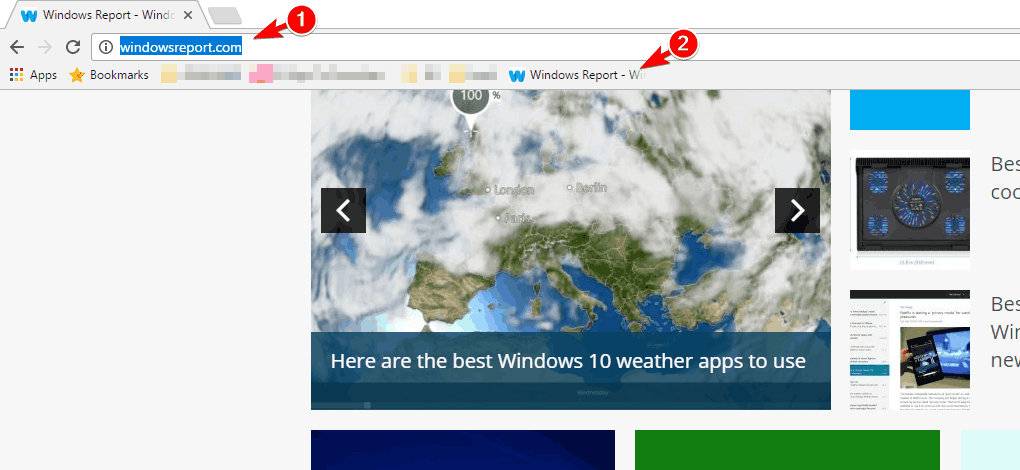
- Откройте новую вкладку chrome://apps.
- Перетащите закладку из панели закладок в список приложений.
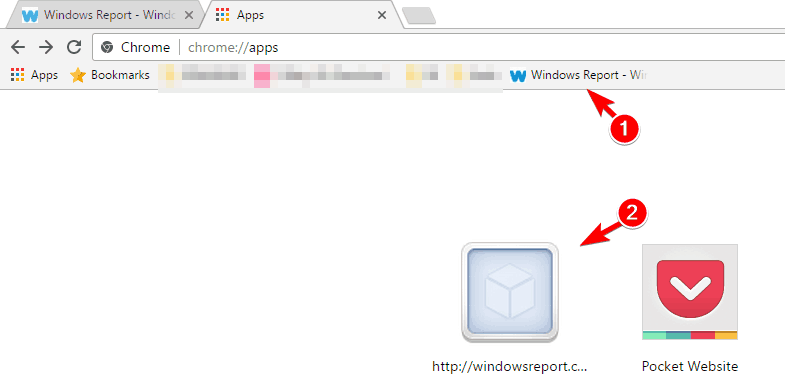
- Правый клик → Open as window, затем правый клик → Create shortcuts и выберите место для ярлыка.
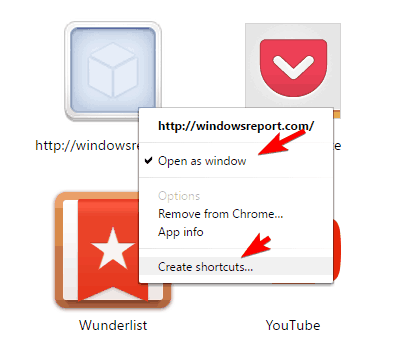
Плюсы: удобно для управления множеством веб‑приложений. Минусы: требует использования Chrome.
Решение 4 — Microsoft App Studio (Hosted Web App)
App Studio позволяет упаковать сайт как Universal Windows Platform (UWP) приложение.
- Перейдите на https://appstudio.windows.com и нажмите Start now.
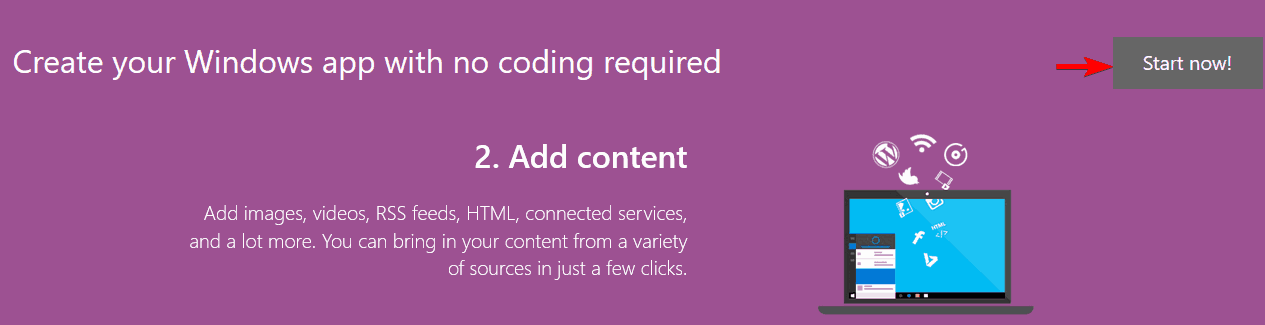
- Войдите под аккаунтом Microsoft и создайте профиль.
- Выберите Hosted Web App.
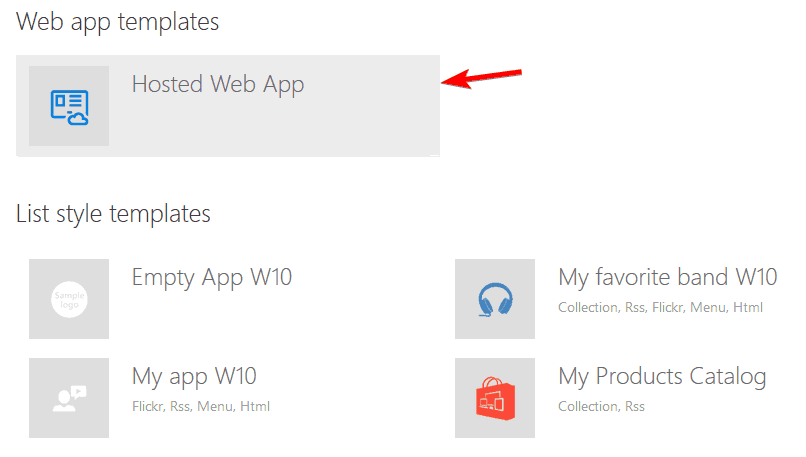
- Укажите имя приложения и Base Url (адрес сайта).
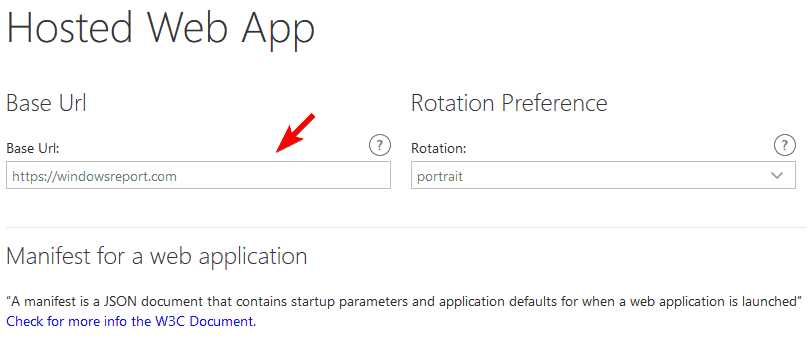
- Настройте разрешения и возможности (push, background tasks и т.д.), затем Finish и скачайте пакет.
Плюсы: полноценное UWP-приложение, подходит для каталога Microsoft Store. Минусы: требует аккаунта Microsoft и базовых знаний о пакетировании UWP.
Решение 5 — Nativefier (командная строка)
Nativefier — удобный инструмент для разработчиков, создаёт самодостаточные приложения для Windows, macOS и Linux.
Требования: Node.js и npm.
Установка:
npm install nativefier -gСоздание приложения:
nativefier "https://websitename.com"Nativefier автоматически сгенерирует папку с исполняемым файлом (.exe для Windows).
Плюсы: гибкость, кроссплатформенность, много опций (иконки, user agent, масштаб и т.д.). Минусы: требуется Node.js и командная строка; меньше гарантий безопасности для неподготовленных пользователей.
Решение 6 — Applicationize (онлайн‑генератор расширения)
Applicationize создает расширение Chrome, которое запускает сайт как приложение.
- Зайдите на сайт Applicationize.
- Введите адрес сайта и дополнительные параметры (иконка, заголовок, цвет рамки).
- Нажмите Generate & Download Chrome Extension.
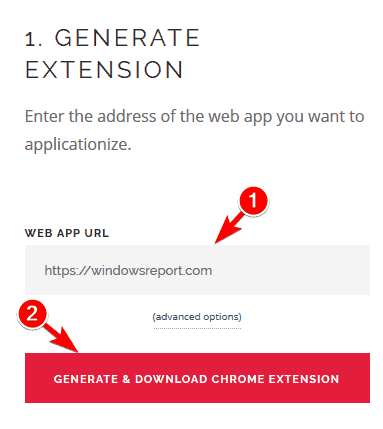
- Откройте chrome://extensions и перетащите скачанный файл на страницу расширений.
- Перейдите в chrome://apps и создайте ярлык так же, как в Решении 3.
Плюсы: не требует установки инструментов на ПК. Минусы: расширение может иметь ограничения и вопросы безопасности.
Решение 7 — WebDGap (онлайн‑сервис для сборки приложений)
WebDGap упаковывает сайт в исполняемый файл через nw.js.
- Перейдите на WebDGap.
- Нажмите Convert Site.
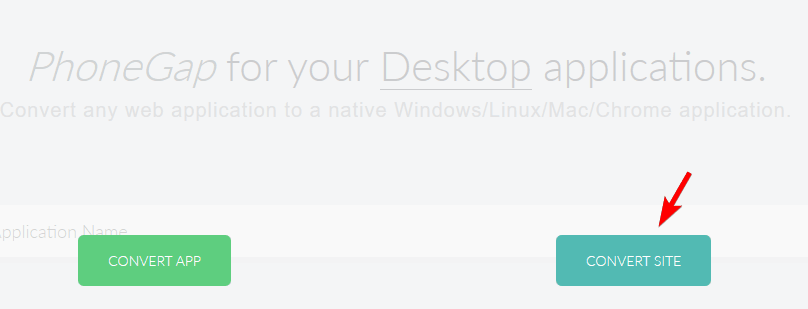
- Укажите имя приложения и URL, загрузите иконку, выберите платформу.
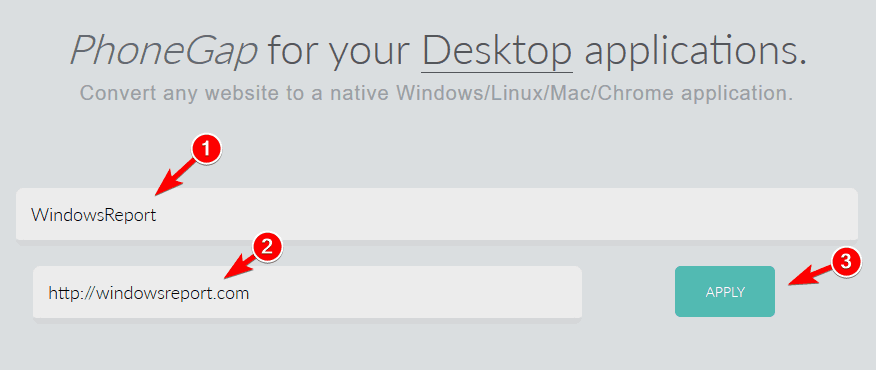
- Дождитесь завершения конвертации и скачайте zip‑архив.
- Распакуйте и запустите nw.exe внутри папки.
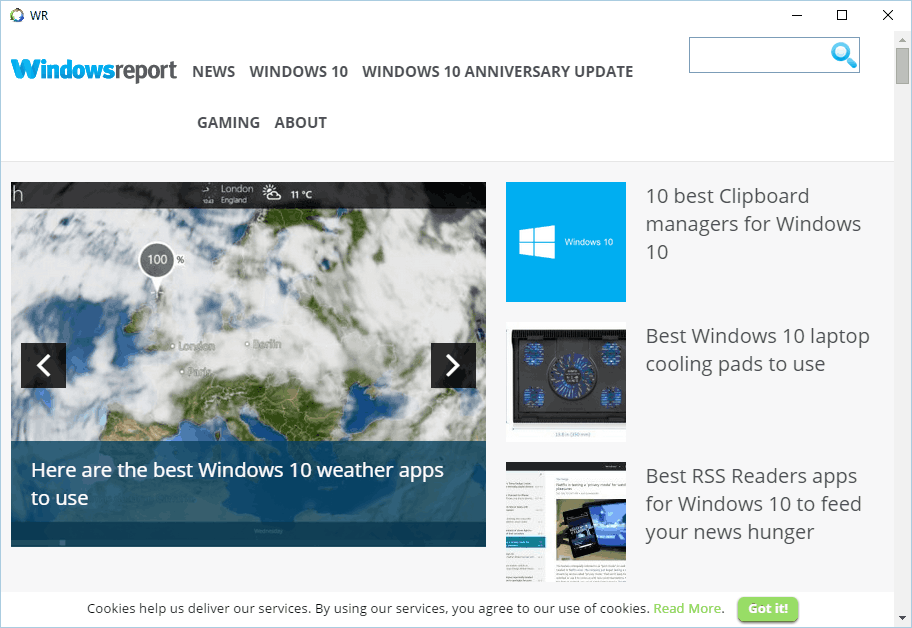
Плюсы: простая облачная сборка, поддержка нескольких платформ. Минусы: требуется доверие сервису и проверка содержимого собранного пакета.
Когда данный подход не подойдёт (примеры и ограничения)
- Сайты, требующие постоянного доступа к расширенным привилегиям браузера (например, специфические расширения). Обёртка может не поддерживать все расширения.
- Сайты с DRM или защищённым контентом: встроенные контейнеры могут не воспроизводить защищённый поток.
- Сайты с многоуровневой аутентификацией и SSO: процесс входа/перенаправления может сломать упаковку.
- Корпоративные политики безопасности: организация может запрещать запуск несанкционированных .exe или расширений.
Альтернативные подходы
- Использовать штатные PWA‑возможности сайта: если сайт предоставляет PWA‑манифест, браузер предложит «Установить» без дополнительных действий.
- Виртуальные машины или контейнеры для запуска сайта в изолированной среде (если нужны повышенные привилегии и безопасность).
- Создать собственный Electron‑обёртку, если нужен полный контроль над поведением приложения.
Мини‑методология: как выбрать метод (шаги)
- Определите цель: личное удобство, распространение коллегам или публикация в магазине.
- Оцените требования: кроссплатформенность, интеграция с ОС, уровень безопасности.
- Выберите инструмент: встроенный метод для быстрого результата, Nativefier/WebDGap для .exe, App Studio для UWP.
- Тестируйте приложение на разных машинах и в разных сценариях (оффлайн, вход, уведомления).
- Документируйте процесс и создайте контрольный список развёртывания.
Контрольные списки по ролям
Novice (пользователь без опыта):
- Использовать Add to desktop в Chrome/Edge.
- Убедиться, что Open as window включён.
- Закрепить ярлык на панели задач.
Power user (продвинутый пользователь):
- Создать ярлык Chrome с –app.
- Настроить параметры запуска (user data dir, профиль).
- Проверить автозапуск при необходимости.
Developer / IT администратор:
- Рассмотреть Nativefier или Electron для кастомизации.
- Проверить вопросы безопасности и цифровой подписи исполняемых файлов.
- Подготовить инструкции развёртывания и rollback.
Критерии приёмки (тесты/acceptance)
- Приложение запускается как отдельное окно без вкладок и адресной строки.
- Функциональность сайта не нарушена (вход, основные сценарии работают).
- При необходимости — уведомления и автозапуск работают.
- Приложение корректно завершается и не оставляет фоновых процессов.
- Установленные политики безопасности соответствуют требованиям организации.
Безопасность и конфиденциальность
- Проверяйте источник и содержимое любых сторонних сборщиков (WebDGap, Applicationize). Не запускайте подозрительные .exe.
- При упаковке сайтов, обрабатывающих персональные данные, учитывайте требования GDPR/локального законодательства: где хранятся куки и кеш, как обрабатываются данные.
- Для распространения внутри организации используйте цифровую подпись и централизованное управление (SCCM, Intune).
- Ограничьте права приложения: не давайте расширенные системные разрешения без необходимости.
Важно: упаковка сайта не делает его «безопаснее». Уязвимости сайта останутся, а контейнер только меняет способ запуска.
Совместимость и рекомендации по миграции
- Windows 10: все перечисленные методы работают, но поведение может отличаться между версиями Chrome/Edge.
- macOS / Linux: Nativefier и WebDGap поддерживают кроссплатформенность; сборки .app или Linux выполняются отдельно.
- При миграции с ярлыка на полноценный инсталлятор используйте App Studio или собственную сборку с инсталлятором.
Отказоустойчивость и откат
- Держите оригинальный URL и резервную копию настроек. Если приложение ломается после обновления сайта — удалите и пересоздайте обёртку.
- Если раздаёте приложение в организации, подготовьте инструкцию отката: удаление .exe/пакета и восстановление ярлыков.
Частые проблемы и решения
Проблема: приложение открывает сайт в новой вкладке браузера. Решение: при создании ярлыка убедитесь, что включена опция Open as window или используйте флаг –app.
Проблема: сайт требует расширение, которое не работает в обёртке. Решение: проверьте возможность установки расширения в контейнер или используйте полнофункциональный браузер.
Проблема: приложение не запускается на другом ПК. Решение: проверьте антивирусные/политики безопасности, цифровые подписи и требуемые зависимости (например, runtime).
Факты и полезные числа (без выдуманных статистик)
- Большинство современных браузеров (Chrome, Edge) поддерживают установку PWA и создание ярлыков без сторонних инструментов.
- Nativefier и WebDGap позволяют получить кроссплатформенные исполняемые файлы, но требуют проверки безопасности.
Примеры команд и шаблоны
Создание приложения с Nativefier с указанием иконки и имени:
nativefier --name "MyApp" --icon path/to/icon.ico "https://example.com"Шаблон ярлыка Windows (поле Target):
"C:\Program Files (x86)\Google\Chrome\Application\chrome.exe" --app=https://example.comШаблон проверки перед развёртыванием
- Проверить вход и основные сценарии.
- Оценить требования к разрешениям и уведомлениям.
- Проверить работу офлайн (если актуально).
- Провести тесты на машине без сети для проверки поведения приложения.
Короткое объявление (для внутренних коммуникаций, 100–200 слов)
Мы внедрили новый способ запуска часто используемых веб‑сервисов как отдельные настольные приложения в Windows 10. Это упрощает доступ, уменьшает количество вкладок и позволяет закреплять нужные сервисы на панели задач. Для быстрого запуска используйте встроенную опцию браузера «Добавить на рабочий стол» в Chrome/Edge. Продвинутым пользователям доступны варианты с ярлыками Chrome (–app), Nativefier и WebDGap для создания исполняемых файлов. Если приложение будет распространяться внутри команды, обратитесь к IT для подготовки подписанных пакетов и инструкций по установке.
Резюме
Запуск веб‑сайта в виде настольного приложения в Windows 10 — это простая и гибкая операция. Для большинства пользователей достаточно встроенных возможностей Chrome/Edge. Для более глубокого контроля и кроссплатформенных сборок подойдут Nativefier и WebDGap, а для публикации в Microsoft Store — App Studio. Выберите метод по уровню навыков, целям и требованиям безопасности.
Важно: проверяйте безопасность и соответствие политике организации перед распространением упакованных приложений.
Дополнительные ресурсы
- Как убрать автозаполнение в Google Chrome — если приложение использует формы с автозаполнением.
- Исправление ошибок «Приложение не отвечает» в Windows 10 — общие рекомендации при зависании.

Похожие материалы

Несколько аккаунтов Skype: Multi Skype Launcher

Журнал для работы: повысить продуктивность

Персональные звуки уведомлений на Android

Скачивание шоу Hulu для офлайн‑просмотра

Microsoft Start: персонализированная новостная лента
