
iMessage на Android и Windows с BlueBubbles
TL;DR
BlueBubbles превращает ваш Mac в промежуточный сервер iMessage, позволяя пользоваться iMessage на Android, Windows и Linux. Нужен Mac (реальный или виртуальный) с macOS El Capitan или новее, учётная запись Apple ID и базовая настройка Firebase. Это решение работает, но требует времени на настройку и периодического обслуживания.
Быстрая навигация
- Что потребуется
- Установка сервера BlueBubbles на Mac
- Подключение Android и Desktop клиентов
- Советы по надёжности и безопасности
- Устранение неполадок и частые ошибки
- Альтернативы и когда это не сработает
Зачем это работает (в двух словах)
iMessage остаётся закрытой системой Apple, но macOS-версия приложения Messages может выступать мостом: BlueBubbles читает базу сообщений на Mac и ретранслирует их на сторонние клиенты через собственный сервер. Проще: у вас есть «хаб» на Mac, который посылает и получает iMessage сообщения от имени вашего Apple ID.
Что потребуется
Короткий перечень необходимых компонентов и требований:
- Mac с macOS El Capitan (10.11) или новее; рекомендуется реальная машина Apple, а не всегда виртуалка.
- Учётная запись Apple ID, активированная в приложении Messages на этом Mac.
- Установленный BlueBubbles Server (DMG) на macOS.
- Google Firebase аккаунт для облачных уведомлений (FCM).
- Android-устройство с приложением BlueBubbles или десктоп-клиент для Windows/Linux/веб.
- Удобный, надёжный пароль для сервера и базовое понимание macOS прав доступа.
Важно понимать ограничения: функционал BlueBubbles частично зависит от версии macOS. Некоторые функции, такие как отправка вложений через Monterey, могут работать менее надёжно.
Совместимость функций по версиям macOS
| Функции BlueBubbles | El Capitan - Catalina | Big Sur | Monterey |
|---|---|---|---|
| Отправка и получение сообщений | ✓ | ✓ | ✓ |
| Отправка вложений | ✓ | ✓ | ✓ |
| Получение вложений | ✓ | ✓ | ✓ |
| Получение реакций, стикеров и упоминаний | ✓ | ✓ | ✓ |
| Статусы доставлено/прочитано | ✓ | ✓ | ✓ |
| Ответы в цепочке | † | ✓ | ✓ |
| Создание личных сообщений | ✓ | ✓ | ✓ |
| Создание групповых чатов | ✓ |
- ✓ — В macOS Monterey отправка вложений может быть менее стабильной: BlueBubbles использует автоматизацию пользовательского интерфейса (симуляция нажатий) вместо прямых API.
- † — На macOS 10.x ответы отображаются как обычные сообщения без визуального интерфейса ответов.
Эта таблица отражает состояние BlueBubbles по состоянию на июнь 2022 года; для актуальной информации смотрите FAQ проекта.
Установка сервера BlueBubbles на Mac — подробная пошаговая инструкция
Ниже расширённый метод с пояснениями и советами по безопасности.
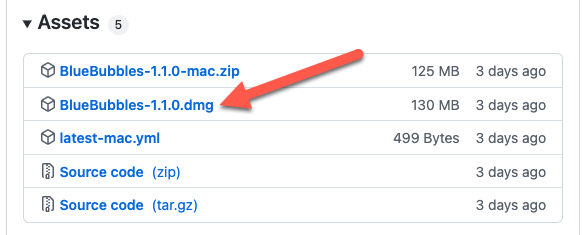
Шаг 1. Скачайте DMG сервера на Mac
Перейдите на GitHub проекта BlueBubbles со своего Mac и скачайте последнюю DMG.
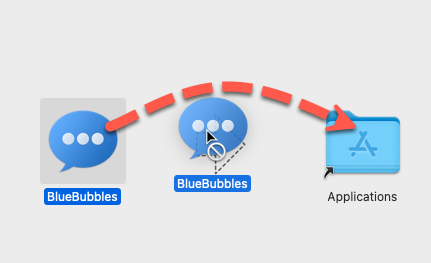
Шаг 2. Установите приложение
Откройте DMG и перетащите приложение в папку “Программы”. После установки запустите его.
Шаг 3. Дайте приложению нужные привилегии macOS
BlueBubbles требует доступа к базе сообщений и некоторым функциям системы. Приложению потребуется:
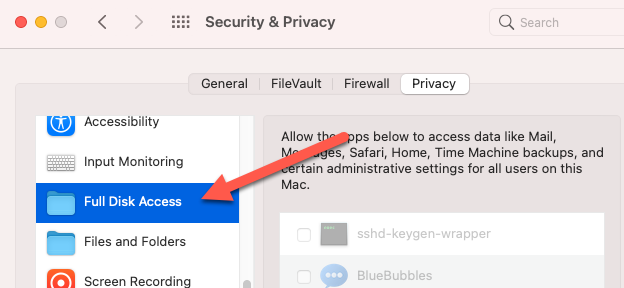
- Полный доступ к диску (Full Disk Access) — чтобы читать базу сообщений iMessage.
- Доступ в раздел “Универсальный доступ” (Accessibility) — для имитации ввода и автоматизации интерфейса при необходимости.
- Доступ к контактам.
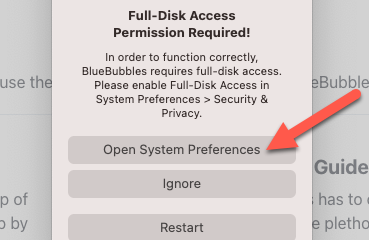
При первом запуске BlueBubbles откроется окно с подсказкой «Open System Preferences». Пройдите по шагам, введя пароль администратора, затем включите BlueBubbles в соответствующих разделах Security & Privacy.
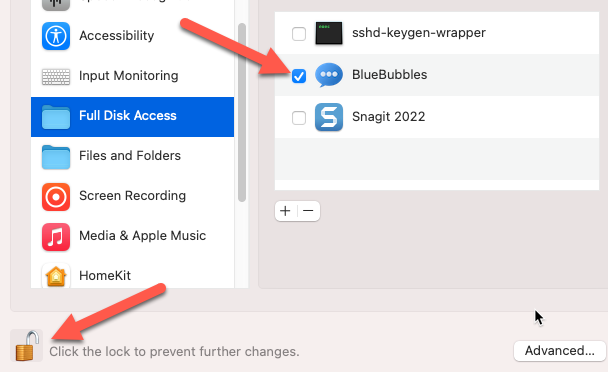
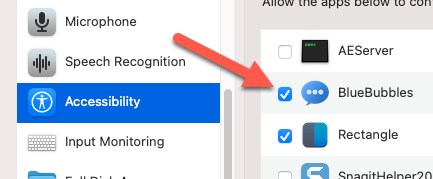
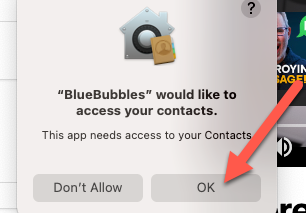
Примечание: на современных macOS части интерфейса могут отличаться. Если вы используете виртуальную машину, убедитесь, что она имеет доступ к файлам системы и необходимым правам; некоторые VM не способны корректно предоставить Accessibility.
Шаг 4. Настройка Firebase для уведомлений (FCM)
BlueBubbles использует Firebase Cloud Messaging, чтобы отправлять push-уведомления на ваши устройства — это экономит батарею и делает работу более предсказуемой.
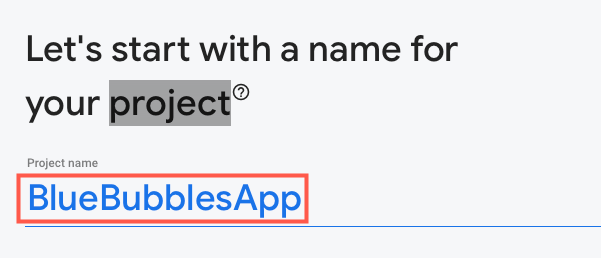
- Откройте Google Firebase Console и создайте новый проект (например, назовите Project “BlueBubblesApp”). Не включайте Google Analytics, если вам он не нужен.
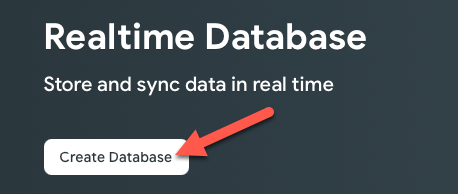
- Перейдите в раздел Realtime Database и создайте базу данных. Выберите местоположение и начните в режиме “Start in locked mode”.
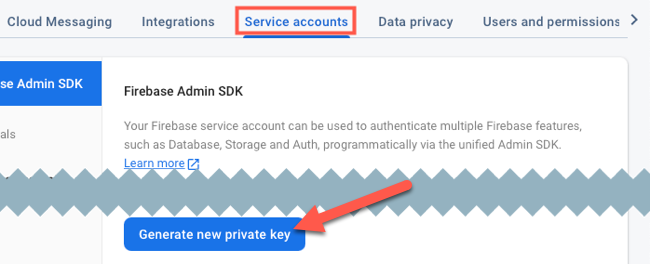
- В Project Settings → Service Accounts создайте сервисный аккаунт и сгенерируйте приватный ключ (JSON). Скачайте этот файл на Mac.
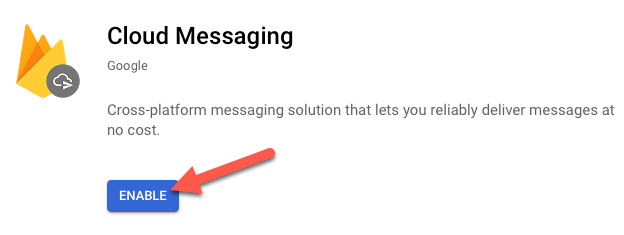
- Включите старый Cloud Messaging Legacy API, если это требуется (через Cloud Console).
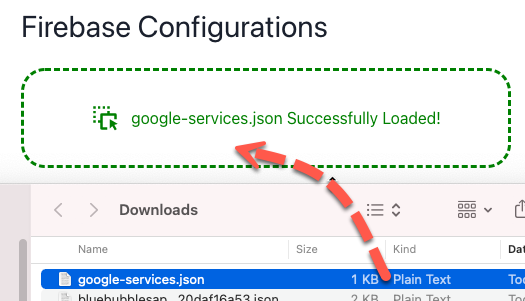
- Перетащите скачанный JSON с сервисным аккаунтом в окно BlueBubbles на Mac.
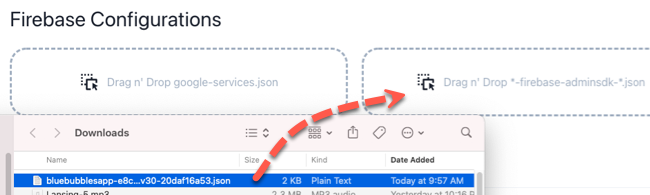
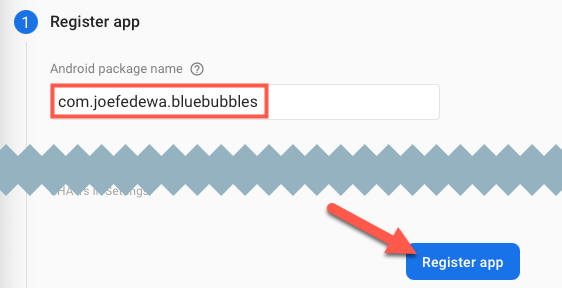
- В Project Settings в Firebase добавьте Android‑приложение: укажите пакет, например com.[вашеимя].bluebubbles, зарегистрируйте приложение и скачайте google-services.json — затем перетащите его в BlueBubbles.
Шаг 5. Создайте пароль сервера и сохраните настройки
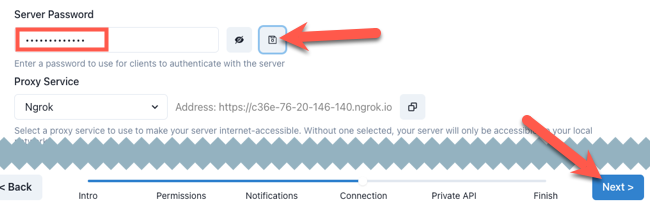
Придумайте надёжный пароль для вашего сервера BlueBubbles и сохраните его в приложении. Это пароль, который вы будете вводить на устройствах-клиентах при подключении.
Шаг 6. (Опционально) Private API — расширенные функции
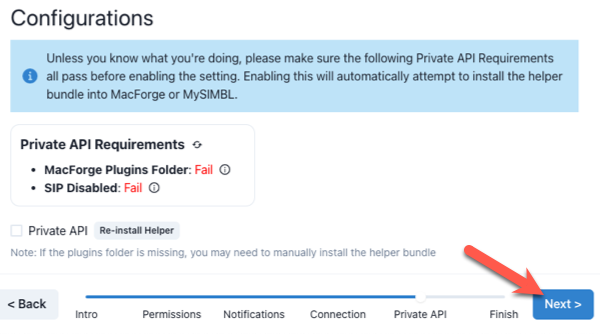
Private API позволяет пересылать реакции, ответы в цепочке, предметы темы, индикаторы печати и визуальные эффекты. Это более сложная настройка и может требовать отключения некоторых функций безопасности macOS (например, SIP или автоматизации), поэтому оцените риски и сделайте бэкап системы перед внесением изменений.
Шаг 7. Обеспечьте автозапуск и непрерывность работы
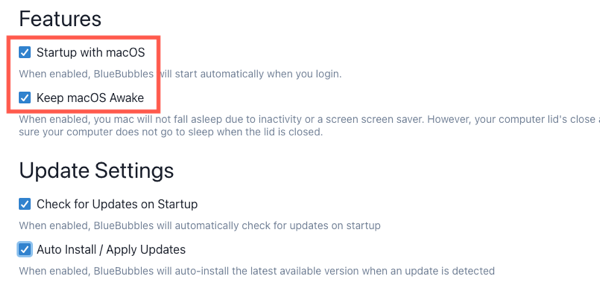
Чтобы сервер был доступен постоянно, включите опции “Запускать при старте macOS” и “Не переводить Mac в сон” внутри настроек BlueBubbles. При желании включите автоматическое обновление.
Подключение Android и Desktop клиентов
После того как сервер запущен и настроен, можно подключать клиенты.
Android
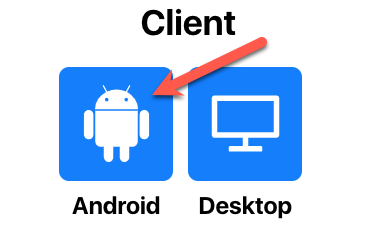
- Скачайте Android-приложение BlueBubbles (с официальной страницы проекта).
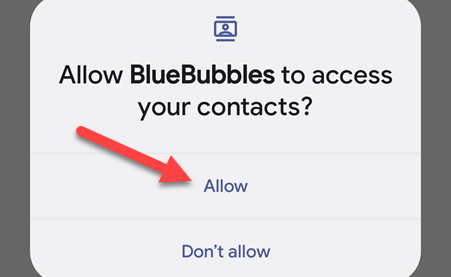
- При первом запуске приложению нужно предоставить разрешения: уведомления, хранилище/вложения и т.д. Убедитесь, что на Mac вы вошли в Messages под тем же Apple ID.
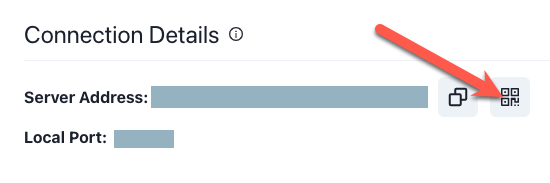
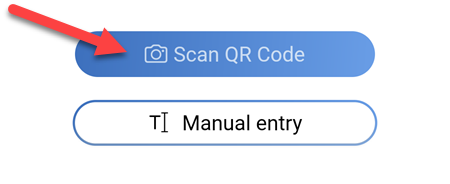
- В BlueBubbles на Mac нажмите иконку QR-кода, отсканируйте её приложением на телефоне.
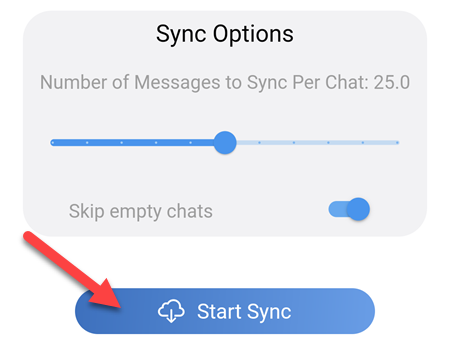
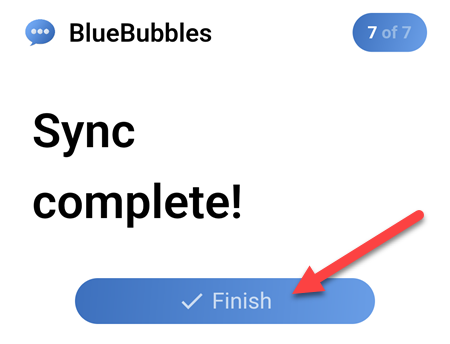
- На телефоне нажмите «Start Sync» для синхронизации истории и настроек; дождитесь завершения и тапните «Finish».
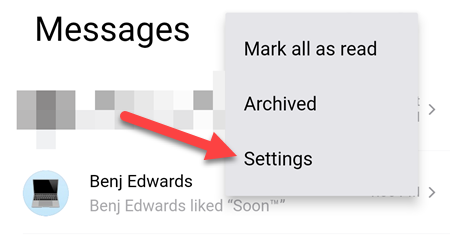
- Настройте личные параметры и опции Private API, если вы его включали.
Desktop (Windows / Linux / Web)
- На странице загрузок BlueBubbles выберите десктоп‑клиент для вашей ОС.
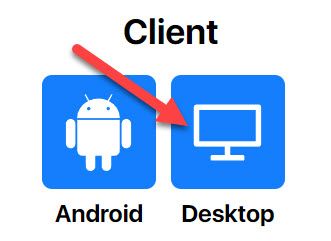
- Если у вас нет камеры для сканирования QR, откройте на Android приложении Settings → Connection & Server и возьмите параметры сервера (адрес, порт, пароль).
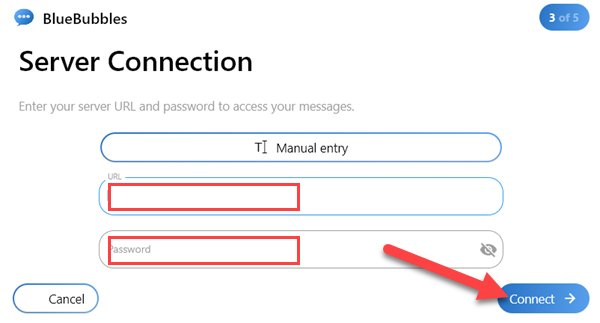
- Введите те же данные, что вы создали на сервере, и подключитесь.
После подключения вы получите интерфейс iMessage в клиенте — история, вложения и уведомления (если включён FCM).
Что важно знать при работе с BlueBubbles
- iMessage через BlueBubbles — это по сути отдельный сервис. Сообщения iMessage будут отображаться только в BlueBubbles; SMS/RCS останутся в вашем стандартном приложении для сообщений.
- Решение является неофициальным и хакерским по своей природе: оно опирается на нестандартные обходные пути и взаимодействие с macOS, поэтому ошибки и несовместимости возможны.
- BlueBubbles активно поддерживается сообществом. Reddit, Discord и GitHub — лучшие места для поиска готовых решений и обновлений.
- После первичной настройки обычно не требуется повторная настройка, но при обновлении macOS или изменений в Apple/Google API что‑то может нарушиться.
Мини‑методология: как подойти к установке последовательно
- Проверьте совместимость macOS и сделайте полный бэкап данных (Time Machine).
- Установите BlueBubbles на тестовой машине, прежде чем переносить на основной Mac.
- Настройте Firebase, сохраните ключи в надёжном хранилище (например, менеджер паролей).
- Протестируйте базовый функционал: отправка/приём сообщений, вкладки вложений, уведомления.
- Введите Private API, только если вам критичны расширенные функции; задокументируйте изменения системы.
- Настройте автозапуск и мониторинг работоспособности (например, с помощью cron или сторонних утилит).
Контрольный список по ролям
Владелец Mac (тот, кто держит сервер):
- Резервная копия macOS перед началом.
- Учётная запись Apple ID, активная в Messages.
- Установлен BlueBubbles, предоставлены права Full Disk Access и Accessibility.
- Настроен Firebase и загружены JSON‑файлы.
- Включён автозапуск и мониторинг работы.
Пользователь Android / Desktop:
- Установлено приложение BlueBubbles и предоставлены разрешения.
- Выполнено подключение через QR или вручную.
- Проведён тест отправки/получения, проверены уведомления.
Администратор сети (если применимо):
- Проверены порты и правила брандмауэра для доступа к серверу.
- Убедитесь, что NAT/динамический DNS настроены корректно, если нужен доступ извне.
Критерии приёмки
Ваше решение можно считать рабочим, если выполняются все пункты:
- Сообщения iMessage отправляются и принимаются на Android/десктопе.
- Вложения корректно передаются и открываются на клиенте.
- Push‑уведомления приходят от Firebase.
- Сервер автоматически запускается при перезагрузке Mac.
- Пользователи могут видеть историю сообщений и отправлять новые без частых ошибок.
Устранение неполадок: частые проблемы и решения
Проблема: Нет уведомлений на телефоне
- Проверьте, загружен ли правильный google-services.json и service account JSON в BlueBubbles.
- Убедитесь, что FCM включён и Cloud Messaging Legacy API доступен.
- Проверьте разрешения приложения на Android: разрешены уведомления и авто‑запуск.
Проблема: Вложения не отправляются или отправляются некорректно
- На Monterey отправка вложений может быть нестабильной — попробуйте на El Capitan–Big Sur, если возможно.
- Проверьте, видит ли сервер файлы и имеет ли доступ к временному хранилищу macOS.
Проблема: Ответы не отображаются как ответы
- На старых версиях macOS ответы могут отображаться как обычный текст. Для полноценного отображения используйте macOS версии, которые поддерживают Private API через BlueBubbles.
Проблема: Сервер падает после обновления macOS
- Проверьте права Full Disk Access и Accessibility — обновления macOS могут обнулять эти разрешения.
- Откатите обновление, если критические функции перестали работать, или дождитесь фикса в BlueBubbles.
Проблема: Сброс Apple ID или необходимость повторного входа
- После изменения пароля Apple ID переавторизуйте Messages на Mac; иногда требуется перезагрузка BlueBubbles.
Если вы застряли, обратитесь в сообщество BlueBubbles на Reddit/Discord или откройте issue в репозитории GitHub.
Риски и меры предосторожности
Риски:
- Безопасность: вы храните сервисные ключи Firebase и пароль сервера на Mac — защищайте их.
- Надёжность: решение зависит от сторонних сервисов (Firebase) и поведения macOS.
- Правовые/политические: Apple не поддерживает такие мосты, возможны изменения поведениия в будущих версиях.
Митигаторы:
- Храните ключи в менеджере паролей и делайте регулярные бэкапы.
- Тестируйте обновления macOS на отдельной машине.
- Отключайте Private API, если не готовы понижать уровень безопасности системы.
Альтернативы и когда BlueBubbles не подойдёт
Альтернативы:
- AirMessage — похожая система, популярна и имеет своё сообщество. Отличается по возможностям и модели хостинга.
- Использовать iPhone или iPad как основной мост — самый надёжный путь, если это возможно.
- Переключиться на кроссплатформенные мессенджеры (Telegram, WhatsApp) — радикальная замена, если iMessage не критичен.
Когда это не сработает:
- Нет доступа к Mac с нужными правами.
- Вы не готовы рисковать безопасностью ради Private API.
- Требуется корпоративный уровень поддержки и SLA — BlueBubbles предназначен для хобби/домашнего использования.
Примеры типичных сценариев и решения для них
Сценарий 1: Домашний пользователь хочет iMessage на Android
- Решение: один Mac, настроенный как сервер, Android‑телефон с BlueBubbles.
Сценарий 2: Небольшая команда хочет использовать iMessage внутри офиса (несколько Android клиентов)
- Решение: один Mac в защищённой сети, ограничение доступа по IP, резервное копирование ключей и паролей.
Сценарий 3: Продвинутая интеграция с рабочими инструментами
- Решение: BlueBubbles не предназначен для интеграции в корпоративные среды; лучше искать официальные API или альтернативные сервисы.
Пресс‑версия для соцсетей (ок. 120 слов)
BlueBubbles позволяет использовать iMessage вне экосистемы Apple, превратив ваш Mac в личный сервер сообщений. Неофициальный, но работоспособный метод: у вас есть Mac с macOS, Messages, и настроенный сервер BlueBubbles, который пересылает iMessage на Android, Windows и Linux. Потребуются базовые навыки администрирования, аккаунт Firebase для уведомлений и время на настройку. Это не «магия», а инженерное решение с преимуществами (самохостинг, гибкость) и ограничениями (зависимость от macOS, возможные баги). Для большинства энтузиастов — отличная возможность сохранить iMessage, оставаясь на Android.
Короткие рекомендации по безопасности и эксплуатации
- Храните JSON‑ключи Firebase в безопасном хранилище и ограничьте права сервисного аккаунта.
- Не делайте сервер общедоступным без надёжной авторизации; используйте VPN или проброс портов с ограничениями.
- Делайте регулярные бэкапы базы iMessage и ключей.
Часто задаваемые вопросы
Вопрос: Нужен ли мне iPhone? Ответ: Нет. Достаточно Mac с активной учётной записью Apple ID и приложением Messages. iPhone не обязателен.
Вопрос: Можно ли использовать виртуальную машину macOS? Ответ: В некоторых случаях — да, но функциональность Accessibility/Full Disk Access и стабильность могут быть ограничены. Рекомендуется реальный Mac.
Вопрос: Безопасно ли хранить пароли и ключи на Mac? Ответ: Храните их в менеджере паролей и делайте шифрованные бэкапы. Не публикуйте ключи и файлы JSON.
Вопрос: Поддерживает ли BlueBubbles групповые чаты? Ответ: Да, но опыт может отличаться в зависимости от версии macOS и включённых опций Private API.
Краткое резюме
BlueBubbles даёт практическое решение для использования iMessage вне Apple‑устройств, требуя Mac в качестве сервера и настроек Firebase. Это мощный инструмент для тех, кто хочет сохранить iMessage при переходе на Android или работе с Windows. Потребуется время и осторожность в настройке, но для многих энтузиастов это оправданный компромисс.

Похожие материалы

Несколько аккаунтов Skype: Multi Skype Launcher

Журнал для работы: повысить продуктивность

Персональные звуки уведомлений на Android

Скачивание шоу Hulu для офлайн‑просмотра

Microsoft Start: персонализированная новостная лента
