
Сброс Windows 10 через Cloud download
Важно: облачный сброс скачивает образ Windows через интернет. Если ваш трафик ограничен или соединение нестабильно, используйте локальную переустановку или создание загрузочного носителя.
Что такое Cloud download
Cloud download — это встроенная в Windows 10 (начиная с версии 2004) опция сброса системы, которая скачивает актуальный установочный образ Windows напрямую с серверов Microsoft и автоматически применяет его для переустановки системы.
Коротко: это способ быстро получить чистую систему без создания USB-инсталлятора.
Что потребуется перед началом
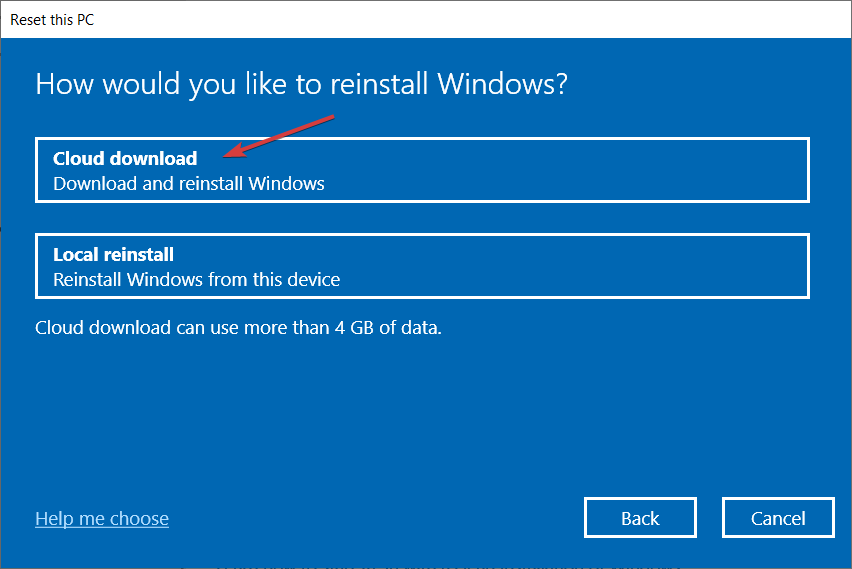
- Связь: надёжное и платное интернет-соединение без жёстких ограничений по трафику. Облачная загрузка может использовать более 4 ГБ данных.
- Диск: не менее 4 ГБ свободного места на системном диске для временных файлов образа.
- Резервная копия: сохраните важные файлы, если вы выберете опцию удаления всех данных.
- Питание: подключите ноутбук к сети, чтобы избежать прерывания из-за разряда батареи.
Поддерживаемые версии
Cloud download доступен в Windows 10 начиная с версии 2004 и в сборках Insider Preview 18970 и новее. Если у вас более старая версия, сначала обновите систему или используйте локальную переустановку.
Пошаговая инструкция по сбросу через Cloud download
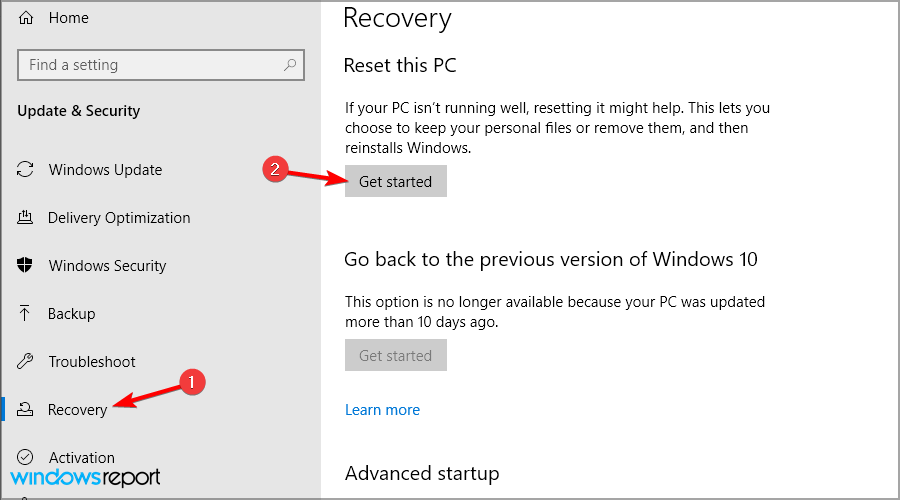
- Откройте меню Пуск и выберите Параметры.
- Перейдите в раздел Обновление и безопасность, затем в Восстановление.
- В блоке Сбросить этот компьютер нажмите Начать.
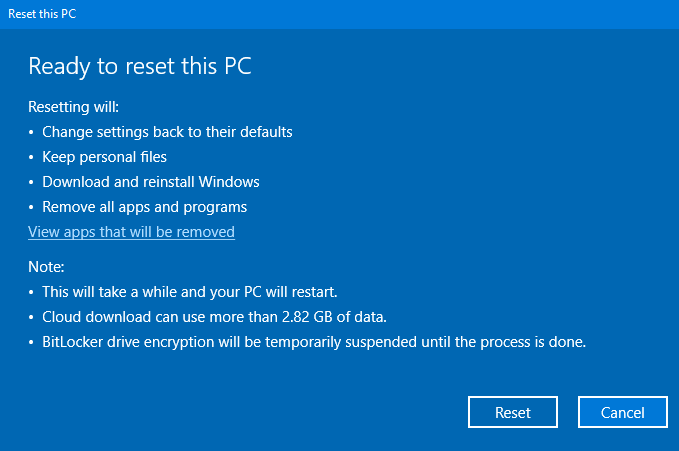
- Выберите одну из опций: Сохранить мои файлы или Удалить всё. Если выберете удаление — будут удалены все ваши данные.
- На следующем экране выберите Облачная загрузка.
- Система начнёт проверку требований, подготовит параметры и начнёт загрузку образа. Это может занять от нескольких минут до часа в зависимости от скорости интернета.
- После загрузки устройство перезагрузится в среду восстановления Windows (Windows RE) и применит загруженный образ.
- Если вы выбрали Сохранить мои файлы, профиль пользователя и личные данные будут восстановлены из предыдущей установки. Система применит дополнительные компоненты и языковые пакеты, переключит корневую папку ОС на новый образ и удалит загруженный пакет.
- После применения образа система перезагрузится и автоматически установит драйверы, настройки OEM и встроенные приложения Windows.
- Если вы выбрали удаление всех данных, после финальной перезагрузки запущен будет мастер первичной настройки (OOBE). В противном случае система перейдёт на экран входа.
Разница между облачной загрузкой и локальной переустановкой
- Локальная переустановка использует файлы установки, уже имеющиеся на жёстком диске. Интернет не нужен.
- Облачная загрузка скачивает свежий образ с официальных серверов Microsoft, что даёт более актуальную и потенциально более чистую установку.
Когда выбрать облачную загрузку: если вы хотите получить свежую систему без создания носителя и у вас надёжный интернет. Когда выбрать локальную переустановку: если интернет ограничен или недоступен.
Когда облачный сброс может не подойти
- Слабое или нестабильное интернет-соединение. Загрузка может прерваться или занимать очень много времени.
- Ограниченный трафик или платные лимиты — скачивание может привести к высоким расходам.
- Отсутствие поддержки на старых сборках Windows 10 до версии 2004.
- Некоторые корпоративные образы и настройки MDT/ADK не будут применены автоматически — для корпоративных устройств может потребоваться локальная миграция образа через IT-процессы.
Альтернативные подходы
- Создать загрузочную флешку с помощью Media Creation Tool и выполнить чистую установку или восстановление.
- Восстановление из локальной резервной копии или системного образа (Windows Image Backup, Acronis, Veeam и т. п.).
- Обновление системы поверх существующей установки через Windows Update или установочный ISO.
Чек-лист перед началом
Для домашнего пользователя:
- Сохранены ли личные файлы и ключи активации программ?
- Есть ли резервная копия важных документов и фото?
- Ноутбук подключён к сети питания?
- Свободно ли не менее 4 ГБ на диске?
Для IT-админа:
- Совместим ли процесс с политиками компании и образом безопасности?
- Необходимо ли заранее развернуть драйверы или инструменты автоконфигурации?
- План отката и коммуникация с пользователями на случай проблем.
Простая методика выполнения (SOP)
- Проверить требования и сделать резервную копию.
- Подключить устройство к сети и источнику питания.
- Открыть Параметры → Обновление и безопасность → Восстановление → Начать.
- Выбрать Сохранить мои файлы или Удалить всё.
- Выбрать Облачная загрузка и подтвердить.
- Дождаться завершения загрузки и перезагрузки в Windows RE.
- Проверить работу системы, установить обновления и драйверы.
- Выполнить проверку целостности и функциональности приложений.
Устранение неполадок
- Если загрузка прерывается: проверьте соединение, отключите VPN и прокси, перезапустите роутер. Повторите попытку.
- Ошибка при применении образа: попробуйте запустить командную строку в Windows RE и проверить лог-файлы в %windir%\Panther и %windir%\System32\LogFiles.
- Если система не запускается после сброса: загрузитесь в безопасном режиме, восстановите драйверы или выполните чистую установку с флешки.
Советы и эвристики
- Эвристика: если пропускная способность > 20 Мбит/с и трафик не ограничен — облачный сброс обычно быстрее и чище, чем локальный.
- Для корпоративных ПК лучше сначала протестировать процесс на одной тестовой машине, чтобы проверить применимость настроек и политик.
Часто задаваемые вопросы
Нужен ли ключ продукта для облачной переустановки?
Если ваш ПК уже активирован, Windows автоматически применит цифровую лицензию после установки. Ввод ключа обычно не требуется.
Сколько времени занимает процесс?
Время зависит от скорости соединения и производительности диска. Обычно от 15 минут до нескольких часов.
Я потеряю файлы, если выберу Сохранить мои файлы?
Опция Сохранить мои файлы сохраняет пользовательские данные, но удаляет приложения и настройки. Тем не менее, рекомендуется сделать резервную копию.
Короткое резюме
Cloud download — удобный вариант переустановки Windows 10 для тех, у кого есть надёжный интернет. Он экономит время на создание носителей и обеспечивает установку свежего образа. Перед началом сделайте резервную копию данных и убедитесь в стабильности соединения.
Дополнительные материалы: при массовом развертывании в корпорации рассмотрите интеграцию с инструментами управления образами и тестирование на контрольных машинах.

Похожие материалы

Несколько аккаунтов Skype: Multi Skype Launcher

Журнал для работы: повысить продуктивность

Персональные звуки уведомлений на Android

Скачивание шоу Hulu для офлайн‑просмотра

Microsoft Start: персонализированная новостная лента
