
Трекер профессиональных навыков в Google Sheets

Зачем нужен трекер навыков
Трекинг навыков превращает размытые намерения в конкретные действия. Вы переходите от «я должен учиться» к «я трачу X минут в неделю и вижу % прогресса». Трекер помогает:
- Определить приоритеты обучения.
- Видеть прогресс и реактивно менять стратегию обучения.
- Документировать результаты для ревью и собеседований.
Важно: трекер — это инструмент принятия решений, а не самоцель. Если вы тратите больше времени на поддержку таблицы, чем на обучение, оптимизируйте структуру или переводите часть учёта в приложение.
1. Начинаем новый Google Sheet
- Войдите в аккаунт Google и откройте Google Sheets или перейдите на sheets.google.com.
- Нажмите «+ Пустой» для новой таблицы.
- Дайте листу понятное имя, например: Trеker профессиональных навыков — 2025.
Совет: используйте структуру папок Drive для версионирования: /Карьера/Навыки/Trеker.
2. Базовая структура столбцов
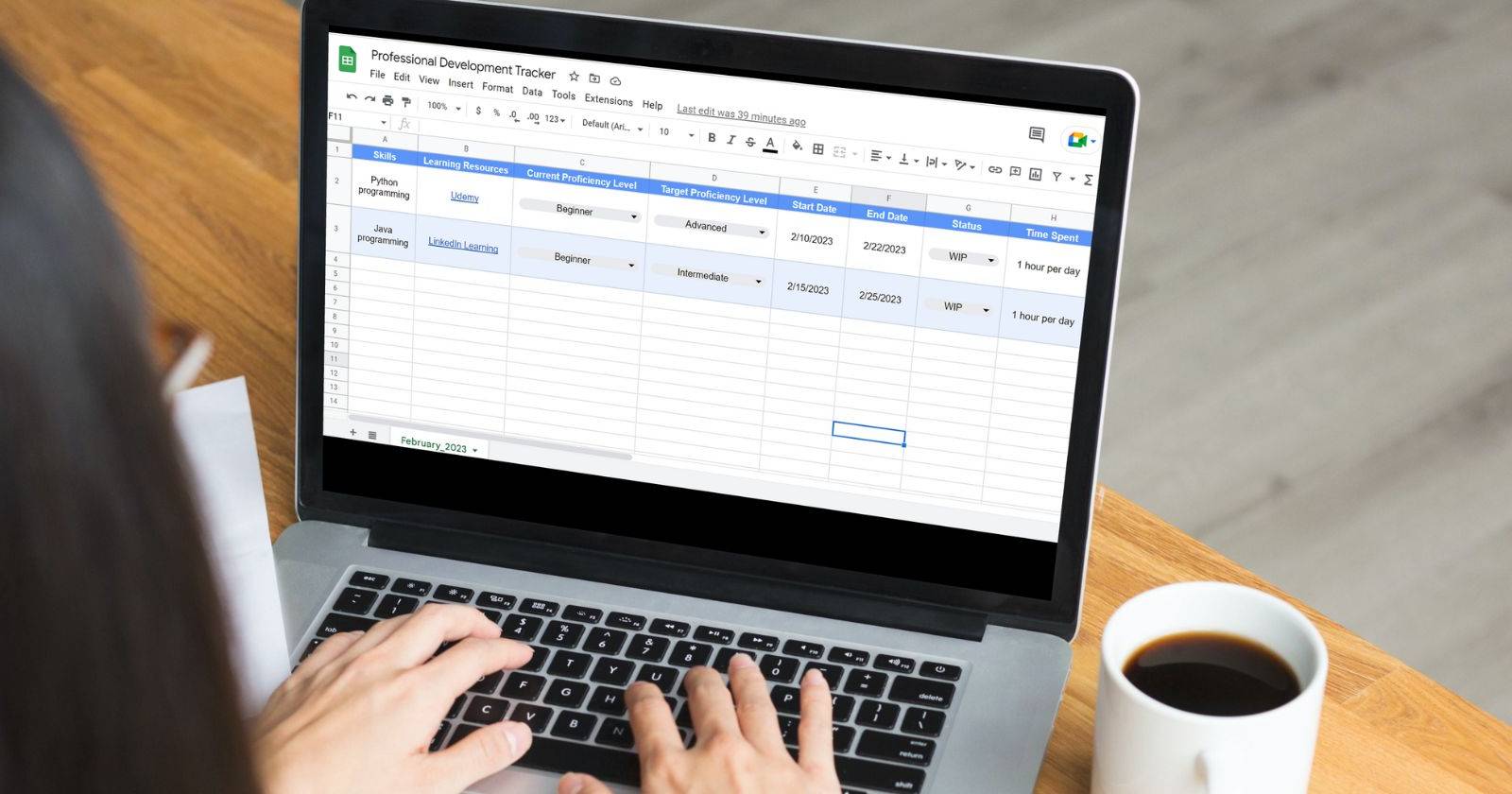
Пример минимального набора столбцов. Каждый столбец — отдельный аспект прогресса.
- Skills — название навыка.
- Learning Resources — ссылки и источники (курсы, книги, статьи).
- Current Proficiency Level — текущий уровень (Beginner / Intermediate / Advanced / Expert).
- Target Proficiency Level — желаемый уровень.
- Start Date — дата начала работы над навыком.
- End Date — целевая дата достижения.
- Status — Not Initiated / WIP / Completed.
- Time Spent (hours) — суммарное время.
- Notes — наблюдения, выводы, задачи.
- Progress % — вычисляемый столбец для визуализации прогресса.
Таблица-пример (Markdown):
| Skills | Learning Resources | Current Proficiency Level | Target Proficiency Level | Start Date | End Date | Status | Time Spent (hours) | Notes | Progress % |
|---|---|---|---|---|---|---|---|---|---|
| Python | Coursera: Python for Everybody | Beginner | Advanced | 2025-01-10 | 2025-06-01 | WIP | 15 | Практика с задачами | 20% |
Критерий ясности: заголовки должны быть короткими и понятными всем, кто будет смотреть таблицу.
3. Как выбрать навыки для трекера
Подходы к выбору навыков:
- Отработайте текущее JD (описание вакансии) и выделите повторяющиеся требования.
- Разделите навыки на технические (hard) и мягкие (soft).
- Выберите 3–7 приоритетных навыков на квартал.
Пример: разработчик может отслеживать Java, SQL, тестирование и soft skill — тайм-менеджмент. Для каждого навыка укажите основной ресурс и один «быстрый кейс» — мини-проект, который вы выполните.
Когда трекер не нужен: если у вас короткий контракт (<3 месяца) и задача — выполнить конкретную работу, а не развиваться системно. В таких случаях достаточно чек-листа задач.
4. Устанавливаем достижимые цели
Методика SMART кратко:
- Specific — конкретный навык и контекст применения.
- Measurable — числа: час в неделю, пройти X уроков, сделать Y задач.
- Achievable — реально за отведённое время.
- Relevant — соответствует целям карьеры.
- Time-bound — крайняя дата.
Примеры целей:
- «Через 3 месяца поднять уровень Python с Beginner до Intermediate, реализовав 3 проекта и выделяя 5 часов в неделю».
Создаём выпадающие списки:
- Выделите столбец Current Proficiency Level → Data → Data validation → List of items.
- Введите варианты: Beginner, Intermediate, Advanced, Expert.
Или используйте отдельный справочник уровней на другом листе и ссылку через диапазон.
5. Формулы и вычисляемые поля
Примеры полезных формул (Google Sheets):
- Маппинг уровня в баллы (колонка ProgressRaw):
=IFERROR(SWITCH([@[Current Proficiency Level]], "Beginner", 0, "Intermediate", 50, "Advanced", 75, "Expert", 100), 0)Аналогично для целевого уровня (TargetRaw).
Процент выполнения цели (Progress %):
=IF(TargetRaw>0, ROUND(ProgressRaw/TargetRaw*100, 0), 0)- Подсчёт суммарного времени по навыку (если логируете время в отдельном листе Log):
=SUMIFS(Log!$C:$C, Log!$A:$A, $A2)(где Log!A — навык, Log!C — часы)
Совет: используйте именованные диапазоны для читабельности формул.
6. Как отслеживать время и прогресс ежедневно
Методы логирования времени:
- Быстрый журнал: отдельный лист Log с колонками Date, Skill, Minutes, Activity.
- Автоматизация: таймеры (Toggl, Clockify) с экспортом CSV.
- Мини-проекты: разбивайте цель на микро-результаты и отмечайте их в Notes.
Пример строки в Log:
| Date | Skill | Minutes | Activity |
|---|---|---|---|
| 2025-01-12 | Python | 45 | Урок 3, практика функций |
Формула суммирования дней/недель: используйте SUMIFS с критерием диапазона дат.
7. Условное форматирование для быстрого зрительного анализа
Примеры правил:
Просроченные цели: выделять End Date красным, если дата прошла и Status ≠ Completed.
Custom formula:
=AND($F2 < TODAY(), $G2 <> “Completed”)
Зелёный для завершённых навыков: форматировать строку, когда Status = “Completed”.
Custom formula:
=$G2 = “Completed”
Прогресс > 80% — тёмно-зелёный, 50–80% — жёлтый, <50% — оранжевый.
Используйте градиент или три правила для столбца Progress %.
Важно: протестируйте правила на небольшой выборке строк перед применением ко всей таблице.
8. Визуализация и обзор
- Добавьте диаграмму прогресса: круговая диаграмма для распределения статусов или линейный график суммарного времени по неделям.
- Форматируйте строки с Alternating colors для читаемости: Format → Alternating colors.
Копирование шаблона:
File → Make a copy — используйте для персональной версии или для командного шаблона.
Методика работы: мини-процесс (Playbook)
- Составьте список навыков и приоритеты (1–7).
- Для топ-3 навыков установите SMART-цель на квартал.
- Создайте Log и фиксируйте время ежедневно или после занятия.
- Еженедельный обзор: 15 минут просмотра Log и корректировок.
- Ежемесячный глубокий обзор: анализ прогресса, изменение целей.
Mermaid-диаграмма принятия решения (решение: продолжать / менять стратегию / бросить):
flowchart TD
  A[Начало квартала] --> B{Достигнут прогресс?}
  B -- Да --> C[Увеличить цель или новый навык]
  B -- Частично --> D[Корректировать: поменять ресурс/метод]
  B -- Нет --> E[Проанализировать причину]
  E --> F{Причина}
  F -- Время --> G[Снизить нагрузку или перераспределить]
  F -- Метод --> D
  F -- Неактуально --> H[Снять навык с трекера]
Ролевые чек-листы (быстрые шаблоны)
Разработчик:
- ☐ Реализовать 3 практических задачи.
- ☐ Прочитать 1 книгу/курс.
- ☐ Обновить портфолио/репозиторий.
Дизайнер:
- ☐ Сделать 2 редизайна интерфейсов.
- ☐ Собрать фидбек от 3 пользователей.
- ☐ Создать кейс в портфолио.
Менеджер проекта:
- ☐ Провести 2 ретроспективы.
- ☐ Попробовать новую технику планирования.
- ☐ Задокументировать учебные результаты для команды.
Шаблон таблицы и чек-лист для копирования
Копируйте этот набор столбцов в начало вашего листа:
- A: Skills
- B: Category (Technical / Soft)
- C: Learning Resources
- D: Current Proficiency Level
- E: Target Proficiency Level
- F: Start Date
- G: End Date
- H: Status
- I: Time Spent (hours)
- J: Progress %
- K: Notes
Критерии приёмки: для каждой строки в трекере должно быть заполнено: Skills, Current Proficiency Level, Target Proficiency Level, Start Date, Status.
Когда трекер не помогает (примеры неудач)
- Вы пытаетесь отслеживать 30+ навыков одновременно — это трудно для внимания. Ограничьте список до 3–7 активных.
- Вы тратите больше времени на оформление таблицы, чем на обучение — автоматизируйте сбор данных.
- Отсутствие честной оценки уровня (переоценка себя) даёт ложный прогресс — используйте тесты/ревью от коллег.
Альтернативные подходы
- Notion — удобен для смешанных заметок и таск-менеджмента.
- Airtable — лучше для связанной базы знаний и форм.
- Специализированные приложения (Skillshare, Coursera) — удобны, если используете их ресурсы интенсивно.
Выбор зависит от задач: для количественного учёта времени Google Sheets часто быстрее и свободнее.
Безопасность и приватность
- Не храните в трекере чувствительные данные (личная медицинская информация, HR-решения).
- Если делитесь таблицей с командой, настройте права: View / Comment / Edit.
- Для хранения ссылок на платные курсы не требуется специальных мер, но избегайте выкладывать личные пароли прямо в ячейки.
Примечание: если вы работаете в ЕС с персональными данными третьих лиц, проверьте соответствие GDPR и корпоративной политике хранения данных.
Обзор и метрики успеха (SLI-подход в упрощённой форме)
Предложенные метрики для личного SLI:
- Активные навыки: количество навыков со статусом WIP.
- Средний прогресс: среднее значение Progress % по активным навыкам.
- Часы в неделю: суммарные часы обучения по Log / 7.
Целевые уровни для квартала: Active skills ≤ 7, Average progress ≥ 40%, Hours per week ≥ 3.
Рекомендации по регулярности обзора
- Еженедельно: быстрый обзор статусов и Log, 15 минут.
- Раз в месяц: анализ прогресса и перераспределение приоритетов, 45–60 минут.
- В конце квартала: итоговый обзор, ретроспектива, обновление целей на следующий квартал.
Частые ошибки и как их избежать
- Ошибка: слишком много уровней детализации. Решение: упростите столбцы до необходимого минимума.
- Ошибка: отсутствие источников для обучения. Решение: всегда привязывайте минимум 1 ресурс.
- Ошибка: отсутствие объективной проверки уровня. Решение: добавьте тест/проверку к целевому уровню.
Краткое резюме
Трекер в Google Sheets — гибкий инструмент для системного развития навыков. Он работает как дневник, как планировщик и как отчётность для себя и других. Главное — простота структуры, регулярность обзоров и честная оценка прогресса.
Важно: начните с малого, автоматизируйте сбор данных и фокусируйтесь на выполнении микро-задач, которые приводят к реальному росту навыков.
Список быстрых ресурсов и шагов для старта
- Создайте новую таблицу и скопируйте рекомендованные столбцы.
- Настройте выпадающие списки для уровней и статусов.
- Создайте лист Log и начните записывать время после первой учебной сессии.
- Настройте 2–3 правила условного форматирования для статусов, просрочек и прогресса.
- Запланируйте еженедельные и ежемесячные обзоры в календаре.
Если хотите, я могу подготовить готовый шаблон Google Sheets (CSV/копия) с формулами и правилами, который вы сможете скопировать и сразу использовать.

Похожие материалы

Несколько аккаунтов Skype: Multi Skype Launcher

Журнал для работы: повысить продуктивность

Персональные звуки уведомлений на Android

Скачивание шоу Hulu для офлайн‑просмотра

Microsoft Start: персонализированная новостная лента
