
GitLab как Helm-репозиторий: настройка и инструкция

GitLab поддерживает хранение Helm-чартов прямо в проектах начиная с версии 14.1 — это позволяет хранить манифесты Kubernetes рядом с кодом. В статье показано, как подготовить чарты, добавить репозиторий в локальный Helm, опубликовать пакет вручную и из CI, а также приведены рекомендации по безопасности, чек-листы и отладке.
Быстрые ссылки
- Использование Helm-репозитория GitLab
- Добавление репозитория в Helm
- Отправка чарта в репозиторий
- Развёртывание чарта из репозитория
- Доступ к репозиторию GitLab из CI
- Резюме и рекомендации
GitLab начиная с версии 14.1 добавил поддержку Helm-чартов в список форматов реестров пакетов. Теперь чарты можно хранить и распространять в пределах проектов GitLab без отдельного Helm-реестра.
Коротко: Helm-чарт — это набор YAML-манифестов Kubernetes, упакованный в единый пакет. Они ускоряют и упрощают развёртывание сложных приложений в кластере. Использование GitLab как реестра позволяет командам хранить чарты рядом с кодом в управляемом организацией хранилище.
Использование Helm-репозитория GitLab
Требование: ваша инсталляция GitLab должна быть не ниже версии 14.1. Если вы используете GitLab.com (хостинг от GitLab), то всё уже доступно.
Подготовьте простой Helm-чарт, который вы собираетесь отправить в репозиторий. Если у вас ещё нет чарта, выполните:
helm create exampleЭто создаст новый шаблонный чарт с именем
exampleЕсли вы не меняли ничего, сгенерированный чарт готов к публикации в GitLab без дополнительной подготовки.
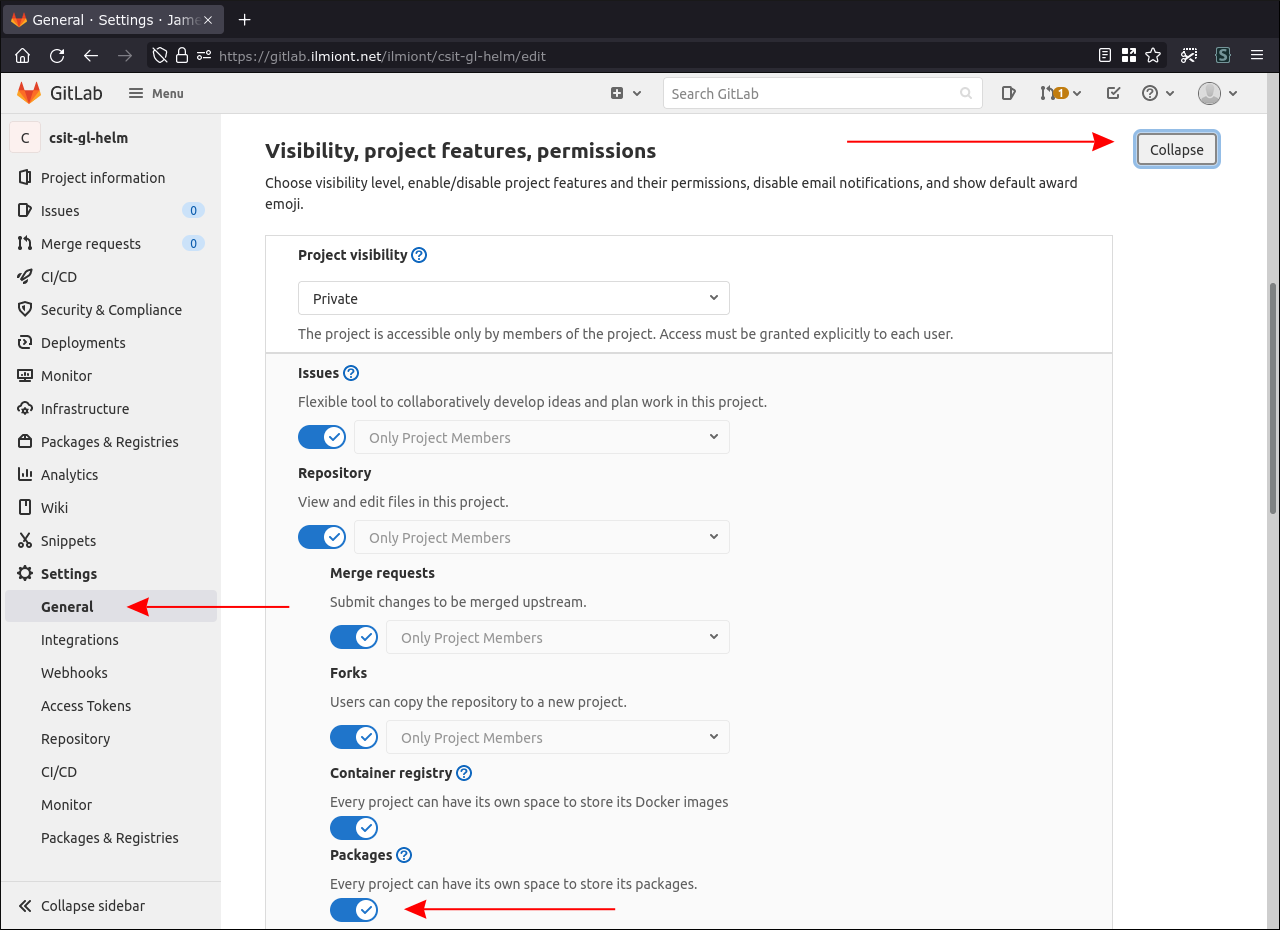
Перейдите в ваш экземпляр GitLab. Создайте новый проект или откройте существующий. В левой боковой панели выберите Packages & Registries > Package Registry внутри проекта. Если эти меню не видны, откройте Settings > General, разверните раздел “Visibility, project features, permissions” и включите переключатель “Packages”.
Добавление репозитория в Helm
Чтобы Helm-клиент мог использовать ваш GitLab-реестр, добавьте репозиторий локально.
Пример команды (замените параметры на свои):
helm repo add --username --password example-repo https://gitlab.example.com/api/v4/projects//packages/helm/stable example-repo— имя локального репозитория в Helm.
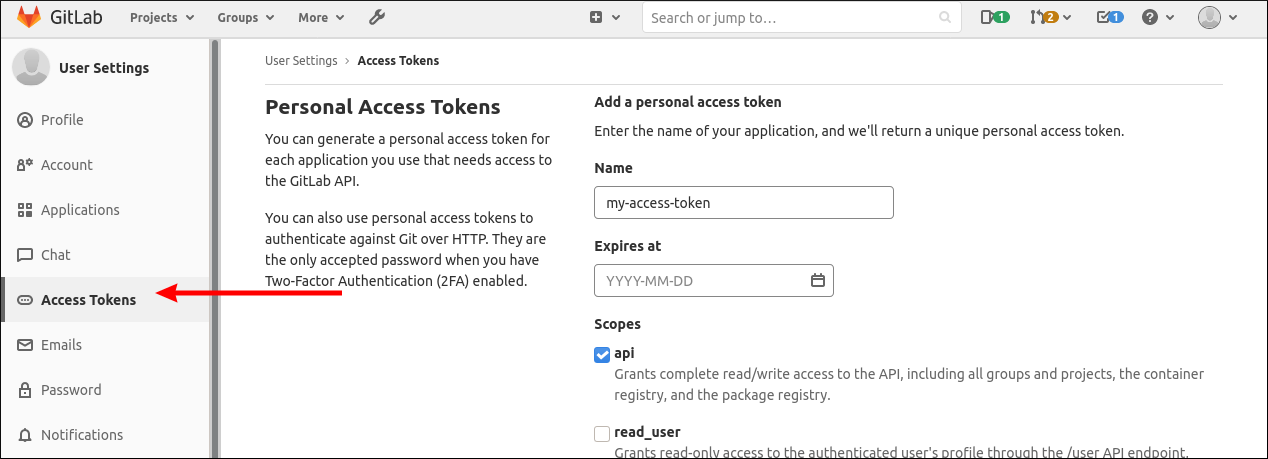
Создайте персональный токен доступа: кликните по аватарке в правом верхнем углу GitLab -> Preferences -> Access Tokens. Добавьте новый токен с областью api. Обратите внимание: область write_repository может показаться подходящей, но она не работает для публикации Helm-пакетов через API — для этого требуется api.
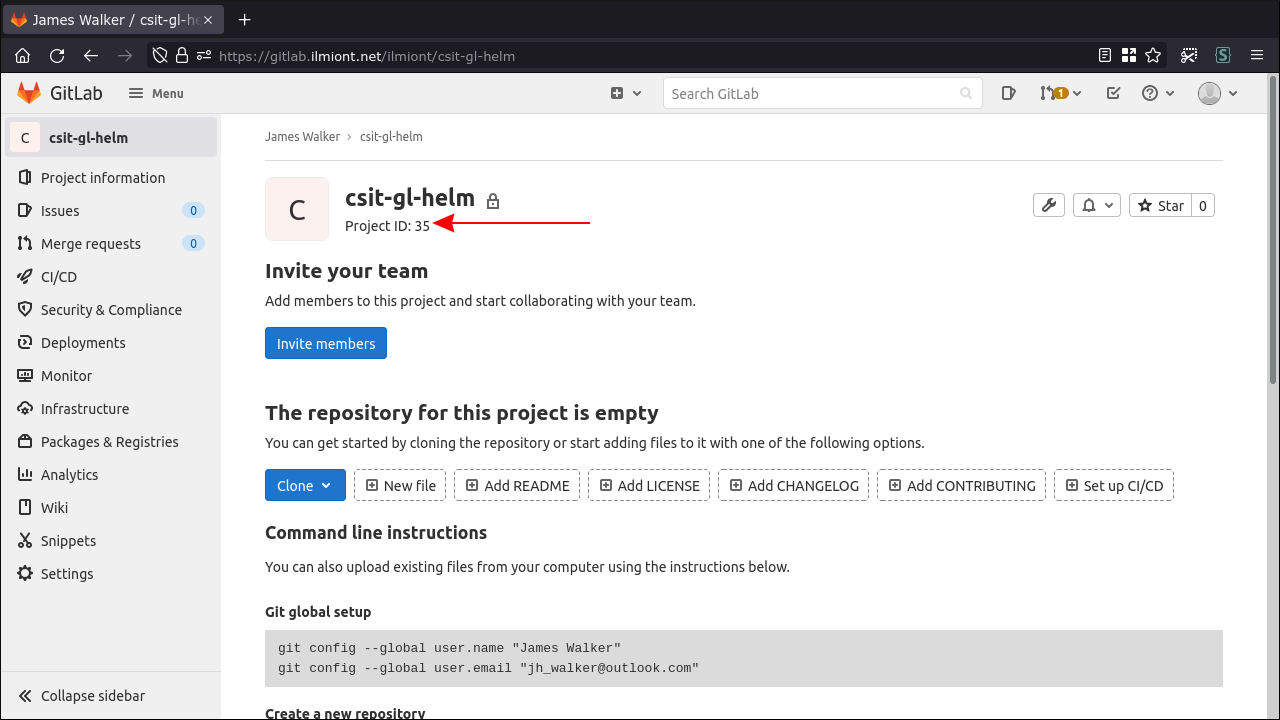
Замените
Важно: сохраняйте токен в надёжном хранилище и не публикуйте его в открытых репозиториях.
Отправка чарта в репозиторий
После добавления репозитория вы можете отправлять любые директории с валидным Helm-чартом в ваш GitLab. Удобно установить плагин helm-push, который добавляет команду helm push.
Упакуйте чарт, если он ещё не упакован:
helm package example-chartЭто создаст gzipped tar-архив example-chart.tgz, содержащий чарт.
Установите плагин helm-push:
helm plugin install https://github.com/chartmuseum/helm-push.gitИ затем отправьте файл в репозиторий:
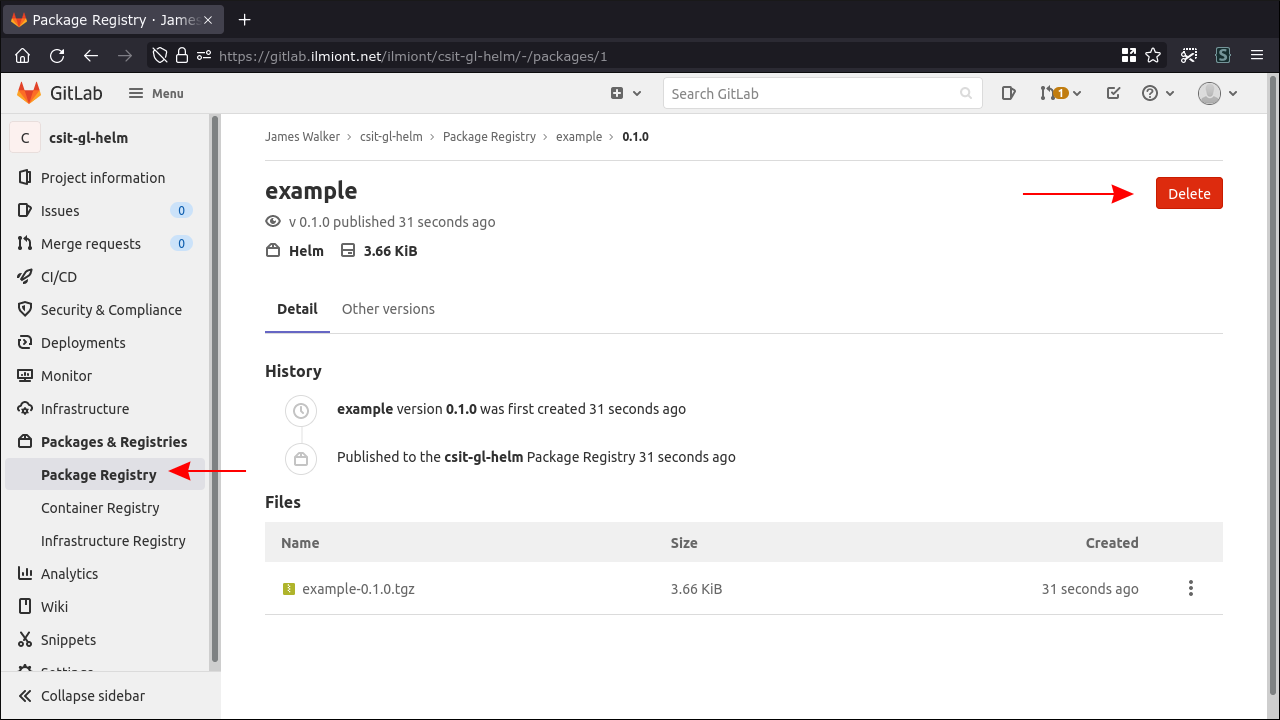
helm push example-chart.tgz example-repoВ веб-интерфейсе GitLab откройте Packages & Registries > Package Registry вашего проекта — вы увидите загруженный чарт. Кликните по имени чарта, чтобы посмотреть подробности, историю релизов, загрузить файлы или удалить выпуск кнопкой “Delete” в правом верхнем углу.
Развёртывание чарта из репозитория
После публикации чарта вы можете установить его в ваш Kubernetes-кластер напрямую из репозитория:
# загрузить данные о репозиториях
helm repo update

# установить чарт
helm install example-repo/example-chart
Если у вас несколько конфигураций Kubernetes, используйте флаги --kubeconfig и --namespace, чтобы указать нужный kubeconfig и пространство имён.
Совет: для непрерывной интеграции используйте семантические теги версий в чартах (Chart Version) — тогда helm upgrade сможет корректно обновлять релизы.
Доступ к репозиторию GitLab из CI
GitLab интегрирует реестр с CI/CD: пайплайны уже получают пресет-переменные окружения, которые упрощают публикацию чарта. Обычно не нужно вручную задавать дополнительные CI-переменные для аутентификации.
Пример .gitlab-ci.yml, который создаёт чарт и публикует его в реестр:
stages:
  - helm-publish

helm-publish:
  stage: helm-publish
  image:
    name: alpine/helm:latest
    entrypoint: [""]
  script:
    - helm repo add --username $CI_REGISTRY_USER --password $CI_REGISTRY_PASSWORD my-repo $CI_REGISTRY
    - helm package my-chart
    - helm plugin install https://github.com/chartmuseum/helm-push.git
    - helm push my-chart.tgz my-repo
Переменные окружения, предоставляемые GitLab ($CI_REGISTRY, $CI_REGISTRY_USER, $CI_REGISTRY_PASSWORD), настроены так, чтобы разрешать публикацию пакетов в реестр проекта. Те же переменные применимы и для других форматов пакетов (npm, Composer, NuGet, Maven).
Важно: если вы используете приватные runner’ы или специфические образы, убедитесь, что образ содержит необходимые утилиты (helm и плагин push) или устанавливает их в рантайме.
Чек-листы по ролям
Разделим действия по ролям для ясности.
Разработчик
- Подготовить и протестировать локально Helm-чарт.
- Обновить Chart.yaml с семантической версией.
- Упаковать чарт (helm package) и проверить содержимое архива.
- Создать MR/коммит в проекте с релизом чарта при необходимости.
DevOps / Инженер по релизам
- Добавить репозиторий в Helm (helm repo add) на CI и в документацию.
- Настроить пайплайн публикации чарта в .gitlab-ci.yml.
- Обеспечить правильные права доступа и хранение токенов.
- Автоматизировать очистку старых версий чарта (если нужно).
Владелец проекта / Maintainer
- Включить Packages в настройках проекта.
- Управлять доступом пользователей (чтение/запись).
- Удалять старые пакеты, освобождая место.
- Контролировать политики хранения и соответствие стандартам безопасности.
Когда это не подходит / Контрпримеры
- Если вам нужно хранить большие артефакты или бинарные образы — лучше использовать специализированные регистры (например, OCI-реестр для образов Docker).
- Если требуется продвинутая индексация чарта вне структуры проектов — отдельный ChartMuseum или центральный Helm-репозиторий может быть удобнее.
- Если у вас очень высокая частота публикаций и строгие SLA на доступ — рассмотрите выделенный инфраструктурный реестр с горизонтальным масштабированием.
Альтернативные подходы
- ChartMuseum: отдельный HTTP-сервер для хранения Helm-пакетов, легко интегрируется с CI.
- OCI-реестры: хранение Helm-чартов в формате OCI (новый стандарт), позволяет использовать существующую инфраструктуру для контейнеров.
- Центральный Helm-репозиторий внутри организации: удобен для единой точки доступа и контроля.
Выбор зависит от требований к масштабируемости, управлению версиями и интеграции с остальной инфраструктурой.
Шпаргалка команд (Cheat sheet)
- Создать базовый чарт:
helm create example - Упаковать чарт:
helm package my-chart - Добавить репозиторий:
helm repo add --username--password name https://gitlab.example.com/api/v4/projects/ /packages/helm/stable - Обновить список репозиториев:
helm repo update - Установить чарт:
helm install name/release - Установить плагин push:
helm plugin install https://github.com/chartmuseum/helm-push.git - Отправить пакет:
helm push my-chart.tgz name
Методика тестирования и критерии приёмки
Критерии приёмки
- Чарт успешно публикуется в GitLab через локальный Helm и через CI.
- После публикации чарт видим в UI проекта и доступен для загрузки.
helm repo updateобновляет индекс, иhelm installразворачивает ресурс корректно.- CI-пайплайн выполняется без хранения секретов в явном виде в репозитории.
Тестовые сценарии
Локальная публикация
- Упаковать чарт локально.
- Добавить репозиторий с персональным токеном.
- Выполнить
helm pushи проверить появление пакета в UI.
Публикация из CI
- Настроить .gitlab-ci.yml с использованием
$CI_REGISTRY_*переменных. - Запустить пайплайн и убедиться, что пакет появился в реестре.
- Настроить .gitlab-ci.yml с использованием
Развёртывание
- Выполнить
helm repo updateиhelm installв тестовом кластере. - Проверить, что все Kubernetes-ресурсы переходят в состояние Ready/Running.
- Выполнить
Отладка и распространённые ошибки
- “401 Unauthorized” при добавлении репозитория: проверьте правильность токена и область доступа (должна быть
api). - Плагин
helm-pushне установлен: установите плагин или используйте альтернативную загрузку через API. - Неправильный
- Чарт не обновляется при
helm upgrade: проверьте Chart.yaml и увеличьте версию чарта.
Безопасность и приватность
- Храните персональные токены в секретах CI (Protected Variables) и используйте минимально необходимые права.
- При использовании публичных проектов чарты будут доступны всем с правом чтения; для приватных проектов доступ ограничен.
- Если чарты содержат чувствительные данные (пароли, ключи), не включайте их в Chart values — используйте секреты и механизмы внешнего управления конфигурацией.
- Учитывайте локальные правила соответствия (например, требования по хранению логов и доступа к кластерам). Для конфиденциальных данных используйте шифрование и контроль доступа.
Полезные ментальные модели
- “Чарт как код”: держите чарты рядом с исходным кодом приложения, чтобы версия приложения и чарт были синхронизированы.
- “Реестр = артефакты” — GitLab проект выступает как единая точка хранения артефактов, но не как отдельный распределённый репозиторий.
- “CI как издатель” — пайплайны публикуют артефакты автоматически по мерджу/тегу.
Краткое резюме
GitLab предоставляет удобный встроенный механизм хранения Helm-чартов, который упрощает публикацию и развёртывание приложений. Настройка сводится к генерации токена с областью api, добавлению репозитория в Helm и использованию helm push (или пайплайна) для публикации. Обратите внимание на безопасность токенов и на версионирование чарта.
Важно
- Всегда тестируйте развёртывание в тестовом кластере перед продакшеном.
- Не храните секреты в Chart values.

Похожие материалы

Несколько аккаунтов Skype: Multi Skype Launcher

Журнал для работы: повысить продуктивность

Персональные звуки уведомлений на Android

Скачивание шоу Hulu для офлайн‑просмотра

Microsoft Start: персонализированная новостная лента
