
Как отключить iCloud Keychain на iPhone и iPad
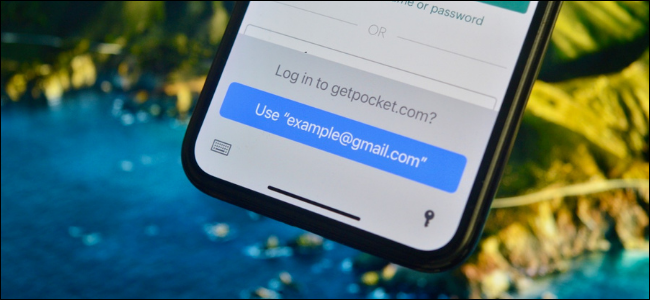
Что такое iCloud Keychain
iCloud Keychain — это встроенный менеджер паролей Apple, который сохраняет логины, пароли и данные оплаты и синхронизирует их через iCloud между iPhone, iPad и Mac. Краткое определение: менеджер паролей — сервис, который безопасно хранит и подставляет ваши учётные данные.
Когда имеет смысл отключить iCloud Keychain
- Вы переходите на кроссплатформенный менеджер паролей (например, чтобы синхронизировать пароли между iOS и Android/Windows/Linux).
- Вы хотите централизовать безопасность и аудит паролей в корпоративном или личном инструменте.
- Предпочитаете использовать отдельную мастер-фразу или хранилище с расширенными функциями безопасности.
Важно: если вы не планируете менять менеджер паролей, отключать iCloud Keychain необязательно.
Быстрые шаги: как отключить iCloud Keychain
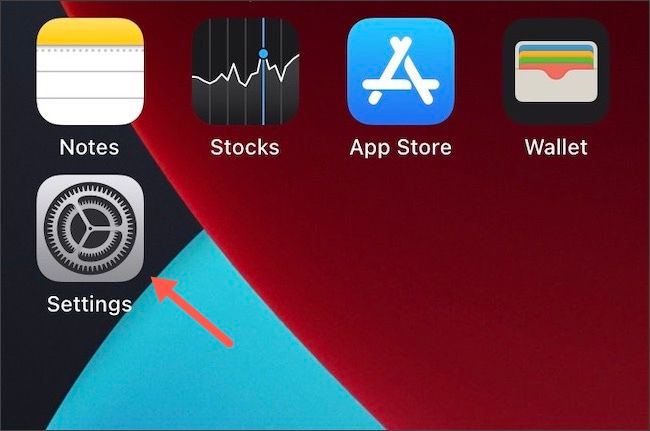
- Откройте приложение «Настройки» на iPhone или iPad. Если не видно — проведите вниз по экрану и воспользуйтесь Spotlight.
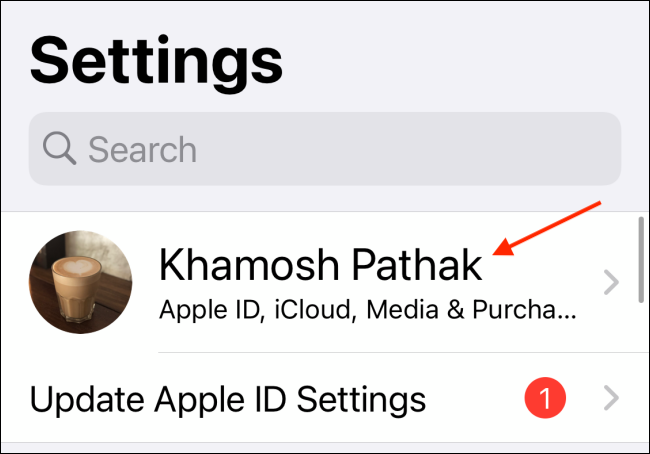
- Нажмите на ваш профиль Apple ID вверху экрана.
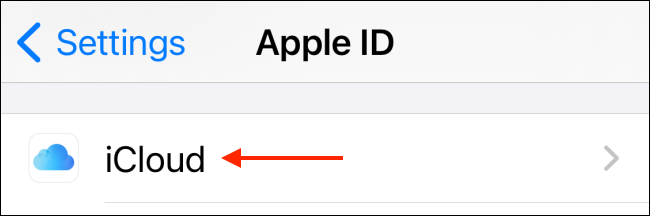
- Выберите раздел «iCloud».
- Прокрутите вниз и найдите пункт «Связка ключей» (Keychain).
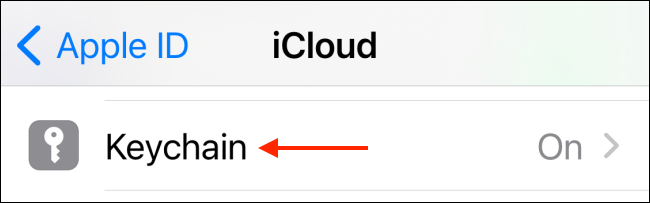
- Выключите опцию «iCloud Keychain» (переключатель в положение «выключено»).
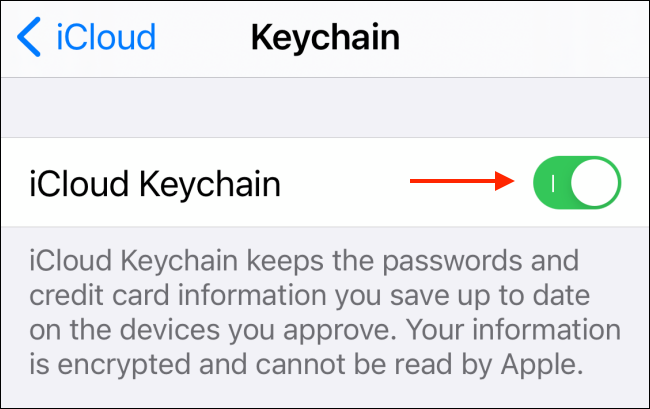
Через несколько секунд функция будет отключена, и система перестанет предлагать автозаполнение паролей при регистрации и входе на сайтах.
Примечание: при повторном включении iCloud Keychain может потребоваться вход в Apple ID и подтверждение пароля/код-пароля устройства.
Что происходит после отключения
- Автозаполнение паролей в Safari и системных полях перестанет предлагаться.
- Старые пароли останутся в iCloud, пока вы не удалите их вручную или не выполните очистку в настройках; отключение просто прекращает синхронизацию с устройством.
- На устройстве можно по-прежнему сохранить локально введённые пароли, но они не будут синхронизироваться.
Важно: прежде чем полностью удалять пароли из iCloud, убедитесь, что вы унесли все нужные данные в новый менеджер паролей или сделали резервную копию.
Рекомендации по переходу на сторонний менеджер паролей
- Выберите менеджер с кроссплатформенной поддержкой (Bitwarden, 1Password, LastPass и другие).
- Выполните аудит существующих паролей: пометьте устаревшие или повторяющиеся записи.
- Экспортируйте пароли из того источника, который поддерживает экспорт; проверьте формат импорта выбранного менеджера (обычно CSV или импорт через браузер).
- Включите двухфакторную аутентификацию (2FA) для всех важных аккаунтов.
- Проверьте, что все устройства синхронизируют новый менеджер, а старые автозаполнения отключены.
Альтернатива ручному экспорту: некоторые менеджеры предлагают расширения/инструменты для автоматического переноса паролей прямо из браузера или ОС. Если перенос недоступен, переносите пароли постепенно по мере входа в сервисы.
Частые ошибки и когда не стоит отключать
- Ошибка: отключили Keychain и не сохранили критичные пароли — результат: потеря доступа к старым учеткам. Предотвратить можно резервной копией или поэтапным переносом.
- Не стоит отключать, если вы используете только устройства Apple и довольны автоматической синхронизацией и удобством.
Чек-лист для безопасного переключения (роль — пользователь)
- Выбран новый менеджер паролей.
- Проверена возможность импорта (формат CSV/поддержка браузеров).
- Выполнена проверка и обновление слабых паролей.
- Включена двухфакторная аутентификация в ключевых сервисах.
- iCloud Keychain отключён на всех устройствах после переноса.
Критерии приёмки
- Все важные учётные записи импортированы в новый менеджер.
- Автозаполнение в браузере работает корректно для основных сайтов.
- Доступ к критичным аккаунтам подтверждён с помощью 2FA.
- Старые пароли из iCloud или локальных хранилищ удалены или надежно защищены.
Короткий глоссарий
- iCloud Keychain — встроенный менеджер паролей от Apple.
- Менеджер паролей — приложение для хранения и автозаполнения паролей.
- 2FA — двухфакторная аутентификация, дополнительный уровень защиты.
Итог
Отключение iCloud Keychain — простой шаг в настройке вашей цифровой гигиены, особенно если вы переходите на кроссплатформенное решение. Планируйте переход заранее: экспортируйте или импортируйте пароли, включите 2FA и убедитесь, что на всех устройствах настроено новое автозаполнение.
Примечание: если вы хотите бесплатный кроссплатформенный вариант, обратите внимание на Bitwarden и сравните его с другими решениями по удобству и требованиям безопасности.

Похожие материалы

Несколько аккаунтов Skype: Multi Skype Launcher

Журнал для работы: повысить продуктивность

Персональные звуки уведомлений на Android

Скачивание шоу Hulu для офлайн‑просмотра

Microsoft Start: персонализированная новостная лента
