
Ошибка «download did not complete» в Excel — причины и решения
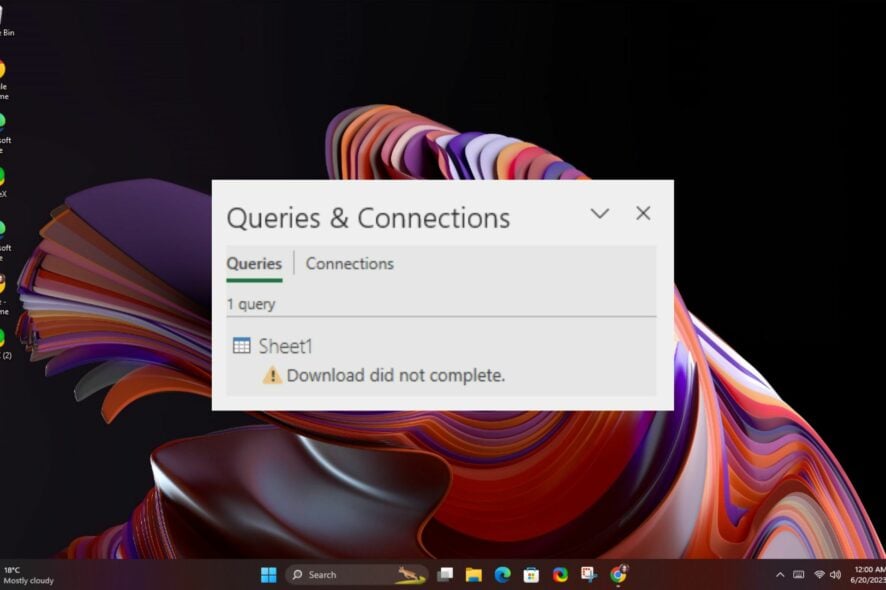
Почему появляется ошибка download did not complete в Excel
Power Query — это инструмент для подготовки и трансформации данных в Excel. Он удобен при работе с большими таблицами, но требует стабильной структуры источника и достаточных ресурсов системы. Ошибка «download did not complete» обычно связана с одним или несколькими из следующих факторов:
- Защищённый лист — если книга защищена и запрос создан в старой версии Power Query, доступ может быть ограничен.
- Импорт слишком большого объёма данных — превышение доступной оперативной памяти или места на диске может прерывать загрузку.
- Неправильное расположение файла источника — файл был перемещён или переименован после создания запроса.
- Изменение структуры данных — добавлены/удалены столбцы, изменены заголовки или типы данных, и запрос больше не совпадает с исходной схемой.
Важно: Power Query ожидает ту же структуру данных, что и при создании запроса. Любое отклонение может привести к ошибке.
Быстрая проверка перед исправлением
Выполните эти простые шаги, прежде чем переходить к техническим методам:
- Убедитесь, что Excel обновлён до последней версии.
- Проверьте, хватает ли свободной оперативной памяти и места на диске.
- Проверьте, не изменялась ли структура источника (заголовки, порядок столбцов, форматы).
- Попробуйте дублировать запрос и запустить копию.
- Если лист защищён, временно снимите защиту и повторите обновление.
Шаги по устранению
Ниже — последовательные действия от простых к более сложным.
1. Отключите фоновые обновления
- Кликните по любой ячейке в книге, затем на вкладке Данные на ленте.
- В разделе Запросы и подключения выберите Обновить всё, затем в выпадающем меню — Свойства подключения.
- В окне Свойства запроса в разделе управления обновлением снимите галочку с Разрешить фоновые обновления.
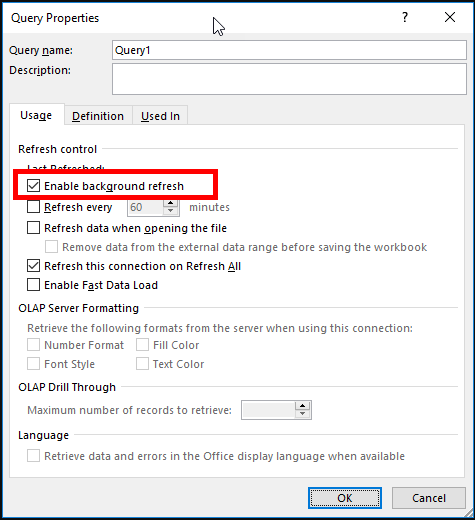
Почему это помогает: фоновые обновления запускают запросы параллельно с вашей работой. Если запрос зависит от внесённых вами изменений, фоновое выполнение может прервать или откатить их, что вызовет ошибку. Отключение позволяет завершить запрос последовательно.
Важно: если вы вносили изменения вручную, после фонового обновления они могут потеряться.
2. Восстановите Microsoft Office
- Откройте меню «Пуск», введите Панель управления и откройте приложение.
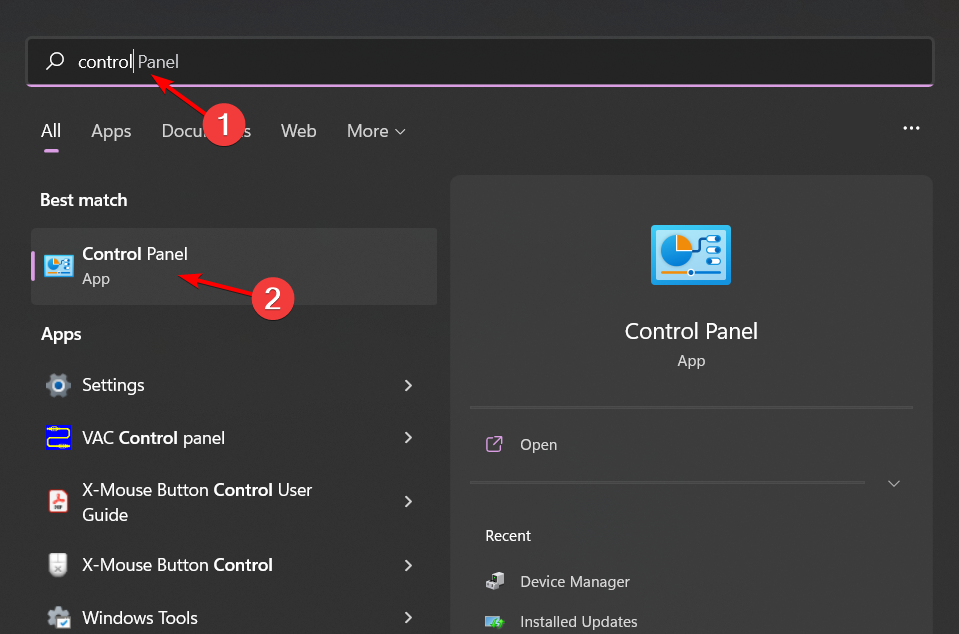
- Перейдите в раздел Удаление программы (Программы).
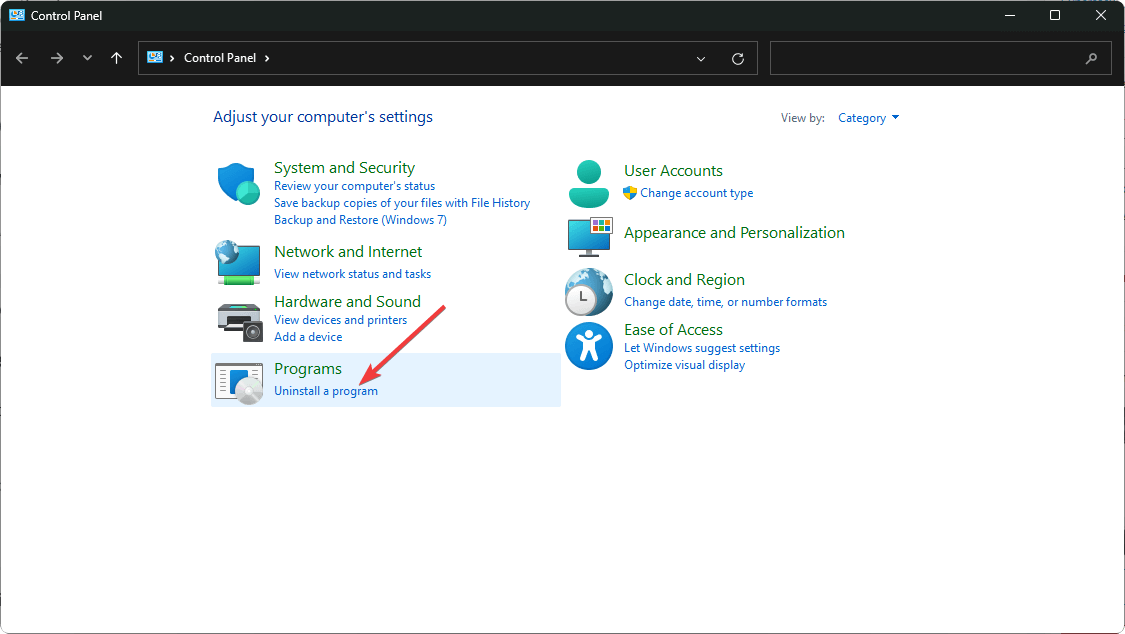
- Найдите Microsoft Office в списке, выберите его и нажмите Изменить.
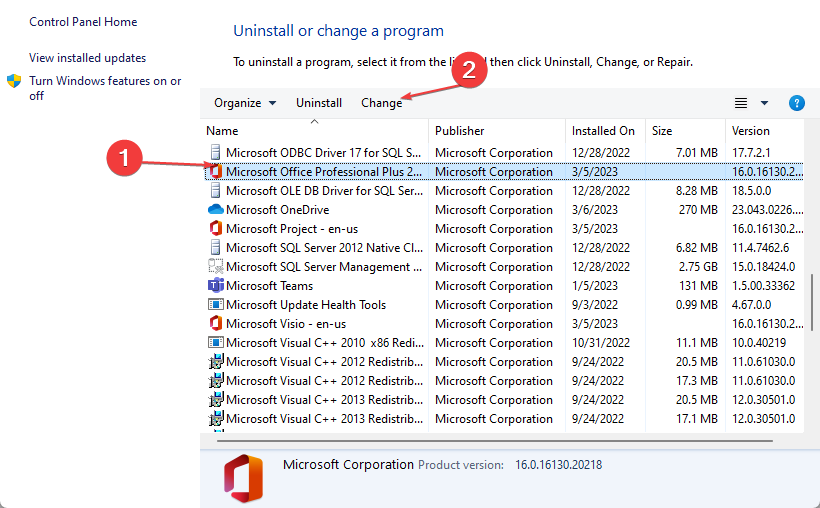
- Выберите опцию Онлайн-восстановление и запустите восстановление.
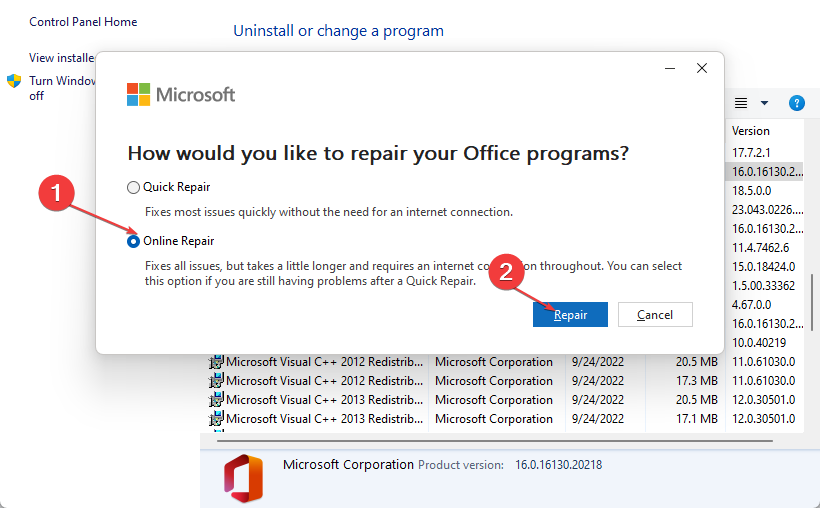
Когда использовать: восстановление полезно при подозрении на повреждение файлов Excel или компонентов Power Query. Если онлайн‑восстановление не помогает, рассмотрите полную переустановку Office.
3. Проверка и исправление источника данных
- Убедитесь, что путь к файлу источника не изменился. Если источник — сетевой ресурс, проверьте подключение.
- Сравните текущую структуру таблицы с той, что использовалась при создании запроса: имена заголовков, порядок столбцов, наличие обязательных столбцов.
- Если структура изменилась, либо верните исходную схему, либо поправьте шаги запроса в Power Query (удалите шаги, которые ссылаются на несуществующие столбцы, или переименуйте столбцы в запросе).
4. Ограничьте объём загружаемых данных
- Фильтруйте данные на стороне источника: загружайте только нужные столбцы и строки.
- Используйте выборочную загрузку сначала для проверки запроса, затем увеличивайте объём.
- Разбейте очень большие таблицы на несколько запросов и объединяйте результаты уже в Excel по мере необходимости.
5. Очистка кэша Power Query
- В окне Power Query выберите «Файл» → «Параметры и настройки» → «Параметры» → «Кэш данных». Очистите кэш. Это помогает, если повреждённые кэшированные данные мешают обновлению.
Альтернативные подходы
- Экспортируйте источник в CSV и импортируйте заново в Excel — это обходит некоторые слои Power Query.
- Подключитесь к источнику через другой метод (ODBC/ODATA/SQL), если доступен, чтобы проверить, сохраняется ли ошибка.
- Восстановите файл из резервной копии, если подозреваете повреждение книги.
Когда это не помогает
Контрпримеры и ситуации, где описанные методы могут не сработать:
- Ошибка проявляется только на определённом компьютере: возможно, проблема в локальной установке Office или недостатке ресурсов на этом ПК.
- Источник данных — облачный сервис с ограничениями API; тогда проблема может быть на стороне поставщика данных.
- Сломан пользовательский коннектор или надстройка Power Query — потребуется переустановка или отключение надстроек.
Схема принятия решения
flowchart TD
  A[Начало: появление ошибки] --> B{Проверили обновления Excel и память?}
  B -- Нет --> C[Обновите Excel и освободите память]
  B -- Да --> D{Фоновое обновление включено?}
  D -- Да --> E[Отключите фоновые обновления и повторите]
  D -- Нет --> F{Изменения в структуре данных?}
  F -- Да --> G[Исправьте шаги Power Query или восстановите структуру]
  F -- Нет --> H{Источнику недостаточно прав или файл защищён?}
  H -- Да --> I[Снимите защиту / проверьте права]
  H -- Нет --> J[Выполните восстановление Office]
  J --> K[Если не помогло — рассмотрите переустановку]
Роль‑основанный чеклист
Для аналитика:
- Проверьте шаги запроса в Power Query.
- Оцените, не менялась ли структура данных.
- Попробуйте локальную загрузку тестовой выборки.
Для администратора IT:
- Проверьте права доступа к файлам и сетевые подключения.
- Оцените использование памяти и диска на машине пользователя.
- Запустите восстановление Office при необходимости.
Для менеджера данных:
- Обеспечьте версионирование и резервные копии источников данных.
- Документируйте изменения в структуре таблиц и уведомляйте пользователей.
Критерии приёмки
- Ошибка «download did not complete» не появляется при обновлении запроса на тестовой машине.
- Все критические запросы успешно завершаются в допустимое время без потери данных.
- Объём используемой памяти не превышает допустимого для целевой рабочей станции.
Риск‑матрица и смягчения
- Высокий риск: потеря критических обновлений при фоновых процессах. Смягчение: отключать фоновые обновления для ключевых запросов.
- Средний риск: повреждение книги Excel. Смягчение: регулярно создавать резервные копии и хранить исходные данные отдельно.
- Низкий риск: временные ошибки сети. Смягчение: автоматические повторные попытки и логирование с деталями соединения.
Короткое руководство: быстрые шаги
- Снимите защиту листа и попробуйте обновить.
- Отключите фоновые обновления в свойствах запроса.
- Очистите кэш Power Query.
- Проверьте пути к файлам и структуру таблиц.
- Запустите онлайн‑восстановление Office.
Глоссарий в одну строку
Power Query — встроенный инструмент Excel для извлечения, трансформации и загрузки данных.
Заключение
Ошибка «download did not complete» в Excel обычно решается последовательной диагностикой: проверьте структуру источника, отключите фоновые обновления, очистите кэш и при необходимости восстановите Office. Для команд полезны роль‑базированные чеклисты и резервное копирование источников данных.
Примечание: если проблема сохраняется после всех шагов, соберите журнал ошибок и обратитесь к администратору или в службу поддержки, приложив скриншоты и описание последовательности действий.
Спасибо за чтение — оставьте комментарий с вашим сценарием, если нужна помощь с конкретным случаем.

Похожие материалы

Несколько аккаунтов Skype: Multi Skype Launcher

Журнал для работы: повысить продуктивность

Персональные звуки уведомлений на Android

Скачивание шоу Hulu для офлайн‑просмотра

Microsoft Start: персонализированная новостная лента
