
Как отключить 5G на iPhone 12 и новее
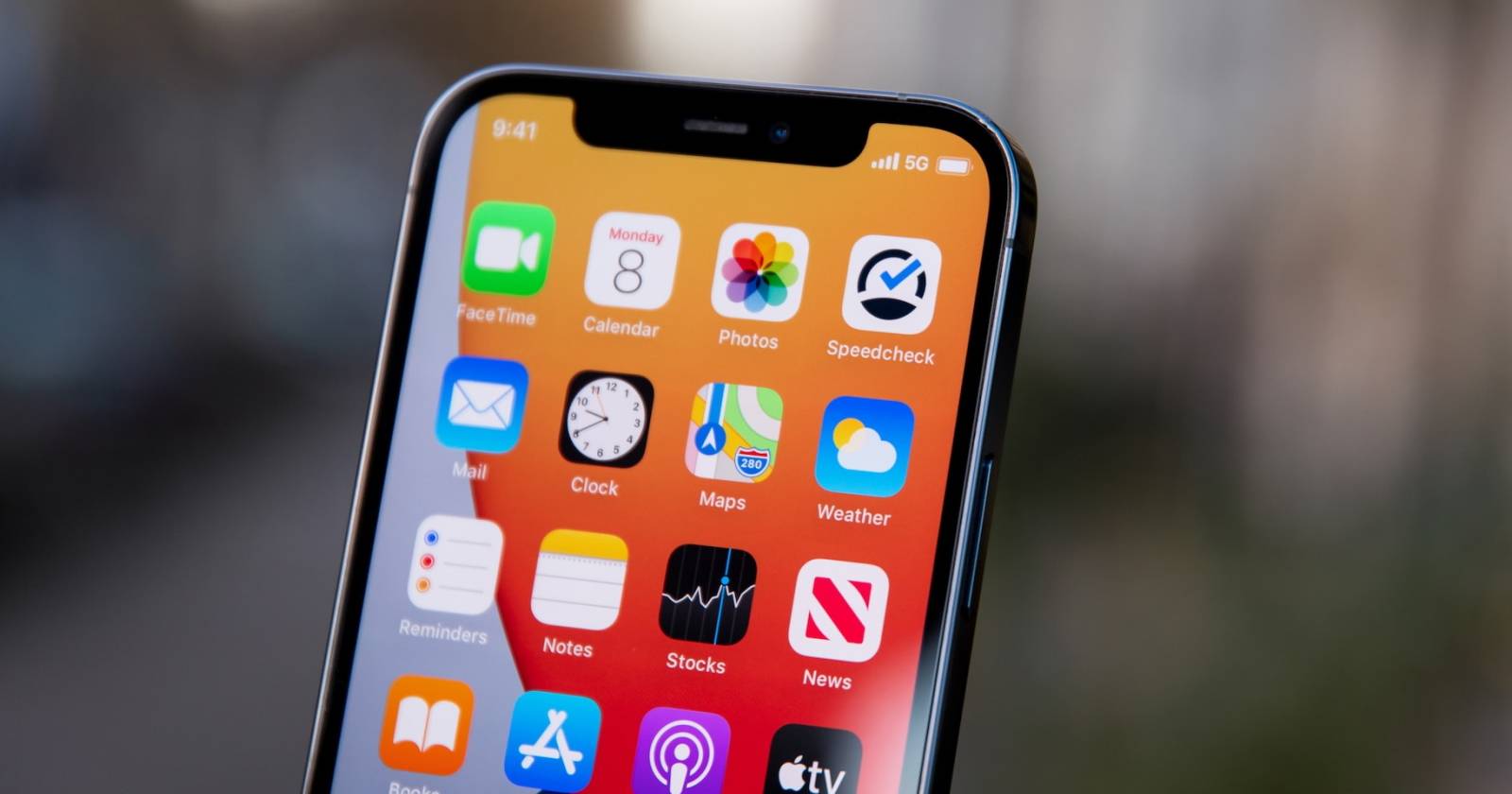

5G заметно быстрее, чем 4G. На iPhone 12 и новее вы получите высокую скорость, если ваш тариф и сеть поддерживают 5G. Но иногда удобнее временно отключить 5G — например, чтобы сэкономить заряд батареи или отложить использование скоростного трафика.
Как выключить 5G в Настройках iPhone
Короткая инструкция — 4 шага. Все названия в меню указаны в русском интерфейсе iOS.
- Откройте приложение “Настройки” и перейдите в “Сотовая связь”.
- Нажмите “Параметры сотовых данных”.
- Выберите пункт “Голос и данные”.
- В разделе выбора сети выберите “LTE” (это переключит мобильные данные с 5G на 4G).
После этого ваш iPhone будет использовать LTE для мобильных данных. Скорость загрузки и отклика может снизиться по сравнению с 5G, зато вы потенциально уменьшите расход батареи и сохраните лимитируемый 5G-трафик.
Важно: эти настройки зависят от модели iPhone и версии iOS. На некоторых операторских профилях пункты могут называться немного иначе, но логика меню остаётся той же.
Как проверить, что 5G действительно выключен
Чтобы убедиться, что устройство перешло на 4G:
- Выключите Wi‑Fi (чтобы iPhone использовал мобильную сеть).
- Посмотрите на строку состояния — должен отображаться значок “LTE”.
Если видите “LTE”, значит 5G отключён. Если хотите вернуть 5G — зайдите в те же Настройки и снова выберите 5G или опцию “5G, если это не сильно влияет на время работы”.
Если после перезапуска телефона 5G остаётся выключенным — это нормально: изменение в настройках сохраняется и не меняется при перезагрузке до тех пор, пока вы сами не вернёте опцию.
Когда имеет смысл отключать 5G
- Когда нужно снизить расход батареи (5G может потреблять больше заряда).
- Если оператор ограничивает объём высокоскоростного 5G-трафика в рамках тарифа — откройте 5G только при необходимости.
- При проблемах с покрытием где телефон часто переключается между сетями — стабильнее оставить LTE.
Противопоказания: не отключайте 5G, если вам регулярно нужны максимальные скорости для стриминга, видеозвонков высокого качества или загрузки больших файлов.
Быстрые рекомендации (чеклист)
- Проверьте, поддерживает ли ваш тариф 5G.
- Сделайте выбор в Настройках: Сотовая связь → Параметры сотовых данных → Голос и данные → LTE.
- Выключите Wi‑Fi, чтобы проверить значок LTE в строке состояния.
- При необходимости верните 5G тем же способом.
Мини‑методология: как быстро принять решение
- Нужно ли вам сейчас высокая скорость (стрим, загрузка больших данных)? — да → оставьте 5G.
- Нужно ли продлить заряд батареи или сэкономить 5G‑трафик? — да → переключитесь на LTE.
- Идёте в поездку или в зону с плохим 5G‑покрытием? — LTE стабильнее.
Дерево решений (быстрое руководство)
flowchart TD
  A[Нужна ли высокая скорость сейчас?] -->|Да| B[Оставить 5G]
  A -->|Нет| C[Нужна ли экономия батареи или данных?]
  C -->|Да| D[Отключить 5G → Выбрать LTE]
  C -->|Нет| B
  B --> E[Использовать 5G]
  D --> F[Проверить значок LTE в строке состояния]
Роль‑ориентированные советы
- Для путешественника: выключайте 5G при длительных поездках, чтобы сохранить заряд и трафик в роуминге.
- Для делового пользователя: включайте 5G при видеоконференциях и синхронизации больших файлов.
- Для экономного пользователя: переключайтесь на LTE в фоне и включайте 5G по необходимости.
Краткая справка — 1‑строчный глоссарий
- 5G — следующая генерация мобильных сетей с более высокой скоростью и меньшей задержкой.
- LTE (4G) — текущая широкораспространённая технология мобильной связи, более энергоэффективна и стабильна на широких территориях.
Часто задаваемые вопросы
Как быстро включить 5G обратно?
Вернитесь в Настройки → Сотовая связь → Параметры сотовых данных → Голос и данные и выберите опцию 5G или 5G, если это не сильно влияет на время работы.
Отключится ли 5G сам при перезагрузке телефона?
Нет, изменение сохраняется. Перезагрузка не включает 5G обратно — вы должны сами вернуть опцию.
Итог
Отключение 5G на iPhone 12 и новее занимает всего несколько шагов в Настройках. Это полезно, если нужно экономить батарею или использовать лимитированный 5G‑трафик позже. Проверяйте значок LTE в строке состояния, чтобы убедиться, что переключение прошло успешно.
Важно: названия пунктов меню могут незначительно отличаться в зависимости от версии iOS и настроек оператора. Если не удаётся найти нужный пункт — обновите iOS и проверьте настройки оператора.
Примечание: если вы используете другое устройство (Android, переносной роутер), ищите аналогичные параметры в настройках сотовой/мобильной сети устройства.

Похожие материалы

Несколько аккаунтов Skype: Multi Skype Launcher

Журнал для работы: повысить продуктивность

Персональные звуки уведомлений на Android

Скачивание шоу Hulu для офлайн‑просмотра

Microsoft Start: персонализированная новостная лента
