
Как использовать App Timer и Focus Mode на Android
Быстрые ссылки
- Как установить таймер для приложения на Android
- Как пользоваться режимом концентрации на Android
- Режим концентрации на телефонах Samsung Galaxy
Краткое содержание
- В Android есть встроенные инструменты Digital Wellbeing для контроля экранного времени и ограничения использования приложений.
- Таймер приложений (App Timer) ограничивает время работы в конкретном приложении в течение дня; лимит сбрасывается на следующий день.
- Режим концентрации (Focus Mode) позволяет временно приостанавливать уведомления и работу выбранных приложений. Поведение отличается на устройствах разных производителей: Samsung делает список разрешённых приложений, а Google — список блокируемых.
- На Samsung Galaxy доступны многорежимные настройки, автоматическое включение и сопутствующие параметры, например режим «Не беспокоить» и изменение обоев.
Важно: инструменты помогают снизить отвлекаемость, но успешный результат требует дисциплины — вы всегда можете вручную расширить или отключить лимит.
Как установить таймер для приложения на Android
Термин: Digital Wellbeing — встроенный набор функций Android для контроля экранного времени и родительского контроля.
Digital Wellbeing доступен на Google Pixel, Samsung Galaxy и многих других Android-устройствах. Функция встроена в систему, дополнительное ПО обычно не требуется.
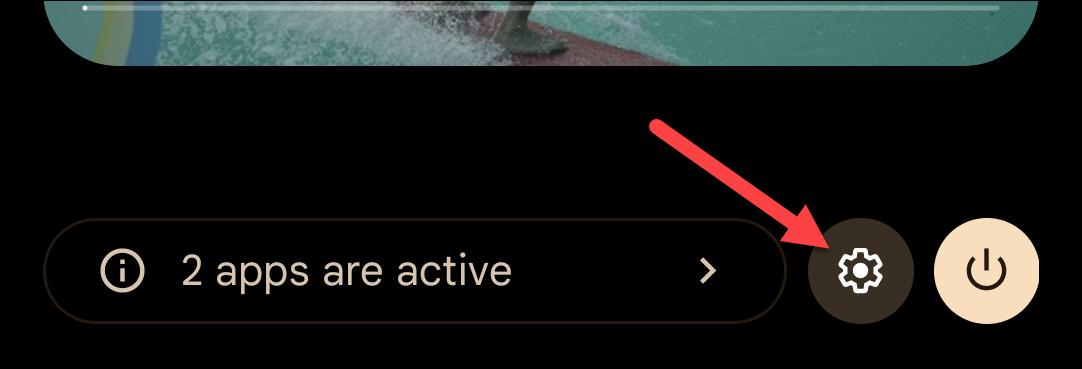
- Откройте меню быстрых настроек и нажмите значок шестерёнки, чтобы открыть Настройки, или запустите приложение Настройки из меню приложений.
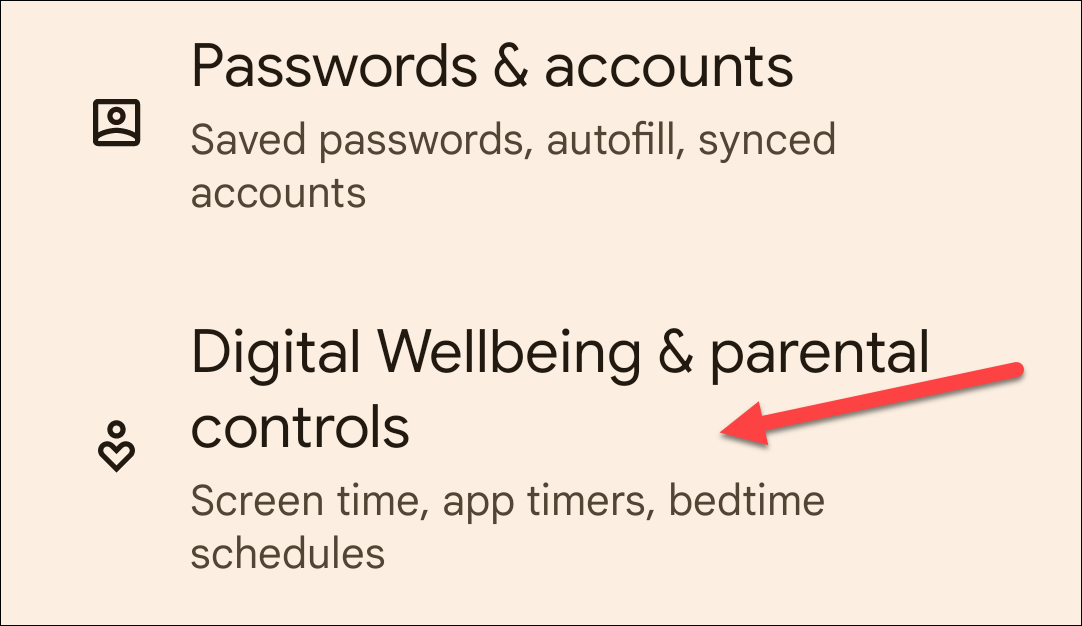
- Перейдите в раздел «Цифровое благополучие и родительский контроль» (Digital Wellbeing & Parental Controls).
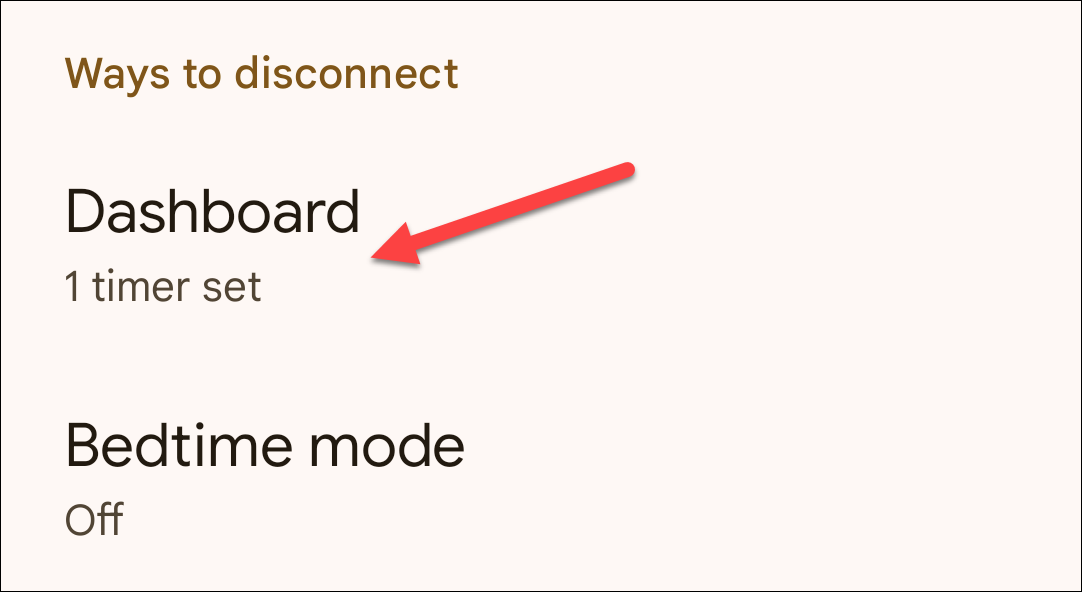
- Если в разделе уже показаны приложения, можете выбрать нужное. Если нет — откройте «Панель управления» (Dashboard).
- Нажмите на значок песочных часов или на название приложения, чтобы открыть меню таймера.
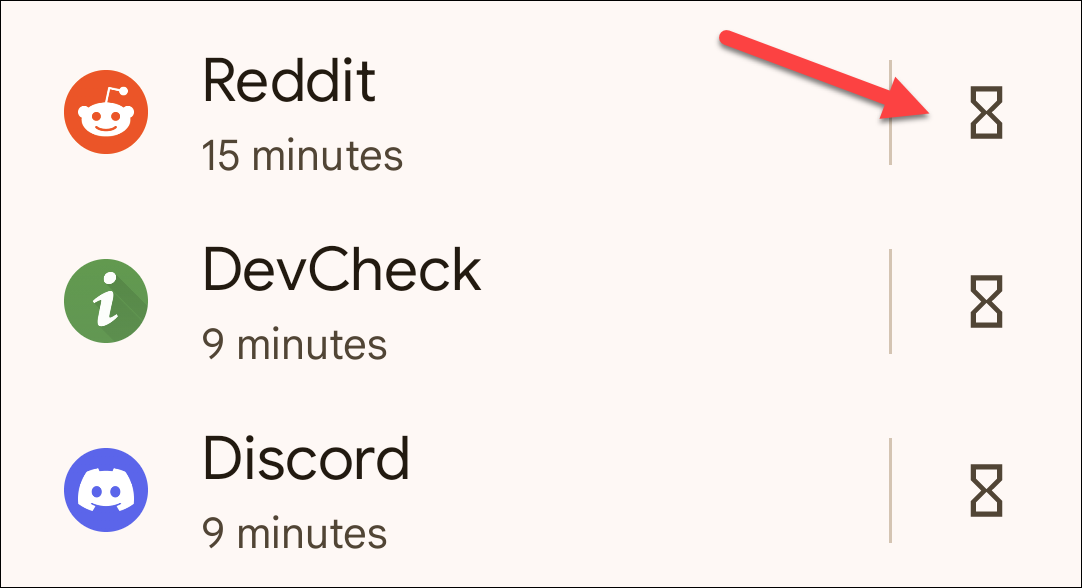
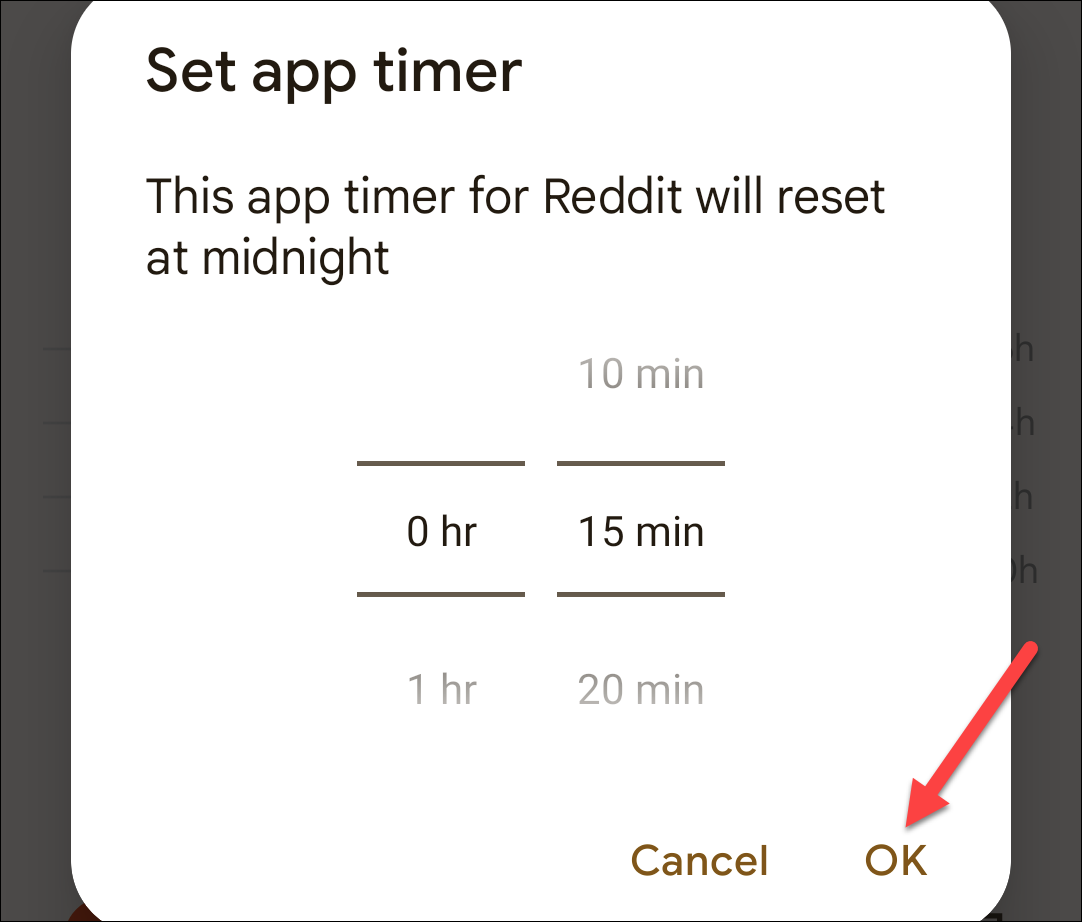
- Укажите желаемый дневной лимит и подтвердите — «ОК» или «Готово». Когда лимит истечёт, приложение приостанавливается; его значок станет блеклым, и уведомления прекратятся. На следующий день таймер сбрасывается автоматически.
Советы по использованию таймеров
- Начинайте с коротких лимитов (например, 15–30 минут) и увеличивайте по необходимости.
- Ставьте таймеры на наиболее проблемные приложения: социальные сети, игры, стриминговые сервисы.
- Если нужно срочно работать, можете временно отключить таймер, но фиксируйте причину и время осознанно.
Как пользоваться режимом концентрации на Android
Термин: Focus Mode — режим, который временно приостанавливает работу выбранных приложений и уведомления.
Поведение режима зависит от производителя:
- На устройствах Samsung вы выбираете приложения, которые остаются разрешёнными в режиме (разрешённый список).
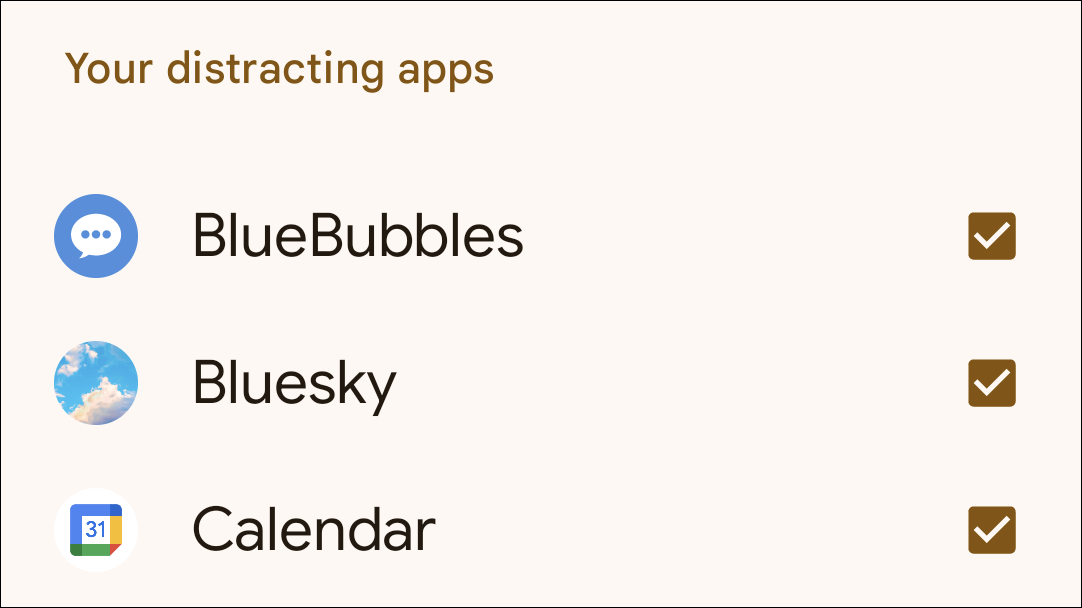
- На устройствах Google Pixel вы выбираете приложения, которые будут заблокированы (блокируемый список).
Откройте Настройки и выберите «Цифровое благополучие и родительский контроль».
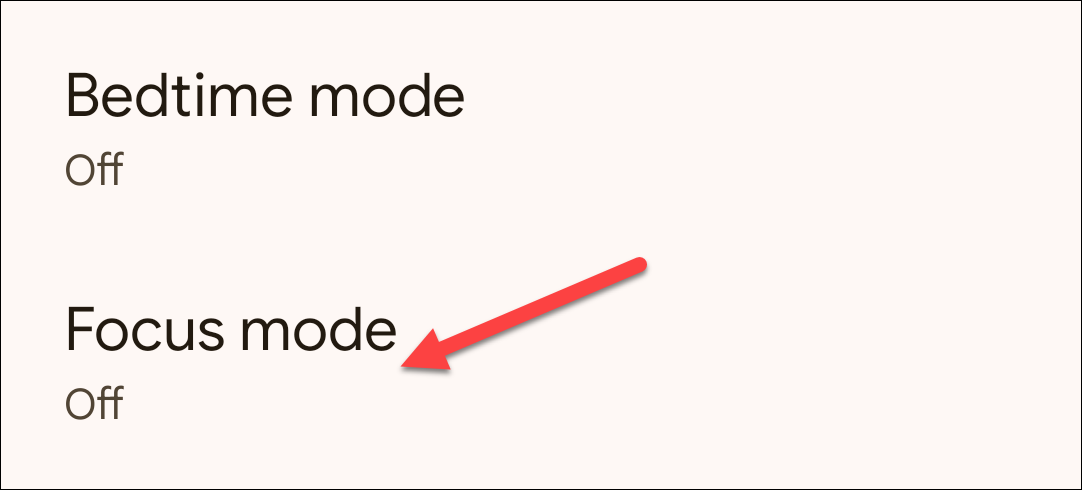
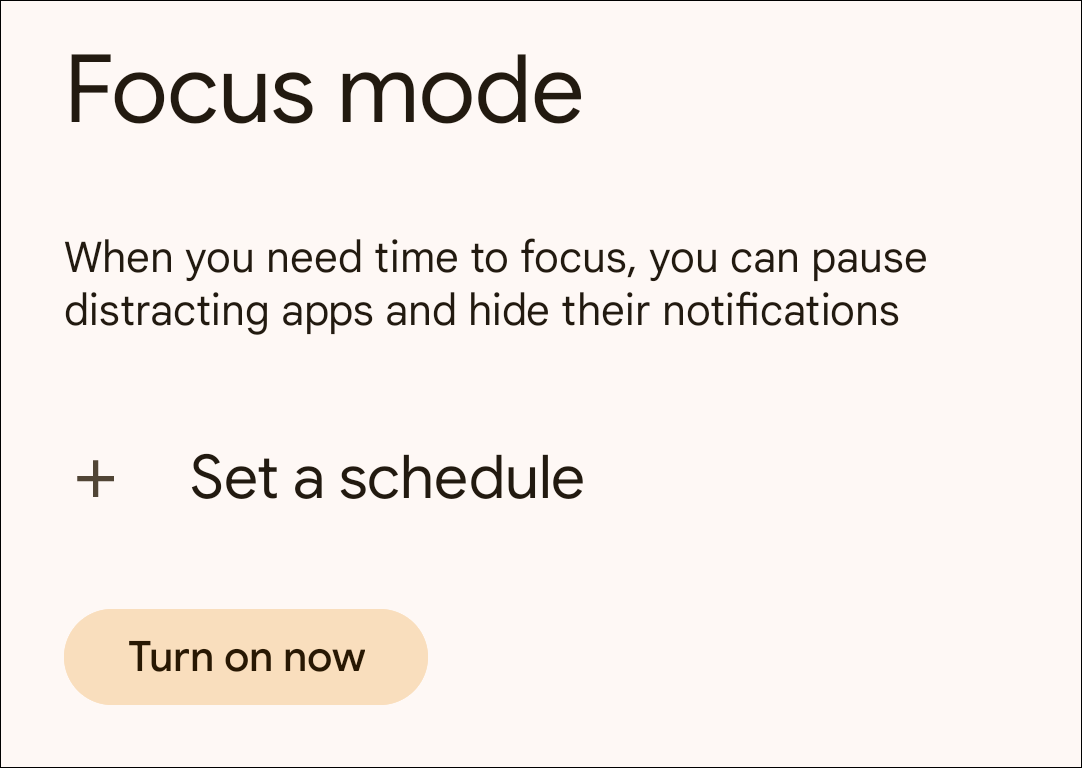
Нажмите «Режим концентрации» (Focus Mode).
- Выберите приложения, которые нужно приостановить (или разрешить, если устройство использует обратную логику).
- Можно включить режим сразу через «Включить сейчас» или настроить расписание через «Установить расписание».
Советы
- Добавьте плитку режима концентрации в панель быстрых настроек, чтобы не заходить в Настройки.
- Для учебы или работы используйте жёсткие расписания: например, 9:00–12:00 и 13:00–17:00.
Режимы концентрации на Samsung Galaxy
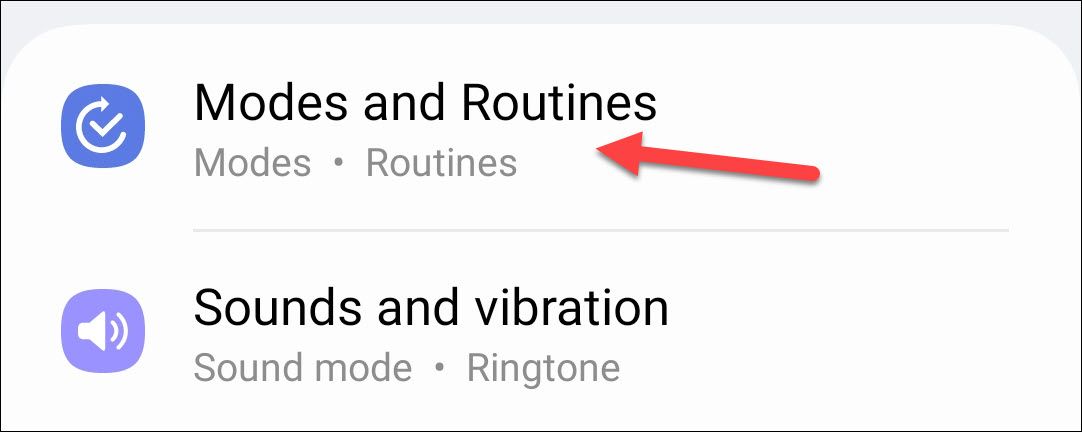
На устройствах Samsung режимы реализованы как «Режимы и сценарии» (Modes and Routines). Здесь вы можете создать несколько профилей под разные задачи: работа, сон, тренировка, учеба.
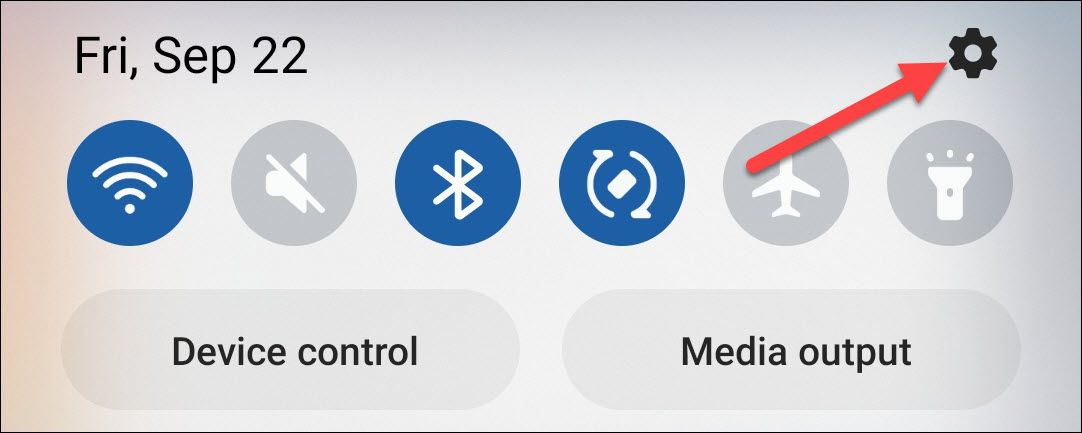
- Откройте быстрые настройки и нажмите значок шестерёнки.
- Перейдите в «Режимы и сценарии».
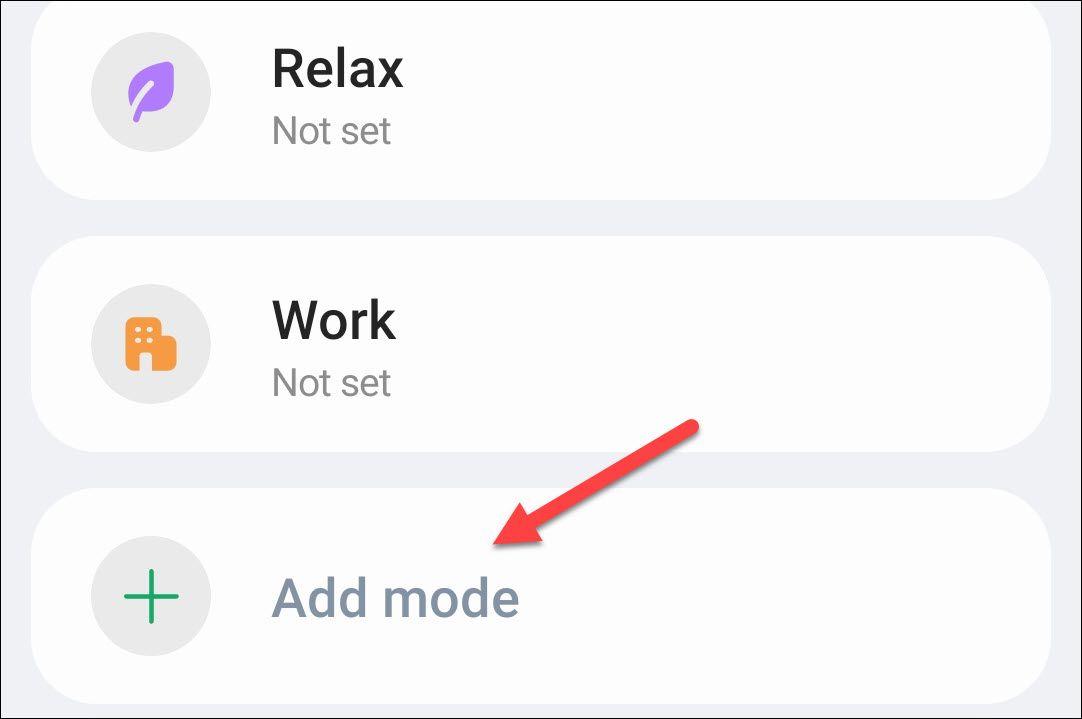
- Выберите готовый режим или нажмите «Добавить режим».
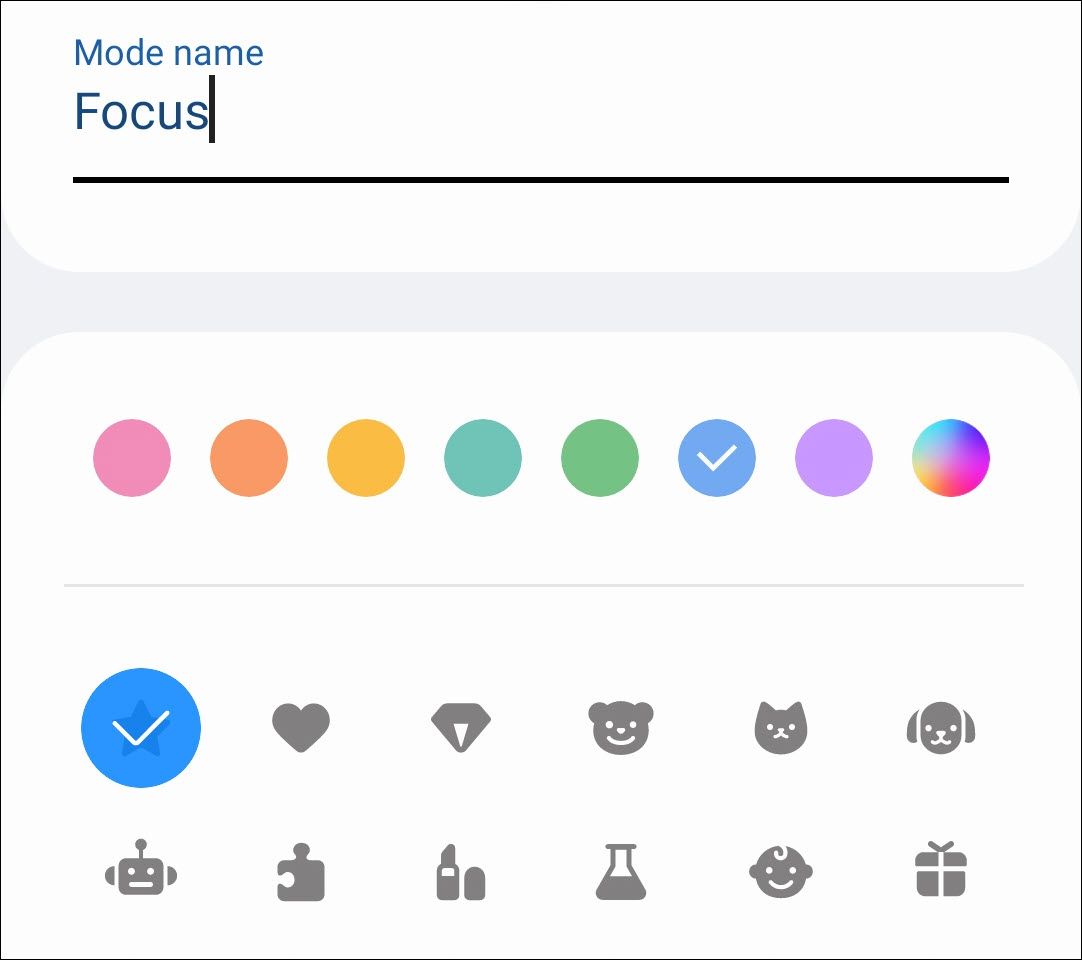
- Задайте имя и значок для нового режима.
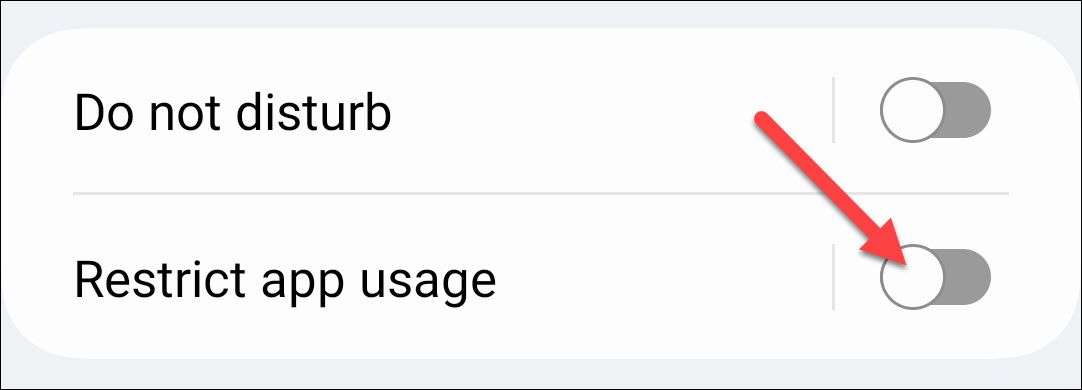
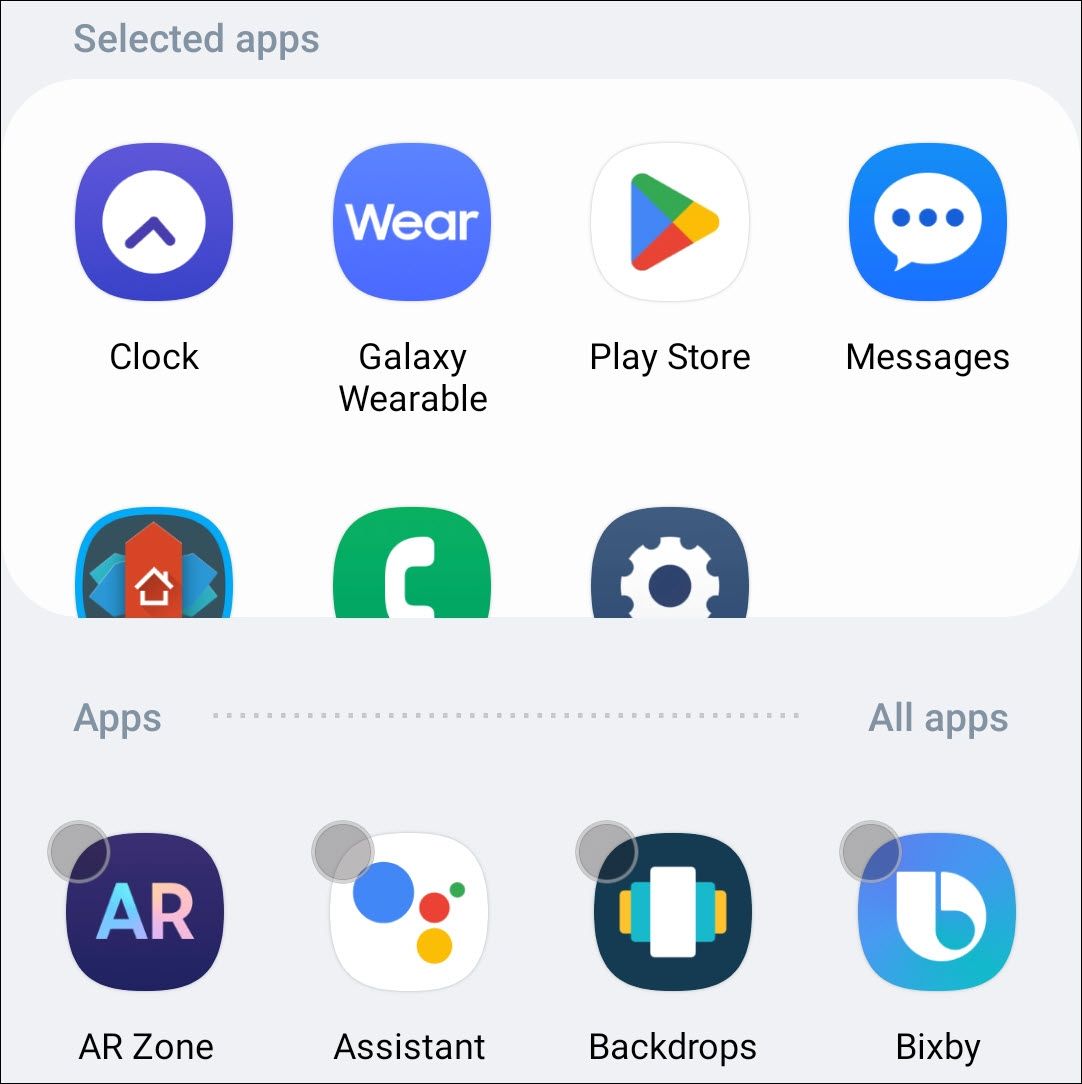
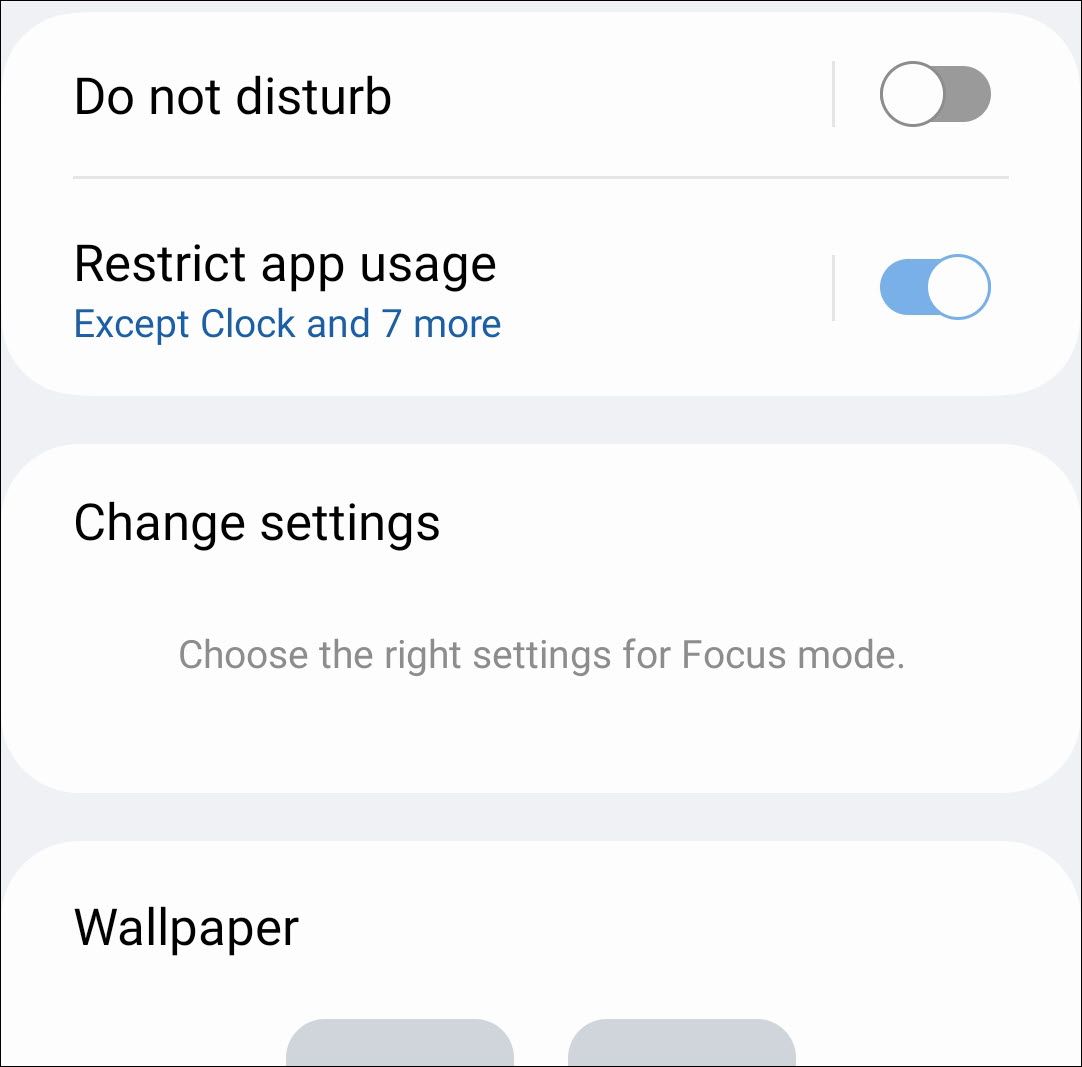
- Включите «Ограничить использование приложений» и выберите приложения, которые разрешены в режиме. Всё остальное будет заблокировано.
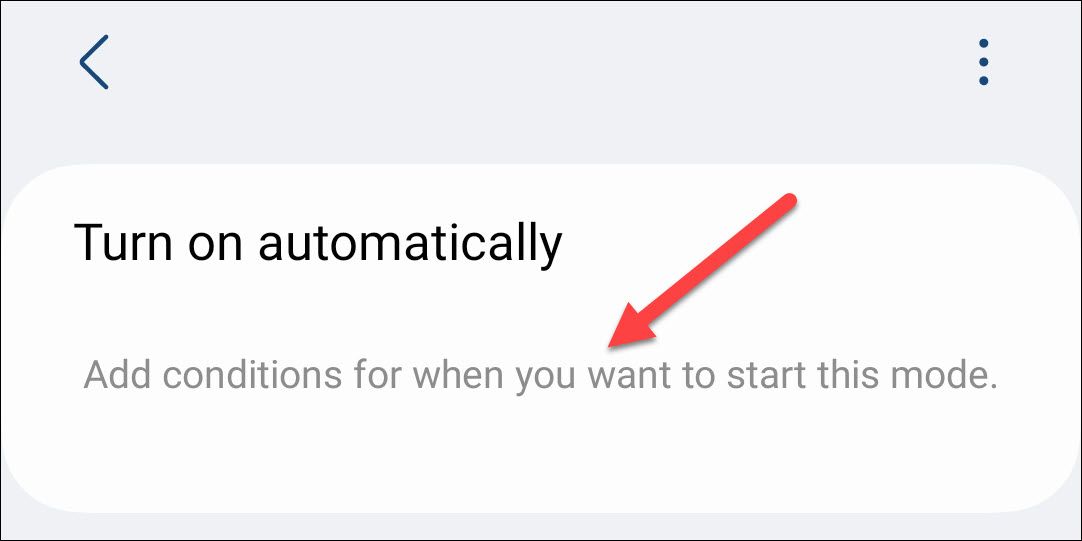
- Можно включить сразу или «Включить автоматически», настроив условия (расписание, местоположение, подключение к Wi‑Fi и т. п.).
Samsung также позволяет совместно включать режим «Не беспокоить», менять некоторые системные настройки и менять обои во время работы режима.
Когда эти инструменты не помогут
- Если у вас есть привычка мгновенно отключать ограничения — софт бессилен без самодисциплины.
- В рабочих сценариях, где необходимы срочные уведомления от корпоративных приложений, автоматические блокировки могут мешать служебным обязанностям.
- Для детей и подростков родительский контроль эффективнее в комплексе с обсуждением правил использования устройства.
Альтернативные подходы
- Используйте сторонние приложения для цифрового контроля, если на вашем устройстве нет нужных опций или нужна более гибкая отчётность.
- Попробуйте метод Помодоро: 25 минут работы, 5 минут перерыва. Это простая поведенческая техника для повышения концентрации.
- Уберите приложения с главного экрана или используйте отдельный рабочий профиль, чтобы сократить импульсивные открытия программ.
Практическая мини‑методика для победы над бессмысленным скроллом
- Проанализируйте: одна неделя без изменений — какие приложения уводят больше всего времени?
- Настройте таймеры на три самые проблемные программы.
- Создайте один рабочий режим в Focus Mode (например, «Работа 9–12»), разрешив только почту и таск‑менеджер.
- Запускайте режим минимум 3 раза в неделю и фиксируйте ощущения в течение двух недель.
- Корректируйте лимиты и список разрешённых приложений по результатам.
Контроль качества и критерии приёмки
- Таймер приложений должен приостанавливать приложение и блокировать уведомления в момент достижения лимита.
- Режим концентрации должен запускаться вручную и по расписанию; выбранные приложения остаются доступными/заблокированными в соответствии с логикой устройства.
- На Samsung режим должен позволять «Ограничить использование приложений» и задавать автоматическое включение по условиям.
Ролевые чек‑листы
Для студента
- Включить режим для учебы на 90 минут.
- Разрешить приложение для лекций и мессенджер преподавателя.
- Убрать соцсети из разрешённого списка.
Для сотрудника офиса
- Настроить рабочий режим 9:00–17:00.
- Разрешить почту и корпоративный чат.
- Активировать «Не беспокоить» при необходимости.
Для родителя
- Установить таймеры на игры и соцсети у ребёнка.
- Включить родительский контроль и задать расписание сна.
Риск‑матрица и смягчение рисков
- Риск: пропущенные важные уведомления. Смягчение: разрешить конкретные служебные приложения или использовать VIP‑список контактов.
- Риск: обход ограничений. Смягчение: объяснить причины ограничения членам семьи или команде и согласовать правила.
Краткий глоссарий
- Таймер приложений: дневный лимит времени для конкретного приложения.
- Focus Mode: режим временной приостановки приложений и уведомлений.
- Digital Wellbeing: системный набор функций Android для контроля времени использования устройства.
Решение для сомневающихся — быстрое дерево решений
flowchart TD
  A[Часто отвлекаюсь] --> B{Хочу временно отключить уведомления?}
  B -- Да --> C[Настроить Focus Mode]
  B -- Нет --> D[Поставить App Timer на проблемные приложения]
  C --> E{Устройство Samsung?}
  E -- Да --> F[Создать Режим и выбрать разрешённые приложения]
  E -- Нет --> G[Выбрать приложения для паузы]
  D --> H[Настроить лимит 15-30 минут]
Заключение
Инструменты App Timer и Focus Mode — простой и бесплатный способ сократить время на отвлекающие приложения. Они гибко настраиваются и работают в фоне, но дают лучший эффект вместе с осознанной привычкой планировать работу и перерывы.
Ключевые шаги: проверьте статистику в Digital Wellbeing, установите таймеры для трёх самых проблемных приложений, создайте один рабочий режим и придерживайтесь его минимум две недели.
Подытоживая: технологии облегчают контроль, но результат зависит от вашей дисциплины и ясности целей использования устройства.

Похожие материалы

Несколько аккаунтов Skype: Multi Skype Launcher

Журнал для работы: повысить продуктивность

Персональные звуки уведомлений на Android

Скачивание шоу Hulu для офлайн‑просмотра

Microsoft Start: персонализированная новостная лента
