
Как настроить Eufy Smart Plug и Smart Plug Mini
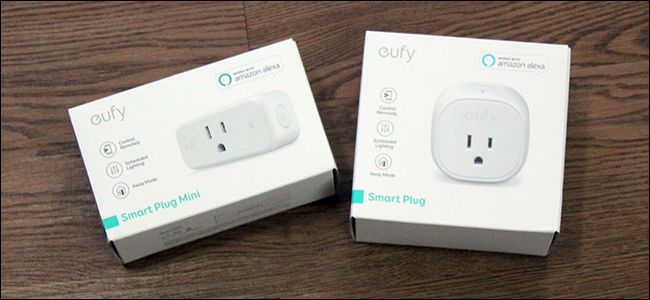
Кому пригодится эта инструкция
- Владельцам Eufy Smart Plug и Smart Plug Mini.
- Тем, кто хочет простой и недорогой способ автоматизировать розетки.
Что потребуется
- Умная розетка Eufy Smart Plug или Smart Plug Mini.
- Смартфон с iOS или Android.
- Доступ к Wi‑Fi 2.4 ГГц (Eufy не работает через 5 ГГц при первичной настройке).
Быстрая пошаговая инструкция
- Скачайте приложение EufyHome для iOS или Android.
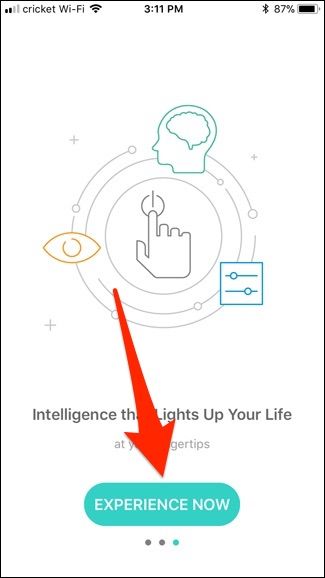
- Откройте приложение и нажмите “Experience Now” для ознакомления.
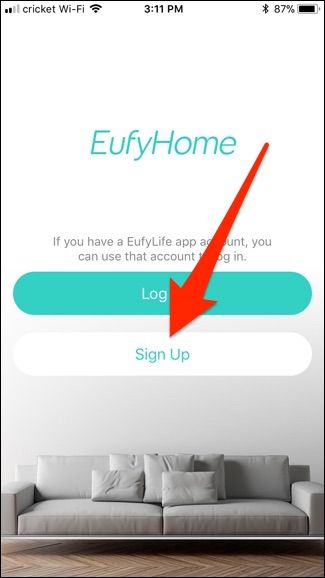
- Зарегистрируйтесь — “Sign Up” (электронная почта, пароль, имя).
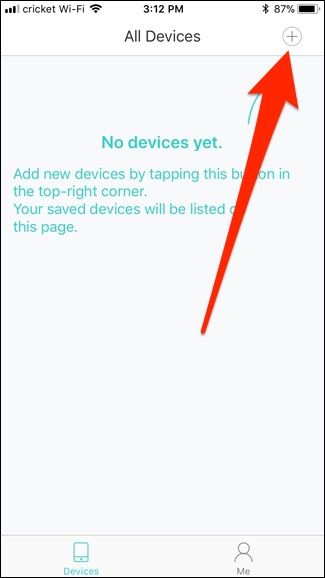
- Нажмите “+” в правом верхнем углу, выберите модель розетки.
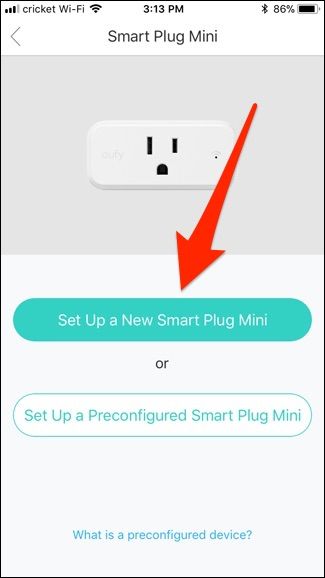
- Выберите “Set Up a New Smart Plug Mini” и следуйте подсказкам.
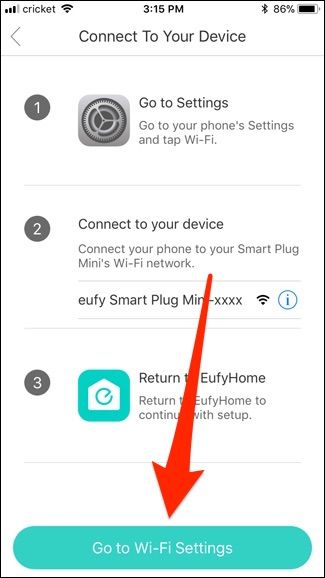
- Подключитесь к Wi‑Fi сети розетки, затем вернитесь в приложение и укажите сеть дома.
- Дайте розетке имя и сохраните.
Подробная пошаговая настройка
- Установка приложения
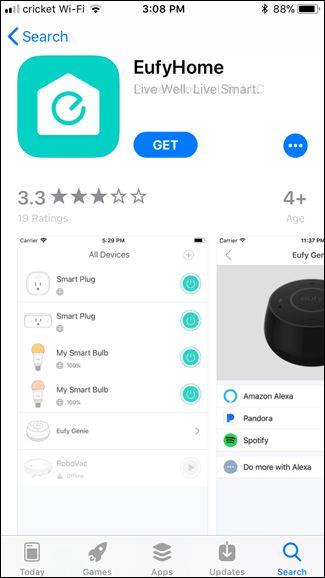
- Откройте App Store или Google Play.
- Найдите «EufyHome» и установите приложение.
- Запустите приложение и пролистайте стартовые экраны.
- Нажмите “Experience Now” чтобы перейти к регистрации.
- Регистрация аккаунта
- Нажмите “Sign Up”.
- Введите электронную почту, придумайте пароль и укажите имя.
- Подтвердите регистрацию нажатием “Sign Up”.
- Добавление устройства
- В приложении нажмите кнопку “+” в правом верхнем углу.
- Пролистайте список устройств и выберите вашу модель: Smart Plug или Smart Plug Mini.
- На экране выбора нажмите “Set Up a New Smart Plug Mini”.
- Далее нажмите “Next” для перехода к инструкциям.
- Подключение к сети розетки
- Приложение попросит вас подключиться к Wi‑Fi сети, создаваемой розеткой.
- Нажмите “Go to Wi‑Fi Settings” чтобы открыть системные настройки сети.
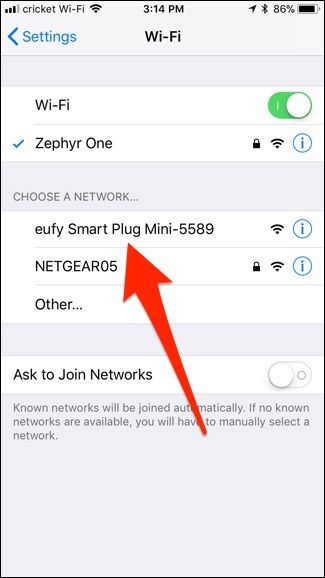
- В списке Wi‑Fi найдите и подключитесь к сети с именем Eufy Smart Plug (обычно содержит слово “Eufy” или модель).
- Соединение установится напрямую с розеткой. Вернитесь в приложение.
- Подключение к домашней Wi‑Fi сети
- После возврата в приложение оно автоматически продолжит настройку.
- Выберите вашу домашнюю сеть 2.4 ГГц и введите пароль (иногда поле заполняется автоматически).
- Нажмите “Next” и дождитесь завершения.
- Завершение и имя устройства
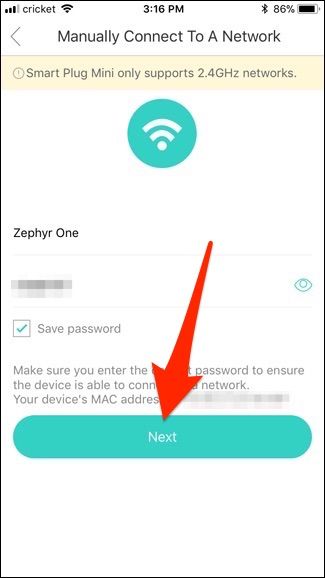
- Подождите несколько секунд пока система применяет настройки.
- Введите удобное имя для розетки (например, “Лампа в гостиной”).
- Нажмите “Save” в правом верхнем углу, затем “Done” и подтвердите “OK”.
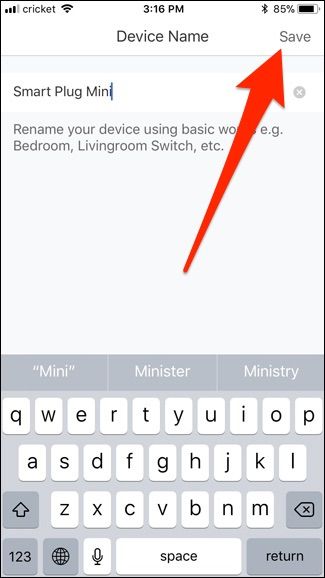
- На главном экране приложения появится новая розетка.
- Кнопкой справа включайте/выключайте питание.
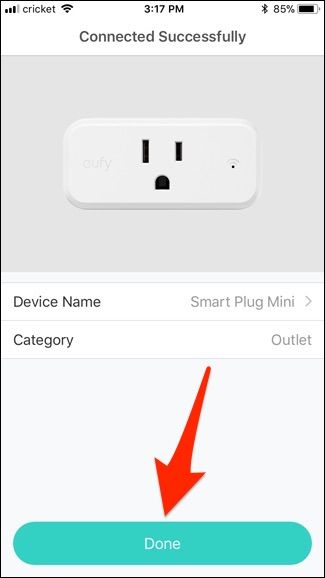
- Нажмите на само устройство в списке, чтобы увидеть энергопотребление и дополнительные параметры.
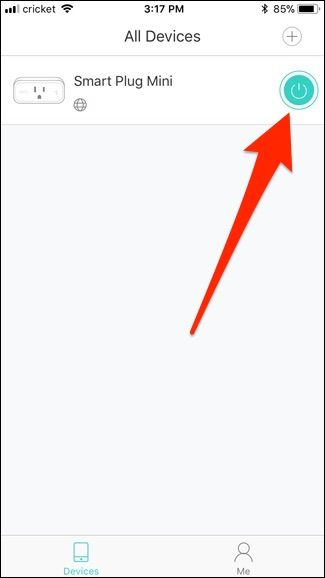
Что ещё можно сделать после настройки
- Включить расписания и таймеры.
- Сгруппировать устройства для одного сценария.
- Подключить Eufy к Alexa или Google Home через соответствующие интеграции в приложениях голосовых помощников.
Советы по безопасности
- Используйте только домашнюю Wi‑Fi сеть 2.4 ГГц для розетки.
- Не перегружайте розетку мощными электроприборами, не предназначенными для постоянной работы в сети (проверьте паспорт прибора).
- Обновляйте прошивку через приложение, когда приходят уведомления.
Устранение неполадок
- Если приложение не находит розетку — перезагрузите розетку: вытащите и вставьте обратно, затем удерживайте кнопку на устройстве до индикатора режима сопряжения.
- Если подключение к сети розетки не появляется — убедитесь, что Bluetooth и Wi‑Fi на телефоне включены и телефон находится рядом с розеткой.
- Если после подключения устройство не откликается — проверьте, что мобильный телефон подключён к вашей домашней Wi‑Fi сети (а не к сети самой розетки) при завершении настройки.
Критерии приёмки
- Розетка появляется в приложении EufyHome.
- Кнопка включения на устройстве в приложении управляет реальным питанием подключённого прибора.
- Статистика энергопотребления обновляется и доступна в деталях устройства.
Частые вопросы
Q: Нужен ли отдельный хаб для Eufy Smart Plug? A: Нет, эти розетки обычно не требуют отдельного хаба. Работа идет напрямую через Wi‑Fi и приложение EufyHome.
Q: Поддерживает ли розетка энергомониторинг? A: Да, большинство моделей Eufy Smart Plug показывают энергопотребление в приложении.
Q: Можно ли управлять через Alexa или Google Home? A: Да. Включите соответствующий навык/службу в приложении голосового помощника и авторизуйте учётную запись EufyHome.
Короткая проверочная контрольная карта
- Установлено приложение EufyHome.
- Создан аккаунт и выполнён вход.
- Выбрана модель и выполнена последовательная настройка Wi‑Fi.
- Розетка получила имя и доступна в списке устройств.
Итог
Eufy Smart Plug и Smart Plug Mini — удобные и недорогие решения для автоматизации розеток. Процесс установки прост: приложение, подключение к сети розетки, затем к домашнему Wi‑Fi и присвоение имени. После этого доступны управление, расписания и базовая аналитика энергопотребления.
Важно: соблюдайте рекомендации по безопасности и не перегружайте розетку. В большинстве случаев проблемы решаются перезагрузкой устройства и повторной настройкой через приложение.

Похожие материалы

Несколько аккаунтов Skype: Multi Skype Launcher

Журнал для работы: повысить продуктивность

Персональные звуки уведомлений на Android

Скачивание шоу Hulu для офлайн‑просмотра

Microsoft Start: персонализированная новостная лента
