
Roku TV не включается — полное руководство по устранению неполадок
Оглавление
- Базовые проверки
- Последовательная методика устранения неполадок
- Roku TV включается и выключается самопроизвольно
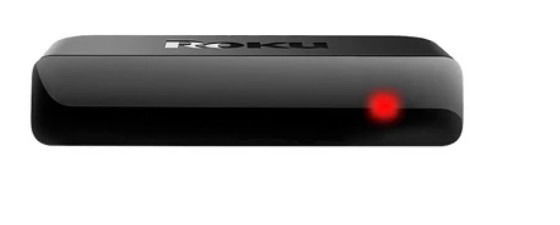
- Roku TV не включается, но мигает красный индикатор
- Черный экран на Roku TV
- Чек-листы по ролям: пользователь и техник
- Когда описанные методы не работают — альтернативы и рекомендации по замене
- Быстрая карта решений (Mermaid)
- Критерии приёмки и тесты
- Короткий глоссарий
- Итог и рекомендации
Базовые проверки
Перед глубокими манипуляциями выполните простейшие шаги — они решают большую часть проблем.
- Замена батареек в пульте: разряженные или неправильно вставленные батарейки прерывают передачу сигнала. Поставьте свежие элементарные батарейки (AA или AAA в зависимости от пульта).
- Проверка кабеля питания: убедитесь, что сетевой кабель плотно подключён к телевизору и к розетке. Иногда кабель кажется «вставленным», но не контачит.
- Переподключение питания: полностью отключите телевизор от сети и оставьте без питания 30–40 секунд, затем подключите снова и попытайтесь включить.
- Физическая кнопка питания: вместо пульта попробуйте включить ТВ кнопкой на корпусе — её расположение зависит от производителя (снизу, сбоку или сзади).
Если базовые действия не помогли, переходите к последовательной методике ниже.
Последовательная методика устранения неполадок
Ниже — методичный порядок действий. Выполняйте шаги по порядку и фиксируйте результаты.
Проверка розетки и источника питания
- Подключите к той же розетке лампу или зарядное устройство — работает ли? Если другое устройство не получает питания, проверьте автомат (выключатель) и удлинитель/сетевой фильтр.
- Попробуйте другую розетку в комнате или напрямую в стене, минуя удлинители.
Осмотрите кабели и адаптеры
- Если у вас внешнее питание (адаптер), убедитесь, что используете оригинальный кабель или эквивалентный по параметрам (напряжение и ток).
- Для моделей со встроенным USB-питанием (стриминг-стики) используйте качественный 5 В / 1–2 А адаптер и кабель.
Работоспособность пульта и альтернативы
- Замените батарейки. Если есть мобильное устройство, установите приложение Roku Remote и подключитесь к той же Wi‑Fi сети — это позволяет управлять телевизором, если пульт не работает.
Перезагрузка ПО (soft reboot)
- Если ТВ реагирует, выполните перезагрузку через меню: Настройки -> Система -> Перезагрузка системы (System restart). Если меню недоступно, можно принудительно вызвать софт-резет комбинацией на пульте: Home x5 → Up x1 → Rewind x2 → Forward x2 (для многих моделей).
Сброс к заводским настройкам (hard reset)
- Если перезагрузка не помогла: Настройки -> Система -> Расширенные настройки -> Сброс к заводским настройкам. Учтите, что это удалит все приложения и аккаунты — потребуется повторная настройка.
- Для некоторых моделей есть аппаратная кнопка Reset. Нажмите и удерживайте 20–30 секунд.
Обновление ПО
- После восстановления питания и доступа к меню проверьте обновления: Настройки -> Система -> Обновление системы -> Проверить сейчас. Устаревшая прошивка иногда вызывает зависания или циклические перезагрузки.
Диагностика HDMI и источников сигнала
- Если экран черный, но индикатор питания горит, отключите все HDMI-устройства и оставьте только один источник. Смените HDMI-кабель и/или порт.
Аппаратная диагностика
- Если индикатор мигает, корпус нагревается, слышны щелчки или запах гари — выключите и обратитесь в сервис. Не продолжайте включать устройство при подозрении на аппаратную неисправность.
Roku TV включается и выключается самопроизвольно
Если телевизор постоянно перезагружается или включается сам по себе:
- Попробуйте системный перезапуск через Настройки -> Система -> Питание -> Перезапуск системы.
- Выполните сброс к заводским настройкам, если перезапуск не помогает.
- Отключите автообновления приложений и фоновые процессы на время диагностики — иногда сторонние приложения вызывают утечки памяти.
- Проверьте расписание включения/выключения в настройках питания (если есть).
- Убедитесь, что пульт и другие устройства в доме не посылают ложные команды (например, универсальные пульты, умные розетки или сценарии умного дома).
Важное: при заводском сбросе все аккаунты будут удалены — заранее запомните логины и пароли.
Roku TV не включается, но мигает красный индикатор
На некоторых устройствах передняя лампа может вести себя как индикатор питания. Мигающий красный свет чаще всего указывает на проблему с питанием.
Что проверить:
- Кабель: если вы используете USB-кабель, убедитесь, что он оригинальный или того же качества. Замена кабеля часто решает проблему.
- Порт USB: попробуйте другой USB-порт на TV, некоторые порты выдают меньше тока.
- Питание от сети: подключите устройство через качественное стеновое зарядное устройство 5 В / 1 А вместо USB-порта ТВ.
Если индикатор всё равно мигает, возможно, вышел из строя блок питания или внутри устройства есть аппаратная неисправность — обратитесь в сервисный центр.
Черный экран на Roku TV
Черный экран при включении — частая жалоба. Причины и шаги диагностики:
Проверка подсветки и питания панели
- В тёмной комнате посмотрите на экран под углом — если виден слабый изображённый контент, но нет подсветки, проблема в подсветке панели.
HDMI и внешний источник
- Отключите все внешние источники и попробуйте зайти в меню ТВ. Если меню видимо — проблема в источнике или кабеле.
Смена HDMI-кабеля и порта
- Используйте высококачественный HDMI 2.0/2.1 кабель. Переподключите в другой HDMI-порт.
Сброс и обновление прошивки
- Выполните хард-ресет и подключитесь к Wi‑Fi, чтобы ТВ мог скачать обновление и восстановиться.
Если это модель TCL с кнопкой Reset
- Нажмите и удерживайте кнопку Reset ~30 секунд до появления экрана восстановления. Следуйте инструкциям по подключению к сети и обновлению прошивки.
Если после всех шагов экран по-прежнему чёрный, необходима диагностика в сервисном центре — возможно, требуется ремонт подсветки или замена матрицы.
Использование приложения Roku Remote
Если пульт не работает или его нет, мобильное приложение Roku Remote позволяет управлять ТВ, но требует, чтобы телефон и устройство были в одной Wi‑Fi сети.
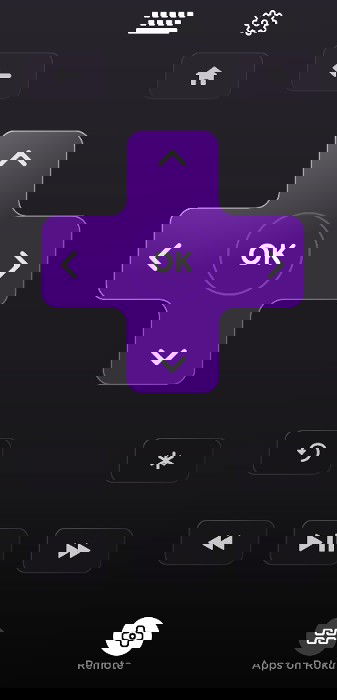
- Установите приложение из Google Play или App Store.
- Откройте приложение — оно автоматически ищет устройства в локальной сети.
- Если устройство не найдено, проверьте, подключён ли ТВ к сети и активна ли функция удалённого управления.
Совет: если сеть нестабильна, подключите ТВ и телефон к одной и той же гостевой сети или к точке доступа телефона на время настройки.
Чек-листы по ролям
Чек-лист для конечного пользователя (быстрый):
- Проверить питание телевизора и розетку
- Заменить батарейки в пульте
- Попробовать физическую кнопку питания
- Отключить/подключить кабели HDMI и питание
- Попробовать приложение Roku Remote
- Сделать софт-перезагрузку
- Сделать сброс к заводским настройкам (если готовы заново настроить)
- Связаться с поддержкой производителя
Чек-лист для техника / службы поддержки:
- Пройти базовую диагностику сети/питания
- Проверить напряжение на разъёмах питания
- Оценить состояние блока питания и платы
- Проверить логи системы (если доступно)
- Выполнить обновление прошивки
- Протестировать на нескольких HDMI-источниках
- Документировать повторяющиеся ошибки и шаги решения
Когда описанные методы не работают — альтернативы и варианты замены
- Подумайте о приобретении внешнего стриминг-устройства (Amazon Fire TV Stick, Chromecast, Apple TV) вместо ремонта, если стоимость ремонта близка к цене нового устройства.
- Если текущая модель устарела по прошивке и постоянно вызывает проблемы, рассмотрите замену телевизора на более свежую модель с поддержкой обновлений.
- Для тех, кто хочет контролировать ПО глубже: специализированные медиаплееры на базе Linux/Android позволяют больше гибкости, но требуют навыков настройки.
Быстрая карта решений (Mermaid)
flowchart TD
  A[TV не включается] --> B{Заряд и питание}
  B -->|Нет питания| C[Проверить розетку и кабели]
  B -->|Есть питание| D{Есть сигнал от пульта}
  D -->|Нет| E[Заменить батарейки / App Remote]
  D -->|Да| F{Экран черный}
  F -->|Да| G[Проверить HDMI / подсветку]
  F -->|Нет| H[Перезагрузка ПО]
  H --> I{Решено}
  I -->|Да| J[Готово]
  I -->|Нет| K[Сброс к заводским настройкам]
  K --> L{Решено}
  L -->|Нет| M[Сервисный ремонт или замена]
Критерии приёмки (что считать решением проблемы)
- Телевизор стабильно включается кнопкой и/или пультом в течение не менее 24 часов без самопроизвольных перезагрузок.
- Меню и приложения загружаются корректно, обновления проходят без ошибок.
- При подключённых внешних устройствах изображение и звук отображаются стабильно на всех портах HDMI.
- При аппаратном ремонте — подтверждение работоспособности от сервисного инженера.
Тесты и критерии приёма
- Тест розетки: подключить стороннее устройство и убедиться, что оно работает — Pass/Fail.
- Тест пульта: заменить батарейки и проверить реакцию на расстоянии 3–5 метров — Pass/Fail.
- Тест HDMI: заменить кабель и поменять порт — Pass/Fail для каждого порта.
- Тест обновления: выполнить проверку обновлений и убедиться, что процесс завершается без ошибок — Pass/Fail.
- Стресс-тест: включать/выключать ТВ 10 раз с интервалом 10 секунд — отсутствуют циклические перезагрузки.
Короткий глоссарий
- Soft reboot: программная перезагрузка системы без удаления данных.
- Hard reset: сброс к заводским настройкам, удаляет все пользовательские данные.
- HDMI: интерфейс для передачи аудио и видео между устройствами.
- USB-питание: питание через USB-порт (обычно 5 В).
Советы по безопасности и риски
- Никогда не пытайтесь ремонтировать внутренние узлы телевизора без навыков — это риск поражения электрическим током или повреждения.
- Если есть запах гари или видимые повреждения платы — немедленно отключите устройство и обратитесь в сервис.
Локальные особенности и совместимость
- Некоторые модели телевизоров имеют встроенные ограничения по мощности USB-портов; если используете стриминг-стик, лучше подключать его к отдельному блокy питания.
- TCL, Hisense и другие бренды реализуют кнопки Reset в разных местах — изучите инструкцию к вашей модели.
- При покупке замены устройства учитывайте локальные стандарты питания (220–240 В в большинстве регионов Европы и России).
Когда звонить в поддержку производителя
Обращайтесь в службу поддержки, если:
- Телевизор не включается после всех базовых проверок и хард-ресета.
- Наблюдаются аппаратные симптомы: запах гари, искры, сильный нагрев.
- Гарантийный случай (телевизор на гарантии) — не пытайтесь вскрывать устройство самостоятельно.
Часто задаваемые вопросы
Q: Что делать, если пульт не реагирует, но индикатор на ТВ горит?
A: Замените батарейки, попробуйте приложение Roku Remote и выполните софт-перезагрузку. Если и это не помогает — проверьте, не блокируется ли инфракрасный порт предметами.
Q: Можно ли использовать любой USB-адаптер для питания стриминг-стика Roku?
A: Лучше использовать оригинальный адаптер или эквивалентный по параметрам 5 В / 1–2 А. Слабый адаптер может вызвать мигание индикатора или нестабильную работу.
Q: У меня черный экран, но звук есть — что это значит?
A: Чаще всего это проблема подсветки панели. Возможен аппаратный ремонт. Попробуйте также поменять входной источник и кабель.
Итог: по большинству случаев проблемы с включением Roku TV решаются простыми действиями: проверка питания, замена батареек, перезагрузка и, при необходимости, сброс к заводским настройкам. Аппаратные дефекты требуют обращения в сервис или замены устройства.
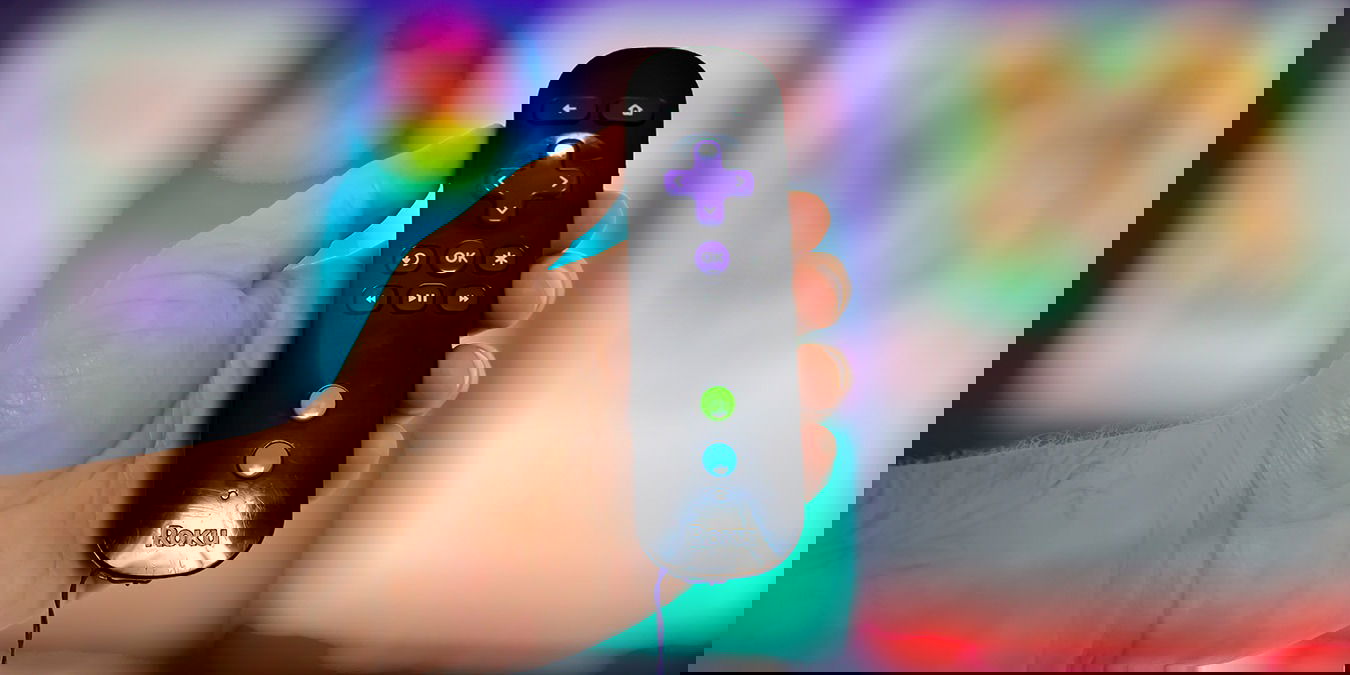

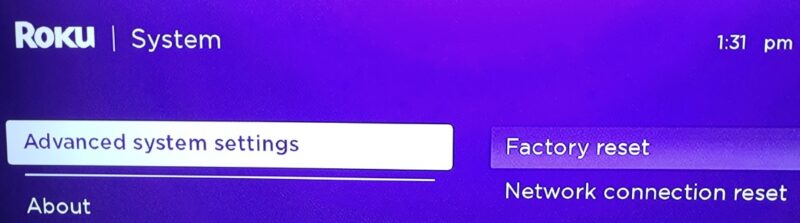

Image credit: DepositPhotos

Похожие материалы

Несколько аккаунтов Skype: Multi Skype Launcher

Журнал для работы: повысить продуктивность

Персональные звуки уведомлений на Android

Скачивание шоу Hulu для офлайн‑просмотра

Microsoft Start: персонализированная новостная лента
