
Roblox: код ошибки 529 — причины и как исправить
Что означает код ошибки 529 в Roblox
Код 529 — это HTTP‑ошибка, указывающая, что клиент не может установить корректное соединение с веб‑сервисом Roblox. Частые причины:
- Серверы Roblox временно недоступны (техработы, перегрузки).
- Проблемы с интернет‑соединением или нестабильный Wi‑Fi/мобильный интернет.
- Повреждённый DNS‑кэш, неверные сетевые настройки или сбои Winsock.
- Браузерные расширения, мешающие загрузке, или повреждённый кэш браузера.
- Устаревшая версия ОС или клиента Roblox, конфликты с антивирусом/брандмауэром.
Важно: код 529 не обязательно означает, что ваша учётная запись повреждена — чаще это проблема сети или сервера.
Быстрая проверка перед детальным устранением
- Проверьте статус серверов Roblox: откройте страницу статуса Roblox (через поисковик) или сервис мониторинга статусов.
- Убедитесь, что интернет стабильный: переключитесь с Wi‑Fi на кабель или с мобильного на Wi‑Fi для теста.
- Отключите VPN/прокси — они часто блокируют соединение с сервисами Roblox.
- Попробуйте альтернативный способ: если вы в браузере — откройте клиент Roblox; если в приложении — попробуйте веб‑версию.
- Перезагрузите компьютер и роутер: это восстанавливает сетевые стеки и временные конфигурации.
Пошаговые решения
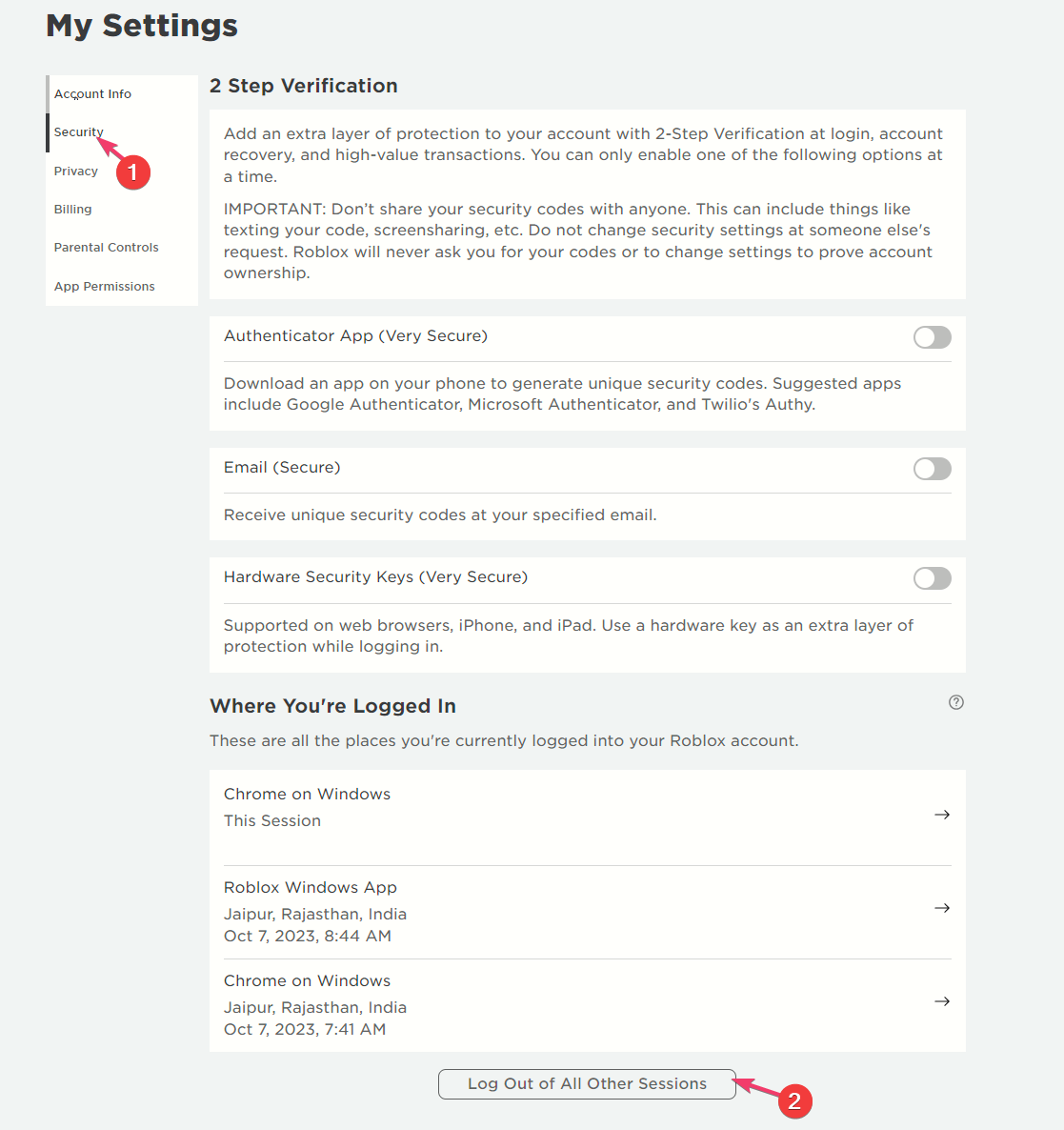
1. Выйти из всех сессий и войти снова
- Откройте Roblox в браузере и войдите в учётную запись.
- Нажмите значок с шестерёнкой в верхнем правом углу и выберите «Настройки».
- Перейдите в раздел «Безопасность» и нажмите «Выйти из всех других сеансов».
- На экране входа выполните повторную авторизацию.
Зачем: это принудительно синхронизирует сессии и может устранить конфликтные авторизации, которые мешают подключению.
2. Сбросить DNS и Winsock
- Нажмите клавишу Windows, введите
cmd, затем выберите «Запуск от имени администратора».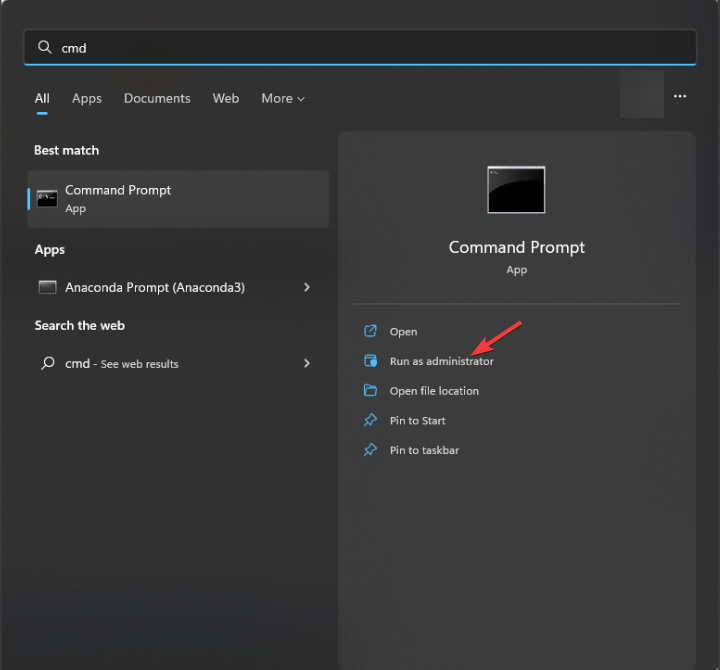
- Введите команду и нажмите Enter:
ipconfig /flushdns
- Затем выполните:
netsh winsock reset
- Перезагрузите компьютер.
Почему: команды очищают повреждённый DNS‑кэш и восстанавливают стек Winsock, решая многие сетевые ошибки.
3. Сменить DNS‑сервер на общедоступный
- Нажмите Windows + R, введите
ncpa.cplи нажмите ОК, чтобы открыть «Сетевые подключения».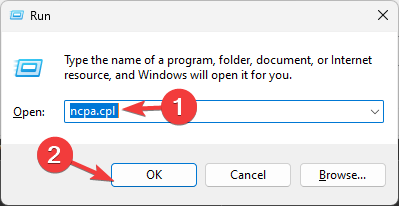
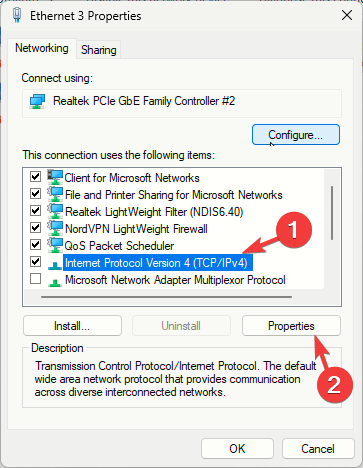
- Правой кнопкой кликните по активному подключению и выберите «Свойства».

- Выделите «Протокол интернета версии 4 (TCP/IPv4)» и нажмите «Свойства».
- Выберите «Использовать следующие адреса DNS‑серверов» и введите:
- Предпочтительный DNS:
8.8.8.8 - Альтернативный DNS:
8.8.4.4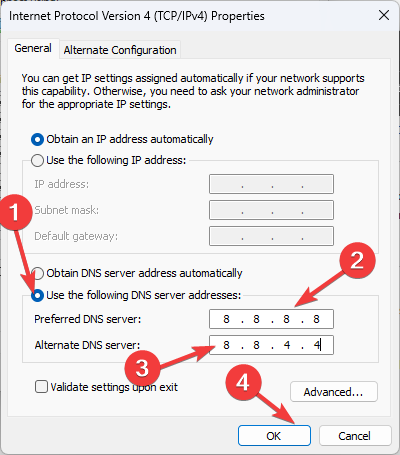
- Сохраните изменения и перезагрузите компьютер.
Примечание: при использовании корпоративной сети уточните у админа, прежде чем менять настройки.
4. Очистить кэш браузера и отключить расширения
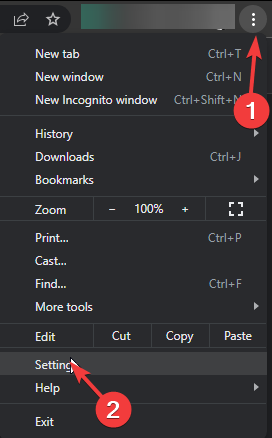
- Откройте браузер (на примере Google Chrome).
- Нажмите три точки → «Настройки».
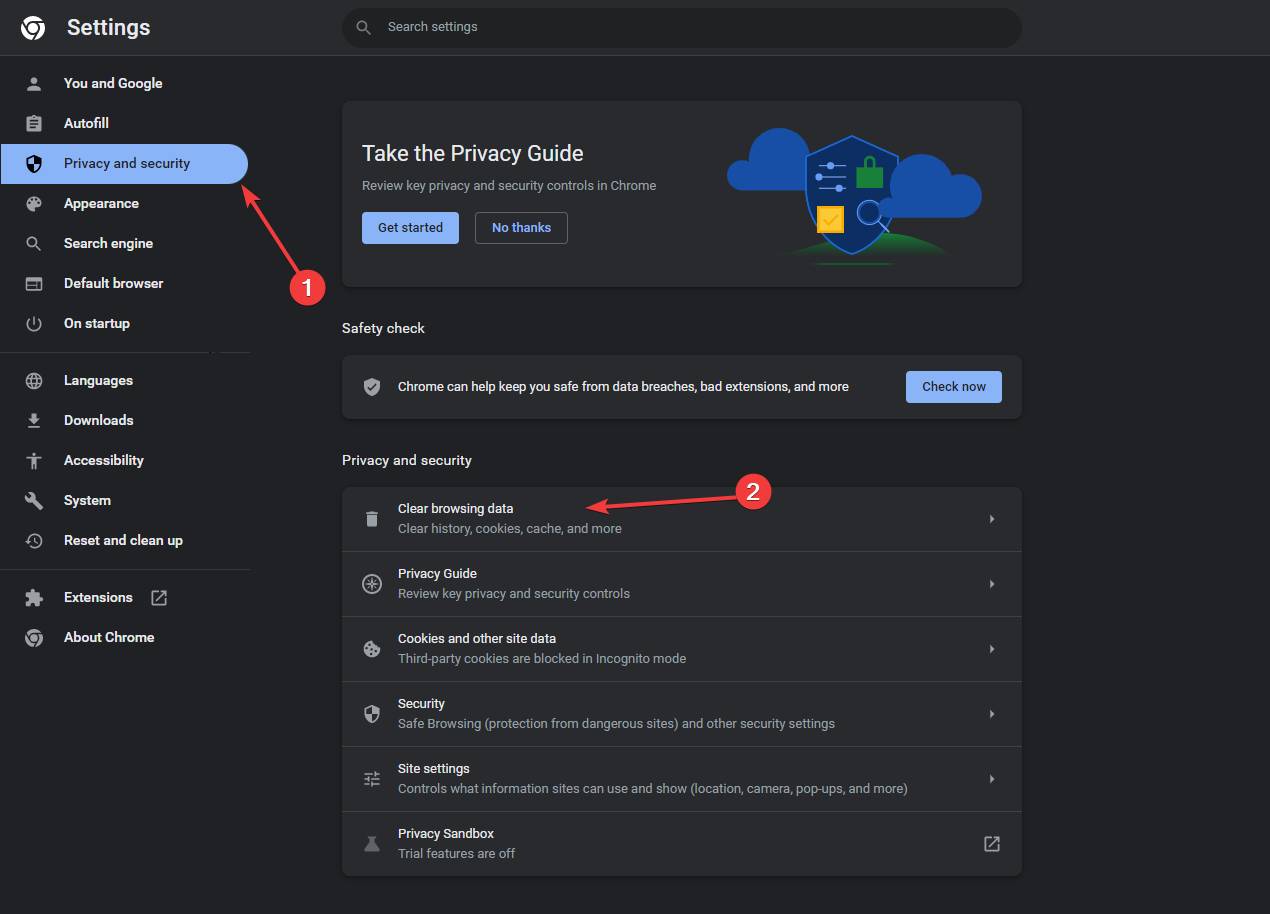
- Перейдите в «Конфиденциальность и безопасность» → «Очистить данные просмотра».
- В «Временной диапазон» выберите «За всё время». Отметьте «Файлы cookie и другие данные сайтов» и «Кэшированные изображения и файлы».
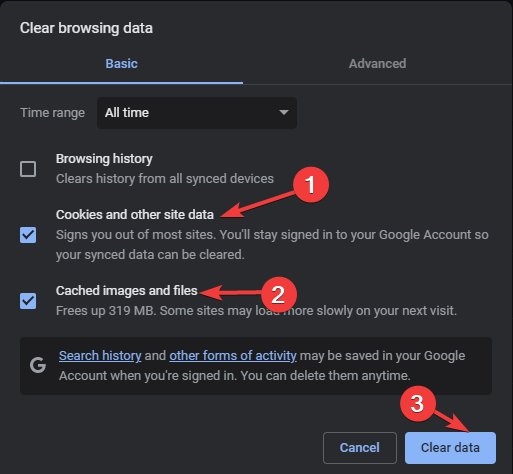
- Нажмите «Очистить данные».
- Перейдите в раздел «Расширения».
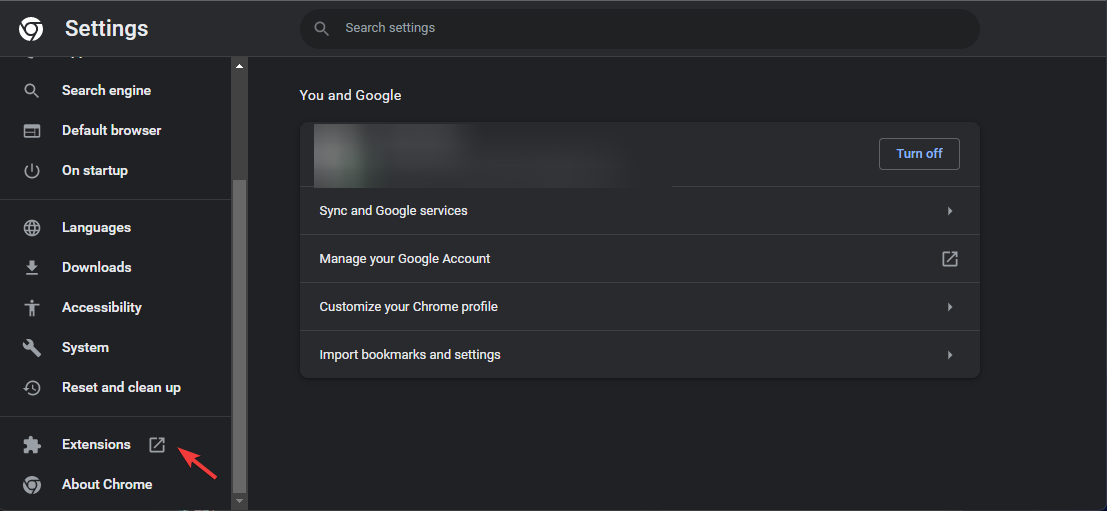
- Отключите подозрительные расширения или удалите их полностью.
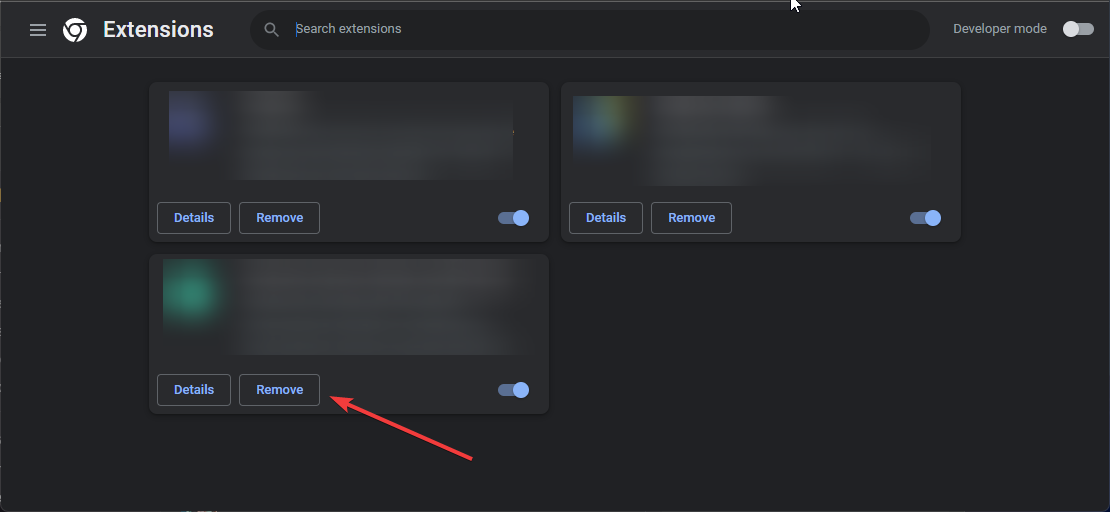
Почему: некоторые расширения блокируют запросы или подменяют заголовки, что приводит к HTTP‑ошибкам. Очистка кэша устраняет устаревшие файлы, мешающие корректной загрузке.
5. Переустановить приложение Roblox (как крайняя мера)
- Нажмите Windows + I → «Приложения» → «Установленные приложения».
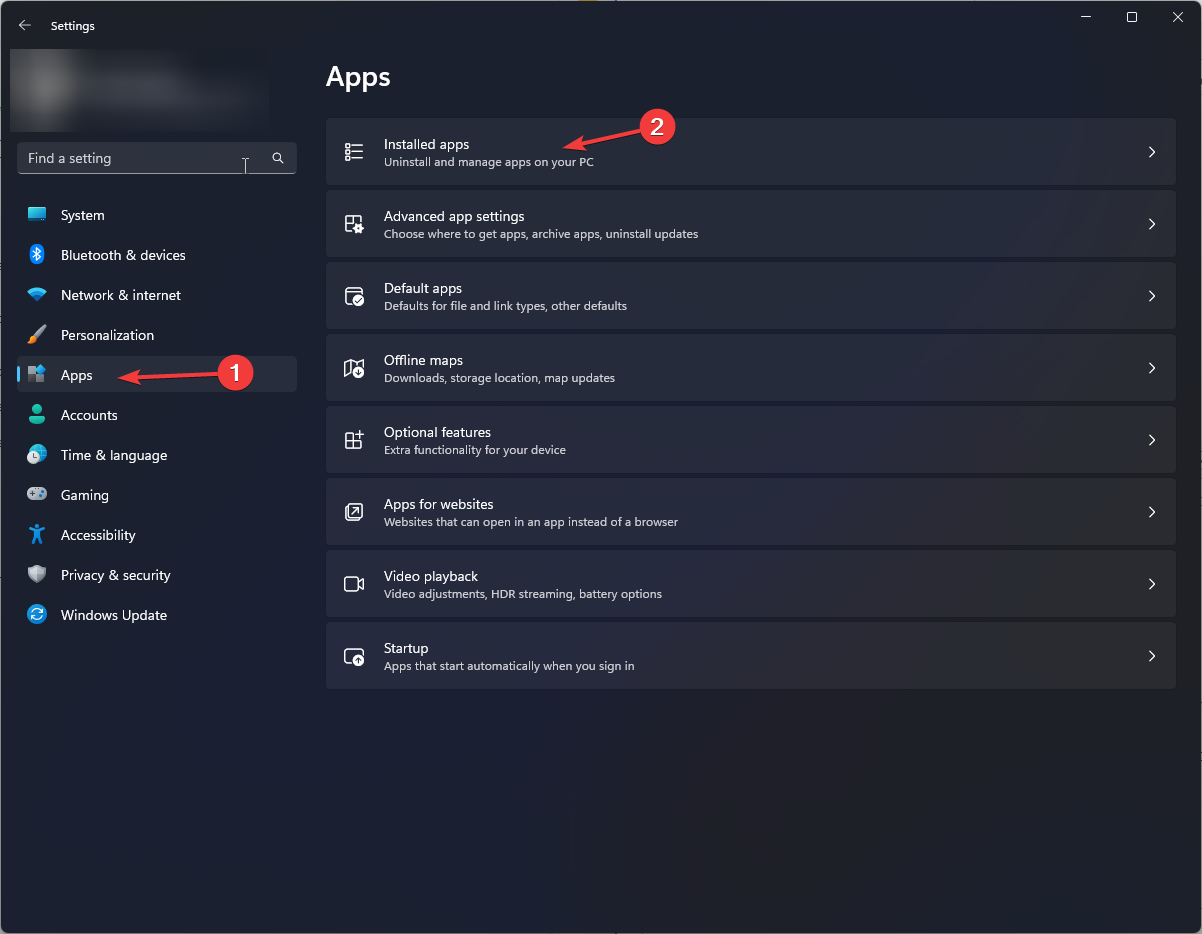
- Найдите Roblox, нажмите три точки → «Удалить».
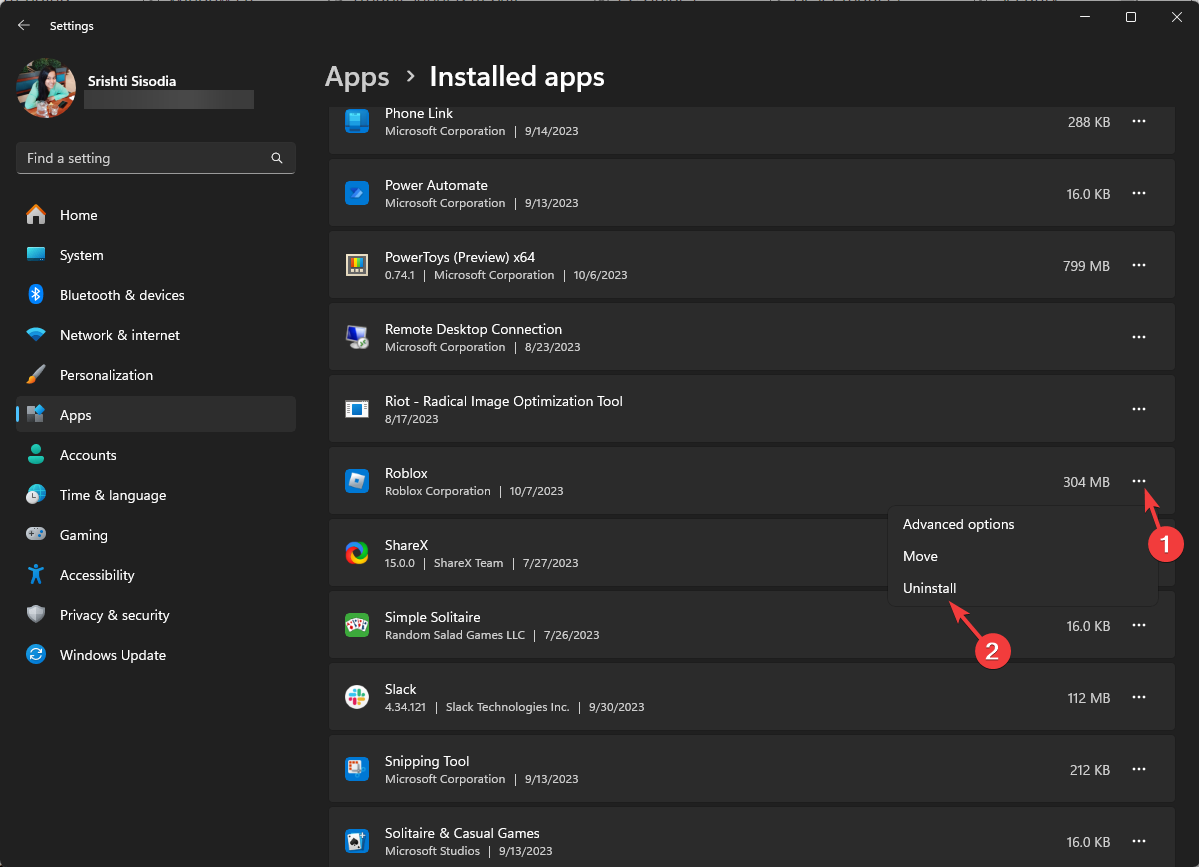
- Подтвердите удаление.
- Откройте Microsoft Store, найдите Roblox и установите снова.
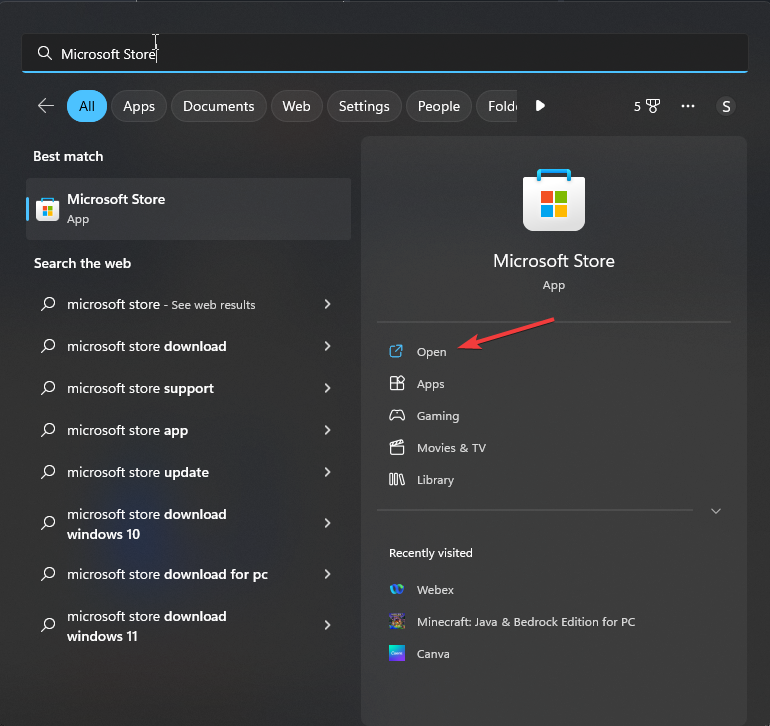
Внимание: переустановка удаляет локальные данные и требует повторного входа. Делайте это только если другие способы не помогли.
Дополнительные рекомендации и проверки
- Временно отключите брандмауэр и антивирус (проверьте, восстановите защиту после теста). Некоторые антивирусы блокируют исходящие соединения клиент‑сервер.
- Проверьте системные обновления Windows/macOS и обновите Roblox до последней версии.
- Попробуйте другое устройство в вашей сети: если на другом устройстве работоспособно — проблема локальна на основном ПК.
- Если вы используете мобильный интернет, попробуйте отключить экономию трафика/режим ограничения фоновой активности.
Когда перечисленные методы не помогают — что это значит
- Проблема на стороне Roblox: ждите восстановления серверов. Подписывайтесь на официальные каналы Roblox для обновлений.
- Блокировка провайдера: ваш ISP может фильтровать трафик к определённым адресам. Свяжитесь с поддержкой провайдера.
- Сетевой фильтр в роутере (родительский контроль, QoS): проверьте настройки роутера или временно сбросьте его конфигурацию.
Быстрая методика диагностики (мини‑методология)
- Локально: перезагрузите устройство → очистите кэш → попробуйте другой браузер/клиент.
- Сеть: отключите VPN → смените DNS → перезагрузите роутер.
- Система: обновите ОС и клиент → отключите антивирус/брандмауэр на тест.
- Если всё не помогло: переустановите приложение и проверьте статус серверов.
Чек‑лист для игрока и для администратора сети
Чек‑лист игрока:
- Перезагрузил устройство и роутер
- Отключил VPN
- Очистил кэш браузера или переустановил клиент
- Сменил DNS на 8.8.8.8 / 8.8.4.4
- Проверил статус серверов Roblox
Чек‑лист администратора сети:
- Проверил блокировки на межсетевом экране и прокси
- Проверил маршрутизацию и доступ к IP‑адресам Roblox
- Сбросил/обновил правила NAT и QoS
- Проверил логи брандмауэра на предмет отклонённых подключений
Решение по ролям (кратко)
- Домашний пользователь: начните с перезагрузки и очистки кэша, затем смените DNS.
- Админ учебной сети/школьного LAN: проверьте фильтры и белые списки, учитывайте требования Roblox по портам и доменам.
- Техподдержка провайдера: проверьте, нет ли массовых инцидентов и блокировок на уровне провайдера.
Когда ошибка 529 «всплывает» чаще — возможные причины зрелости проблемы
- Разовая / временная — скорее всего, проблема сервера или кратковременный сбой сети.
- Повторяющаяся на одном устройстве — локальные конфигурации, расширения, кэш.
- Системная для сети — провайдер или настройки роутера.
Мини‑глоссарий (1‑строчные определения)
- DNS: система перевода доменных имён в IP‑адреса.
- Winsock: интерфейс Windows для сетевых приложений; влияет на сокет‑соединения.
- VPN: виртуальная частная сеть, меняет маршрут трафика и может блокировать доступ.
Частые вопросы (FAQ)
Почему появляется именно код 529, а не другой код?
Код 529 типичен для проблем HTTP‑соединения между клиентом и веб‑сервисом при попытке доступа к VIP‑серверам или API Roblox.
Можно ли исправить ошибку 529 только со стороны клиента?
Иногда да. Если проблема связана с кэшем, DNS или расширениями — достаточно действий на клиенте. Если проблема у провайдера или серверов Roblox — потребуется ждать или связываться с их поддержкой.
Стоит ли сообщать в поддержку Roblox?
Да, если вы исчерпали все локальные методы и видите, что другие пользователи испытывают ту же проблему, сообщите в поддержку с описанием шагов, которые вы уже предприняли.
Диаграмма принятия решения (быстрая)
flowchart TD
  A[Ошибка 529] --> B{Стабильно ли интернет?}
  B -- Нет --> C[Починить сеть/перезагрузить роутер]
  B -- Да --> D{VPN включён?}
  D -- Да --> E[Отключить VPN и попробовать снова]
  D -- Нет --> F{Браузер или клиент?}
  F -- Браузер --> G[Очистить кэш и отключить расширения]
  F -- Клиент --> H[Переустановить клиент]
  G --> I{Помогло?}
  H --> I
  I -- Да --> J[Готово]
  I -- Нет --> K[Сброс DNS и Winsock]
  K --> L{Помогло?}
  L -- Да --> J
  L -- Нет --> M[Связаться с провайдером / ждать статус Roblox]
Резюме
Ошибка 529 чаще всего связана с сетевыми проблемами или конфликтом на клиенте. Следуйте простому плану: проверьте подключение, отключите VPN, очистите кэш, смените DNS, выполните сброс DNS/Winsock и, при необходимости, переустановите клиент. Если все шаги не помогли — вероятно, проблема на стороне сервера или провайдера.
Если вы нашли уникальное решение для этой ошибки — напишите о нём в комментариях, и мы добавим его в руководство.

Похожие материалы

Несколько аккаунтов Skype: Multi Skype Launcher

Журнал для работы: повысить продуктивность

Персональные звуки уведомлений на Android

Скачивание шоу Hulu для офлайн‑просмотра

Microsoft Start: персонализированная новостная лента
