
Ошибка 264 в Roblox: как быстро исправить на Windows и Mac
Коротко о проблеме
Ошибка 264 в Roblox появляется, когда система считает, что один и тот же аккаунт пытается запустить игру с разных устройств одновременно. Чаще всего это связано с параллельными входами в аккаунт, но возможны и другие причины: повреждённый кэш приложения, нестабильное подключение к интернету или устаревшая версия клиента.
Важно: исправлять проблему следует по шагам — проверяйте работу Roblox после каждого шага, чтобы остановиться, как только игра снова заработает.
Почему возникает ошибка 264
- Параллельный вход в аккаунт с нескольких устройств. Roblox блокирует одновременный запуск одних и тех же активов с разных мест.
- Повреждённые файлы кэша приложения, которые «думают», что сессия всё ещё активна на другом устройстве.
- Проблемы с интернет-соединением или DNS-буфером, из-за которых клиент неправильно проверяет статус сессии.
- Устаревшая версия клиента или конфликт с другим ПО (VPN, прокси, антивирус).
Пошаговое руководство по исправлению ошибки 264
Ниже — приоритетный порядок действий. После каждого шага пробуйте запустить Roblox: если он работает — дальнейшие шаги не нужны.
1. Выйдите из аккаунта Roblox на других устройствах
Если вы залогинены на нескольких устройствах (например, на ПК и смартфоне), выйдите из аккаунта на всех дополнительных устройствах.
На компьютере с Windows: откройте Roblox, нажмите на три точки в левом боковом меню и выберите “Log Out” (Выйти).
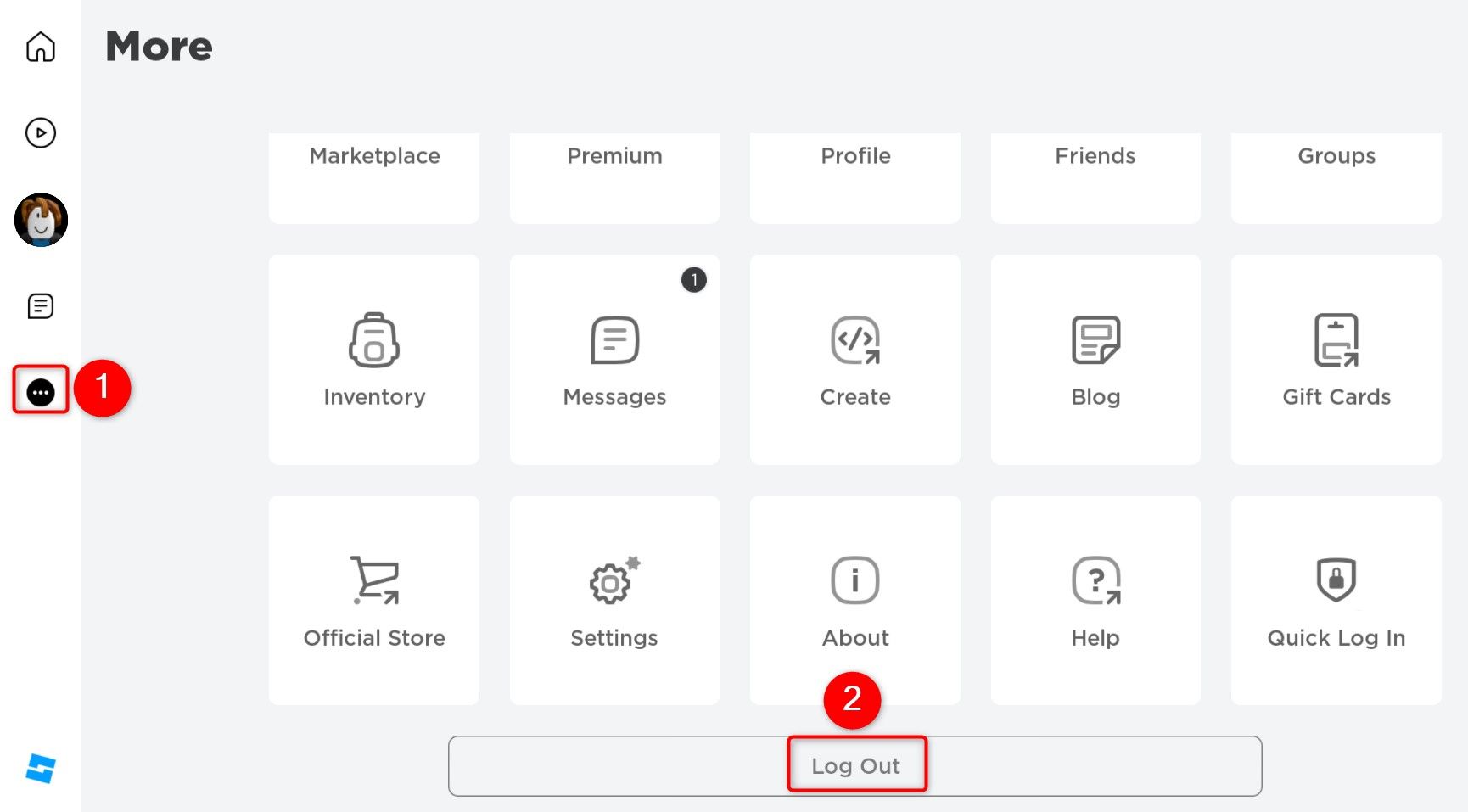
Если у вас нет доступа к другому устройству, выполните удалённый выход через сайт:
- Откройте браузер и перейдите на Roblox.com. Войдите в свой аккаунт.
- Нажмите значок шестерёнки в правом верхнем углу и выберите Настройки > Безопасность.
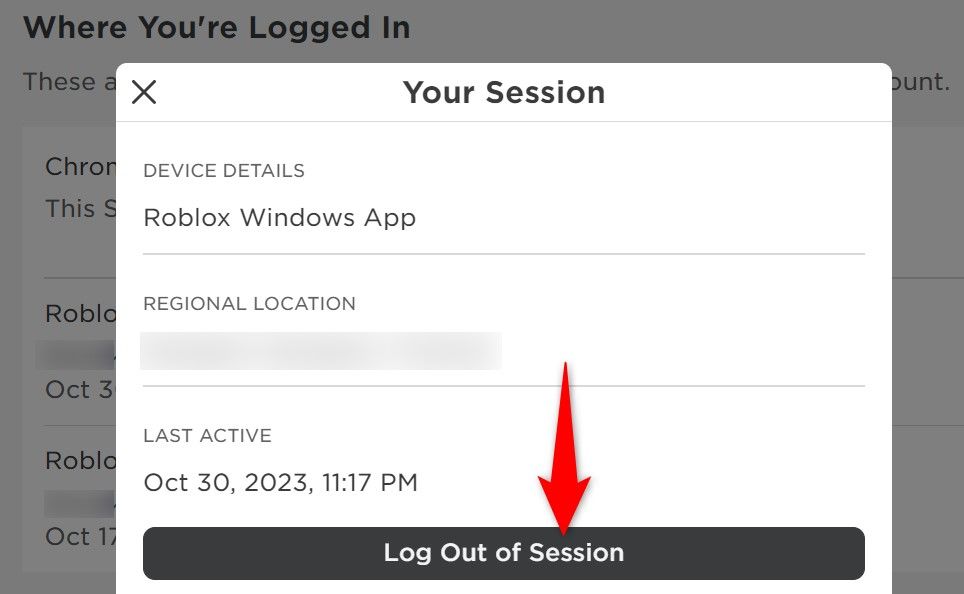
- В разделе “Где вы вошли” (Where You’re Logged In) проверьте список устройств.
- Чтобы выйти с конкретного устройства — выберите его и нажмите “Log Out of Session”.
Чтобы выйти со всех других устройств разом, выберите “Log Out of All Other Sessions”.
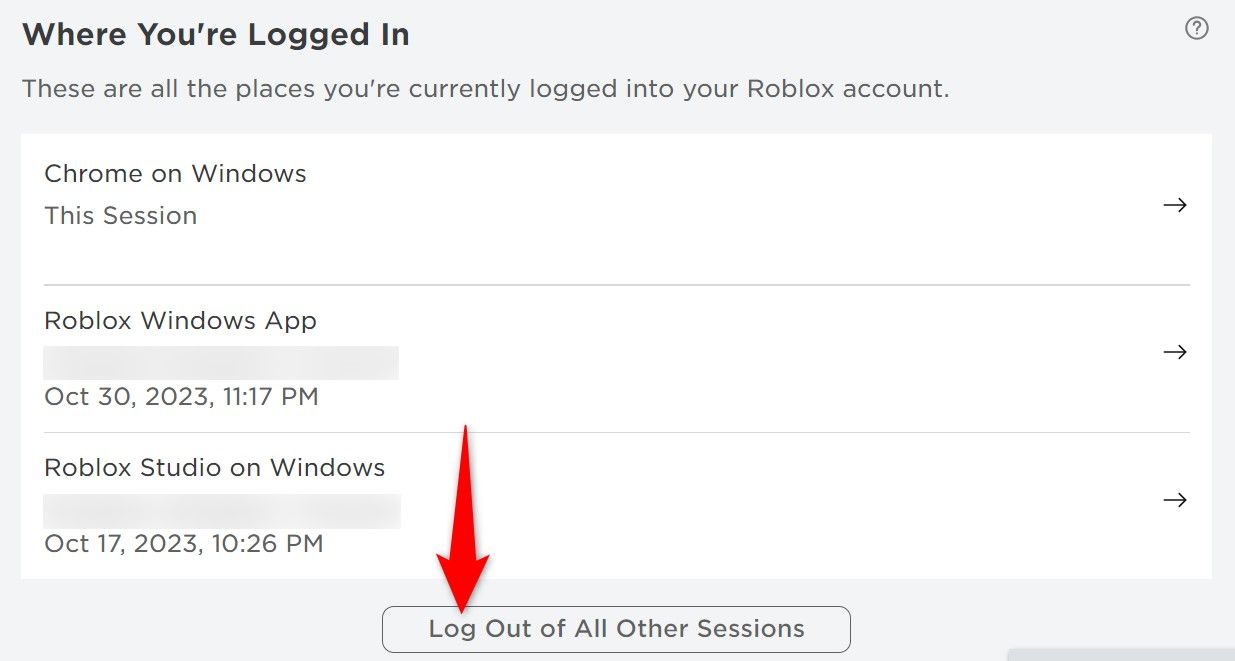
Важно: дождитесь, пока Roblox завершит разлогинивание на удалённых устройствах (это обычно мгновенно, но иногда требуется несколько минут).
2. Очистите кэш Roblox на компьютере
Если выход с устройств не помог, вероятно, локальные кеш-файлы повреждены.
На Windows:
- Нажмите Win+R, чтобы открыть окно “Выполнить”.
- Введите:
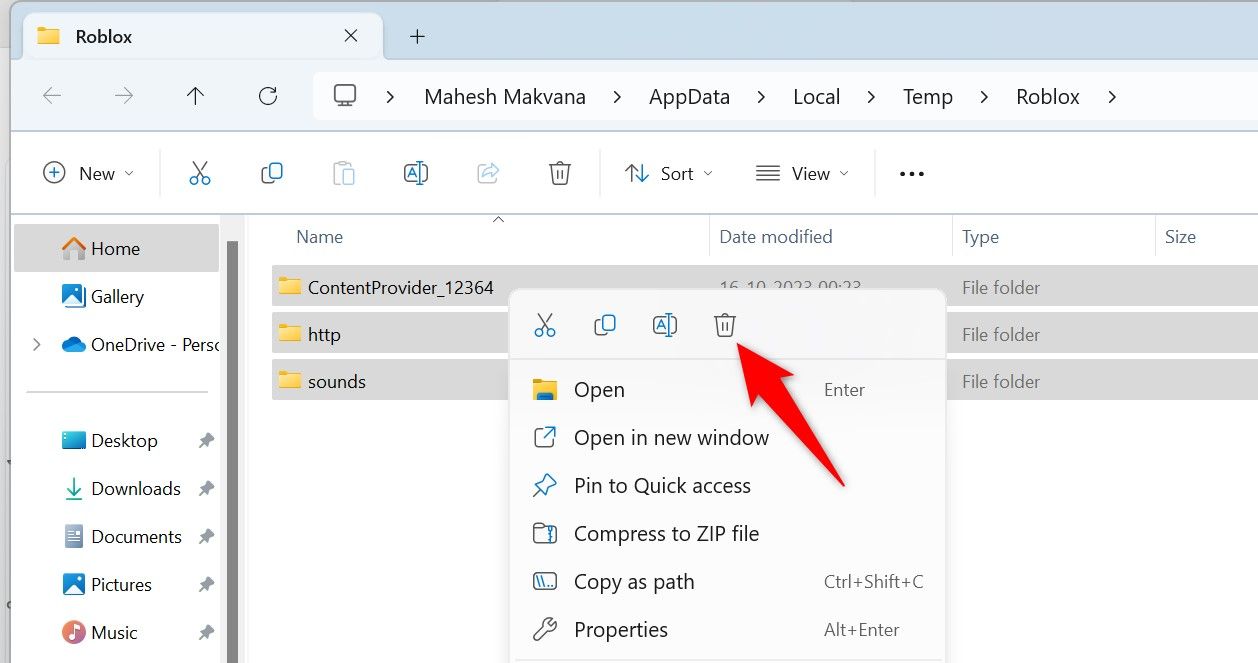
%temp%\Roblox- В открытой папке выделите все файлы (Ctrl+A), правой кнопкой мыши выберите “Delete”.
На Mac:
- Откройте Finder → Go → Go to Folder.
- Введите:
~/Library/Caches- Откройте папку com.roblox.com, выделите все файлы (Cmd+A) и переместите их в корзину.
Очистка кэша не удаляет данные аккаунта — Roblox восстановит файлы при следующем запуске приложения.
3. Перезагрузите роутер
Нестабильное интернет-соединение или временные сетевые конфликты могут мешать корректной проверке сессий.
- Найдите кнопку питания на вашем роутере и выключите устройство на 10–30 секунд, затем включите снова.
- Если кнопки нет — аккуратно отключите питание на 10–30 секунд и подключите снова.
После перезагрузки дождитесь, когда индикаторы вернутся в норму, снова подключитесь и попробуйте запустить Roblox.
4. Сброс DNS-кэша
Иногда DNS-буфер компьютера содержит устаревшую информацию, мешающую соединению с серверами Roblox.
На Windows:
- Откройте меню Пуск, найдите “Command Prompt” (Командная строка) и запустите её.
- Введите:
ipconfig /flushdns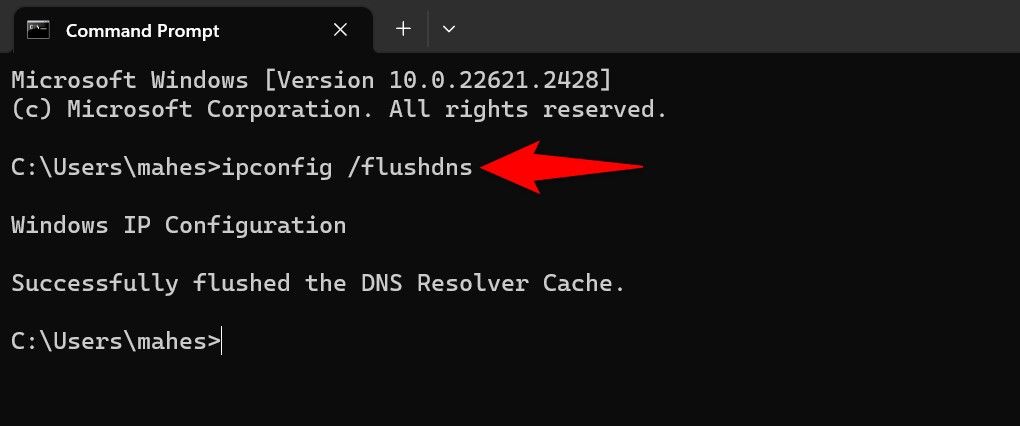
На Mac:
Откройте Terminal и выполните:
sudo dscacheutil -flushcache; sudo killall -HUP mDNSResponderПосле выполнения команды перезапустите браузер/приложение и проверьте Roblox.
5. Обновите или переустановите Roblox
Устаревшая версия клиента может содержать баги, приводящие к ошибкам.
- Закройте Roblox полностью и запустите заново — клиент автоматически проверит обновления.
- Если вы устанавливали через Microsoft Store, откройте Магазин → Библиотека и нажмите “Обновить” рядом с Roblox.
- Если проблема сохраняется, удалите Roblox и установите заново с официального сайта.
6. Дополнительные проверки и альтернативные подходы
- Отключите временно VPN или прокси: они могут изменять IP и вызывать подозрения на множественные сессии.
- Проверьте брандмауэр и антивирус: временно отключите или добавьте Roblox в исключения.
- Попробуйте другой профиль Windows или другой пользовательский аккаунт macOS, чтобы проверить, не связано ли с локальными настройками.
- Попробуйте подключиться к другому Wi‑Fi (например, мобильной точке доступа), чтобы исключить проблемы провайдера.
Важно: если вы используете семейную сеть или корпоративную сеть с фильтрами, администратор может блокировать или ограничивать соединения.
Быстрая методология — как диагностировать в порядке приоритета
- Быстрая проверка: выйдите из всех сессий через сайт Roblox.
- Очистка кэша локально (Windows %temp%\Roblox или macOS Caches).
- Перезагрузка роутера и проверка альтернативной сети.
- Сброс DNS.
- Обновление/переустановка клиента.
- Отключение VPN/антивируса для теста.
Если на каком-то шаге проблема исчезла — зафиксируйте это и остановитесь.
Дерево решений (для быстрого чтения)
flowchart TD
  A[Появилась ошибка 264] --> B{Вы вошли
на другом устройстве?}
  B -- Да --> C[Выйти через сайт: Log Out of All Other Sessions]
  B -- Нет --> D{Проблемы
с интернетом?}
  C --> E[Проверить, исчезла ли ошибка]
  E -- Да --> Z[Готово]
  E -- Нет --> D
  D -- Да --> F[Перезагрузить роутер; попробовать другую сеть]
  D -- Нет --> G[Очистить кэш Roblox]
  G --> H[Сбросить DNS]
  H --> I[Обновить/переустановить Roblox]
  I --> J{Идёт ли игра?}
  J -- Да --> Z
  J -- Нет --> K[Отключить VPN/антивирус; обратиться в поддержку Roblox]
Чек-листы по ролям
Игрок — что сделать первым:
- Выйти с других устройств через сайт Roblox.
- Очистить кэш клиента на ПК/маc.
- Перезагрузить роутер.
- Попробовать подключение через мобильную сеть.
- Обновить или переустановить приложение.
Сетевой администратор / родитель:
- Проверить, нет ли ограничений NAT, проброса портов или Deep Packet Inspection.
- Убедиться, что DNS-серверы работают корректно; попробовать публичные DNS (например, 8.8.8.8).
- Проверить журналы брандмауэра на предмет блокировок IP Roblox.
Родитель, если ребёнок жалуется:
- Убедитесь, что ребёнок не залогинен на другом устройстве.
- Проверьте семейные настройки и ограничения по времени в приложении.
Критерии приёмки (когда считать, что проблема устранена)
- Roblox запускается и игра загружается без появления ошибки 264 в течение 10 минут активной сессии.
- Повторные попытки запуска с теми же параметрами/сетевым подключением не приводят к ошибке.
- Если проблема была связана с кэшем — новые сессии создаются корректно после очистки.
Когда перечисленные методы не помогут (примеры и контрпримеры)
Контрпримеры — случаи, когда ошибка может не исчезнуть после стандартных шагов:
- Аккаунт действительно используется кем‑то другим (компрометация учётной записи). В этом случае нужно срочно сменить пароль и включить двухфакторную аутентификацию, если она доступна.
- Сетевые ограничения провайдера или корпоративная политика блокируют соединения к серверам Roblox.
- Временные сбои на стороне серверов Roblox — в этом случае локальные действия не помогут; остаётся ждать исправления у провайдера сервиса.
Если подозреваете компрометацию — смените пароль и проверьте историю входов в настройках безопасности.
Тестовые сценарии и приёмочные критерии
- Тест: выход со всех сеансов → запуск игры. Ожидаемый результат: игра запускается без ошибки.
- Тест: очистка кэша → запуск игры. Ожидаемый результат: если кэш был проблемой, ошибка исчезает.
- Тест: подключение к другой сети (мобильная точка) → запуск. Ожидаемый результат: если проблема провайдера/роутера, в новой сети игра запускается.
- Тест: отключить VPN/антивирус → запуск. Ожидаемый результат: если ПО мешало, игра запускается.
Краткий глоссарий
- Кэш: временные файлы, которые приложение хранит локально для ускорения работы.
- DNS: система сопоставления доменных имён с IP-адресами.
- Сессия: активный вход в аккаунт на конкретном устройстве.
Примеры сообщений поддержки и шаблон обращения
Если вы обращаетесь в службу поддержки Roblox, укажите:
- Точное сообщение ошибки (Error 264 и текст).
- Какие шаги уже предприняты (выход со всех устройств, очистка кэша, перезагрузка роутера).
- Скриншоты страницы настроек «Where You’re Logged In» если есть подозрительные сеансы.
Пример краткого запроса поддержки:
“Появляется ошибка 264: ‘Same account launched game from different device’. Я вышел(а) из всех сессий, очистил(а) кэш и перезагрузил(а) роутер, но ошибка остаётся. Помогите проверить активные сессии моего аккаунта.”
Конфиденциальность и безопасность
Если вы подозреваете, что к аккаунту получили доступ посторонние лица, немедленно смените пароль и проверьте настройки безопасности. Не делитесь паролем и не используйте сторонние взломанные клиенты.
Важно: никогда не передавайте логин и пароль по электронной почте или в сообщениях на сторонних сайтах.
Резюме
Если появилась ошибка 264 в Roblox, начните с выхода со всех сессий через сайт, затем очистите локальный кэш, перезагрузите роутер и сбросьте DNS. В большинстве случаев этого достаточно. Если ни один из шагов не помогает — проверьте сетевые ограничения, отключите VPN/антивирус для теста и при необходимости обратитесь в поддержку Roblox.
Общий чек-лист действий (сводка):
- Выйти из всех сессий через Roblox.com.
- Очистить кэш приложения.
- Перезагрузить роутер и попробовать другую сеть.
- Сбросить DNS кэш.
- Обновить/переустановить Roblox.
- Проверить VPN/антивирус/сетевые ограничения.
Удачного игрового времени и спокойных сессий!

Похожие материалы

RDP: полный гид по настройке и безопасности

Android как клавиатура и трекпад для Windows

Советы и приёмы для работы с PDF

Calibration в Lightroom Classic: как и когда использовать

Отключить Siri Suggestions на iPhone
