
Как устранить ошибку Authentication Failed с кодом 0 в Roblox
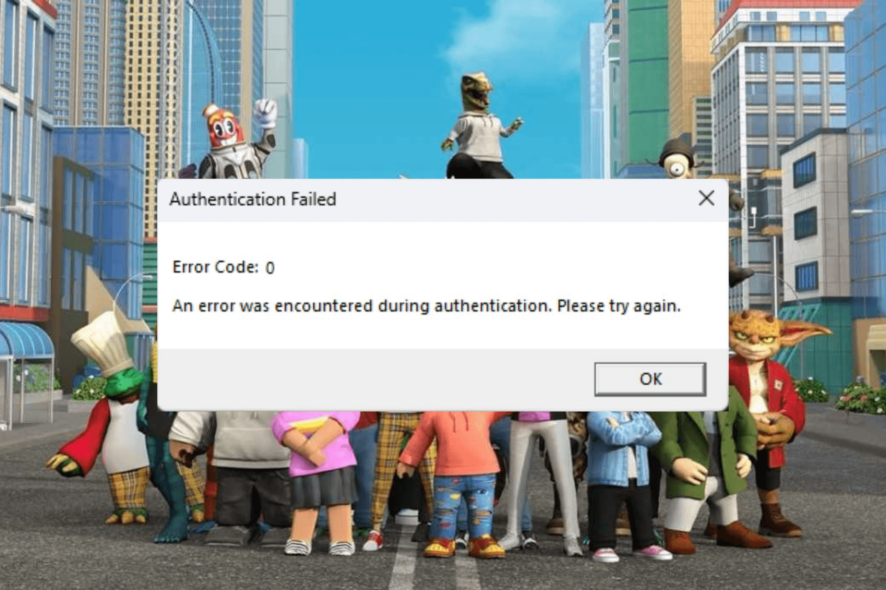
Изображение: сообщение об ошибке Authentication Failed с кодом 0 в приложении Roblox
Этот подробный гайд поможет последовательно проверить и исправить ошибку Authentication Failed (код 0) в приложении Roblox на Windows и при работе через браузер. Даны шаги от простых и быстрых до более радикальных (полный сброс сети, переустановка). Включены альтернативные подходы, контрольные списки для разных ролей и критерии успешного восстановления.
Что вызывает ошибку код 0 в Roblox
Кратко: основные причины — проблемы с локальной сетью или DNS, включённый VPN/proxy, устаревшая версия приложения или Windows, повреждённые данные кэша приложения или браузера, а также временные неисправности серверов Roblox.
Короткие определения терминов:
- VPN: сервис, который перенаправляет интернет-трафик через удалённый сервер.
- DNS: служба, переводящая доменные имена в IP-адреса.
- Кэш приложения/браузера: временные данные, хранящиеся для ускорения загрузки.
Важно: не выдумывайте решения — сначала проверьте простые вещи: подключение, VPN, статус серверов.
Быстрая проверка перед детальной отладкой
- Проверьте подключение к интернету и перезапустите роутер/модем.
- Отключите VPN и прокси, если они включены.
- Проверьте статус серверов Roblox (оф. статус или сторонние сервисы мониторинга).
- Попробуйте другой браузер (если вы используете Roblox через сайт).
Если после этого ошибка остаётся — выполните пошаговые инструкции ниже.
1. Удалите кэш и куки браузера (если играете в браузере)
Если вы используете браузер для входа в Roblox, повреждённый кэш или куки могут блокировать успешную аутентификацию.
- Откройте браузер (инструкция приведена на примере Google Chrome).
- Нажмите значок с тремя точками в правом верхнем углу и выберите “Настройки”.
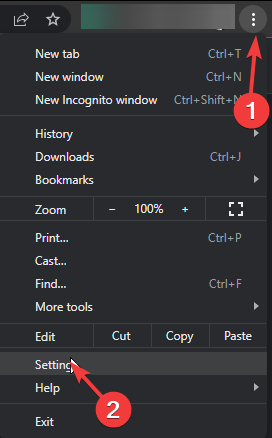
Изображение: меню “Настройки” в Google Chrome
- Перейдите в раздел “Конфиденциальность и безопасность”, затем нажмите “Очистить данные просмотра”.
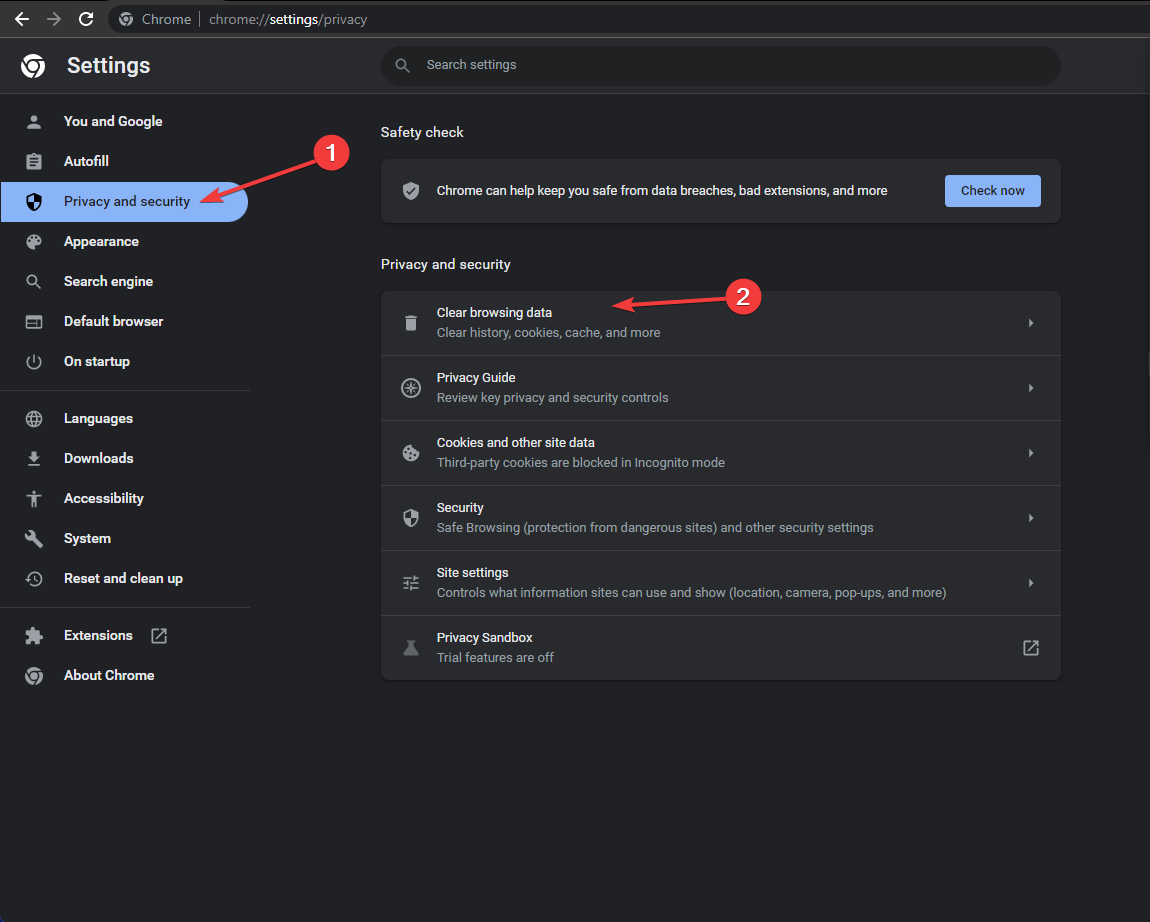
Изображение: раздел “Конфиденциальность и безопасность” в настройках Chrome
- В списке “Период времени” выберите “За всё время”, поставьте галочки у “Файлы cookie и другие данные сайтов” и “Кэшированные изображения и файлы”.
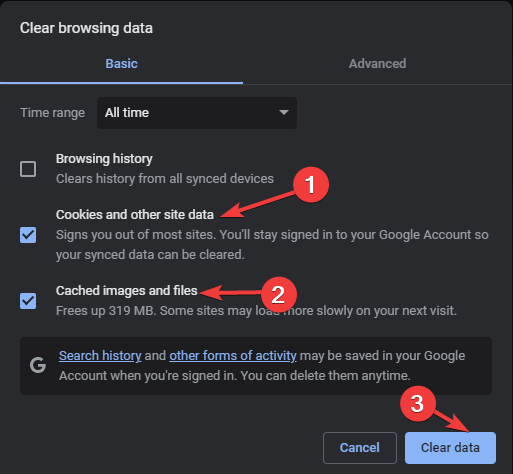
Изображение: окно очистки данных просмотра в Chrome
- Нажмите “Очистить данные” и затем перезапустите браузер.
Примечание: очистка кэша также может помочь при ошибке 279 и сообщениях о проблемах конфиденциальности в Roblox.
2. Очистите кэш приложения Roblox на Windows
- Нажмите Windows + R, чтобы открыть окно “Выполнить”.
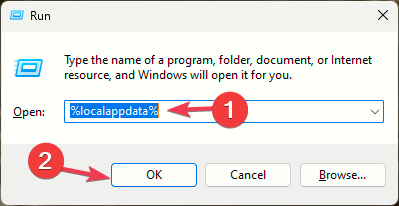
Изображение: окно “Выполнить” в Windows
- Введите %localappdata% и нажмите “OK” чтобы открыть папку Local в AppData.
- Найдите папку Roblox и удалите её (сначала закройте приложение Roblox, если оно запущено).
- Запустите приложение Roblox и попробуйте войти снова.
Важно: удаление папки Local\Roblox стирает локальные кэшированные данные; учётные записи и облачный прогресс не затрагиваются.
3. Проверьте и измените настройки безопасности браузера
Иногда слишком строгие настройки безопасности блокируют загрузку скриптов аутентификации.
- Откройте настройки браузера (пример — Chrome).
- Перейдите в “Конфиденциальность и безопасность” → “Безопасность”.
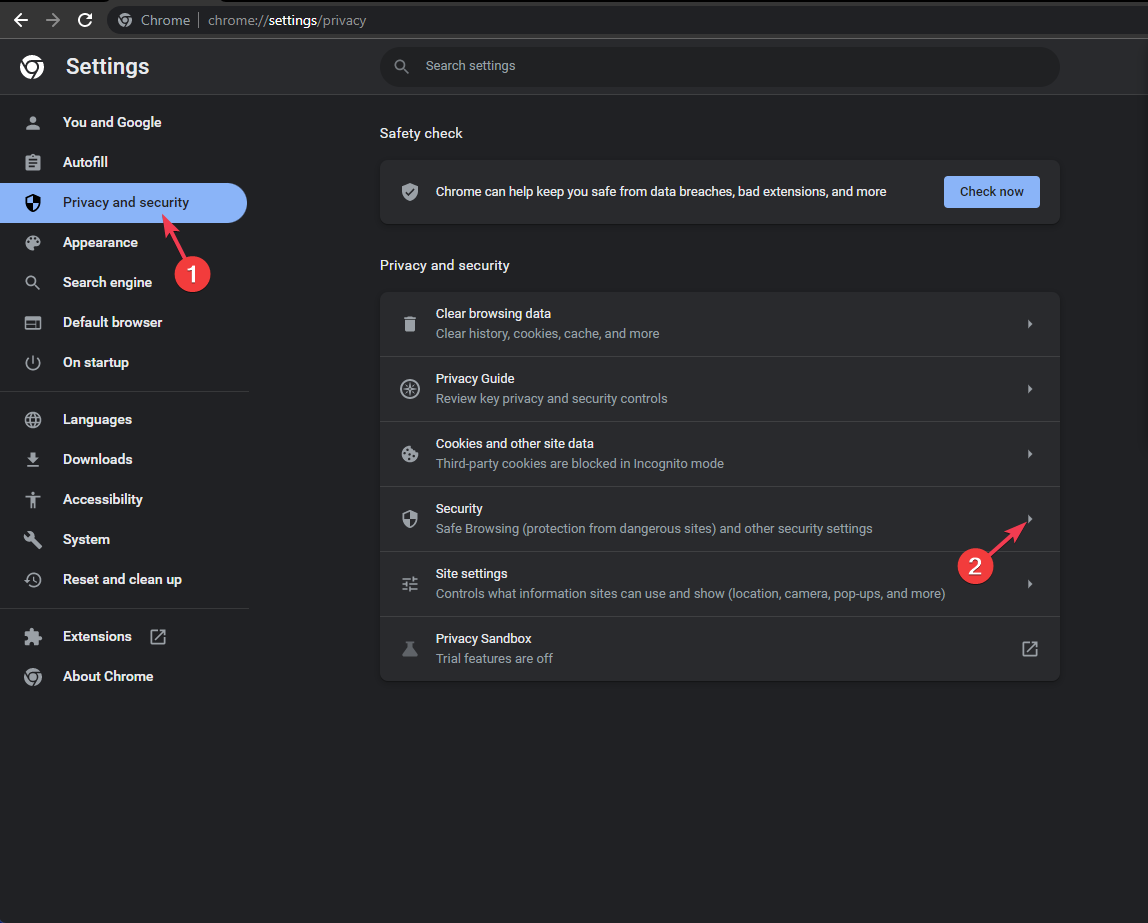
Изображение: раздел “Безопасность” в Chrome
- Установите опцию “Стандартная защита” вместо “Повышенная защита” — это уменьшит ложные блокировки контента.
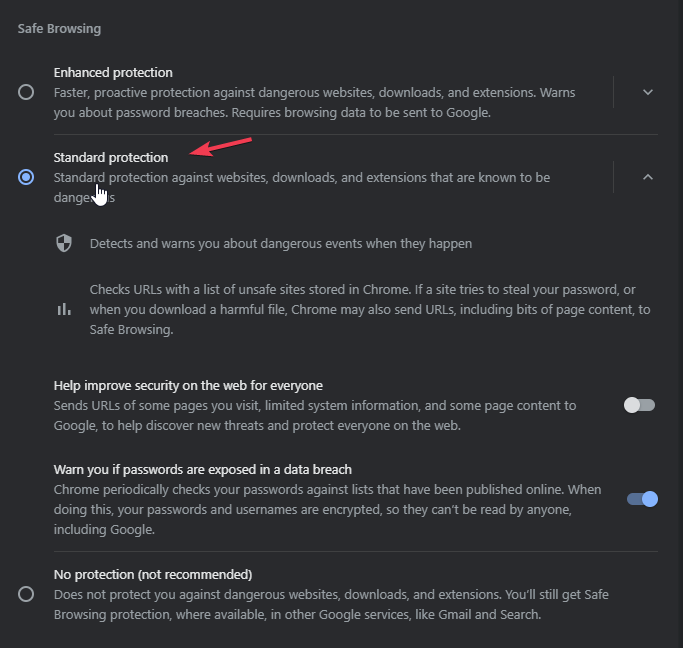
Изображение: переключатель между уровнями защиты в Chrome
Примечание: не отключайте защиту полностью — выбирайте баланс между безопасностью и совместимостью.
4. Восстановление/сброс приложения Roblox через Windows
- Нажмите Windows + I, чтобы открыть “Параметры”.
- Перейдите в “Приложения” → “Установленные приложения”.
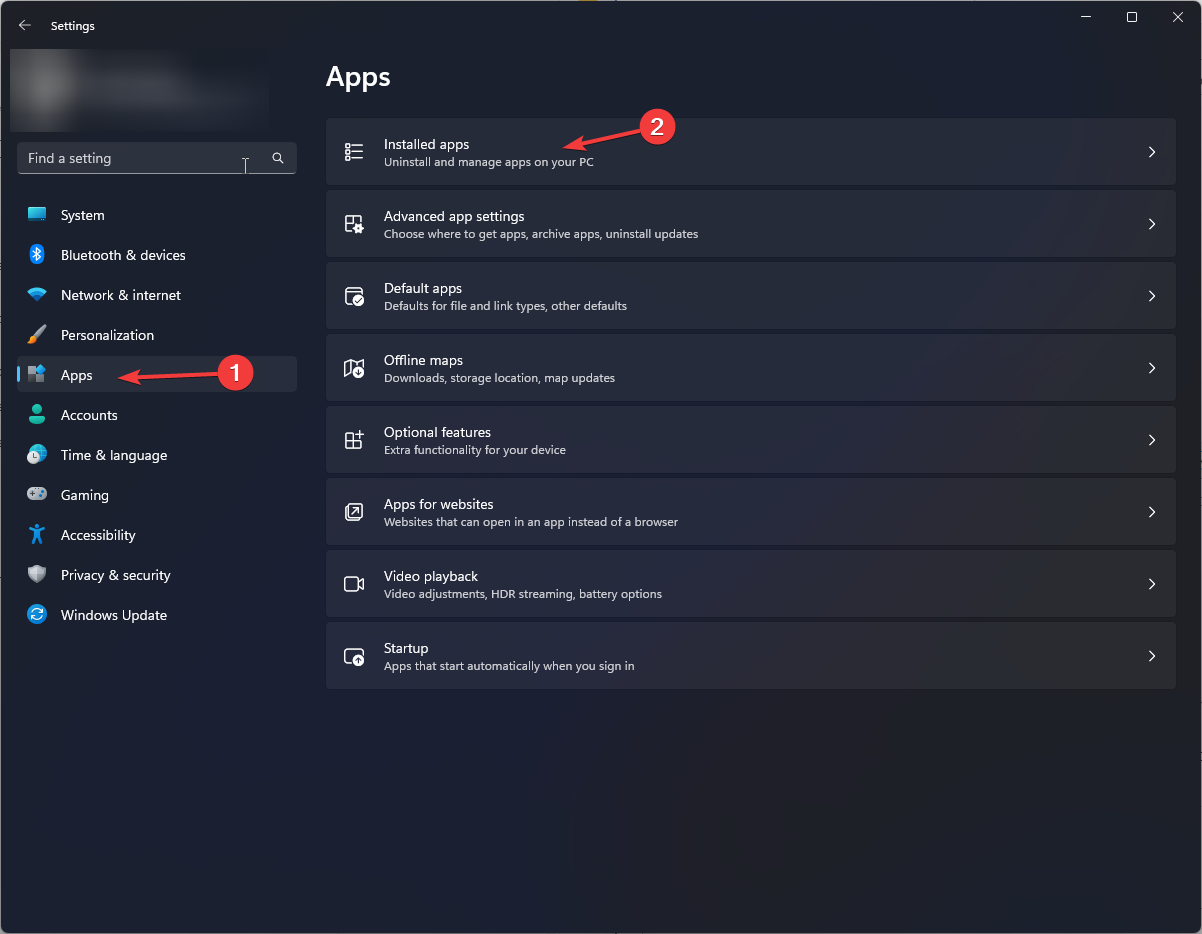
Изображение: список установленных приложений в Windows
- Найдите приложение Roblox, нажмите на три точки рядом и выберите “Дополнительные параметры”.
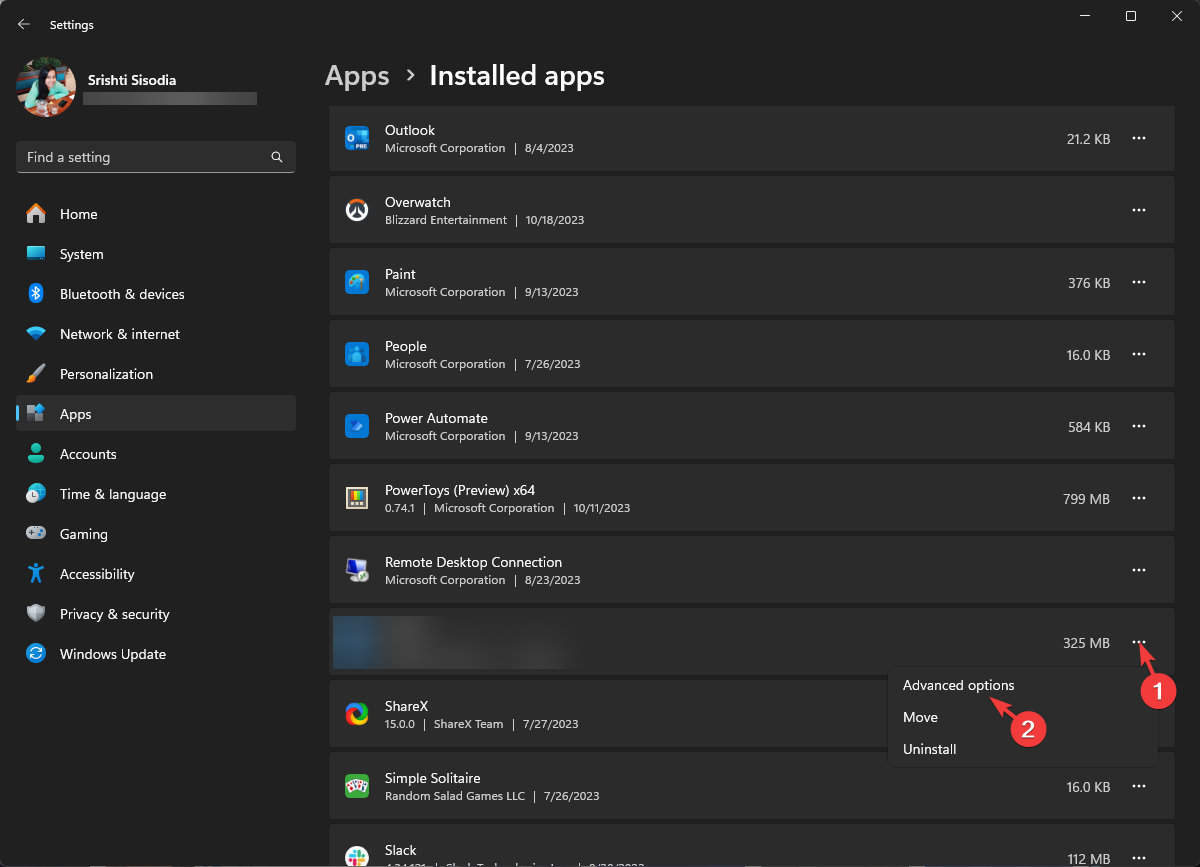
Изображение: пункт “Дополнительные параметры” для приложения в Windows
- В разделе “Сброс” сначала нажмите “Восстановить” и проверьте работу.
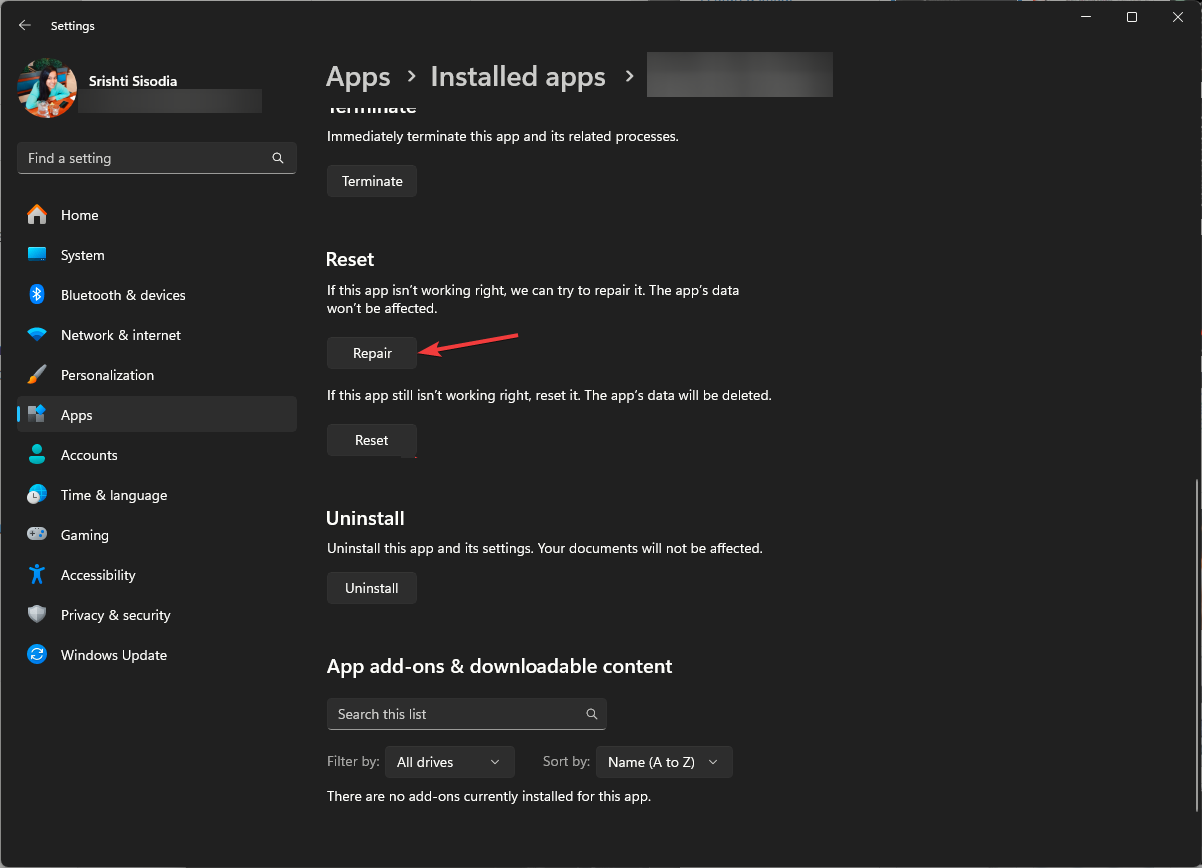
Изображение: кнопка “Восстановить” для приложения
- Если “Восстановить” не помогло, выполните “Сброс” — это удалит локальные данные приложения.
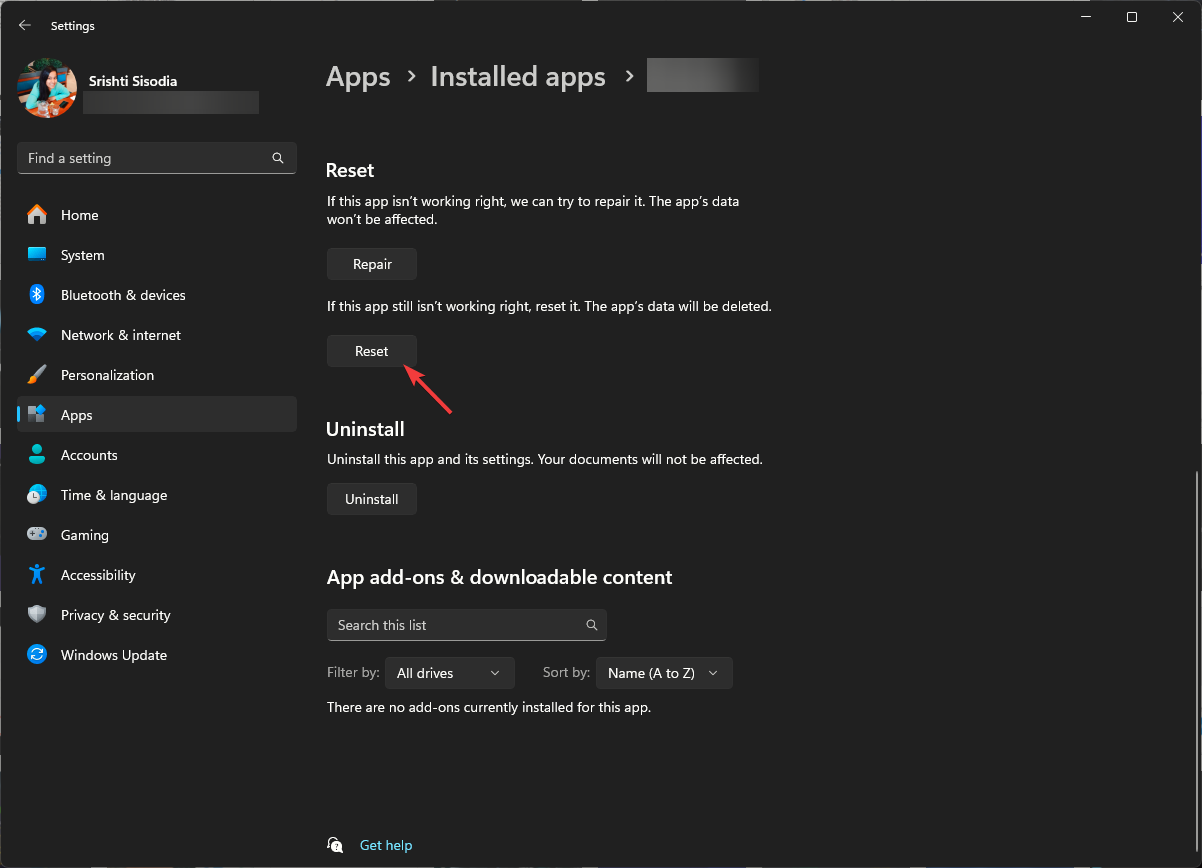
Изображение: кнопка “Сброс” приложения
- После сброса откройте Microsoft Store, перейдите в “Библиотека” и обновите Roblox, если доступно.
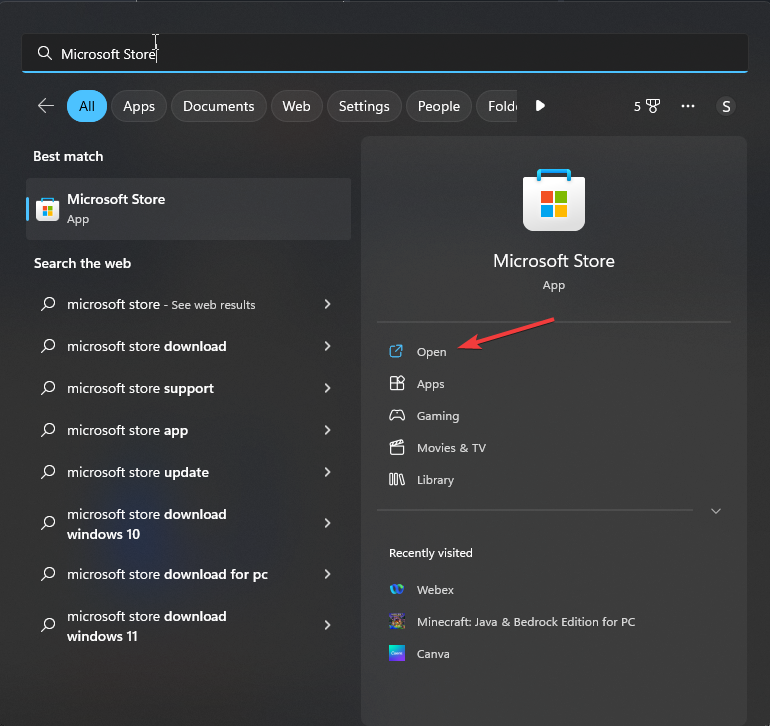
Изображение: окно Microsoft Store
После обновления перезапустите приложение и войдите в аккаунт.
Совет: этот шаг также помогает, если Roblox не запускается или выдаёт другие ошибки запуска.
5. Смена DNS на публичные серверы (например, Google DNS)
Иногда проблемы с разрешением доменных имён мешают подключению к серверам Roblox.
- Нажмите Windows + R, введите ncpa.cpl и нажмите “OK”.
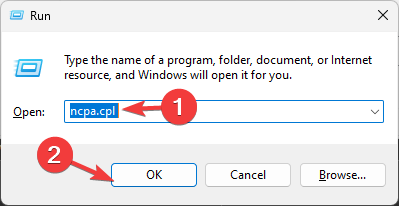
Изображение: команда для открытия сетевых подключений
- Щёлкните правой кнопкой по активному подключению → Свойства.
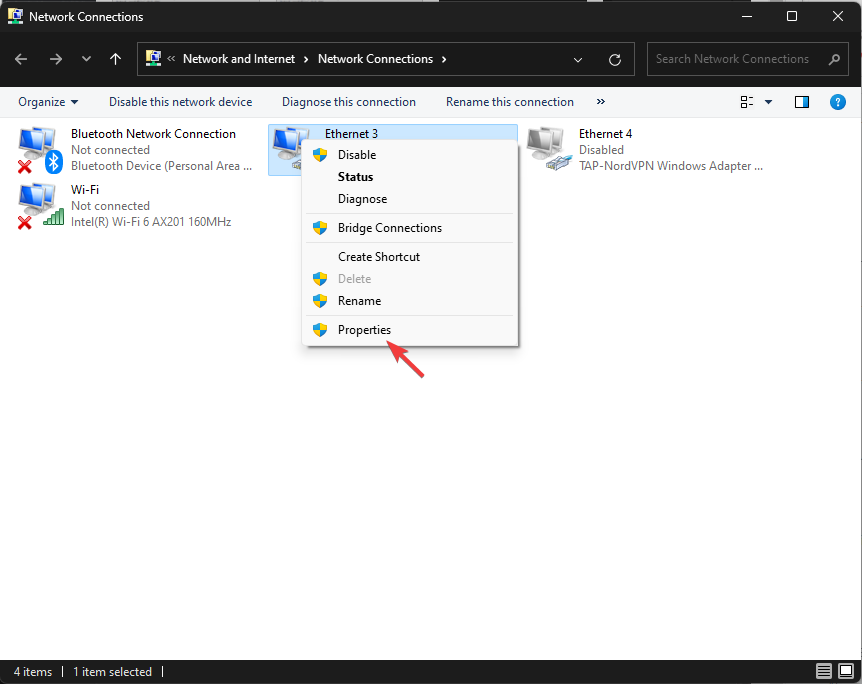
Изображение: свойства сетевого подключения
- Выберите “Протокол Интернета версии 4 (TCP/IPv4)” → Свойства.
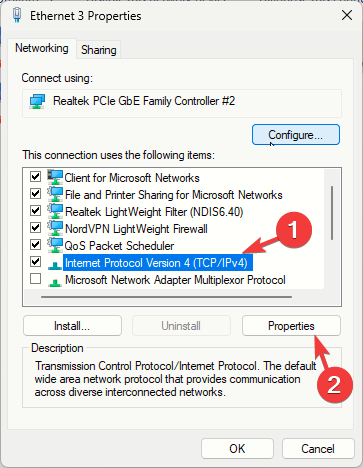
Изображение: окно свойств IPv4
- Установите “Использовать следующие адреса DNS-серверов” и введите:
- Предпочитаемый DNS: 8.8.8.8
- Альтернативный DNS: 8.8.4.4
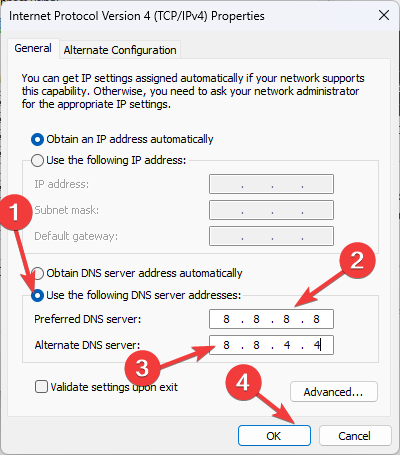
Изображение: внесение адресов DNS-серверов
- Нажмите “OK” и перезагрузите компьютер.
Примечание: вы можете вместо Google DNS использовать Cloudflare 1.1.1.1 (1.1.1.1 и 1.0.0.1) или DNS-провайдера вашего выбора.
6. Сброс сетевого подключения в Windows
Если сеть ведёт себя нестабильно, можно выполнить сетевой сброс.
- Откройте “Параметры” (Windows + I) и перейдите в “Сеть и Интернет” → “Дополнительные параметры сети”.
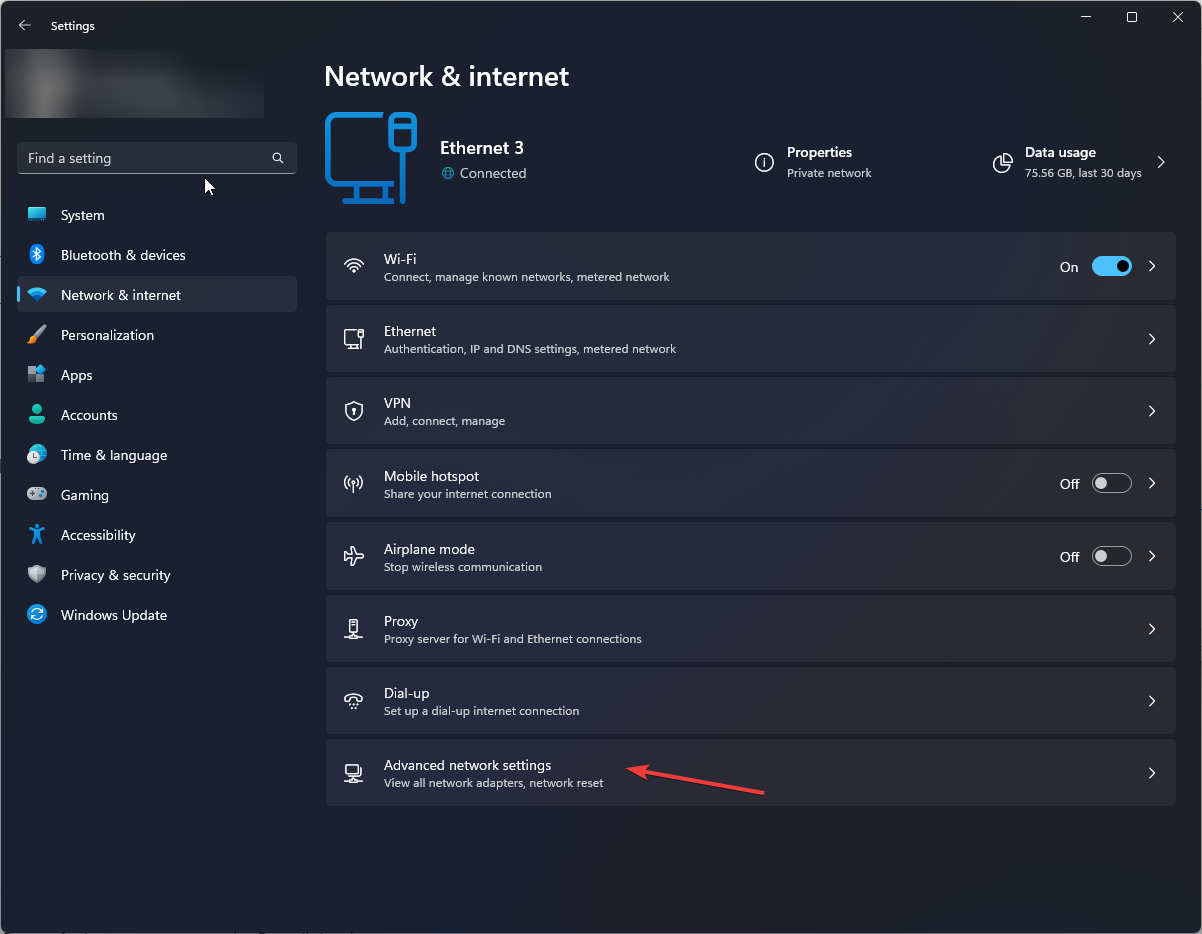
Изображение: настройки сети в Windows
- В разделе “Дополнительно” выберите “Сброс сети” и нажмите “Сбросить сейчас”.
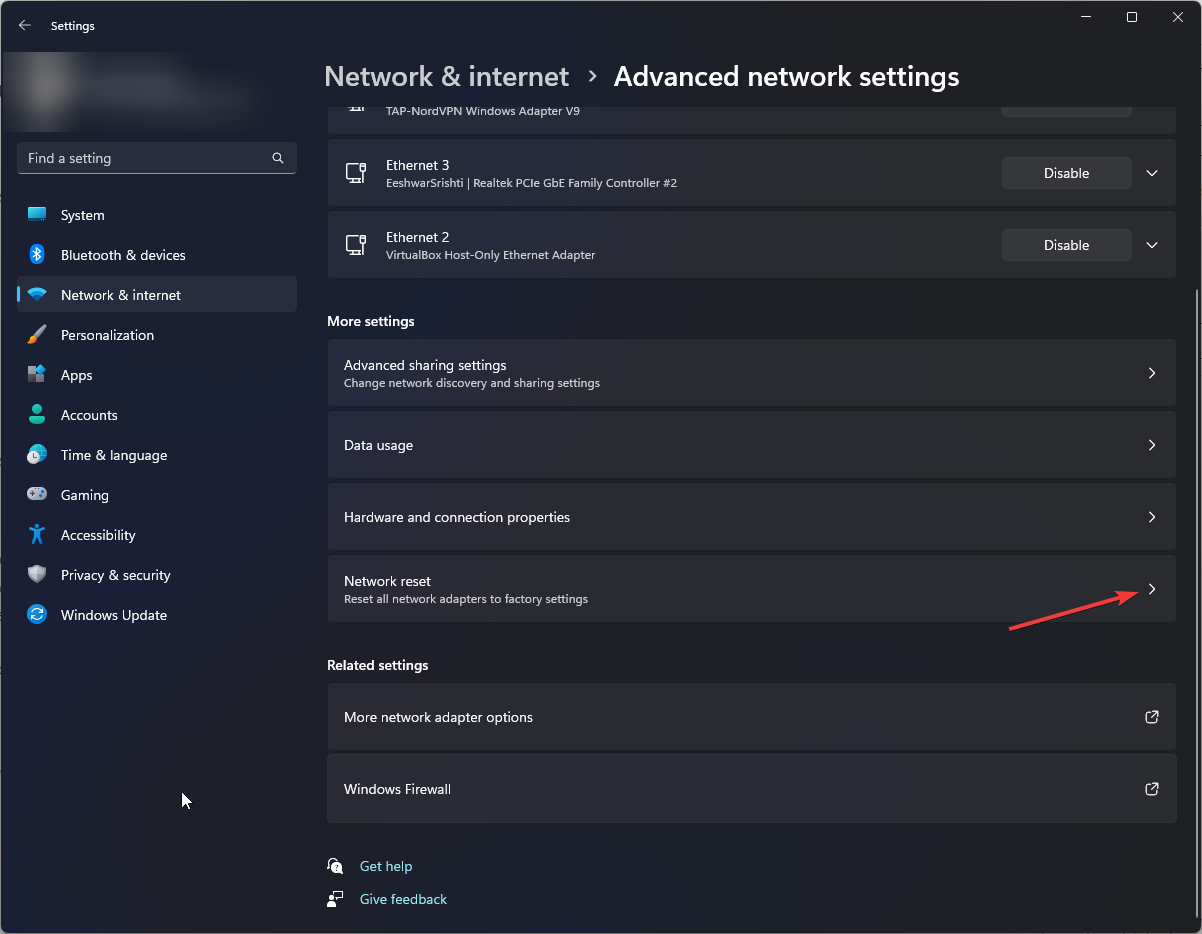
Изображение: кнопка “Сброс сети”
- Подтвердите действие и перезагрузите ПК.
Важно: сброс сети переустанавливает сетевые адаптеры и возвращает параметры к значениям по умолчанию. Вам потребуется заново подключиться к Wi‑Fi и ввести пароли.
7. Использование команд ipconfig и netsh
Эти команды очищают кеш DNS, обновляют IP-адрес и сбрасывают стек сетевых протоколов.
Откройте Командную строку от имени администратора и выполните команды по очереди:
ipconfig /flushdns
ipconfig /release
ipconfig /renew
netsh winsock reset
netsh int ip reset
netsh interface ipv4 reset
netsh interface ipv6 reset
netsh interface tcp reset
После выполнения всех команд перезагрузите компьютер. Это помогает исправить мелкие сетевые неполадки и возвращает сетевые компоненты к корректному состоянию.
8. Переустановите приложение Roblox
Если предыдущие шаги не помогли, полностью удалите и заново установите приложение.
- Откройте “Параметры” → “Приложения” → “Установленные приложения”.
- Найдите Roblox, нажмите на три точки и выберите “Удалить”.
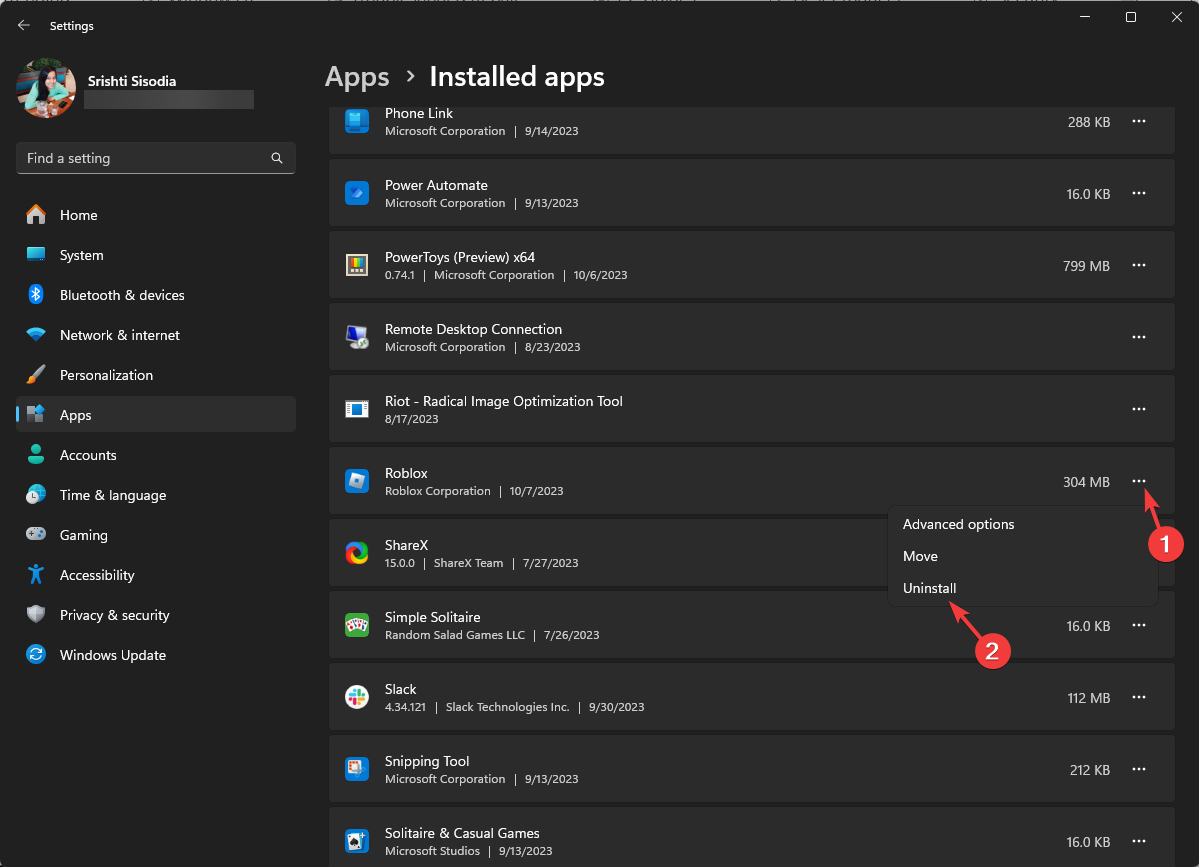
Изображение: кнопка удаления приложения (пустой ALT в источнике — исправлено в описании)
- Подтвердите удаление, затем откройте Microsoft Store, найдите Roblox и установите заново.
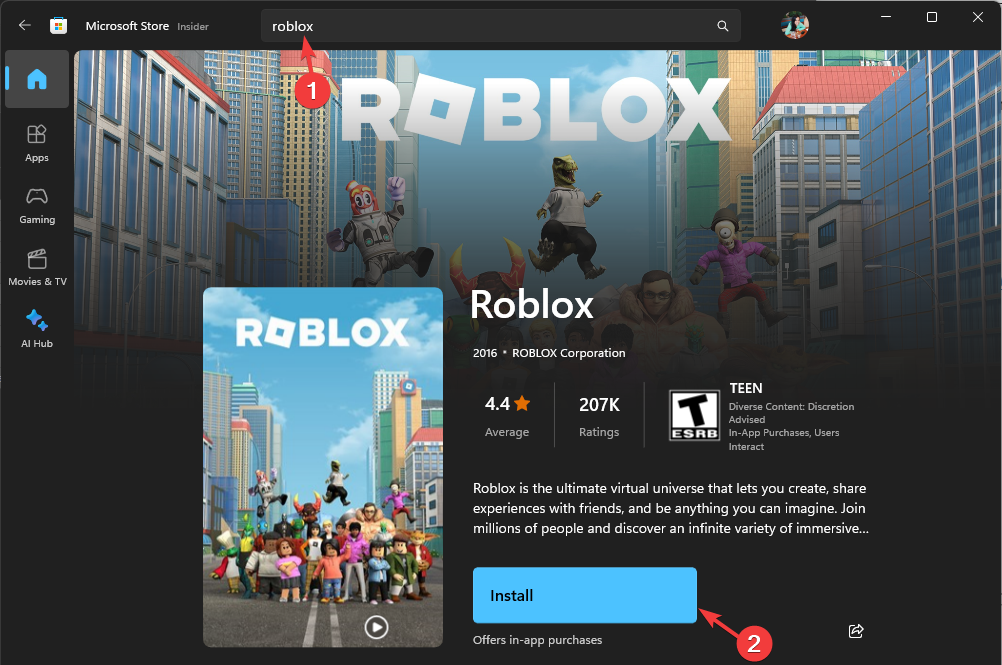
Изображение: установка приложения Roblox через Microsoft Store
Переустановка часто устраняет поврежденные файлы и конфликтные компоненты.
Что ещё проверить перед обращением в поддержку
- Убедитесь, что на компьютере установлены последние обновления Windows.
- Проверьте, что у вас нет активного прокси или VPN.
- Попробуйте войти с другого устройства или из другой сети (например, с мобильного интернета).
- Если проблема наблюдается только в браузере — попробуйте приложение и наоборот.
Альтернативные подходы и когда они полезны
- Временная смена сети: подключитесь через мобильную точку доступа, чтобы исключить проблемы ISP.
- Создайте нового локального пользователя Windows и попробуйте запустить Roblox оттуда — это исключит конфликт профиля.
- Используйте портативную сборку браузера (например, portable Chrome) без расширений, чтобы проверить, мешают ли расширения.
Противопоказания: сброс сетевых настроек и удаление кэша удаляют локальные параметры — сохраняйте пароли и настройки заранее.
Модель принятия решений: как выбрать следующий шаг
- Ошибка появляется в браузере → сначала очистите кэш и попробуйте другой браузер.
- Ошибка в приложении → очистка кэша приложения, восстановление/сброс, переустановка.
- Множественные устройства не заходят → скорее всего проблема сети или серверов Roblox.
- Проблема появилась после обновления Windows → проверьте совместимость и откат/обновление драйверов сетевого адаптера.
Диагностический алгоритм (Mermaid)
flowchart TD
  A[Проблема: Authentication Failed код 0] --> B{VPN/Proxy включены?}
  B -- Да --> C[Отключить VPN/Proxy и проверить]
  B -- Нет --> D{Проблема в браузере?}
  D -- Да --> E[Очистить кэш/куки, проверить другой браузер]
  D -- Нет --> F{Проблема в приложении?}
  F -- Да --> G[Очистить кэш приложения, восстановить/сброс, переустановить]
  F -- Нет --> H{Все устройства не работают?}
  H -- Да --> I[Проверить статус серверов Roblox, сменить DNS, сброс сети]
  H -- Нет --> J[Обратиться в поддержку Roblox с описанием шагов]
Ролевые контрольные списки
Игрок (быстрое):
- Отключить VPN.
- Перезапустить роутер и ПК.
- Если в браузере — очистить кэш/куки и попробовать другой браузер.
- Попробовать мобильную сеть.
Родитель (контроль безопасности):
- Проверить, включён ли VPN или родительский контроль и временно отключить.
- Обновить приложение через Microsoft Store.
- Если не получается — создать кейс в поддержку Roblox с описанием и временем проблемы.
Системный администратор / техподдержка:
- Проверить журналы сетевого оборудования и firewall (блокирует ли трафик Roblox).
- Проверить DNS-серверы и маршрутизацию.
- Выполнить netsh/ipconfig, сброс сети, переустановку приложения при необходимости.
Критерии приёмки (как понять, что проблема решена)
- Пользователь успешно проходит процесс входа без ошибки Authentication Failed.
- Приложение/сайт Roblox загружаются корректно и игровая сессия начинается без разрывов.
- Повторные проверки через 24–48 часов не показывают появления ошибки вновь.
Тестовые случаи для проверки исправления
- TC-01: Войти в Roblox через браузер после очистки кэша — ожидаемый результат: успешный вход.
- TC-02: Войти в Roblox в приложении после удаления %localappdata%\Roblox — ожидаемый результат: успешный вход.
- TC-03: Войти после смены DNS на 8.8.8.8 — ожидаемый результат: успешный вход и стабильность соединения.
- TC-04: Переустановка приложения — ожидаемый результат: ошибка отсутствует.
Когда перечисленные шаги не помогают — возможные причины
- Проблемы на стороне серверов Roblox (проверьте статус).
- Блокировка трафика вашим провайдером или сетевым администратором.
- Глубокие повреждения пользовательского профиля Windows (проверьте создание нового локального профиля).
- Аппаратные проблемы сетевого адаптера или драйверов.
Если вы перепробовали всё и проблема сохраняется — соберите логи, снимки экрана и перечень шагов, которые вы уже выполняли, и откройте тикет в поддержку Roblox.
Советы по предотвращению ошибки в будущем
- Держите приложение и систему в актуальном состоянии.
- Не используйте ненадёжные VPN/публичные прокси при входе.
- Резервно храните пароли от Wi‑Fi и учётных записей.
- Настройте надёжный DNS (Google или Cloudflare) на роутере, чтобы все устройства в сети использовали быстрый резолвер.
Малый справочник терминов
- VPN — сервис для скрытия и перенаправления трафика.
- DNS — система доменных имён, переводит domain → IP.
- Кэш — временные файлы для ускорения загрузки.
- Winsock — интерфейс Windows для работы с сетевыми сокетами.
Пример обращения в поддержку (шаблон)
Здравствуйте,
Я столкнулся(-ась) с ошибкой “Authentication Failed” код 0 в Roblox на Windows. Действия, которые я уже выполнил(-а):
- Отключил(-а) VPN/Proxy
- Очистил(-а) кэш браузера и кэш приложения
- Выполнил(-а) netsh и ipconfig
- Сменил(-а) DNS на 8.8.8.8
- Переустановил(-а) приложение
Ошибка сохраняется с момента: [укажите дату и время]. Пожалуйста, подскажите дальнейшие шаги. Вложил логи и скриншоты.
Спасибо.
Итог и краткое резюме
Если вы видите “Authentication Failed (код 0)”, начните с простого: проверьте подключение, отключите VPN, очистите кэш браузера и/или приложения. Если это не помогло — выполните восстановление/сброс приложения, смените DNS и при необходимости полностью переустановите Roblox. В крайнем случае — обратитесь в поддержку Roblox, приложив список предпринятых шагов.
Важно: сохраняйте лог действий и скриншоты — это ускорит диагностику со службой поддержки.
Если у вас остались вопросы или вы хотите, чтобы мы подготовили руководство для macOS/iOS/Android — напишите в комментариях, и мы расширим материал.

Похожие материалы

Несколько аккаунтов Skype: Multi Skype Launcher

Журнал для работы: повысить продуктивность

Персональные звуки уведомлений на Android

Скачивание шоу Hulu для офлайн‑просмотра

Microsoft Start: персонализированная новостная лента
