
Как убрать красный оттенок на экране ноутбука
Красный оттенок на экране раздражает и мешает работе, просмотру и играм. Чаще всего причина — одно из следующих:
- Режим «Ночной свет» (Night Light), который добавляет тёплый цветовой фильтр
- Устаревшие или повреждённые драйверы дисплея
- Стороннее ПО для управления цветом, перекрывающее настройки
- Неправильная калибровка цвета
- Плохое или повреждённое кабельное соединение, если подключён внешний монитор
Хорошая новость — большинство проблем легко диагностировать и исправить. Ниже — подробная инструкция с проверками, вариантами действий и дополнительными материалами для разных ролей.
Быстрый план диагностики
- Отключите Ночной свет (Windows Settings → Display).
- Обновите или переустановите драйвер видеокарты через Диспетчер устройств.
- Проверьте и удалите сторонние программы управления цветом.
- Выполните калибровку цвета в Windows.
- Если используется внешний монитор — проверьте кабели и порты.
- При отсутствии эффекта — возможен аппаратный дефект (экран или GPU).
1. Отключите режим Ночной свет
1.1 Как быстро отключить
- Нажмите Win + I, чтобы открыть приложение “Параметры”.
- Выберите “Система”, в разделе «Экран» выключите переключатель “Ночной свет”.

Важно: в ночном режиме Windows специально делает изображение теплее, чтобы уменьшить синий свет, это может выглядеть как красноватый или оранжевый оттенок.
1.2 Настройка температуры цвета ночью
- Win + I → “Система” → “Экран” → “Параметры ночного света”.
- В разделе “Температура цвета ночью” передвиньте ползунок вправо, чтобы уменьшить тёплый тон.
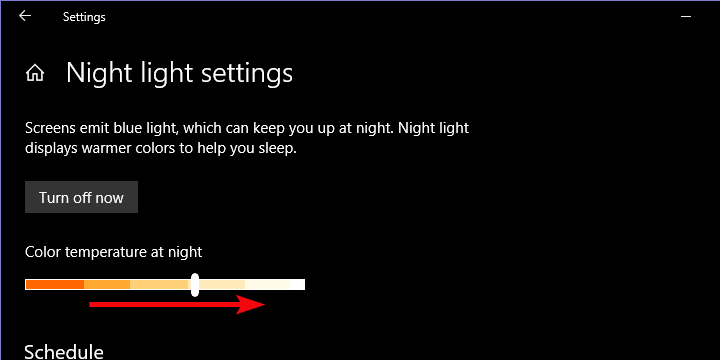
Примечание: если у вас включена автоматическая активация по времени, проверьте расписание.
2. Проверьте драйвер дисплея
2.1 Обновление драйвера
- Клик правой кнопкой по Пуск → “Диспетчер устройств”.
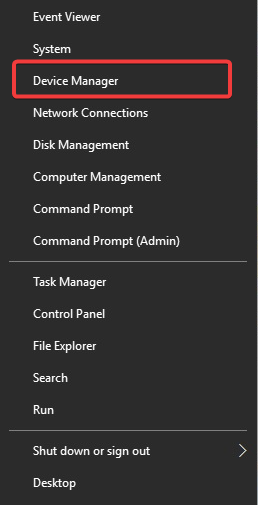
- Разверните “Видеоадаптеры” и кликните правой кнопкой по вашей видеокарте → “Обновить драйвер“.
- Выберите “Автоматический поиск драйверов” и следуйте инструкциям.

Важно: иногда автоматический поиск не находит самые свежие версии; для ноутбуков стоит также проверить сайт производителя (HP, Dell, Lenovo и т. д.) для фирменных пакетов драйверов.
Дополнительный вариант: специализированные обновляющие утилиты могут помочь, но выбирайте проверенные продукты и избегайте сомнительных инструментов.
2.2 Переустановка драйвера
- Пуск → “Диспетчер устройств” → “Видеоадаптеры”.
- Правый клик по GPU → “Удалить устройство”.
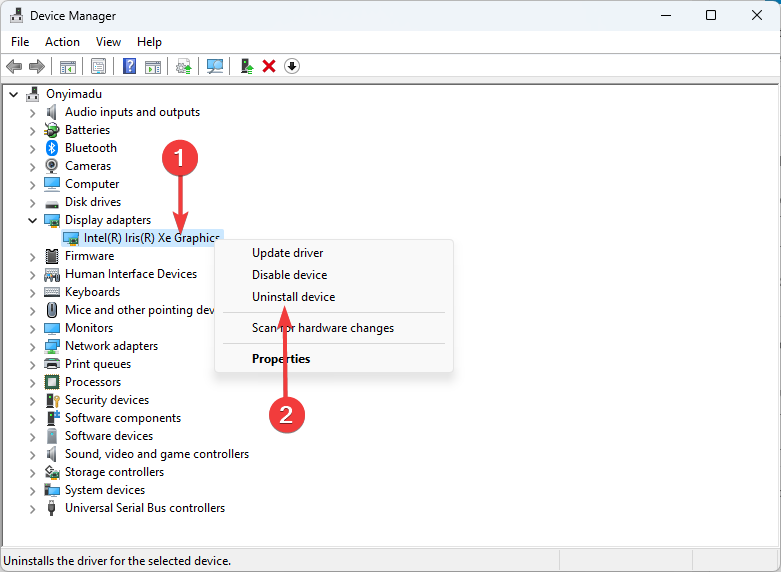
- Перезагрузите компьютер — Windows должна автоматически установить базовый драйвер. Затем при необходимости установите официальный драйвер с сайта производителя.
Совет: перед удалением сделайте точку восстановления системы на случай непредвиденных проблем.
3. Проверьте стороннее ПО для управления цветом
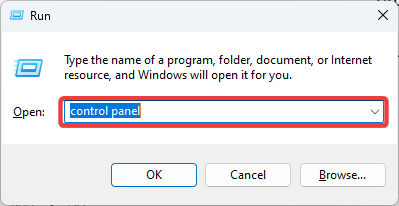
- Win + R → введите control panel и нажмите Enter.
- Выберите “Программы и компоненты” → “Удаление программы”.
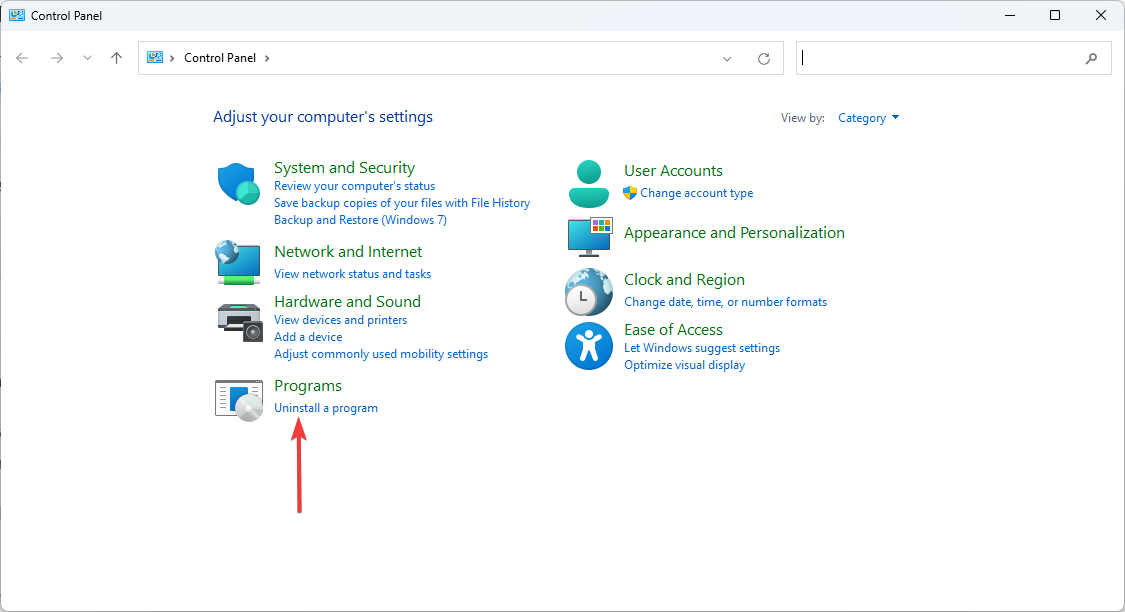
- Просмотрите список и найдите программы, связанные с цветовой настройкой дисплея (например, приложения для профилей цвета, мониторинговые утилиты, фирменные панели управления GPU). Удалите подозрительные или временно отключите их.

Важно: некоторые игровые панели или утилиты (Omen Gaming Hub, фирменные панели ASUS/Lenovo и т. п.) могут применять собственные профили цвета. Временно отключите их, чтобы проверить влияние.
4. Калибровка дисплея
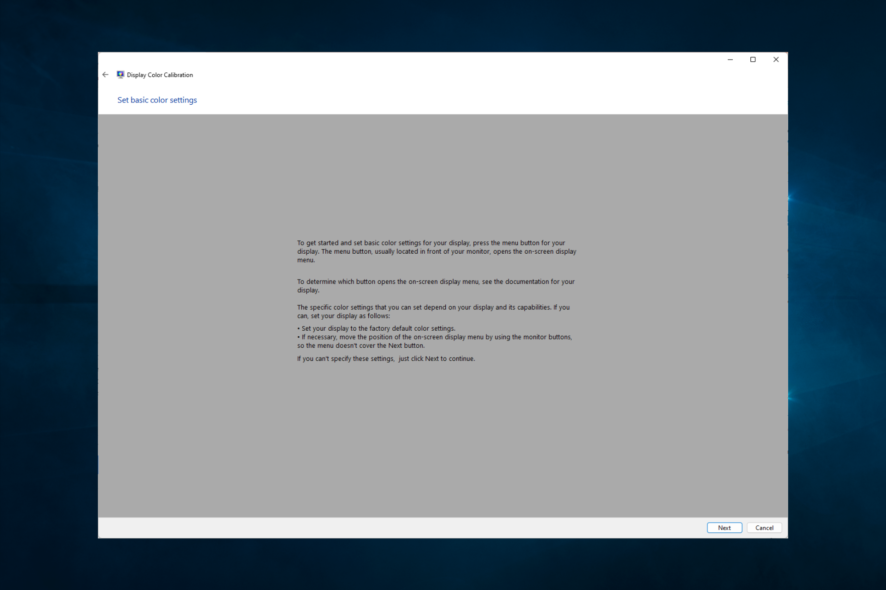
- Откройте меню Поиск и введите “Калибровать цвет дисплея” (calibrate display color).
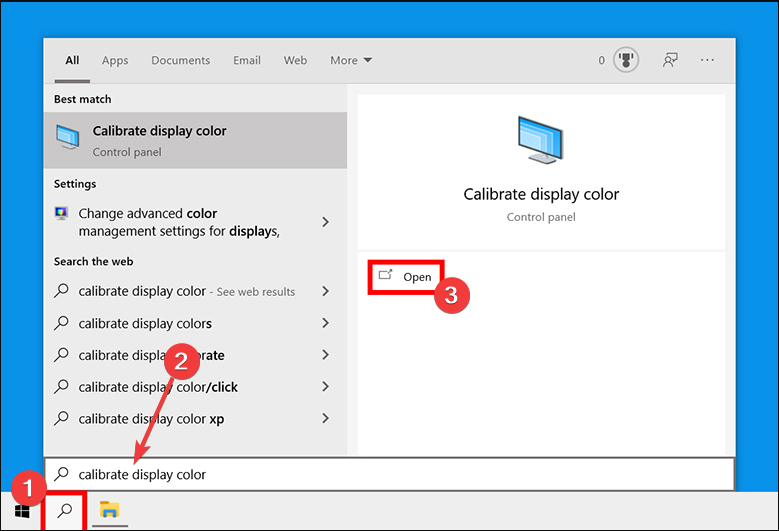
- Следуйте пошаговому мастеру: нажимайте “Далее” и корректируйте яркость, контраст и баланс цвета.
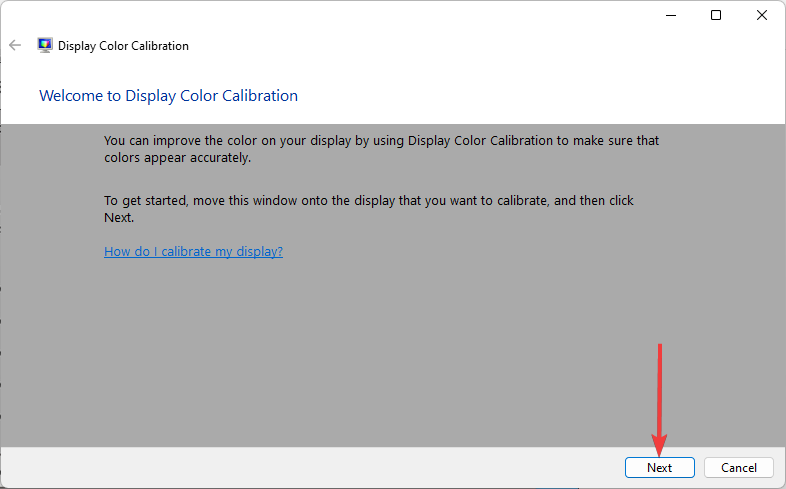
Калибровка полезна, если оттенок вызван неправильными настройками цвета, а не драйвером или аппаратной проблемой.
5. Проверьте кабели и внешний монитор
- Убедитесь, что HDMI/DisplayPort/USB‑C кабель вставлен прочно и без повреждений.
- Попробуйте другой кабель и другой порт на ноутбуке и мониторе.
- Подключите внешний монитор к другому устройству: сохранится ли красный оттенок? Если да — проблема в мониторе.
Важно: дефекты кабеля или порта могут искажать цветовую передачу, но обычно приводят к полосам или мерцанию, а не равномерному красному фильтру.
Когда проблема аппаратная
Если после всех проверок оттенок остался, возможные аппаратные причины:
- Повреждение матрицы экрана (LCD/IPS) — равномерный красный фильтр или пятна
- Проблемы с подсветкой экрана
- Повреждение видеочипа (редко) или его интерфейса на плате
В таких случаях рекомендовано обратиться в авторизованный сервисный центр. Перед обращением сохраните логи и сделайте фото/видео проблемы.
Дополнения для продвинутых пользователей и техников
Мини-методология диагностики (шаги для воспроизведения и проверки)
- Повторяемо воспроизведите проблему (сделать фото/видео).
- Изолируйте ПО: загрузитесь в безопасном режиме — если оттенок пропал, виновато ПО/драйвер.
- Изолируйте аппаратную часть: подключите внешний монитор — если внешний нормальный, проблема в матрице ноутбука.
- Логируйте изменения: драйверы, обновления Windows, внешние устройства.
Ролевые чек-листы
Пользователь:
- Отключить “Ночной свет”.
- Перезагрузить компьютер.
- Проверить обновления Windows.
- Подключить внешний монитор.
Техник/инженер:
- Проверить Диспетчер устройств, переустановить драйверы.
- Запустить безопасный режим и профиль без сторонних приложений.
- Проверить аппаратные соединения и снять заднюю крышку (если есть опыт).
- Сделать резервную копию и точку восстановления.
SOP — простой план действий для техподдержки
- Подтвердить жалобу и собрать фото/видео.
- Быстрая проверка: Ночной свет, сторонние программы, кабели.
- Обновление/переустановка драйверов.
- Калибровка цвета. Если не помогло — аппаратная проверка.
- Составить рекомендацию: ремонт/замена панели или перенаправление в сервис.
Критерии приёмки
- Цвета выглядят естественно при стандартных профилях и без включённого Ночного света.
- Нет равномерного красного тона на однотонных изображениях (серый/белый фон).
- После переустановки драйверов и калибровки проблема не воспроизводится.
Когда описанные шаги не помогают (контрпримеры)
- Если на экране появляются вертикальные или горизонтальные красные линии — обычно это аппаратный дефект матрицы или шлейфа.
- Если оттенок виден только в играх и исчезает в обычных приложениях — возможно, профиль цветовой коррекции в игровых настройках или конфликт с игровой панелью.
- Если оттенок присутствует в BIOS/при загрузке до запуска ОС — почти наверняка аппаратная неисправность.
Диагностическое дерево принятия решений
flowchart TD
  A[Экран красный] --> B{Внешний монитор подключен?}
  B -- Да --> C{Внешний монитор тоже красный?}
  C -- Да --> D[Проблема в GPU/драйвере или кабеле]
  C -- Нет --> E[Проблема в матрице ноутбука/шлейфе]
  B -- Нет --> F{Ночной свет включён?}
  F -- Да --> G[Отключить Ночной свет]
  F -- Нет --> H{Стороннее ПО есть?}
  H -- Да --> I[Отключить/удалить ПО]
  H -- Нет --> J[Переустановить драйверы и откалибровать]
  D --> K[Проверить кабель, обновить драйверы]
  E --> L[Обратиться в сервис]
Тестовые случаи и приёмка
- Тест 1: Выключить Ночной свет — оттенок должен исчезнуть, если причина в нём.
- Тест 2: Загрузка в безопасном режиме — если оттенок исчез, виновато ПО.
- Тест 3: Подключение внешнего монитора — сравнить изображение.
- Тест 4: Переустановка драйвера и калибровка — проверить изменение цвета.
Полезные примечания и безопасность
Важно: при разборке ноутбука соблюдайте правила электробезопасности и гарантийные требования. Разборка может лишить устройства гарантии.
Примечание: не рискуйте, если не уверены в своих навыках — обращение в сервис часто быстрее и безопаснее.
Итоги
- Начните с простого: Ночной свет и калибровка.
- Если ПО и драйверы не помогли, проверьте кабели и внешний монитор.
- Аппаратный дефект требует сервисного вмешательства.
Если статья помогла — напишите краткий комментарий: пропал ли красный оттенок и какие шаги сработали. Если оттенок остаётся, опишите, на каких этапах он виден (только в Windows, в BIOS, в играх, только на внешнем мониторе и т. п.).

Похожие материалы

Несколько аккаунтов Skype: Multi Skype Launcher

Журнал для работы: повысить продуктивность

Персональные звуки уведомлений на Android

Скачивание шоу Hulu для офлайн‑просмотра

Microsoft Start: персонализированная новостная лента
