
Недавние документы не отображаются в Word — как исправить
Кратко
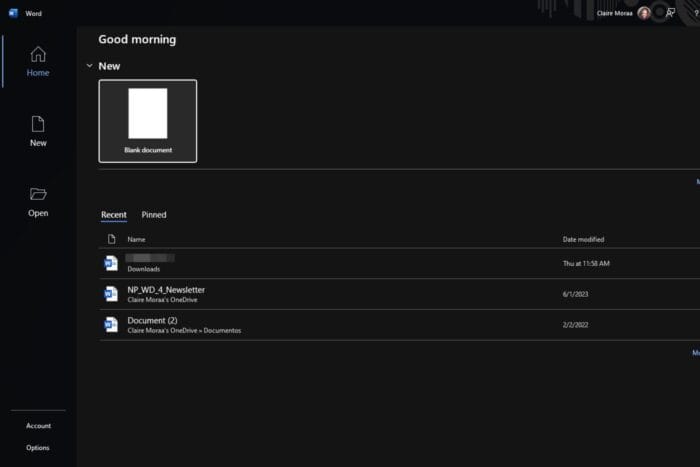
Если при запуске Microsoft Word список «Недавние документы» пустой, причина обычно в сбое приложения, повреждённом кэше, изменённом расположении файлов или в стороннем дополнении. В статье пошагово описаны проверки и исправления — от выхода из учётной записи до переустановки Office. Следуйте по порядку и сохраняйте заметки о том, какие шаги помогли.
Почему это происходит
Коротко о возможных причинах:
- Сбой в работе приложений Microsoft или временная ошибка синхронизации.
- Повреждённый кэш, где Word хранит список недавно открытых файлов.
- Перемещённые или удалённые файлы, сетевые перебои при синхронизации с OneDrive.
- Сторонние надстройки или плагины, изменившие настройки Word.
- Проблемы с правами доступа или ограничениями при совместном доступе.
Важно: при диагностике работайте последовательно — начиная с простых шагов и переходя к радикальным (переустановка, сброс настроек).
Что делать, если недавние документы не отображаются в Word
1. Выйдите из учётной записи и войдите снова
- Откройте Microsoft Word и создайте пустой документ.
- Перейдите в меню Файл, выберите Учётная запись.
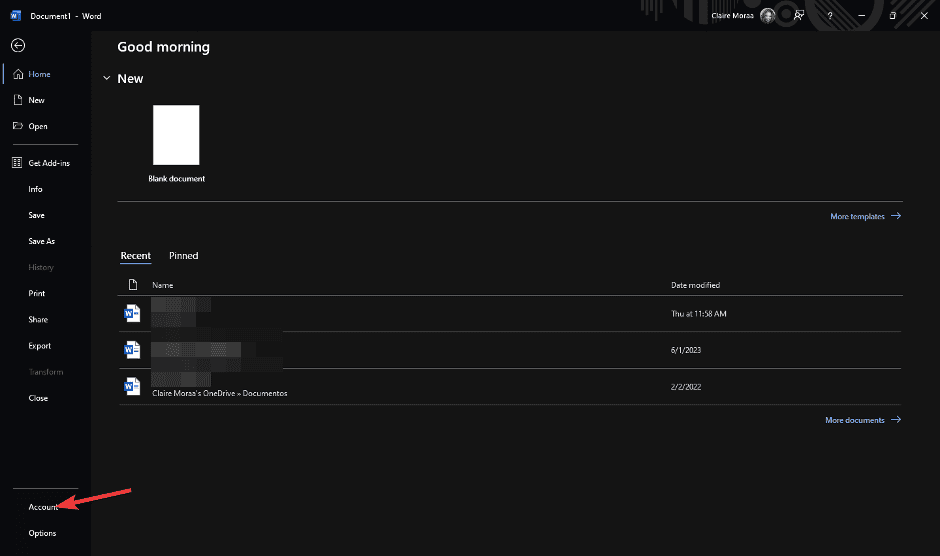
- Нажмите Выйти.
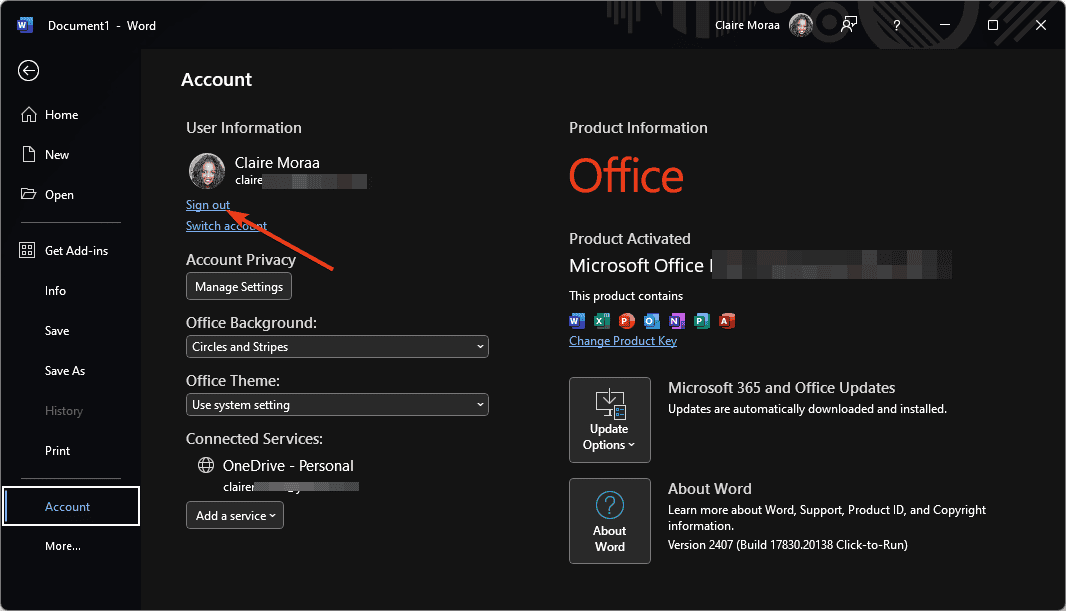
- Войдите снова и проверьте, появились ли недавние файлы.
Проверка: зайдите в Word в веб-браузере (Office.com) под той же учётной записью — если там список виден, проблема локальная.
2. Очистите кэш Microsoft и запустите Word в безопасном режиме
- Закройте все приложения Office.
- Нажмите клавиши Windows + R, чтобы открыть окно Выполнить.
- Введите
%appdata%\Microsoft\Office\Recentи нажмите Enter.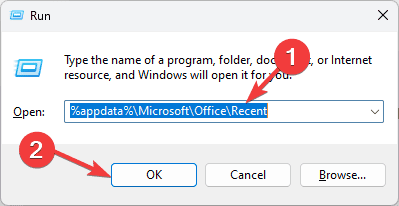
- Удалите всё содержимое этой папки. Это очистит список ярлыков «Последние». Затем перезапустите Word.
- Для диагностики запустите Word в безопасном режиме: откройте Выполнить (Windows + R) и введите
word /safe.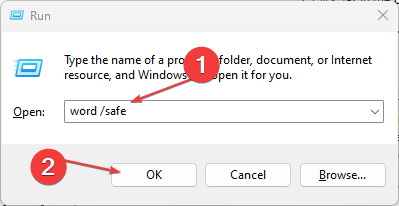
Если в безопасном режиме список оказывается — проблема вероятнее всего в надстройке или в пользовательских настройках.
3. Проверьте число отображаемых недавних документов
- Откройте Word и пустой документ.
- Перейдите в Файл → Параметры.
- В окне «Параметры Word» выберите раздел Дополнительно.

- В блоке «Отображение» найдите параметр «Показывать такое количество последних документов» и установите удобное значение.

- Поставьте флажок «Быстро открывать это количество последних документов» и выберите число.
Если значение было равно нулю, список не будет отображаться — поэтому этот шаг часто решает проблему.
4. Отключите надстройки Word
- Откройте Word, перейдите в Файл → Параметры.

- Выберите раздел Надстройки слева.
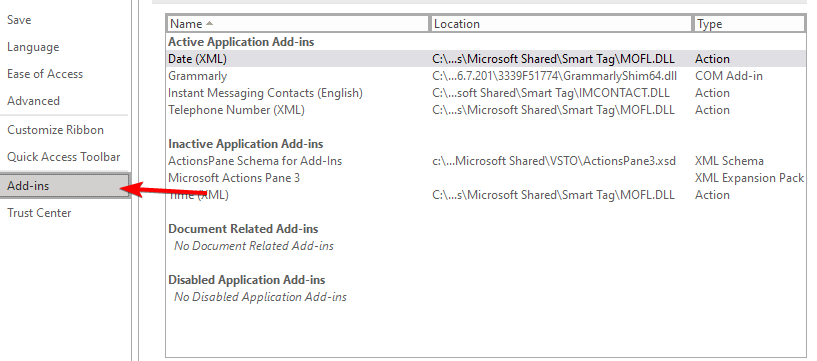
- Внизу окна выберите тип надстроек в меню «Управление» и нажмите Перейти.
- Снимите флажки с активных надстроек, чтобы временно их отключить, затем нажмите OK.
Если после отключения надстроек проблема уходит — включайте их по одной, чтобы выявить виновника.
Примечание: некоторые корпоративные надстройки возвращаются автоматически — при тестировании блокируйте их через групповые политики или обратитесь к администратору.
5. Отключите синхронизацию с OneDrive (отвязка учётной записи OneDrive)
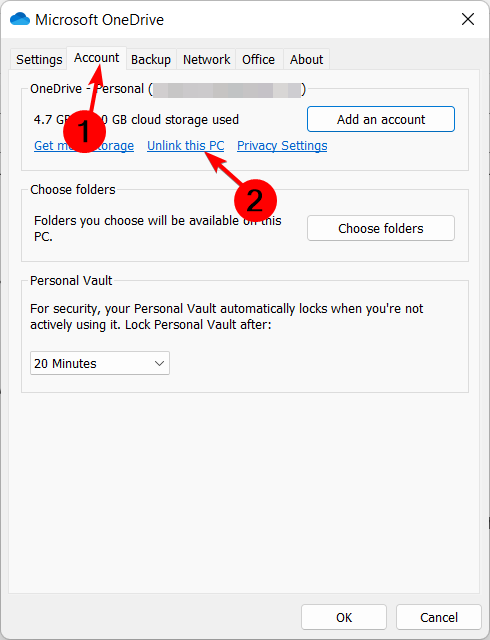
- Нажмите значок OneDrive в панели задач.

- Перейдите в Параметры.

- На вкладке Учётная запись выберите Отключить этот ПК.
- Подтвердите, нажав Отключить учётную запись.
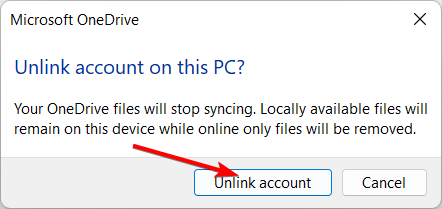
Почему это важно: если OneDrive неуспешно синхронизирует файлы или у файлов изменены права доступа, Word может не отображать их в списке «Недавние».
6. Восстановление Office через Панель управления
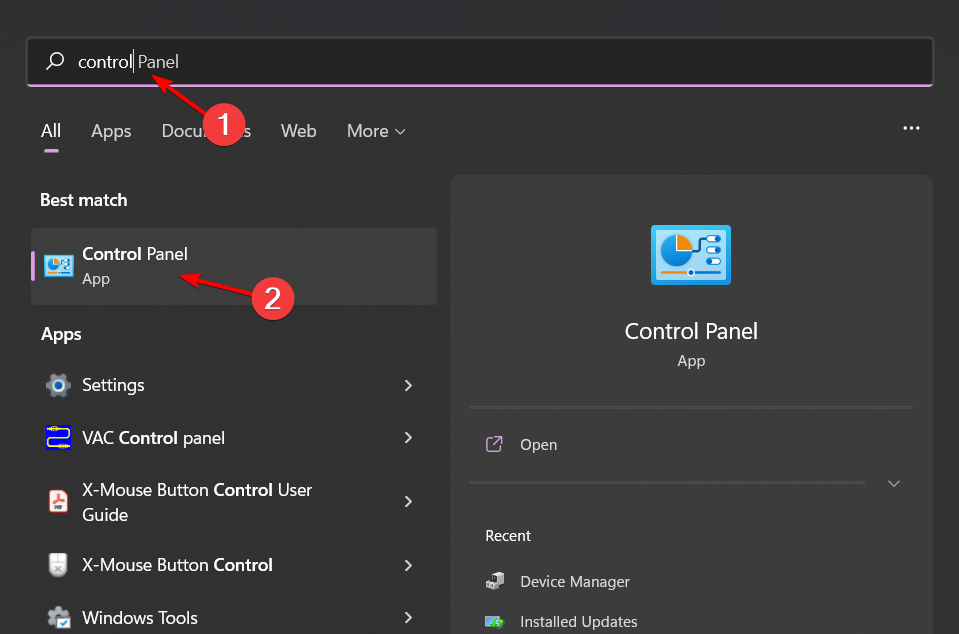
- Нажмите клавишу Windows, введите «Панель управления» и откройте её.
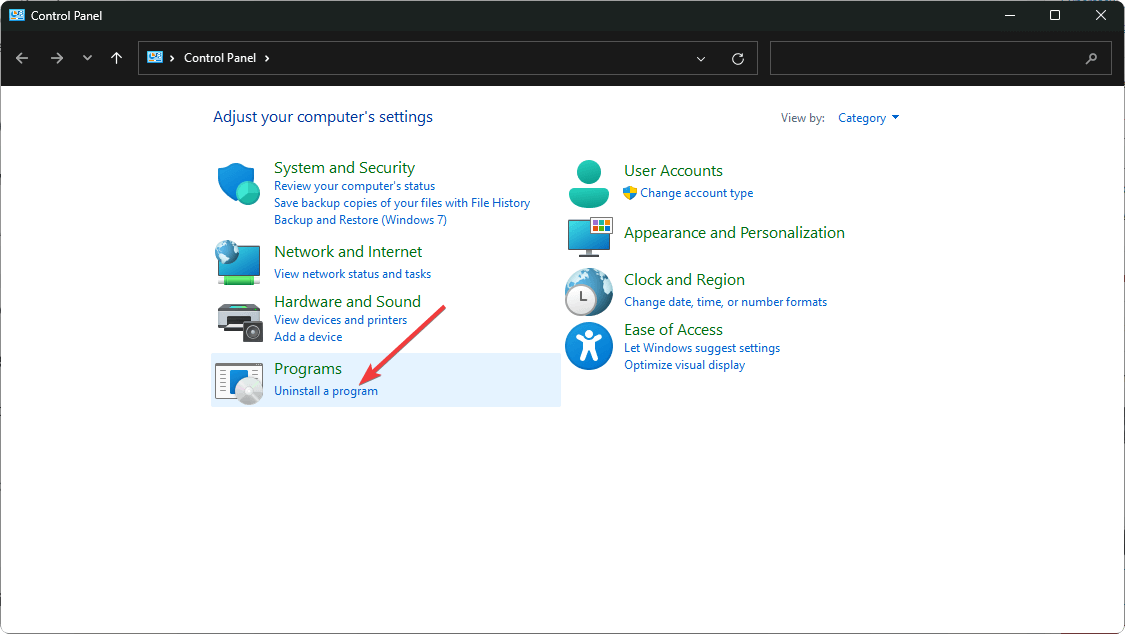
- Перейдите в Программы → Удаление программы.
- Найдите установку Microsoft Office, выберите её и нажмите Изменить.

- Выберите Онлайн-восстановление и нажмите Восстановить.
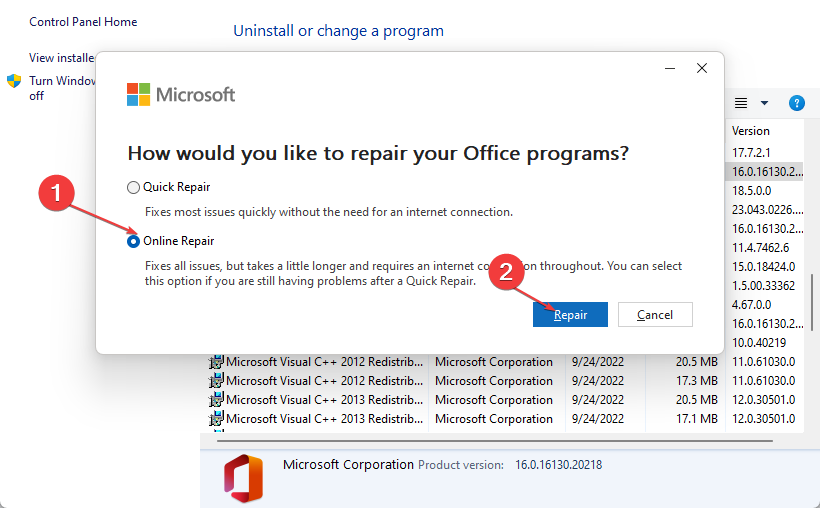
Онлайн-восстановление решает повреждённые системные файлы Office и часто устраняет проблемы с интерфейсом.
7. Полная переустановка Microsoft Office
- Через «Панель управления» откройте Программы → Удаление программы.
- Выберите Microsoft Office и нажмите Удалить.
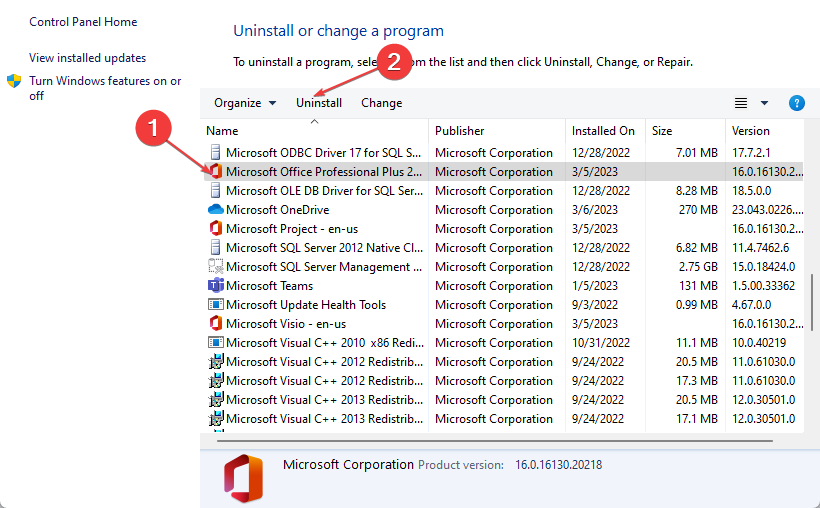
- Перезагрузите компьютер и установите последнюю версию Office с официального сайта Microsoft.
Переустановка — крайний шаг. Сохраняйте список использованных ранее настроек и экспортируйте шаблоны, если они важны.
Пошаговая методика проверки (минимальный чек-лист)
- Проверьте, не установлен ли нулевой лимит для «Показывать… последних документов».
- Выйдите и войдите в учётную запись Office.
- Очистите папку Recent (
%appdata%\Microsoft\Office\Recent). - Запустите Word в безопасном режиме (
word /safe). - Отключите надстройки и поочерёдно включайте их.
- Отключите синхронизацию OneDrive и проверьте локальные файлы.
- Выполните восстановление Office, затем — переустановку при необходимости.
Чек-листы по ролям
Для домашнего пользователя:
- Проверить настройки «Показывать последние документы».
- Очистить папку Recent.
- Перезагрузить приложение и ПК.
Для администратора IT:
- Проверить групповые политики, связанные с Office и OneDrive.
- Просмотреть журналы событий Windows на предмет ошибок Office.
- Обновить или удалить корпоративные надстройки.
Для специалиста техподдержки:
- Запросить у пользователя логи Office и список установленных надстроек.
- Выполнить восстановление или переустановку Office в тестовой среде.
- Проверить права доступа к сетевым папкам и политики синхронизации OneDrive.
Когда предложенные решения не помогут
- Если файлы действительно удалены или перемещены на другой диск — Word не сможет автоматически восстановить их в списке.
- При проблемах с профилем пользователя Windows имеет смысл проверить другой профиль или создать временный профиль для диагностики.
- Если система корпоративно управляется (MDM, групповые политики), локальные изменения могут откатываться администратором.
Важно: не удаляйте профили и не правьте реестр без резервной копии и без инструкции администратора.
Быстрая диагностика: блок-схема
flowchart TD
  A[Пустой список недавних] --> B{Простая проверка}
  B -->|Число последних = 0| C[Изменить параметр отображения]
  B -->|Выйти/войти не пробовали| D[Выйти и войти в Office]
  B -->|Пробывали все простые| E[Очистить папку Recent]
  E --> F{Появился список?}
  F -->|Да| G[Проблема решена]
  F -->|Нет| H[Запустить Word в безопасном режиме]
  H --> I{Список появился?}
  I -->|Да| J[Отключить надстройки по одной]
  I -->|Нет| K[Отключить OneDrive и восстановить Office]
  K --> L{После восстановления?}
  L -->|Да| G
  L -->|Нет| M[Переустановить Office]
Критерии приёмки
- Список «Недавние документы» снова показывается при запуске Word.
- Открытие файла из списка успешно и путь к файлу корректен.
- Изменения не привели к потере пользовательских данных и шаблонов.
Дополнительные советы и предостережения
- Регулярно делайте бэкап важных документов и экспортируйте шаблоны (dotx, dotm).
- Если вы используете корпоративный OneDrive, уточните у ИТ-отдела правила синхронизации.
- При тестировании ошибок используйте отдельный тестовый профиль, чтобы не менять продуктивные настройки.
Важно: перед очисткой папки Recent можно скопировать её содержимое в резервную папку — это безопасно и позволяет восстановиться при ошибке.
Краткое резюме
- Частые и простые причины — настройки показа и кэш; начинайте с них.
- Если безопасный режим показывает список, ищите проблему в надстройках.
- Синхронизация OneDrive и права доступа часто влияют на отображение.
- Восстановление Office решает повреждённые компоненты; переустановка — крайний шаг.
Если перечисленные шаги не помогли, опишите в комментарии версию Office, версию Windows и короткий журнал действий — это поможет подобрать точечное решение.
Спасибо, что прочитали. Поделитесь в комментариях, какой из шагов помог вам, или опишите вашу нестандартную ситуацию — это поможет другим пользователям.

Похожие материалы

Несколько аккаунтов Skype: Multi Skype Launcher

Журнал для работы: повысить продуктивность

Персональные звуки уведомлений на Android

Скачивание шоу Hulu для офлайн‑просмотра

Microsoft Start: персонализированная новостная лента
