
Как скачать и установить драйверы Razer Kraken
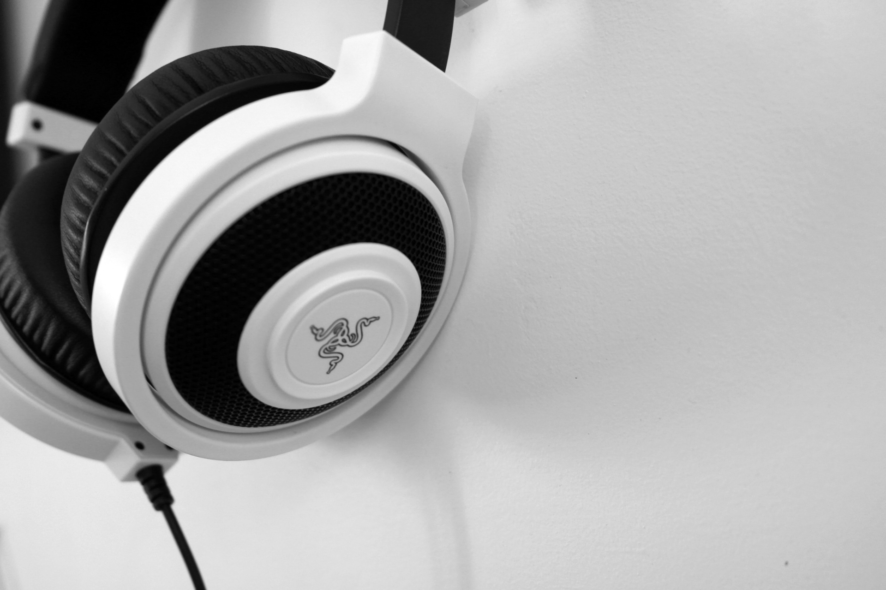
Важно: перед началом сохраните все незавершённые работы и подключите компьютер к интернету.
Обзор и варианты действий
В этой статье — три простых способа загрузить и установить драйверы для Razer Kraken и Kraken X, плюс расширенная секция с чек-листами, пошаговым планом действий при ошибках и рекомендациями по безопасности.
- Основные варианты: Диспетчер устройств Windows, сторонний обновлятор драйверов, официальное ПО/прошивка Razer.
- Кому что подходит: обычным пользователям — официальный софт или Диспетчер устройств; менее уверенным пользователям — проверенный драйвер-апдейтер.
Подготовка перед обновлением
- Подключите компьютер к интернету.
- Закройте все приложения, связанные с гарнитурой (например, Razer Synapse).
- Запишите модель устройства (Kraken, Kraken X и т. п.).
- Сохраните все открытые файлы — возможна перезагрузка.
1. Обновление через Диспетчер устройств (рекомендуется для опытных пользователей)
- Нажмите Windows + R, введите devmgmt.msc и нажмите Enter, чтобы открыть Диспетчер устройств.

- Разверните раздел «Звуковые, игровые и видеоустройства» или «Аудиовходы и аудиовыходы».
- Найдите устройство с именем Razer Kraken (или похожим), правый клик — «Обновить драйвер».
- Выберите «Автоматический поиск драйверов в Интернете».

- При наличии обновления Windows скачает и установит его.
- Перезагрузите компьютер, если будет предложено.
Когда этот метод не работает
- Windows не находит драйвер — переходите к официальному ПО Razer или ручной загрузке с сайта производителя.
- Если после обновления звук хуже — используйте откат драйвера (в свойствах устройства в Диспетчере устройств).
2. Использование стороннего обновлятора драйверов
Зачем: если вы не хотите искать драйвер вручную или Windows не находит нужную версию.
Как выбирать инструмент:
- Выбирайте проверенные программы с положительными отзывами и понятной политикой конфиденциальности.
- Отключайте автоматические резервные копии и внимательно читайте, какие изменения будут внесены.
Минусы:
- Некоторые утилиты могут пытаться установить лишний софт.
- Возможен сбор телеметрии — проверьте политику приватности.
Рекомендации:
- Перед использованием стороннего ПО создайте точку восстановления системы.
- После установки драйвера проверьте работу гарнитуры в нескольких приложениях (музыка, игра, голосовой чат).
3. Загрузка драйверов и прошивки через официальное ПО Razer
Примечание: убедитесь, что Razer Synapse и все сопутствующие приложения закрыты перед обновлением прошивки.
- Скачайте с официального сайта Razer последнюю прошивку или утилиту обновления для вашей модели.
- Запустите загруженный .exe-файл.

- Следуйте инструкциям установщика: обычно потребуется подключить наушники к компьютеру.

- Подключите наушники через USB-кабель или беспроводной передатчик.
- Нажмите «Обновить» и подтвердите действие.
- После завершения обновления отключите и снова подключите гарнитуру.

- Нажмите «Закрыть» и перезагрузите компьютер.

Совет: официальный путь наиболее безопасен — файлы пришли от производителя и минимизируют риск несовместимости.
Когда обновление драйвера не решает проблему
Если после всех шагов треск или задержка звука остаются, проверьте:
- Кабель гарнитуры — замените или попробуйте другой USB-порт.
- Порт USB — подключите устройство к другому порту (USB 2.0/3.0 по возможности).
- Аппаратную неисправность — попробуйте на другом компьютере.
- Конфликт ПО — временно удалите Razer Synapse и проверьте звук.
Если проблема сохраняется на другом ПК, вероятна аппаратная неисправность наушников — обратитесь в сервис Razer.
Дополнительные рекомендации по безопасности и приватности
- Скачивайте прошивки и драйверы только с официального сайта Razer.
- При использовании сторонних обновляторов проверьте, какие данные собираются.
- Если утилита предлагает установку вспомогательного ПО — отказывайтесь, если не понимаете его назначение.
Быстрый план действий (SOP) — что делать в порядке приоритетов
- Перезагрузите ПК и проверьте кабели.
- Обновите драйвер через Диспетчер устройств.
- Если не помогло — установите официальное обновление/прошивку Razer.
- Если и это не помогло — попробуйте сторонний обновлятор (только проверенный).
- Тест на другом компьютере.
- Обращение в поддержку/сервис.
Чек-лист по ролям
Обычный пользователь:
- Сохранить работу и перезагрузить ПК.
- Попробовать другой USB-порт и кабель.
- Обновить через официальный установщик Razer.
IT-специалист / администратор:
- Проверить события Windows и логи драйверов.
- Установить драйверы в тестовой среде.
- Создать точку восстановления перед массовым развёртыванием.
Геймер / стример:
- Проверить задержки в разных приложениях (Discord, OBS, игра).
- Проверить настройки аудиовыхода в Synapse и в ОС.
Критерии приёмки (проверяемый список)
- Драйвер установлен и видим в Диспетчере устройств.
- Треск и фоновые шумы отсутствуют при прослушивании музыки и тестовых звуков.
- Нет заметной задержки в голосовом чате и играх.
- Устройство корректно переключается между режимами (если применимо).
Откат обновления и план на случай неудачи
- В Диспетчере устройств откройте свойства устройства Razer.
- На вкладке «Драйвер» нажмите «Откатить драйвер» (если доступно).
- Если отката нет — используйте точку восстановления системы, созданную до обновления.
- Если и это не помогает — свяжитесь с поддержкой Razer и подготовьте логи и подробное описание симптомов.
Частые причины, когда обновление не поможет (контрпример)
- Повреждён динамик или провод внутри наушников — программное обновление не исправит аппаратный дефект.
- Проблемы с операционной системой (битые системные файлы) — требуется восстановление ОС.
- Конфликт со сторонним аудио ПО, которое перехватывает аудиопоток.
Мелкая шпаргалка: быстрая проверка после обновления
- Откройте проигрыватель и запустите трек с разными частотами (низкие/средние/высокие).
- Проверьте голосовой чат с другом или в тестовом канале Discord.
- Запустите простую запись звука и прослушайте файл на предмет искажений.
Словарь терминов (1 строка каждого)
- Драйвер — программа, обеспечивающая взаимодействие ОС с аппаратным устройством.
- Прошивка — встроенное ПО устройства, управляющее его аппаратной частью.
- Synapse — фирменная утилита Razer для управления устройствами и настройками.
Заключение
Обновление драйвера обычно решает проблемы с треском и задержкой в Razer Kraken и Kraken X. Начните с простых шагов: перезагрузка, проверка кабелей и Диспетчер устройств. Если Windows не помогает — используйте официальный установщик прошивки Razer или проверенный сторонний апдейтер. В крайнем случае проверьте аппаратную часть и обратитесь в сервис.
Краткий список действий: проверьте кабели, обновите драйвер, установите прошивку через Razer, протестируйте и при необходимости выполните откат.
Если вы знаете другой надёжный метод обновления драйверов для Kraken — оставьте его в комментариях.

Похожие материалы

Несколько аккаунтов Skype: Multi Skype Launcher

Журнал для работы: повысить продуктивность

Персональные звуки уведомлений на Android

Скачивание шоу Hulu для офлайн‑просмотра

Microsoft Start: персонализированная новостная лента
