
PS3-контроллер не работает на ПК — что делать
Изображение: вид контроллера PlayStation 3 на столе, порт USB и индикаторы статуса
Введение
Если при подключении контроллера PS3 к компьютеру возникает проблема (контроллер не подключается, не распознаётся, кнопки не откликаются или устройство постоянно отключается), не паникуйте. В статье собрано проверенное практическое руководство по диагностике и исправлению распространённых проблем на Windows. Подходы описаны просто и пошагово, есть альтернативы и подробный чек‑лист для тестирования.
Что проверять в первую очередь
Короткий план действий перед глубокой диагностикой:
- Перезагрузите ПК и контроллер. Иногда этого достаточно.
- Попробуйте другой USB‑кабель и другой USB‑порт (желательно порт прямо на плате, а не через хаб).
- Подключите контроллер к другому компьютеру — чтобы исключить аппаратную неисправность.
Если эти простые шаги не помогли, переходите к подробным методам ниже.
1. Сброс контроллера
Чтобы полностью сбросить PS3‑контроллер:
- Переверните геймпад.
- Найдите маленькую кнопку RESET в углублении на задней панели.
- Нажмите её тонкой иглой или разогнутой скрепкой и удерживайте 3–5 секунд.
- Подключите контроллер к ПК по USB и включите питание консоли/ПК.
Важно: сброс возвращает контроллер к заводским настройкам, удаляет пары Bluetooth.
2. Обновление драйверов
Правильные драйверы — частая причина проблем. Ниже два способа обновления.
2.1 Обновление вручную через Диспетчер устройств
- Нажмите правой кнопкой на кнопку «Пуск» и выберите Диспетчер устройств.
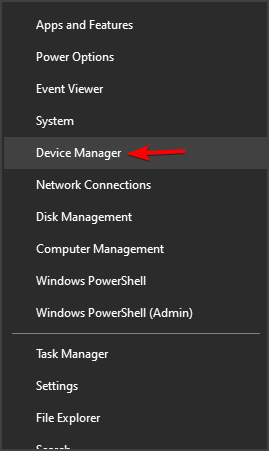
Изображение: окно Диспетчера устройств Windows с выделенным разделом «Звуковые, видео и игровые устройства»
- Разверните раздел «Звуковые, видео и игровые устройства».
- Найдите ваш контроллер в списке, нажмите правой кнопкой и выберите «Обновить драйвер».
- Выберите «Автоматический поиск драйверов» или укажите путь к уже загруженному драйверу.
- Если система скажет, что драйвер уже установлен, нажмите «Поиск обновлённых драйверов на Windows Update».
- Перейдите в «Просмотреть необязательные обновления», откройте «Обновления драйверов», отметьте нужные и нажмите «Загрузить и установить».
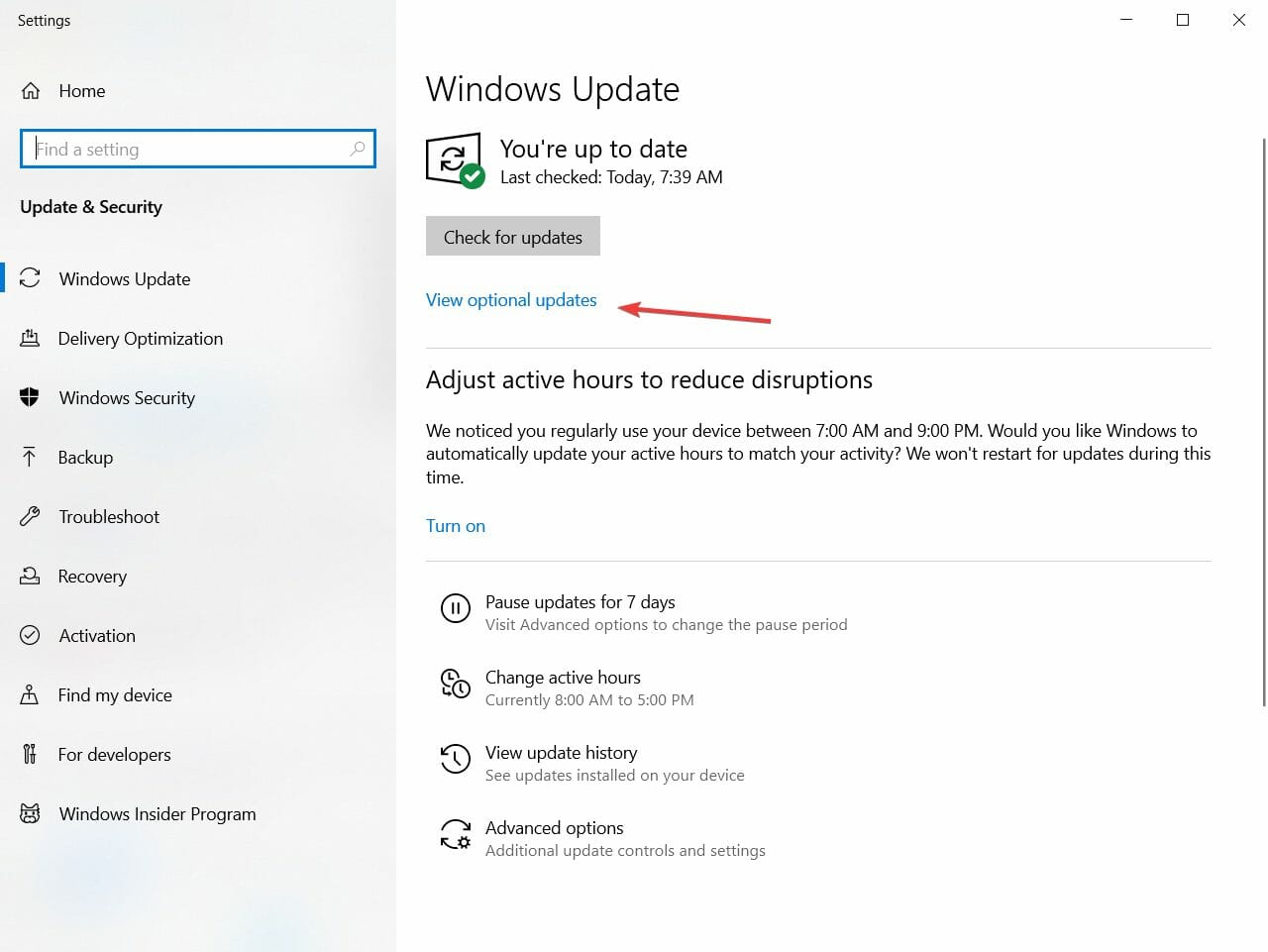
Изображение: раздел «Просмотр необязательных обновлений» в Windows с драйверными обновлениями
Если отображается нечёткое имя устройства, попробуйте отключить устройство и снова подключить его к другому USB‑порту.
2.2 Автоматическое обновление (утилиты)
Для удобства можно использовать программы‑обновляторы драйверов. Они подберут нужные версии, загрузят и установят их автоматически.
Примеры задач, которые решают такие утилиты:
- Поиск устаревших драйверов на системе;
- Скачивание официальных пакетов и их установка;
- Бэкап текущих драйверов перед обновлением;
- Планирование проверки на обновления.
Совет: выбирайте проверенные программы. Перед установкой создайте точку восстановления Windows.
3. Антивирус и брандмауэр
Некоторые антивирусы или брандмауэр могут блокировать установку драйверов или работу вспомогательных программ (например, виртуальных драйверов MotioninJoy). Временное решение:
- Отключите антивирус на время установки и тестирования.
- Если после отключения всё заработало — добавьте приложение или драйвер в исключения антивируса.
Важно: не оставляйте систему без защиты; убедитесь, что исключён только нужный файл.
4. Отключение проверки подписи драйверов
Windows иногда блокирует неподписанные драйверы. Для теста можно временно отключить требование цифровой подписи:
- Откройте «Параметры» → «Обновление и безопасность».
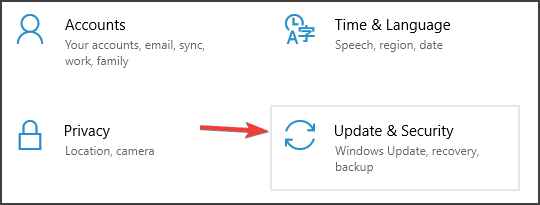
Изображение: окно «Обновление и безопасность» в Параметрах Windows
- Выберите «Восстановление» и в разделе «Особые варианты загрузки» нажмите «Перезагрузить сейчас».
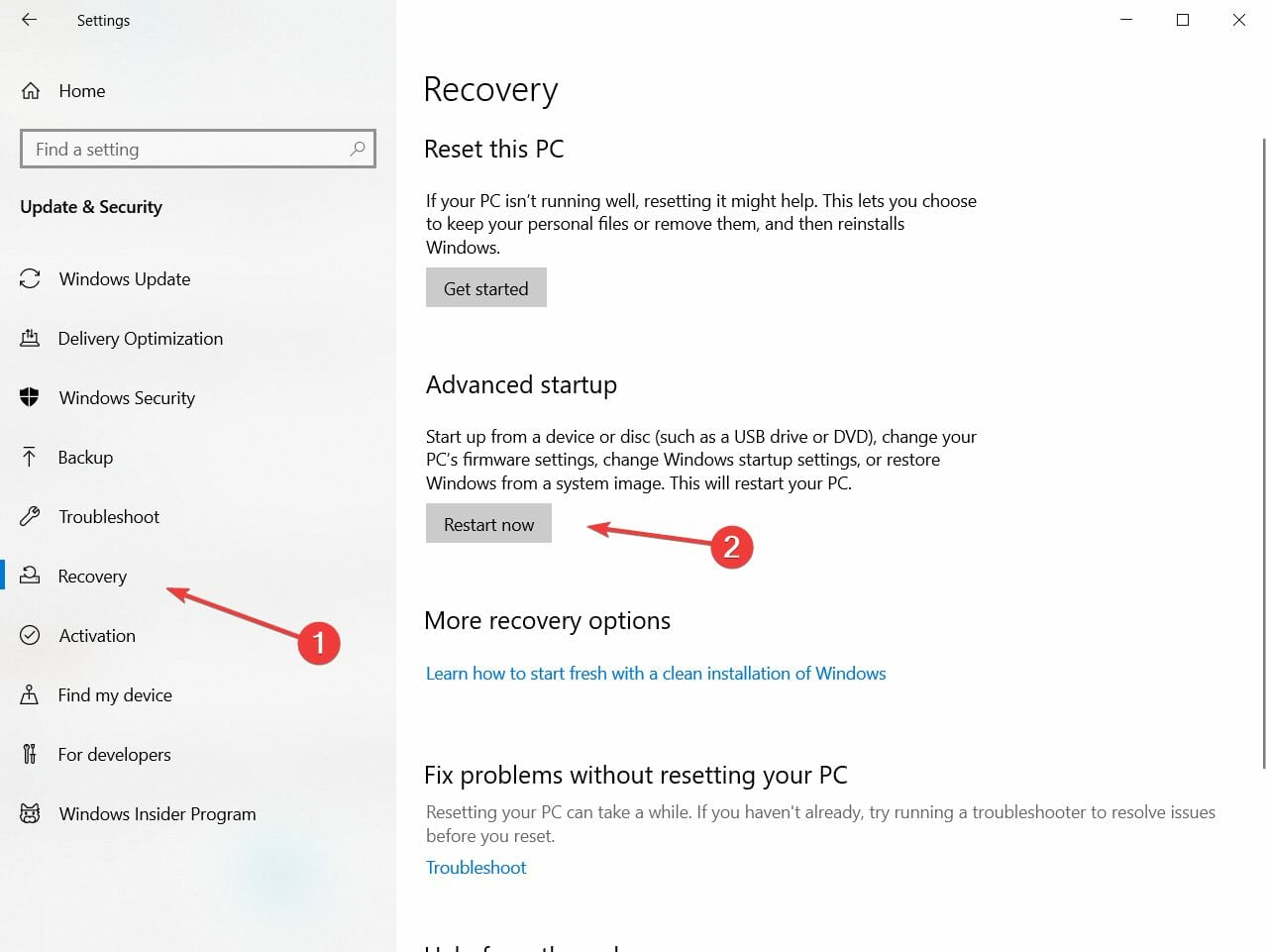
Изображение: опция «Перезапуск сейчас» в параметрах восстановления Windows
- В загрузочном меню выберите «Поиск и устранение неисправностей» → «Дополнительные параметры» → «Параметры запуска» → «Перезагрузить».
- На экране параметров запуска нажмите F7, чтобы отключить обязательную проверку подписи драйверов.
- Перезагрузите ПК и повторите установку драйвера.
Примечание: этот режим временный. После перезагрузки в обычном режиме проверка подписи вновь включится.
5. Установите обязательные компоненты Windows
Контроллеры и эмуляторы часто требуют базовых компонентов среды выполнения. Проверьте, что у вас установлены:
- Visual C++ Redistributable (пакеты 2013–2019 рекомендуется иметь все).
- .NET Framework (рекомендуется последняя поддерживаемая версия для вашей ОС).
Если их нет — скачайте с сайта Microsoft и установите, затем перезагрузите систему.
6. Попробуйте другой метод подключения
Есть несколько способов подключить PS3‑контроллер к ПК:
- USB‑кабель (самый надёжный для начальной диагностики).
- Bluetooth (беспроводное подключение; требует совместимого адаптера и правильной пары).
- Программы‑эмуляторы типа MotioninJoy или SCP Toolkit (эмулируют контроллер как Xbox 360).
Совет: начните с USB. Если работает — переходите на Bluetooth. Утилиты‑эмуляторы часто требуют дополнительных драйверов и настроек.
Дополнительные методы и альтернативы
- Используйте другой контроллер (например, оригинальный Xbox или DualShock 4) для проверки USB и Bluetooth портов.
- Попробуйте SCP Toolkit вместо MotioninJoy — он чаще обновляется и даёт меньше конфликтов.
- Если используете ноутбук, проверьте настройки энергосбережения USB в Диспетчере устройств — отключение питания для экономии может разрывать связь.
Диагностическая методика (мини‑метод)
- Подключите контроллер по USB.
- Проверка 1: Горит ли индикатор питания на контроллере? Если нет — кабель/контроллер/порт.
- Проверка 2: Появляется ли устройство в Диспетчере устройств? Если да — обновите драйверы.
- Проверка 3: Работают ли базовые кнопки в играх/тестере контроллеров? Если нет — проверьте redistributables и отключите антивирус.
- Если всё ещё не работает — переключитесь на другой метод подключения и повторите.
Чек‑лист для быстрого теста
- Пробовали другой кабель
- Пробовали другой USB‑порт
- Сброс контроллера выполнен
- Драйверы обновлены вручную
- Попробовали утилиту для драйверов
- Антивирус временно отключён
- Отключена проверка подписи драйверов (для теста)
- Установлены Visual C++ и .NET
- Попробовали Bluetooth
Критерии приёмки
Контроллер считается исправным в контексте подключения к ПК, если выполнены все пункты ниже:
- ПК распознаёт устройство в Диспетчере устройств без ошибок.
- В играх или в тестере контроллера все кнопки и оси корректно реагируют.
- Подключение стабильно в течение 30 минут игрового теста без отключений.
Когда советы не помогут — возможные причины аппаратные
- Изношен USB‑порт или повреждён кабель.
- Повреждён сам контроллер (разрыв контактов, проблемы с платой питания).
- Bluetooth‑адаптер несовместим или имеет аппаратный дефект.
Если подозреваете физическую поломку — обратитесь в сервис или замените кабель/адаптер.
Тестовые случаи для проверки решения
- Подключение по USB: контроллер определяется в Диспетчере устройств, тест кнопок в Gamepad Tester.
- Подключение по Bluetooth: пара успешно создаётся, поддерживается 15 минут игры без сбоев.
- Установка SCP Toolkit/MotioninJoy: драйверы устанавливаются без ошибок, устройство эмулируется как Xbox 360.
- Отключение антивируса: после отключения установка драйвера проходит успешно.
Советы по безопасности и приватности
- Загружайте драйверы и софт только с официальных сайтов или проверенных источников.
- Не используйте сомнительные крэк‑сборки и не отключайте антивирус навсегда.
- Перед крупными изменениями создайте точку восстановления Windows.
Быстрые решения по ролям
- Для игрока: начните с USB, обновите драйверы, используйте SCP Toolkit для эмуляции Xbox.
- Для стримера/профессионала: держите запасной контроллер и проверенный Bluetooth‑адаптер.
- Для разработчика: используйте инструменты тестирования входа (Gamepad API, сторонние SDK), добавьте логирование подключений.
Краткое резюме
Если PS3‑контроллер не работает на ПК, следуйте пошагово: сбросьте устройство, обновите драйверы, проверьте антивирус, временно отключите проверку подписи драйверов, установите необходимые redistributables и попробуйте другой способ соединения. Пользуйтесь чек‑листом и тестами, чтобы последовательно исключать причины. Аппаратные неисправности решаются заменой кабеля, адаптера или ремонтом контроллера.
Важно: после каждого шага перезагружайте компьютер и повторно проверяйте работу контроллера — это поможет точно определить, что решило проблему.
Если у вас остались вопросы или есть конкретная конфигурация (версия Windows, модель Bluetooth‑адаптера), опишите её в комментарии — я помогу с дальнейшей диагностикой.

Похожие материалы

Несколько аккаунтов Skype: Multi Skype Launcher

Журнал для работы: повысить продуктивность

Персональные звуки уведомлений на Android

Скачивание шоу Hulu для офлайн‑просмотра

Microsoft Start: персонализированная новостная лента
