
Как убрать всплывающие окна на Mac
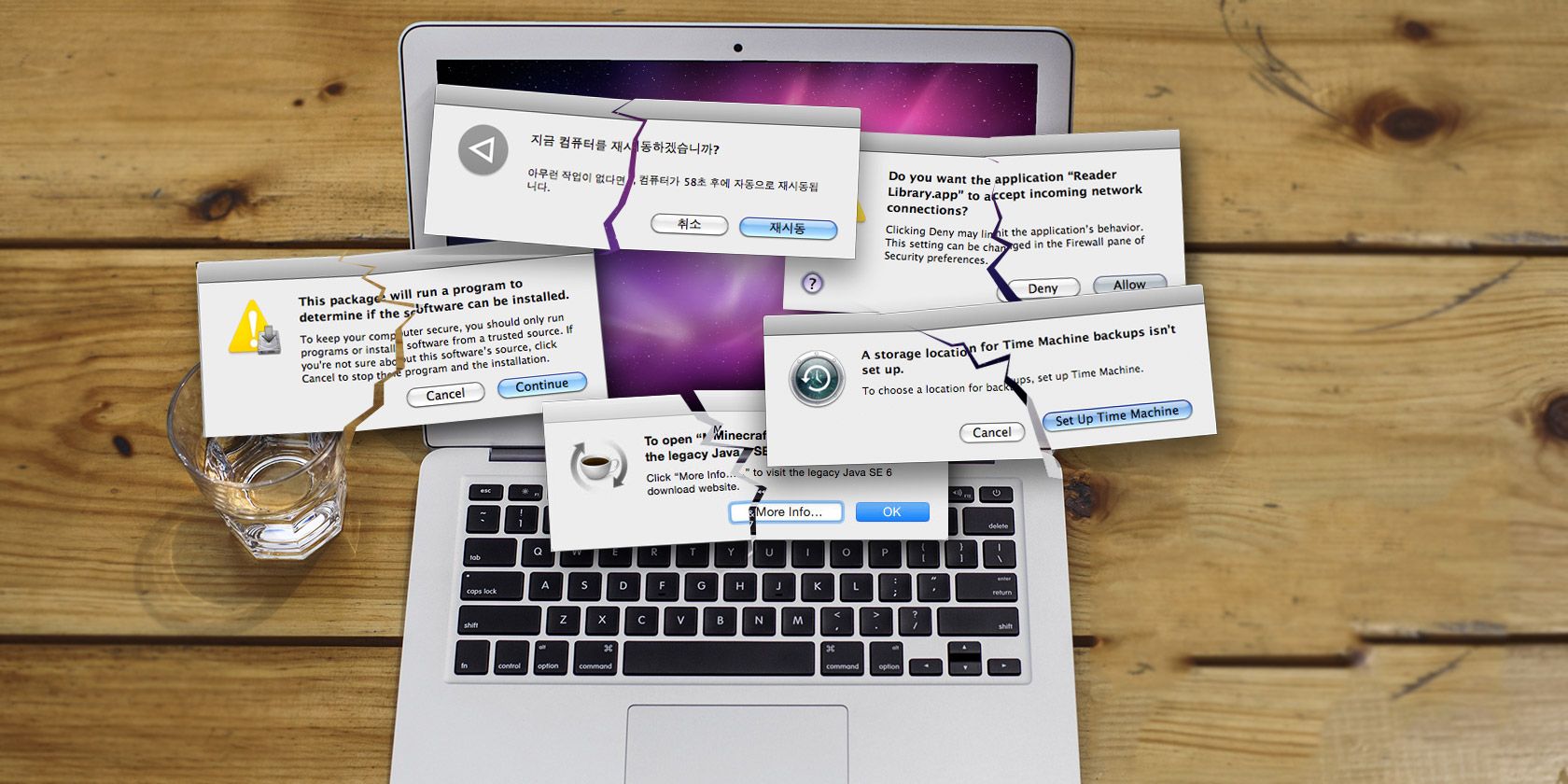
Всплывающие окна прерывают работу и мешают концентрироваться. Под «всплывающими окнами» люди чаще всего подразумевают разное: рекламные окна в браузере, автоматическое открытие приложений при подключении устройств, системные уведомления или поддельные предупреждения о вирусах. Ниже — детальные сценарии, пошаговые инструкции и методика устранения.
Если в браузере появляются рекламные окна
Это самый частый случай: маленькие или крупные окна с рекламой перекрывают содержимое страницы. Часто они возникают на сомнительных сайтах (пираты, «бесплатный» софт), но бывают и на нормальных ресурсах — это признак адваре, включённых разрешений для сайтов или включённых расширений.
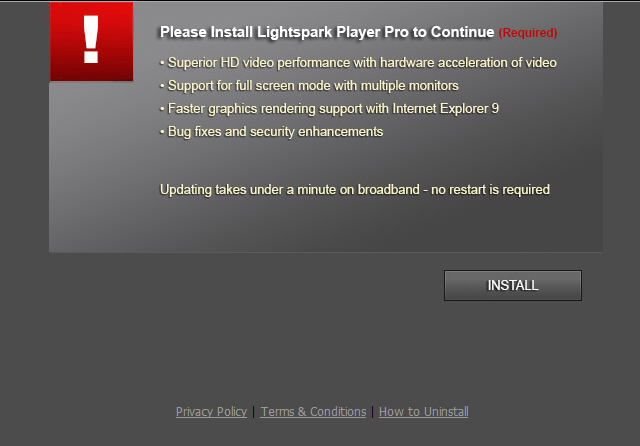
Что делать:
- Откройте сайт в приватном/инкогнито окне. Если всплывающие окна исчезли — проблема в кэше или расширениях.
- Отключите расширения браузера по одному, чтобы найти виновника.
- Очистите кэш и куки браузера.
- Проверьте настройки блокировки всплывающих окон:
- Safari: Меню «Safari» → “Настройки” → Вкладка “Сайты” → “Всплывающие окна” — выставьте «Блокировать».
- Chrome: Настройки → Конфиденциальность и безопасность → Настройки сайтов → “Всплывающие окна и переадресация” — блокировать.
- Firefox: Настройки → Приватность и безопасность → Разрешения → “Блокировать всплывающие окна”.
- Проверьте разрешения на показ уведомлений от сайтов (включая RSS/новостные сайты) и отключите их в настройках сайта.
- Если всплывающие окна продолжают появляться на разных сайтах, просканируйте Mac утилитой для удаления адваре. Инструменты вроде Malwarebytes или специализированные утилиты для macOS могут помочь обнаружить и удалить adware и нежелательные расширения. Они не гарантируют стопроцентного результата, но часто устраняют типичные случаи.
Когда это не помогает
- Вредоносное расширение скрывается или устанавливает профиль конфигурации. Проверьте «Системные настройки» → «Профили» и удалите неизвестные профили.
- Проблема в уровне маршрутизатора (вредоносные DNS). Попробуйте сменить DNS-серверы на надежные (например, от Google или Cloudflare) или сбросить настройки роутера.
Критерии приёмки
- В браузере больше не появляется нежелательная реклама при открытии тех же сайтов.
- В приватном режиме поведение совпадает с обычным режимом после удаления виновника.
iTunes или iPhoto открываются при подключении iPhone
Подключение iPhone или камеры может запускать приложения автоматически — iTunes, iPhoto (или «Фото») и другие. Это удобно для импортирования фото, но раздражает, если приложение открывается при каждом подключении.
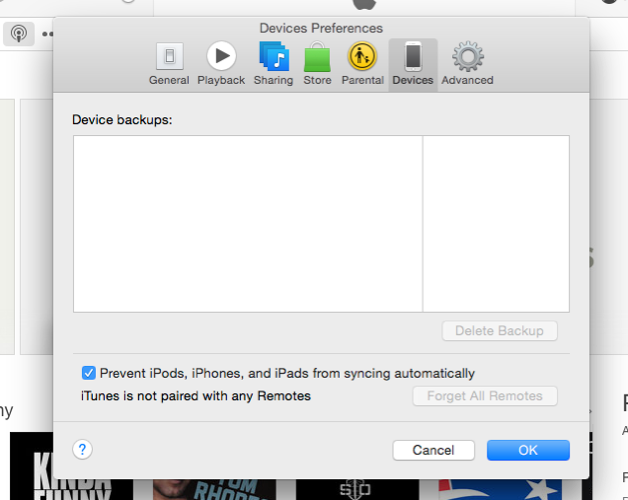
Отключение автозапуска iTunes:
- Откройте iTunes.
- Меню “iTunes” → “Настройки” → вкладка “Устройства”.
- Поставьте галочку «Предотвращать автоматическую синхронизацию iPod, iPhone и iPad» (или аналогичный перевод в вашей версии).
- Если iTunes всё ещё запускается: подключите устройство, в iTunes нажмите на иконку устройства в левом верхнем углу и снимите галочку “Синхронизировать автоматически при подключении этого iPhone”.
Отключение автозапуска Фото (iPhoto / Photos):
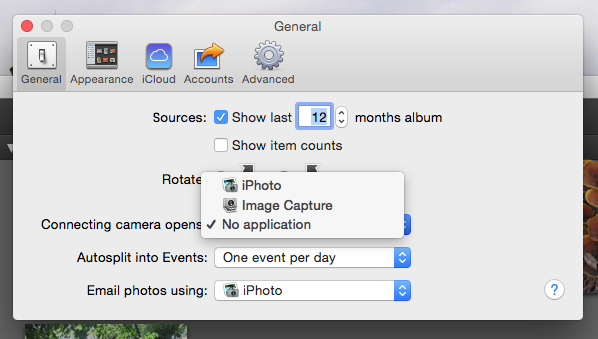
- Откройте приложение Фото или iPhoto.
- Меню приложения → “Настройки” → опция, отвечающая за открытие при подключении камеры. Выберите «Нет приложения» или снимите галочку.
- Для управления поведением конкретного устройства откройте приложение “Image Capture” (Захват изображения). Подключите устройство, внизу окна выберите, какое приложение должно открываться при подключении этого конкретного девайса, или выберите «Нет приложения». Это позволяет отключить автозапуск для iPhone, но оставить для фотокамер.
Краткая проверка
- Подключите iPhone и убедитесь, что ни iTunes, ни Фото не запускаются (после применения настроек может потребоваться переподключение).
Системные уведомления постоянно мешают

macOS имеет Центр уведомлений; иногда сообщения приходят слишком часто. Вы можете временно скрыть все уведомления или настроить их выборочно.
Быстрое отключение (Не беспокоить):
- Нажмите кнопку Центра уведомлений в правом верхнем углу экрана или выполните жест двумя пальцами по трекпаду.
- Прокрутите вниз и включите «Не беспокоить» (или соответствующий режим фокусировки). Это временно остановит всплывающие баннеры.
Настройка отдельных приложений:
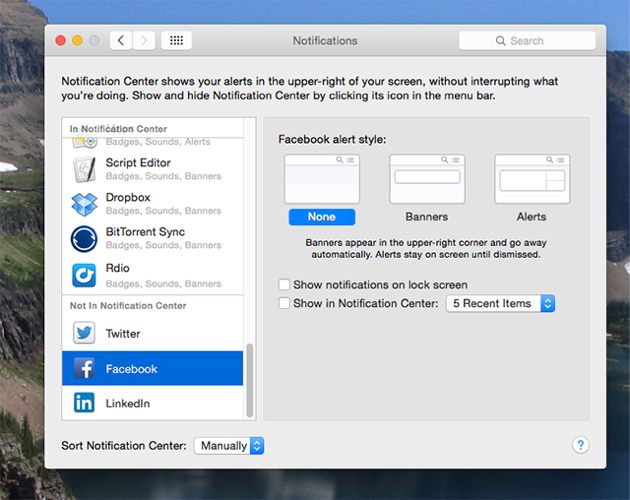
- Меню Apple → “Системные настройки” → “Уведомления”.
- Выберите приложение в левой колонке и установите стиль «Нет», «Баннер» или «Оповещение». Стиль «Нет» полностью отключает всплывающие уведомления.
- Для критичных программ выберите «Оповещения» — они не исчезнут до взаимодействия.
Уведомления от сайтов
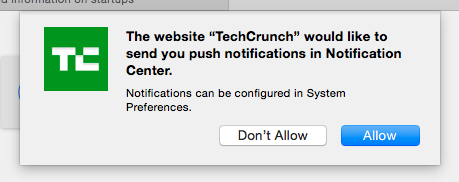
Некоторые сайты просят разрешение показывать уведомления. В браузере откройте настройки сайта и отзовите разрешение на показ уведомлений для ненужных ресурсов.
Ложные предупреждения о вирусе
[embed]https://www.youtube.com/watch?v=GIhxWm7lrpA[/embed]
Появляются окна с «ваш Mac заражён» и предложением заплатить за удаление — это классическая форма мошенничества через браузер или adware.
Что делать сразу:
- Не звоните и не платите.
- Не запускайте предлагаемые приложения или установщики.
- Отключитесь от интернета (Wi‑Fi / кабель) чтобы прекратить загрузку вредоносного кода.
- Закройте подозрительные окна или принудительно завершите браузер (через меню или Activity Monitor).
- Перезагрузитесь в безопасном режиме: при включении держите клавишу Shift (на Intel‑Mac) или следуйте инструкции Apple для безопасного режима на вашем Mac. В безопасном режиме часть автозагрузок и расширений не запускаются.
- Просканируйте систему надежным антивирусом/антиадваре (например, Malwarebytes for Mac). Удалите найденные записи.
- Проверьте “Элементы входа”: “Системные настройки” → “Пользователи и группы” → вкладка “Объекты входа” — удалите неизвестные программы.
- Проверьте наличие приложений вроде MacKeeper и удалите их вручную, если вы их не устанавливали осознанно.
Если вредоносное ПО не удаляется, сделайте резервную копию важных данных и рассмотрите переустановку macOS.
Важно
Если окно запрашивает доступ к вашим паролям, ключам или предлагает отправить деньги — это мошенничество. Сначала восстановите контроль над системой, затем меняйте пароли из безопасного устройства.
Остались всплывающие окна? Дополнительные причины и проверка
Если перечисленные шаги не помогли, рассмотрите следующие источники:
- Скрытые или злонамеренные профили конфигурации: “Системные настройки” → “Профили”.
- Установленные вручную расширения DNS или VPN, меняющие трафик.
- Управление устройством корпоративным MDM — в этом случае контактуйте с IT.
- Сценарии автоматизации или LaunchAgents/LaunchDaemons в ~/Library/LaunchAgents или /Library/LaunchAgents.
Проверочная методика (микро-SOP)
- Отключите интернет.
- Перезагрузитесь в безопасном режиме.
- Просканируйте систему антимальваре.
- Проверьте и очистите элементы входа и профили.
- Очистите браузерные расширения и данные.
- Включайте интернет и тестируйте по шагам.
Мини‑чеклист для ролей
Обычный пользователь:
- Отключил автозапуск iTunes/Фото
- Выключил всплывающие в браузере
- Отключил уведомления от ненужных приложений
- Просканировал на adware
IT‑администратор:
- Проверил MDM/профили
- Просканировал сеть и DNS
- Проверил /Library/LaunchAgents и LaunchDaemons
- Проинформировал пользователя о безопасных практиках
Пользователь, обеспокоенный приватностью:
- Проверил разрешения сайтов и браузер
- Установил блокировщик трекеров/контента
- Пересмотрел настройки уведомлений и доступа к камере/микрофону
Дерево решений (простая схема)
flowchart TD
  A[Появляются всплывающие окна?] --> B{Тип окна}
  B -->|Реклама в браузере| C[Отключить расширения, блокировать всплывающие, очистить кэш]
  B -->|Автозапуск приложений при подключении| D[Отключить автозапуск в iTunes/Фото/Image Capture]
  B -->|Системные уведомления| E[Включить 'Не беспокоить'/настроить Уведомления]
  B -->|Предупреждение о вирусе| F[Отключить сеть, не платить, сканировать антивирусом]
  C --> G[Если не помогло: проверить профили, DNS, роутер]
  F --> H[Если не удаляется: сделать бэкап и переустановить macOS]
Критерии приёмки
- Всплывающие рекламные окна отсутствуют в тех же условиях (те же сайты, те же действия).
- Автозапуск приложений при подключении устройства отключён для нежелательных девайсов.
- Системные уведомления соответствуют заданным настройкам (None/Alerts/Banners).
- Ложные «вирусные» предупреждения больше не появляются после сканирования и удаления вредоносного ПО.
Короткий глоссарий
- Adware — рекламное ПО, показывающее нежелательную рекламу.
- Pop-up (всплывающее окно) — окно, которое появляется поверх текущего содержания.
- Центр уведомлений — встроенная система macOS для вывода уведомлений.
- Image Capture — приложение macOS для управления импортом изображений с подключённых устройств.
Советы по безопасности и приватности
- Не устанавливайте приложения из непроверенных источников; используйте App Store или официальные сайты.
- Регулярно обновляйте macOS и браузеры.
- Делайте резервные копии перед серьёзными чистками системы.
- Для сайтов, требующих уведомлений, давайте доступ только тем, которым доверяете.
Краткое резюме
Большинство всплывающих окон устраняются после проверки браузерных расширений, настроек автозапуска приложений и системных уведомлений. В случаях с поддельными предупреждениями о вирусе нужно действовать осторожно: отключить сеть, не платить, выполнить сканирование и удалить вредоносное ПО. Если проблема сложная — проверьте профили, элементы автозапуска и, при необходимости, обратитесь в службу поддержки или к IT.
Важно: если хотите, опишите в комментариях точный вид всплывающего окна (скриншот, текст), операционную систему и браузер — я помогу подобрать шаги для вашего случая.

Похожие материалы

Несколько аккаунтов Skype: Multi Skype Launcher

Журнал для работы: повысить продуктивность

Персональные звуки уведомлений на Android

Скачивание шоу Hulu для офлайн‑просмотра

Microsoft Start: персонализированная новостная лента
