
Как исправить ошибку воспроизведения в Plex
Краткое объяснение проблемы
Ошибка «Not available for playback» означает, что выбранное медиа не может быть воспроизведено через Plex Media Server или приложение-клиент. Причины варьируются от отсутствующего файла и проблем с кодеками до ограничений прав доступа и перегрузки сервера во время транскодирования.
Определение терминов:
- Транскодер — компонент Plex, который конвертирует видео в формат, подходящий для устройства клиента.
- Оригинальное качество — поток без дополнительного транскодирования, как есть на диске сервера.
Что обычно вызывает ошибку воспроизведения
- Файл медиаконтента отсутствует, перемещён или недоступен серверу.
- Временные проблемы на стороне Plex Media Server или сети между сервером и клиентом.
- Низкая скорость интернета или нестабильное соединение (буферизация, таймауты).
- Неподдерживаемый формат файла или кодек на клиенте или сервере.
- Лицензионные или географические ограничения для контента.
- Ограничения доступа, выставленные владельцем сервера.
- Проблемы с драйверами оборудования или пакетами кодеков.
Важно: многие ошибок воспроизведения можно устранить простыми проверками; другие требуют вмешательства администратора сервера.
Быстрая последовательность проверок перед основными шагами
- Перезапустите Plex Media Server и клиентское приложение. Часто это снимает временные блокировки.
- Перезапустите маршрутизатор/модем или переключитесь на стабильную сеть.
- Временно отключите VPN или прокси и проверьте воспроизведение.
- Убедитесь, что формат файла поддерживается клиентом и сервером — при необходимости конвертируйте файл.
- Проверьте, не установлены ли ограничения доступа для вашего аккаунта на сервере.
Если перечисленные действия не помогли — переходите к пошаговым решениям ниже.
1. Измените качество видео в приложении Plex или в веб-интерфейсе
- Откройте приложение Plex на устройстве или веб-версию в браузере.
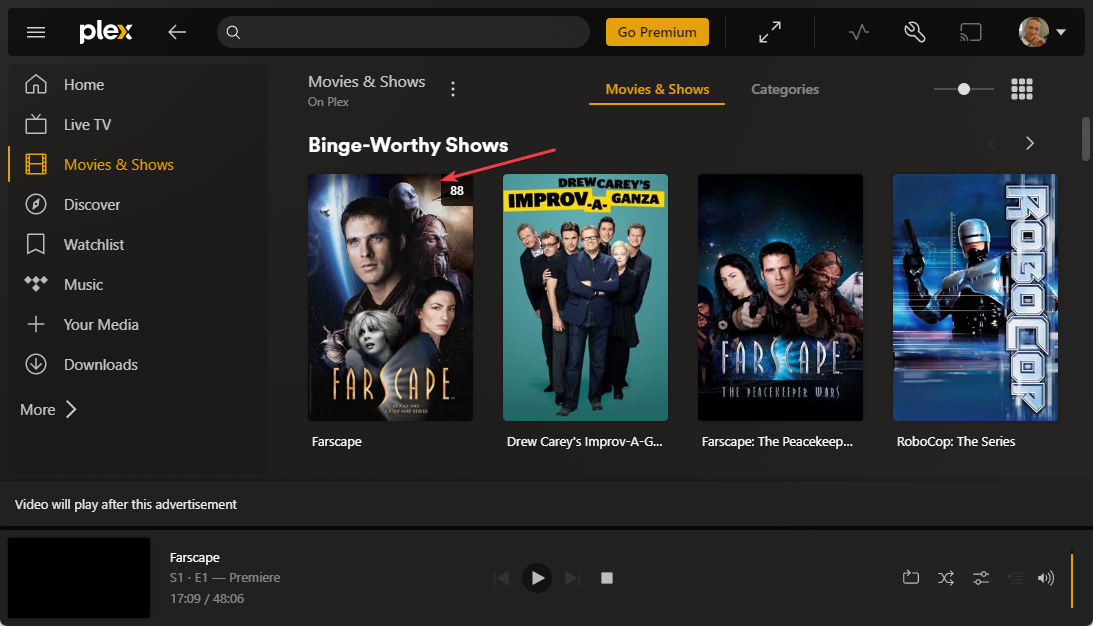
- Выберите медиафайл в библиотеке Plex.
- Начните воспроизведение файла — если появится ошибка, откройте меню
Moreили дополнительные параметры. - В веб-интерфейсе нажмите иконку настроек во время воспроизведения.
- Выберите раздел
Playback Settings, затем опциюQuality.
- Отметьте
Original Quality(Оригинальное качество) и сохраните изменения.
Почему это помогает: воспроизведение в оригинальном качестве отключает транскодирование, поэтому сервер не тратит ресурсы на конвертацию и уменьшает риск ошибки, связанной с транскодером.
Примечание: на мобильных и TV‑приложениях путь к настройке качества может отличаться, но логика та же — найти параметры воспроизведения и выбрать поток без транскодирования.
2. Очистите данные Plex Media Server на Windows
Внимание: данные кеша можно удалять, но не удаляйте папки библиотек и файлы медиа!
- Закройте Plex Media Server и все приложения Plex.
- Откройте Проводник (Windows + E).
- Перейдите в папку:
C:\Users\.\AppData\Local\Plex\ 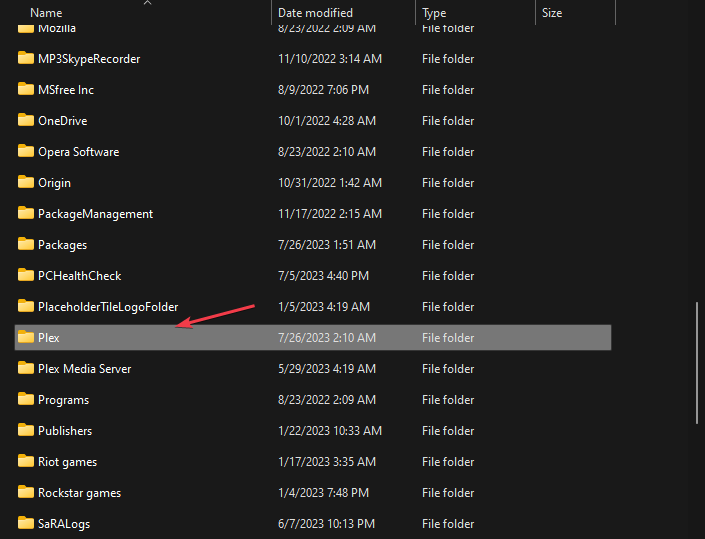
- Замените
- В папке Plex найдите
Cache, кликните правой кнопкой и удалите её.
- Найдите папку
Transcodeи тоже удалите.
- Перезапустите Plex Media Server и проверьте воспроизведение.
Эффект: удаление кеша и временных файлов устраняет повреждённые кэши, которые мешают корректному запуску транскодера.
3. Настройте качество транскодера на сервере или в плеере
- Войдите в веб‑интерфейс Plex или откройте Plex Player.
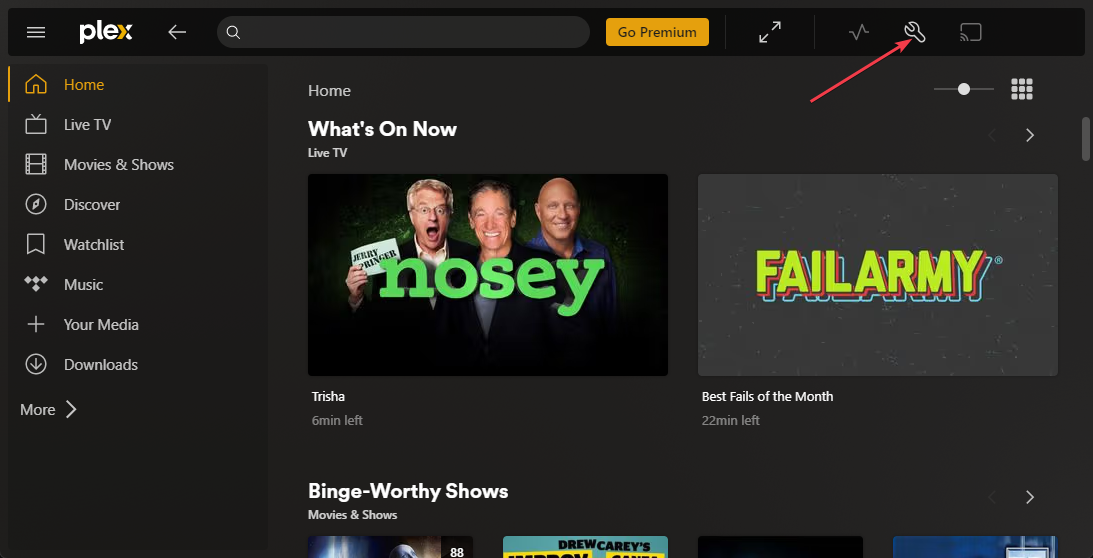
- Нажмите иконку пользователя в правом верхнем углу и выберите плеер, для которого хотите изменить настройки.
- Откройте настройки и перейдите в раздел
Quality, затем выберитеTranscoder.
- Установите
Transcoder Qualityв значениеAutomaticи сохраните изменения.
Комментарий: автоматический режим даёт Plex возможность регулировать нагрузку, но в условиях слабого сервера можно выбрать меньшее качество для снижения нагрузки.
Когда эти методы не помогают
- Если файл физически отсутствует на диске сервера — ошибки не устранить программно, нужно восстановить файл или исправить пути библиотек.
- При аппаратных ограничениях сервера (малый объём ОЗУ, слабый CPU) рекомендуется перенос сервера на более мощное железо или выключать транскодирование, обслуживая только устройства с поддерживаемыми кодеками.
- Лицензионные ограничения и геоблоки устраняются только изменением настроек доступа или использованием серверов с соответствующими правами; простым локальным вмешательством это не исправить.
Альтернативные подходы и проверка формата файла
- Конвертируйте проблемный файл в универсальный формат, например H.264 для видео и AAC для аудио, контейнер MP4. Это уменьшит вероятность проблем с кодеком.
- Используйте поток в оригинальном качестве и воспроизводите напрямую на устройстве с поддержкой кодеков (например, Smart TV или медиаплеер).
- Запустите локальный плеер на том же устройстве, где расположен файл (VLC, MPV) — чтобы проверить, воспроизводится ли файл вне Plex.
Мини‑методология проверки формата:
- Попробуйте воспроизвести файл локально на сервере/ПК.
- Если не воспроизводится — выполните проверку кодека (медиатул, ffprobe).
- Если кодек редкий — перекодируйте в совместимый формат и повторно добавьте в библиотеку.
Чек‑лист ролям
Для владельца сервера (администратор):
- Проверьте доступность файлов и права доступа к папкам медиа.
- Убедитесь в достаточной вычислительной мощности сервера для транскодирования.
- Очистите
CacheиTranscodeпри необходимости. - Обновите Plex Media Server до последней стабильной версии.
Для конечного пользователя:
- Перезапустите приложение Plex и устройство.
- Попробуйте сменить сеть или отключить VPN.
- Попросите администратора проверить права доступа и состояние сервера.
Для сетевого администратора:
- Проверьте пропускную способность между клиентом и сервером (LAN и WAN).
- Оцените наличие пакетных потерь или сильной задержки.
- Убедитесь, что межсетевые экраны и прокси не блокируют соединения Plex.
Пошаговый SOP для восстановления воспроизведения (короткая версия)
- Перезапуск: сервер → клиент → маршрутизатор.
- Диагностика сети: проверка скорости, пинг до сервера, отключение VPN.
- Локальная проверка файла: воспроизвести на сервере или через VLC.
- Очистка: удалить
CacheиTranscodeна сервере. - Настройки: задать
Original Qualityили уменьшить нагрузку транскодера. - Тест: воспроизвести файл повторно, проверить логи Plex при ошибке.
Проверочные критерии после исправления
- Файл начинает воспроизводиться на клиенте без сообщений об ошибке.
- Веб‑интерфейс Plex не показывает сообщения о транскодере или ошибки соединения.
- При повторном включении VPN/смене сети проблема не возвращается (если VPN был отключён временно).
Дерево решений для устранения ошибки
flowchart TD
  A[Ошибка воспроизведения в Plex] --> B{Файл доступен на сервере?}
  B -- Нет --> C[Восстановить файл или исправить путь библиотеки]
  B -- Да --> D{Клиент поддерживает кодек?}
  D -- Да --> E{Сервер перегружен при транскодировании?}
  D -- Нет --> F[Перекодировать файл в совместимый формат или воспроизводить в оригинальном качестве]
  E -- Да --> G[Уменьшить качество транскодера или перенести сервер на мощнее ПО/железо]
  E -- Нет --> H{Сеть стабильна?}
  H -- Нет --> I[Проверить сеть, перезапустить роутер, отключить VPN]
  H -- Да --> J[Проверить логи Plex и права доступа]
  J --> K[Связаться с админом сервера или поддержкой Plex]
Критерии приёмки
- Воспроизведение тестового файла в течение 30 секунд без пауз.
- Отсутствие ошибок в логах Plex, связанных с транскодированием или правами доступа.
- Пользователь подтверждает стабильную работу приложения в течение 24 часов.
Тестовые случаи и приёмка
- TC1: Воспроизведение 1080p MP4 (H.264/AAC) на локальном клиенте — проходит.
- TC2: Воспроизведение 4K HEVC с транскодированием — если сервер перегружен, воспроизведение должно переключиться на более низкое качество без ошибки.
- TC3: Удаление кеша и перезапуск сервера — после этого проблемный файл воспроизводится.
Меры безопасности и конфиденциальности
- При очистке кеша не удаляйте каталоги библиотеки и метаданных без резервной копии.
- Проверьте права доступа к медиатекам: не давайте лишних прав незнакомым пользователям.
- В случае использования VPN учитывайте, что некоторые гео‑ограничения могут влиять на доступность контента; корректность доступа должна соответствовать законам и политике контента.
Контрольные заметки и когда ошибка не исправляется
- Если файл не воспроизводится в локальном плеере сервера — источник файла повреждён.
- Если после всех действий воспроизведение всё ещё невозможно только на одном клиенте — проблема, скорее всего, на стороне этого клиента (драйверы, кодеки, аппаратные ограничения).
- Если контент блокируется по лицензии, решение требует изменений прав доступа со стороны владельца библиотеки или использования другого сервера.
Короткое руководство по миграции сервера при постоянных проблемах
- Экспортируйте текущие метаданные и базы Plex.
- Разверните новый сервер на более мощном хосте (NAS с HW транскодированием или VPS с достаточным CPU).
- Импортируйте метаданные и проверьте работоспособность тестовой библиотеки.
Заключение
Ошибки воспроизведения в Plex часто решаются простыми действиями: перезапуском, сменой качества на оригинальное, очисткой кеша и настройкой транскодера. Если проблема связана с отсутствием файла, аппаратными ограничениями сервера или лицензионными блокировками — потребуется более глубокое вмешательство администратора или перенос сервера. Используйте предложенные чек‑листы и SOP для систематической отладки и тестирования.
Important: перед удалением любых папок сделайте резервную копию критичных данных.
Примечания: если вы столкнётесь с логами или ошибками, которые не понятны, соберите логи Plex и обратитесь к сообществу Plex или к системному администратору.
Итоговый список действий для быстрого решения в порядке приоритета:
- Перезапуск серверов и приложений;
- Проверка сети и отключение VPN;
- Воспроизведение в оригинальном качестве;
- Очистка Cache и Transcode;
- Настройка Transcoder на Automatic или более низкое качество;
- Конвертация проблемных файлов при необходимости.
Если остались вопросы или хотите, чтобы я подготовил шаблон для сбора логов Plex и список команд для ffprobe/ffmpeg — напишите, и я дополню руководство.

Похожие материалы

Несколько аккаунтов Skype: Multi Skype Launcher

Журнал для работы: повысить продуктивность

Персональные звуки уведомлений на Android

Скачивание шоу Hulu для офлайн‑просмотра

Microsoft Start: персонализированная новостная лента
