
Как исправить ошибку 403 Forbidden в PayPal
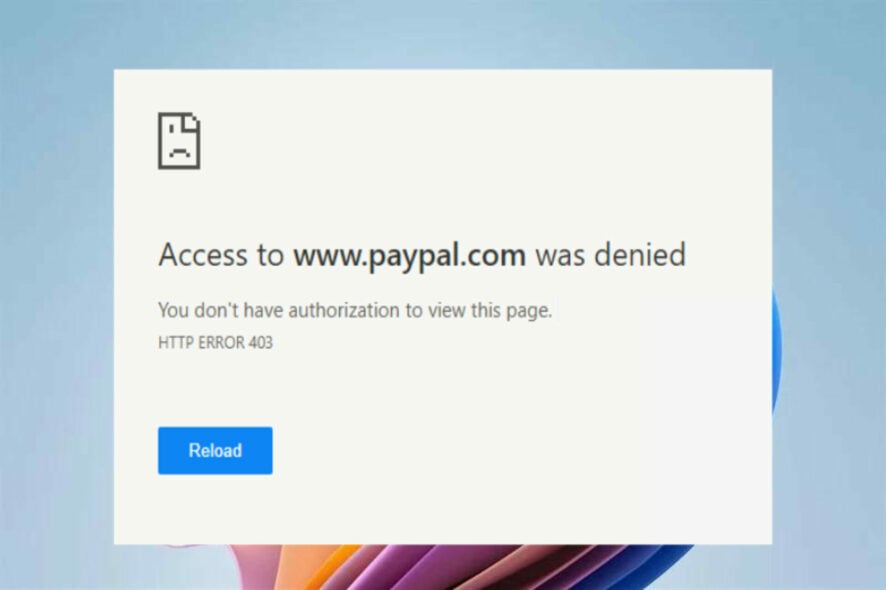
Краткое описание проблемы
Ошибка 403 Forbidden означает, что сервер отказывает в доступе к ресурсу. В контексте PayPal это может быть вызвано локальной конфигурацией браузера, проблемами с кэшированием на стороне CDN/варниша, блокировкой по IP, конфликтом с VPN или неверным URL. Часто после появления 403 вы замечаете, что PayPal «перестал работать» в конкретном браузере, тогда как в другом всё открывается нормально.
Важно: 403 — код ответа сервера. Он не всегда указывает на поломку PayPal: ошибки могут быть на стороне пользователя, сети или промежуточного кэша.
Быстрые советы
- Попробуйте открыть PayPal в режиме инкогнито/приватного просмотра.
- Попробуйте другой браузер или устройство. Если PayPal работает — проблема локальная.
- Проверьте дату и время на устройстве — иногда это влияет на SSL и авторизацию.
Рекламные предложения (для справки)
- Private Internet Access — поддержка 24/7, специальные скидки для длительных планов.
- Express VPN — высокая скорость соединения, скидки на двухлетние планы.
- CyberGhost VPN — безопасность и протоколы, скидки на долгие подписки.
Шаги по устранению ошибки 403 Forbidden
1. Очистите куки и кэш браузера
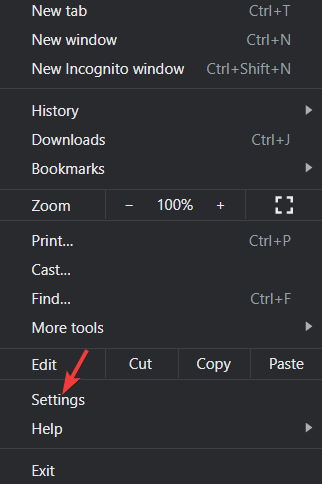
- Откройте браузер и перейдите в Настройки.
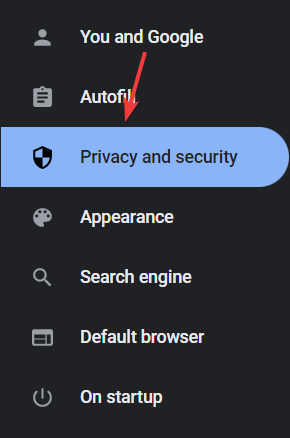
- Выберите пункт Конфиденциальность и безопасность.
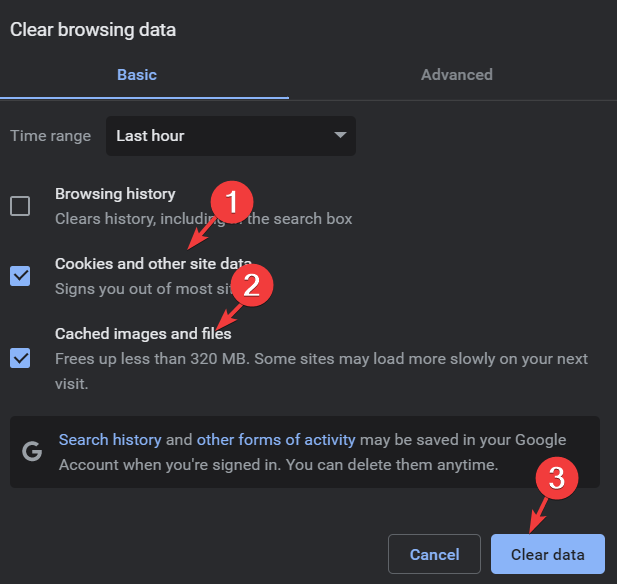
Нажмите Очистить данные просмотра и отметьте куки и кэш.
Подтвердите Очистить данные.
Почему это помогает: прокси и CDN (например, Varnish) могут отдавать устаревшие или повреждённые копии страниц; очистка кэша заставляет браузер загрузить актуальные ресурсы с сервера.
Когда это не поможет: если сервер PayPal действительно блокирует ваш IP или сессия заблокирована на стороне PayPal — очистка кэша не устранит проблему.
2. Проверьте URL и дополнительные символы
- Откройте браузер и перейдите на официальный сайт PayPal: https://www.paypal.com
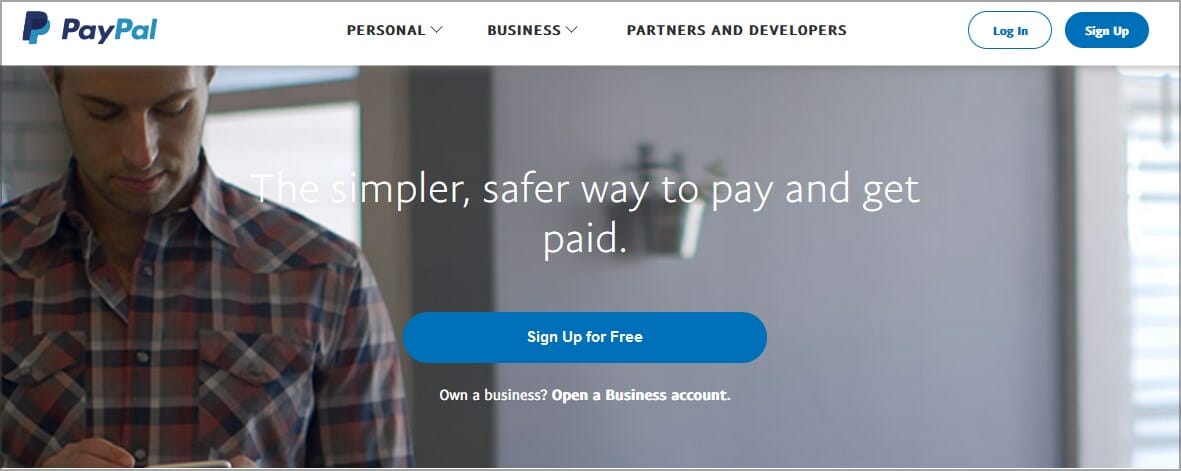
- Убедитесь, что в адресной строке нет лишних символов, точек, слэшей или параметров в конце.
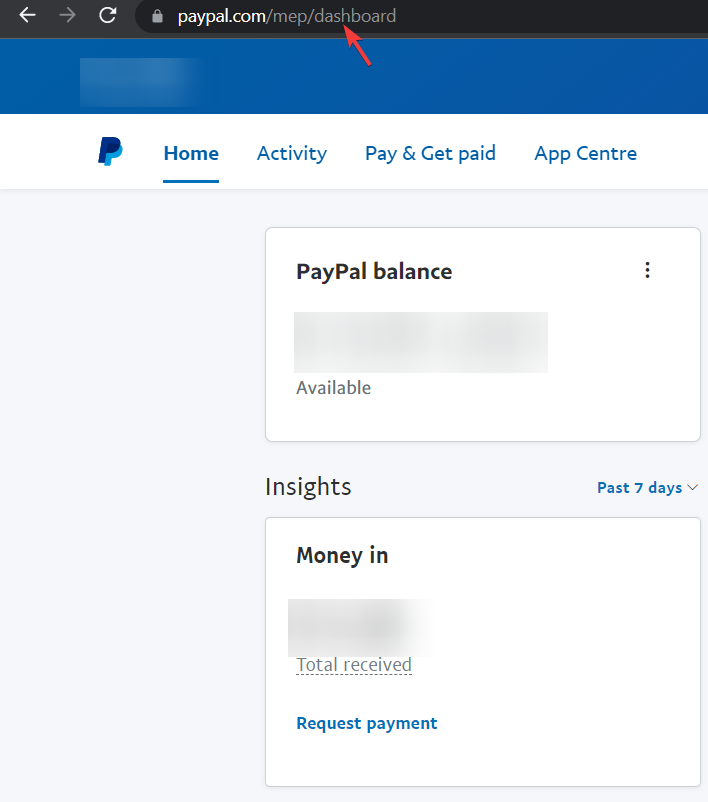
Почему это важно: многие серверы настроены блокировать доступ к директориям или URL с подозрительными символами. Частая причина 403 — опечатки или копирование ссылки с лишними символами.
3. Отключите VPN или прокси
На Windows нажмите Win + I, чтобы открыть Параметры.
Перейдите в Сеть и Интернет.
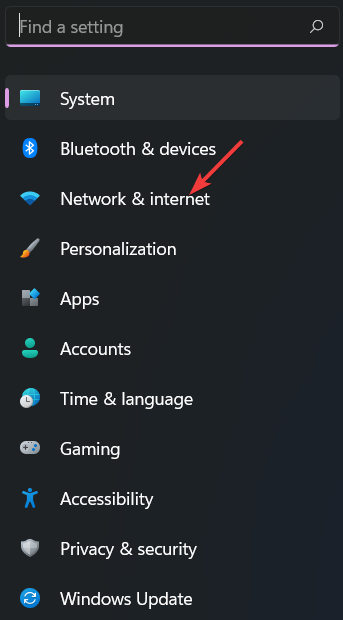
- Выберите VPN.
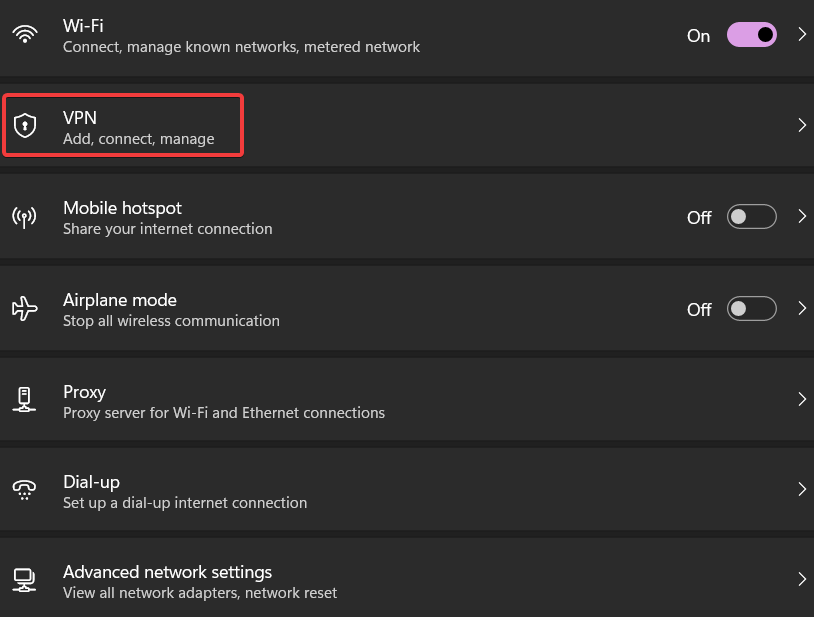
- Отключите или удалите VPN-профиль и попробуйте снова.
Почему: VPN может менять внешний IP или маршрутизацию, и некоторые IP-диапазоны блокируются PayPal или промежуточными службами.
Альтернатива: если вам нужен VPN по соображениям приватности, попробуйте другой сервер в той же услуге или короткую проверку без VPN, чтобы изолировать проблему.
4. Проверьте сеть и обратитесь к провайдеру
Если ошибка 403 появляется во всех браузерах и устройствах в одной сети, вероятнее всего проблема связана с публичным IP или политиками провайдера.
Действия:
- Перезагрузите роутер и попробуйте подключиться к мобильному интернету (например, через точку доступа смартфона).
- Если PayPal работает в мобильной сети — свяжитесь с вашим интернет‑провайдером.
Возможная причина: ваш публичный IP мог попасть в черный список PayPal или сторонних служб защиты.
5. Обратитесь в службу поддержки PayPal
- Откройте браузер и перейдите на страницу поддержки PayPal.
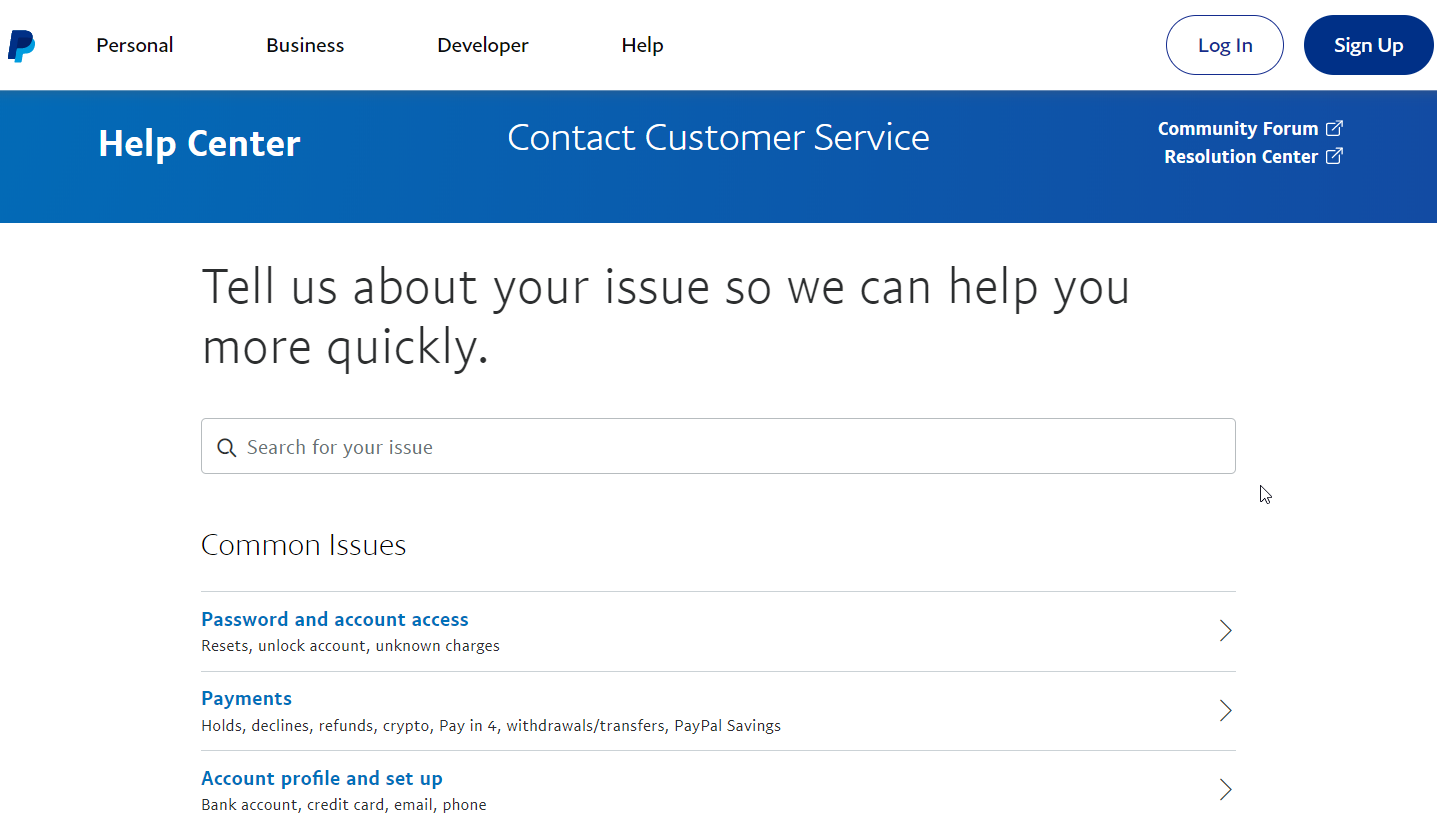
- Опишите проблему: укажите, что вы получили 403 Forbidden при попытке оплатить, приложите скриншоты, время ошибки и ваш публичный IP (можно посмотреть на whatismyip.com).

Если веб‑страница недоступна, можно позвонить по указанному номеру поддержки в вашей стране — например, в некоторых регионах доступен номер 1-888-221-1161.
6. Попробуйте альтернативную платёжную карту или сервис
Если проблема не решается, временно используйте другой платёжный инструмент:
- Виртуальные карты (Revolut, Monese и т. п.)
- Альтернативные платёжные шлюзы
Revolut: быстро генерирует виртуальные карты, поддерживает много валют и имеет десктоп и мобильное приложение. Это рабочий вариант, когда срочно нужно завершить платёж и PayPal недоступен.
⇒ Получить Revolut
Дополнительные причины и случаи, когда методы не помогут
- Блок на уровне сервера PayPal: в редких случаях сама служба временно блокирует определённые операции по соображениям безопасности. Тогда помогает только обращение в поддержку PayPal.
- Ограничения по стране: PayPal ограничивает некоторые функции в зависимости от юрисдикции.
- Блокировка на уровне корпоративного фаервола или прокси: если вы в корпоративной сети, обратитесь к администратору сети.
Чек‑лист для пользователя — быстрое устранение
- Открыть PayPal в режиме инкогнито.
- Очистить куки и кэш.
- Проверить URL и удалить лишние символы.
- Отключить VPN и прокси.
- Переключиться на мобильную сеть или другую Wi‑Fi сеть.
- Попробовать другой браузер.
- Связаться с провайдером, если проблема на всех устройствах.
- Обратиться в поддержку PayPal и приложить скриншоты.
Чек‑лист для администратора/техподдержки
- Проверить логи web-сервера и CDN (Varnish/Cloudflare) на предмет 403 ответов.
- Проверить правила WAF и сигнатуры, которые могли сработать.
- Сверить IP-адреса пользователей с черными списками.
- Проверить правильность переадресаций и rewrite правил.
- Убедиться в корректности CORS и заголовков авторизации.
- Повторно протестировать запросы с разных геолокаций.
Дерево решений (упрощённый)
flowchart TD
  A[Появилась ошибка 403 на PayPal] --> B{Работает ли в другом браузере?}
  B -- Да --> C[Очистить куки/кэш в основном браузере]
  B -- Нет --> D{Работает ли на другом устройстве/сети?}
  D -- Да --> E[Проблема локальна: проверить расширения, антивирус, настройки браузера]
  D -- Нет --> F{Подключен ли VPN/прокси?}
  F -- Да --> G[Отключить VPN/прокси, попробовать снова]
  F -- Нет --> H[Переключиться на мобильную сеть]
  H --> I{Работает ли?}
  I -- Да --> J[Связаться с ISP — возможен блок по IP]
  I -- Нет --> K[Обратиться в поддержку PayPal с логами и скриншотами]
Когда использовать альтернативные подходы
- Если потребуется срочный платёж и PayPal недоступен — используйте виртуальную карту или другой платёжный шлюз.
- Если вы администратор и подозреваете проблему с CDN — временно отключите кэширование для тестовой страницы и проверьте результаты.
Риски и рекомендации по безопасности
- Не публикуйте скриншоты с видимыми данными карты или полной информацией аккаунта.
- При обращении в поддержку PayPal указывайте только необходимую информацию: время ошибки, публичный IP, URL, скриншоты без конфиденциальных данных.
- Не отключайте аутентификацию или 2FA ради устранения ошибки — это снижает безопасность.
Часто задаваемые вопросы
Почему PayPal показывает 403, если сайт доступен у других людей?
Возможно, ваш публичный IP или сессия заблокированы или ваши локальные настройки (браузер/расширения/VPN) мешают корректной авторизации.
Поможет ли смена браузера на мобильный?
Да. Проверка в другом браузере или мобильной сети помогает изолировать, где именно возникает ошибка: локально, в сети или у провайдера.
Что делать, если проблема повторяется периодически?
Зафиксируйте время и условия (IP, геолокация, используемый браузер), соберите логи и обратитесь в поддержку PayPal или к своему интернет‑провайдеру.
Критерии приёмки
- PayPal открывается без ошибки 403 в основном браузере после выполнения шагов.
- Платёж успешно проходит и транзакция завершается.
- Если проблема касалась IP‑блока — подтверждение от провайдера о снятии блокировки.
Заключение
Ошибка 403 Forbidden при работе с PayPal — чаще всего следствие локальных проблем: кэш браузера, VPN, неправильный URL или блокировка по IP. Систематический подход (исключение переменных: браузер, сеть, VPN, устройство) обычно быстро выявляет причину. Если базовые шаги не помогли, соберите логи и обратитесь в поддержку PayPal или к вашему интернет‑провайдеру.
Важно: если вы работаете в корпоративной сети, вовлеките сетевого администратора — иногда политики безопасности на стороне компании блокируют определённые вызовы API или страницы.

Похожие материалы

Несколько аккаунтов Skype: Multi Skype Launcher

Журнал для работы: повысить продуктивность

Персональные звуки уведомлений на Android

Скачивание шоу Hulu для офлайн‑просмотра

Microsoft Start: персонализированная новостная лента
