
GitHub Passkeys — настройка и использование
Кратко
GitHub Passkeys позволяют входить в аккаунт без пароля, повышая безопасность и удобство через биометрию и аппаратные ключи. В статье пошагово показано, как создать passkey, войти с его помощью, восстановить доступ при утере устройства и настроить лучшие практики безопасности.
Что такое passkey
Passkey — это криптографический ключ, привязанный к устройству и сайту, который заменяет пароль. Ключ никогда не вводится вручную: устройство и сайт проверяют друг друга автоматически, что делает метод устойчивым к фишингу.
Важно: passkey уникален для пары «устройство — сайт». Потеря одного ключа не даёт доступа к другим учётным записям.
Преимущества passkeys
- Устойчивость к фишингу: ключи не вводятся в текстовые поля.
- Удобство: использование биометрии (сканер отпечатка, Face ID) или аппаратного ключа.
- Синхронизация: многие менеджеры паролей и облачные сервисы синхронизируют passkeys между вашими устройствами.
1. Как сгенерировать passkey на устройстве
- Войдите в GitHub привычным способом на устройстве и откройте настройки профиля.
- Перейдите в раздел Пароль и аутентификация.
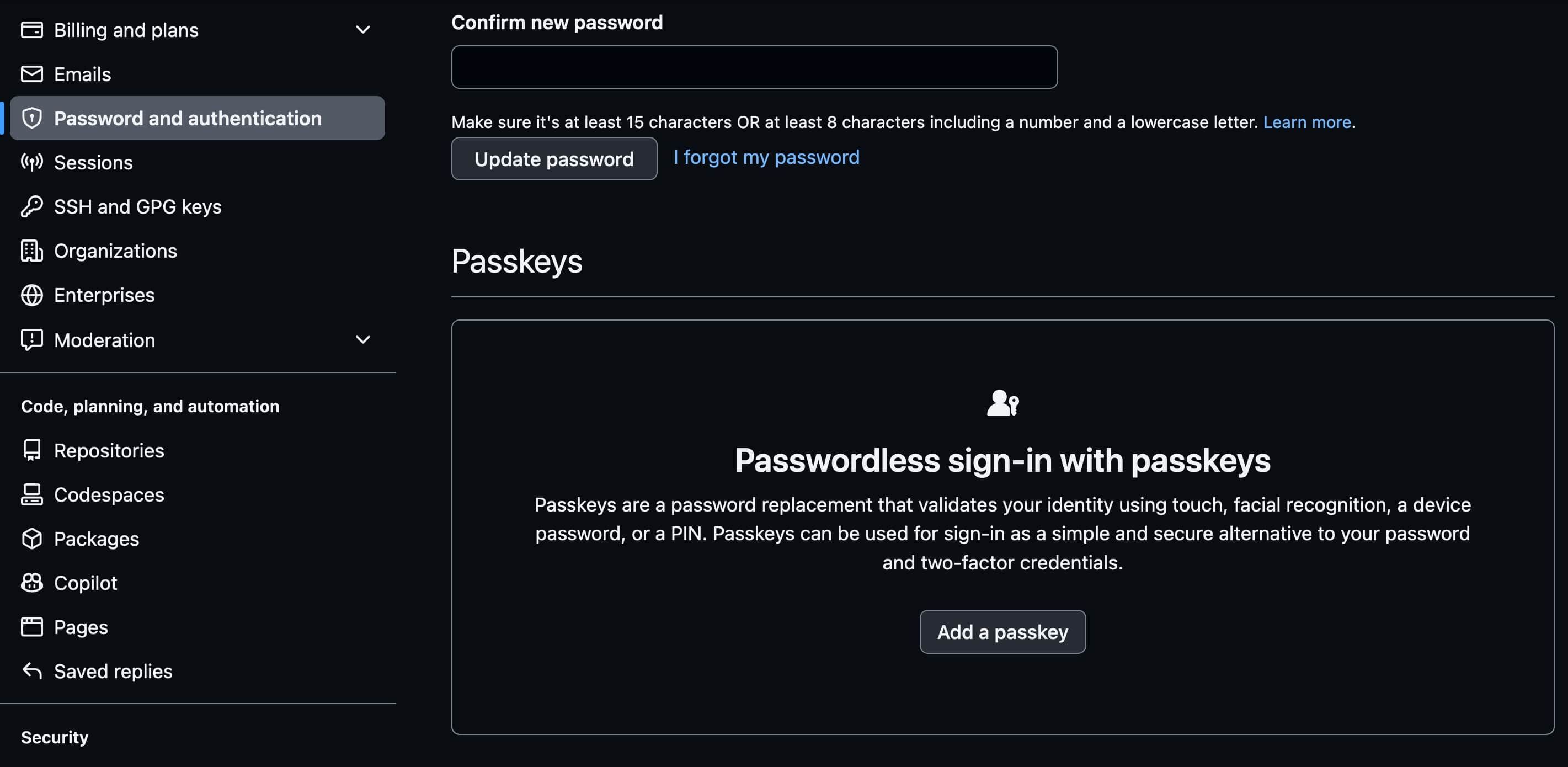
- На странице Пароль и аутентификация найдите блок passkeys и выберите «Добавить passkey».
- Следуйте подсказкам: задайте понятное имя (чтобы позже узнавать устройство) и выберите, где сохранить ключ.
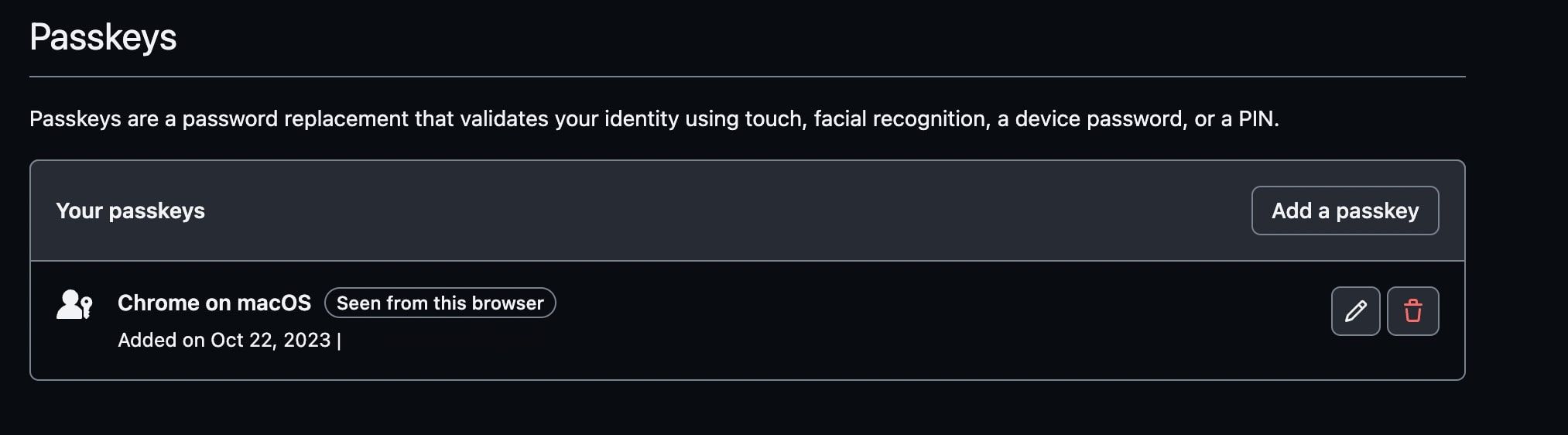
Примеры имён: «Chrome на macOS», «iPhone Анастасии», «Аппаратный ключ YubiKey».
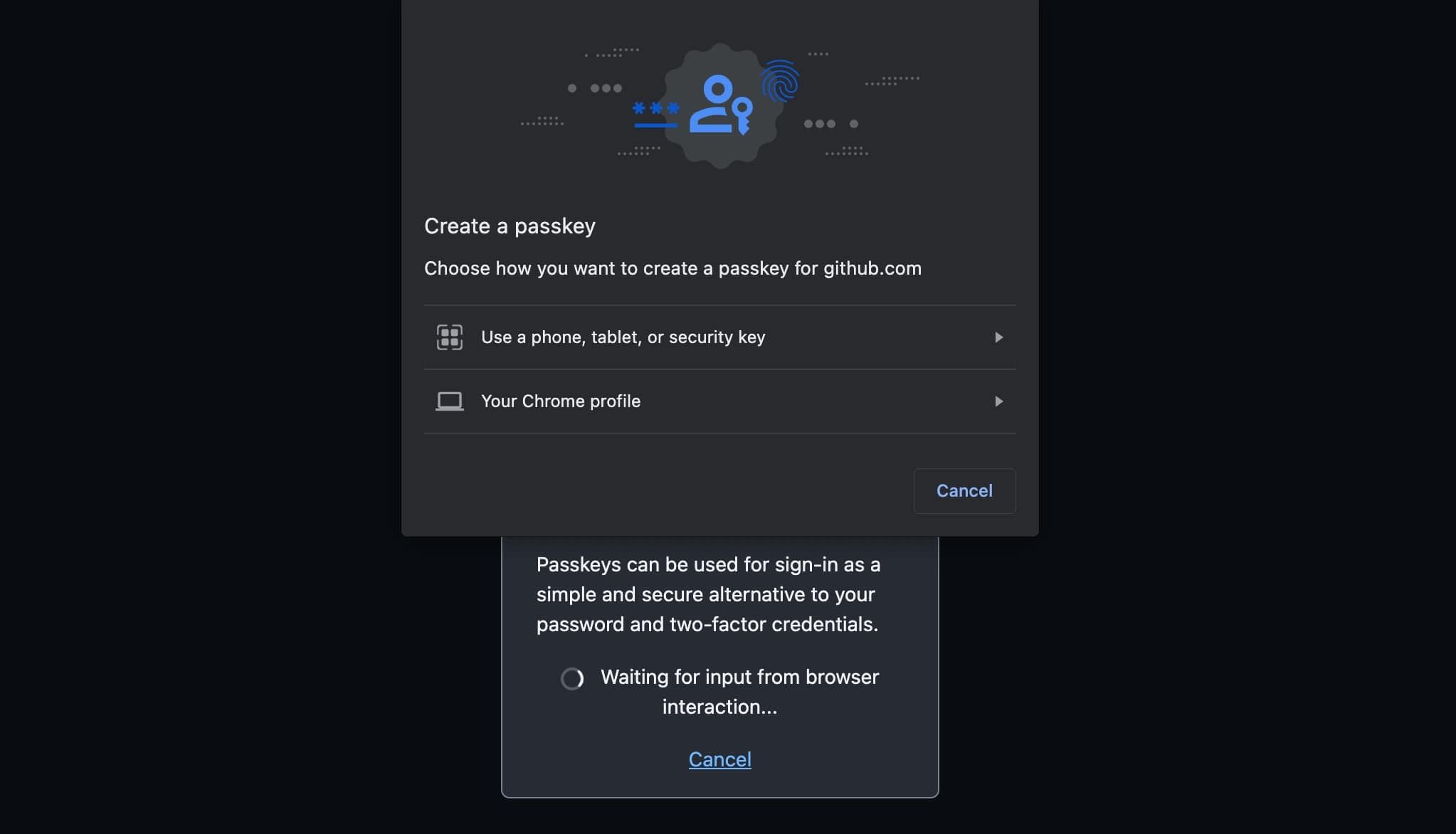
Поддерживаются два способа хранения:
- Локально на устройстве (рекомендуется для персональных устройств).
- На внешнем аппаратном ключе безопасности (USB/NFC), если хотите хранить ключ вне устройства.
Если вы выбираете аппаратный ключ, подключите его к компьютеру и следуйте подсказкам — система предложит сохранить passkey на ключе.
Советы:
- Используйте осмысленные имена для passkeys, чтобы отличать устройства в будущем.
- Создайте несколько passkeys для одного аккаунта: например, для рабочего ноутбука, личного телефона и аппаратного ключа.
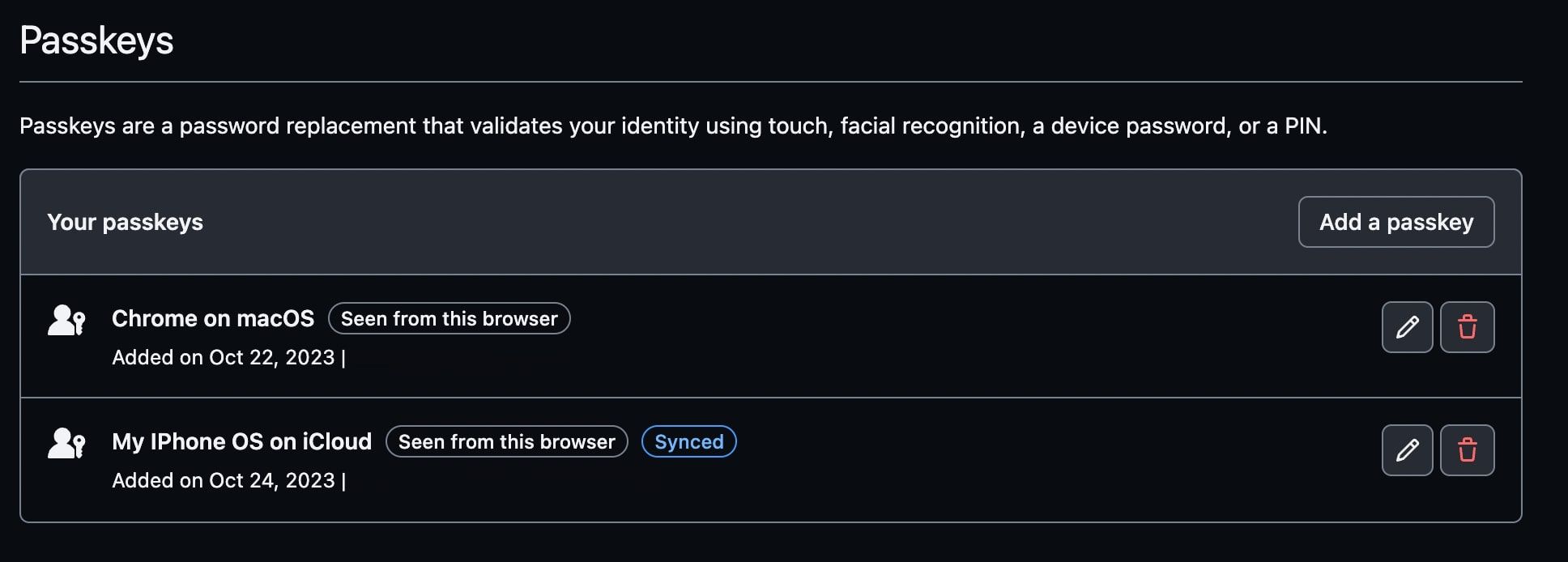
Тег synced означает, что провайдер паролей (например, iCloud Keychain) синхронизировал passkey между устройствами. Это удобно, но не все экосистемы поддерживают синхронизацию — проверьте настройки менеджера паролей.
Если passkey хранится на телефоне, вы можете войти на компьютере, отсканировав QR‑код: телефон обнаруживается по близости, подтверждает вашу личность и выполняет вход.
2. Как войти в GitHub с помощью passkey
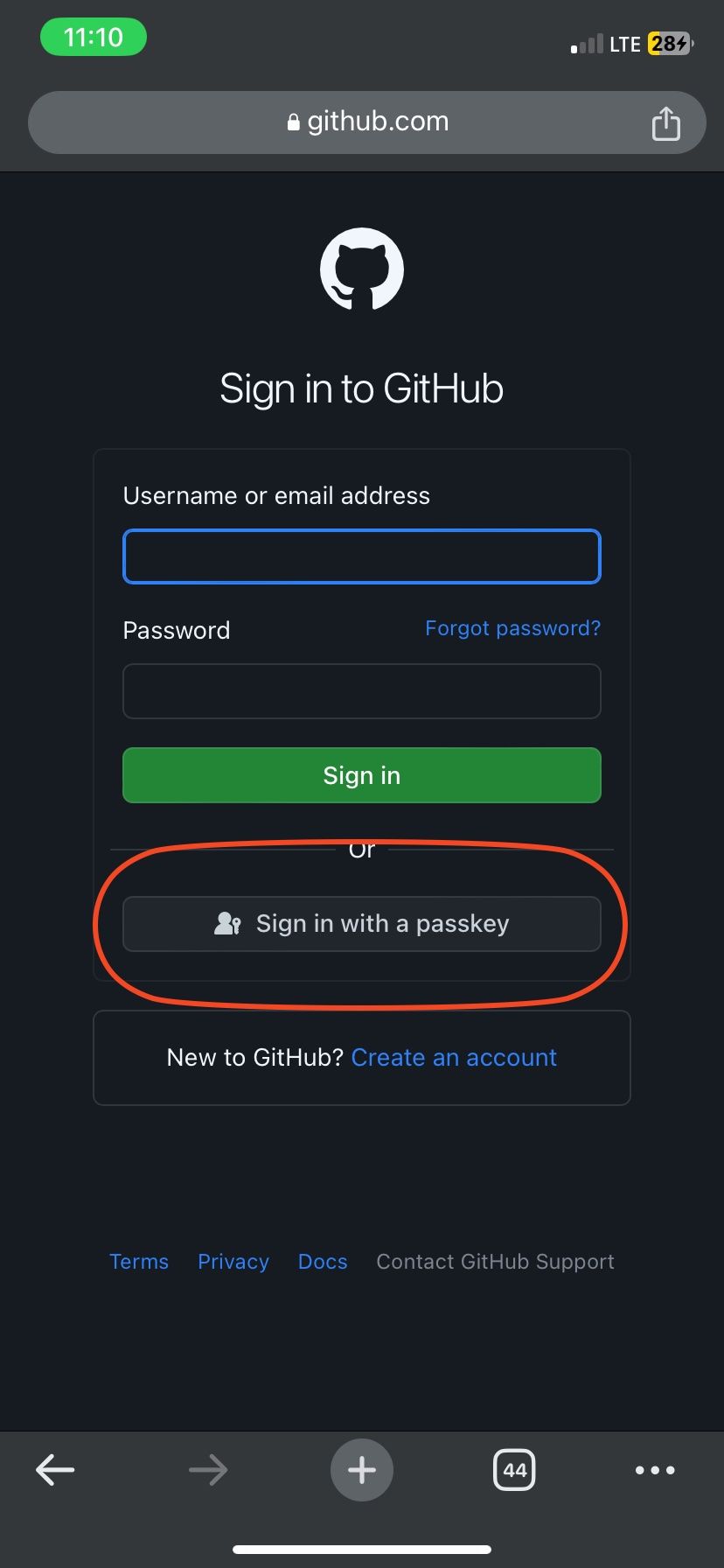
Когда passkey настроен, на экране входа в GitHub появится опция входа с passkey.
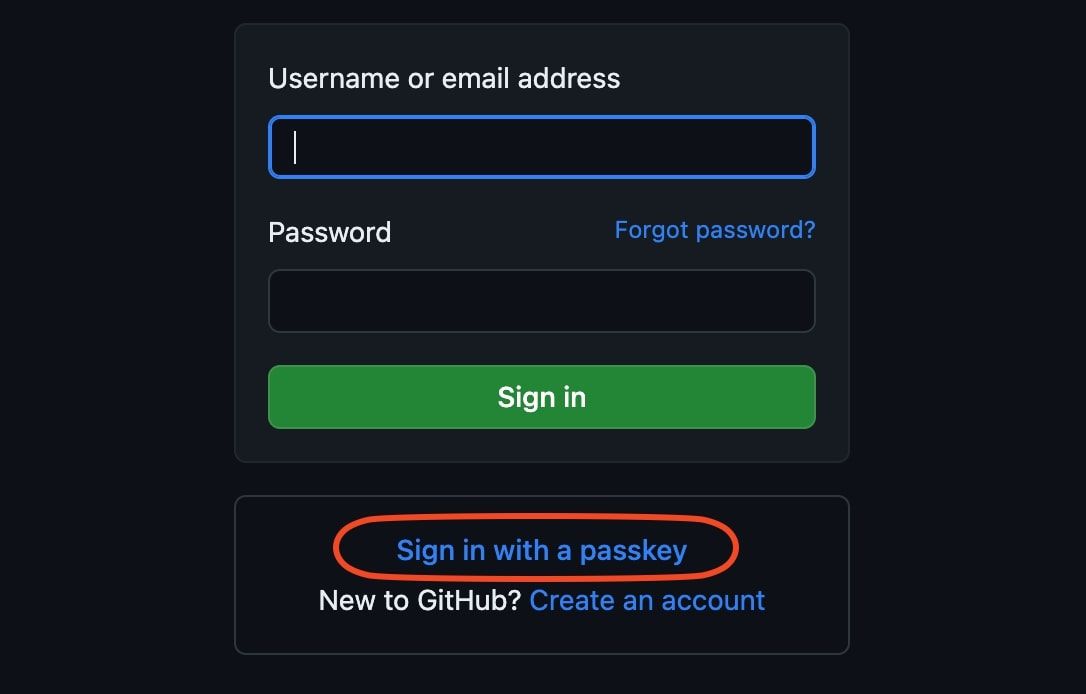
Проверьте работу в приватном окне браузера:
- Откройте страницу входа и выберите «Войти с passkey».
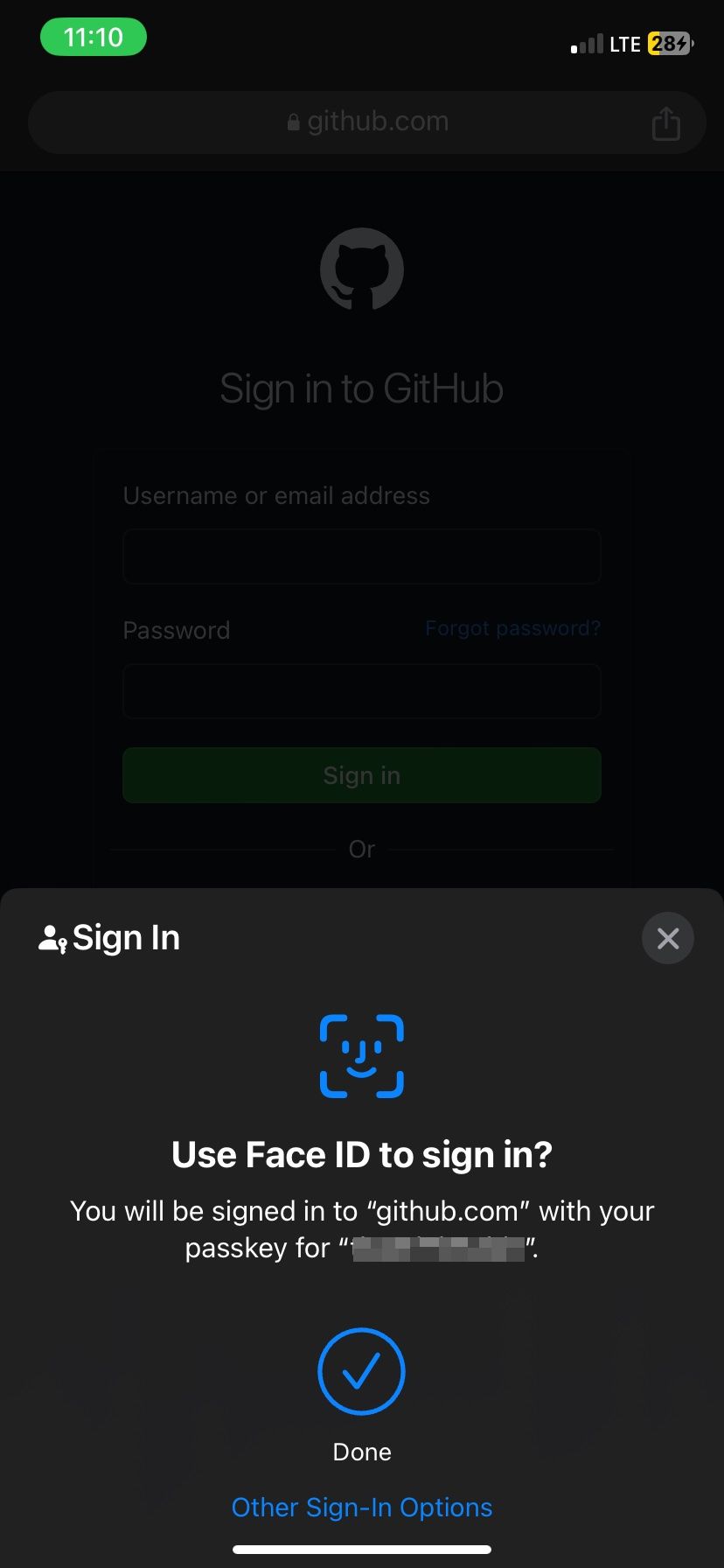
- Выберите необходимый passkey из списка доступных (на локальном устройстве или синхронизированный).
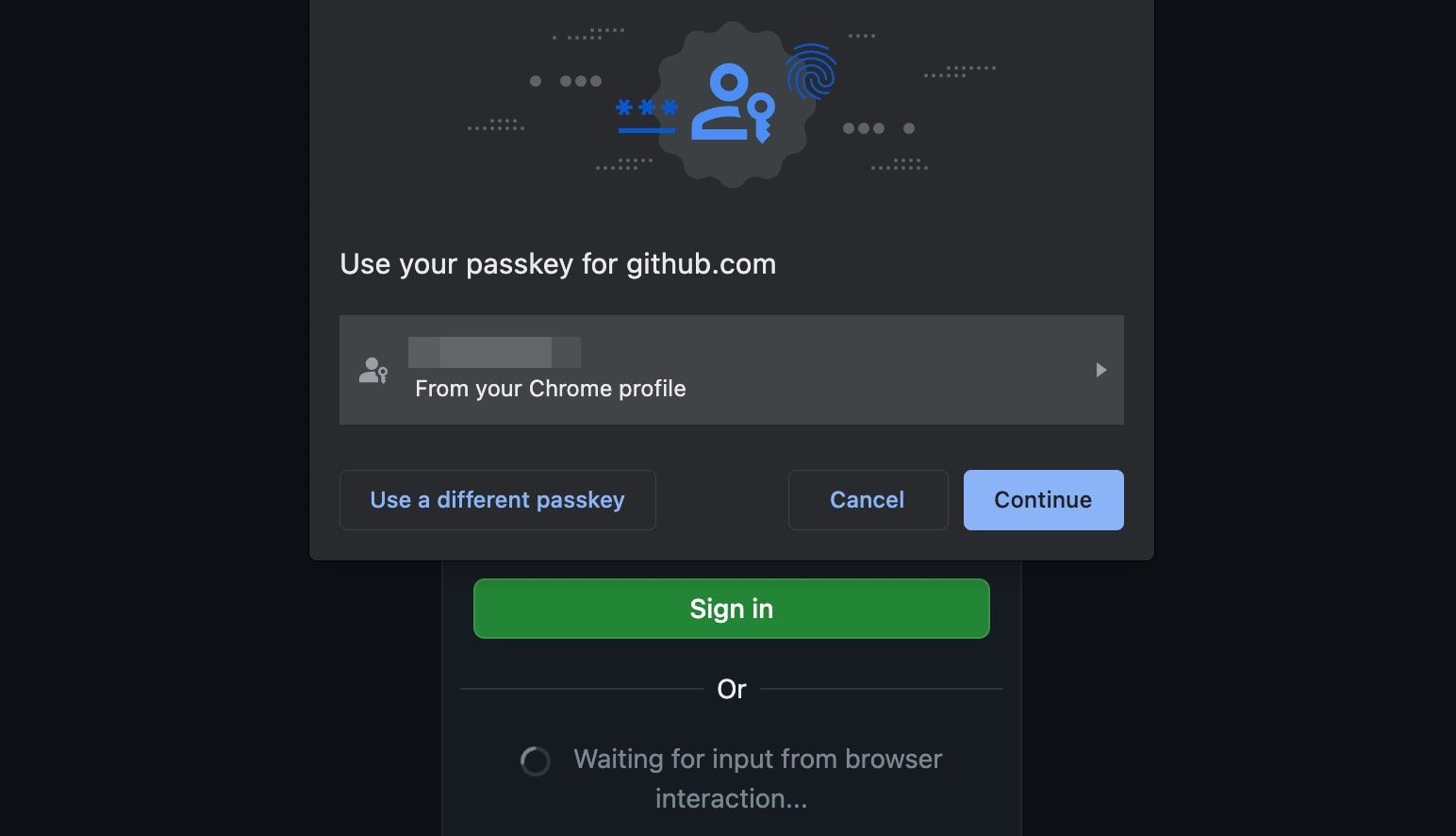
Далее система может запросить биометрическую проверку или PIN в зависимости от настроек устройства.
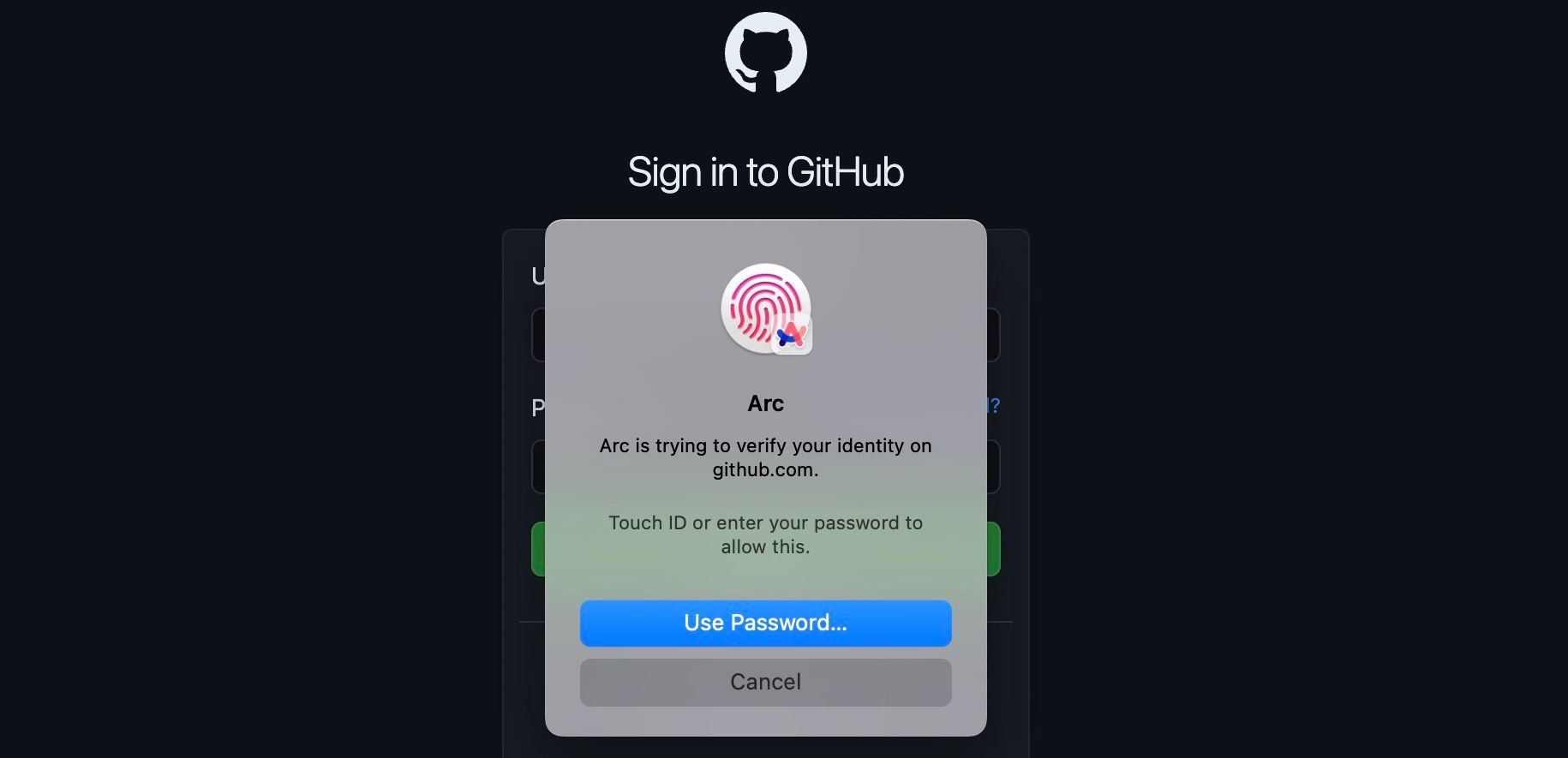
После подтверждения вы войдёте без ввода пароля.
С этого момента вы можете заходить в аккаунт с любого устройства, где настроен соответствующий passkey.
Что делать при потере устройства
Если устройство с passkey потеряно:
- Войдите в GitHub с использованием имени пользователя и пароля (если доступ есть).
- Перейдите в Пароль и аутентификация → раздел passkeys.
- Найдите passkey, связанный с утерянным устройством, и нажмите Удалить.
- Создайте новый passkey на новом устройстве.
Краткий план действий при утере:
- Немедленно удалить потерянный passkey из учётной записи.
- Если passkey был на аппаратном ключе — деактивировать все связанные учётные записи при подозрении в компрометации.
- При необходимости включить дополнительную 2FA для критичных репозиториев/организаций.
Быстрый список действий при утере устройства
- Войти в аккаунт с паролем.
- Удалить потерянный passkey.
- Создать новый passkey.
- Проверить связанные устройства и сессии, завершить незнакомые.
Когда passkeys не подходят (контрпример)
- На устройстве нет поддержки WebAuthn или менеджер паролей не поддерживает passkeys.
- Пользователь не имеет доступа к биометрии и не желает хранить ключи в облаке.
- Корпоративная политика требует централизованного управления учётными данными, несовместимого с локальными passkeys.
В этих случаях используйте комбинацию традиционных паролей, аппаратных ключей и многофакторной аутентификации (2FA).
Альтернативные подходы
- Аппаратные ключи (YubiKey) как отдельный фактор — подходят там, где запрещена облачная синхронизация.
- Менеджеры паролей с TOTP и аварийными кодами для восстановления.
- Единный вход (SSO) для корпоративных аккаунтов вместо индивидуальных passkeys.
Рекомендации по безопасности
- Дублируйте ключи: поддерживайте как минимум один запасной способ входа (второй passkey).
- Храните аппаратный ключ в безопасном месте, если используете его как основной фактор.
- Включайте уведомления о новых устройствах и проверяйте список сессий в настройках GitHub.
- Регулярно просматривайте и удаляйте неиспользуемые passkeys.
Критерии приёмки
- Passkey создан и виден в разделе Пароль и аутентификация.
- Успешный вход из приватного окна без ввода пароля.
- Возможность удалить passkey удалённо при утере устройства.
- Наличие запасного метода доступа (пароль + 2FA или дополнительный passkey).
Роль‑ориентированные чеклисты
- Для пользователя: создать локальный passkey, зарегистрировать запасной passkey, проверить вход на мобильном и десктопе.
- Для администратора организации: проконтролировать политику SSO/2FA, документировать правила использования passkeys.
- Для разработчика: проверить поддержку WebAuthn в приложениях, тестировать сценарии восстановления доступа.
Мини‑методология внедрения в организации
- Оцените совместимость устройств и браузеров.
- Обзор текущих политик безопасности и SSO.
- Проведите пилот среди небольшой группы.
- Документируйте процесс восстановления и обучения.
- Масштабируйте и поддерживайте мониторинг.
Диаграмма принятия решения
flowchart TD
  A[Нужен вход без пароля?] --> B{Поддержка WebAuthn и passkeys}
  B -- Да --> C[Настроить passkeys для пользователей]
  B -- Нет --> D[Оставить 2FA + пароли или аппаратные ключи]
  C --> E{Требуется централизованное управление}
  E -- Да --> F[Использовать SSO/Enterprise решение]
  E -- Нет --> G[Разрешить персональные passkeys и инструктаж]
Короткий глоссарий
- Passkey — криптографический ключ для входа без пароля.
- WebAuthn — веб‑API для аутентификации с помощью ключей.
- Аппаратный ключ — физическое устройство (USB/NFC) для хранения passkey.
Тестовые сценарии и критерии приёмки
- Создание passkey: пользователь создаёт passkey, имя отображается в списке.
- Вход с passkey: вход выполнен без пароля, отображена биометрическая проверка.
- Удаление passkey: после удаления вход с этого устройства невозможен.
Приватность и соответствие регуляциям
Passkeys минимизируют передачу секретов по сети — ключи не пересылаются в открытом виде и привязаны к сайту. При использовании облачной синхронизации проверьте требования локального законодательства и корпоративной политики по хранению ключей и персональных данных.
Краткое резюме
- Passkeys упрощают и защищают вход в GitHub без пароля.
- Настройка занимает несколько шагов в разделе Пароль и аутентификация.
- Создавайте запасные ключи и храните аппаратные ключи в безопасном месте.

Похожие материалы

Несколько аккаунтов Skype: Multi Skype Launcher

Журнал для работы: повысить продуктивность

Персональные звуки уведомлений на Android

Скачивание шоу Hulu для офлайн‑просмотра

Microsoft Start: персонализированная новостная лента
