
Как приостановить запись видео на iPhone: полный гайд

Важное: сторонним приложениям потребуется доступ к камере и микрофону. В бесплатных версиях часто добавляют водяные знаки и рекламные вставки.
Что такое «приостановка записи» и зачем она нужна
Приостановка записи — это возможность остановить съёмку без завершения файла и затем продолжить запись в тот же проект или файл. Коротко:
- Термин: приостановка записи — остановка съёмки с последующим возобновлением в рамках одного логического клипа.
- Польза: экономия места и времени, удобство монтажа, сохранение непрерывности контента для влогов и репортажей.
Кратко о ограничениях: стандартная «Камера» создаёт новый файл при каждом нажатии стоп/запись, поэтому нужна одна из двух стратегий — сторонний рекордер с функцией «паузa» или склейка нескольких клипов после съёмки.
Как приостановить запись на iPhone — обзор подходов
- Использовать приложение с поддержкой паузы (PauseCam, VideoCam+, Spark Camera).
- Снимать отдельные клипы в стандартной «Камере» и объединять их в iMovie или создавать память (Memories) в приложении «Фото».
- Для влогов выбирать приложение с проектами (Spark Camera), чтобы вернуться к проекту позже.
Ниже — подробные инструкции и практические советы для каждого варианта.
Как использовать PauseCam для паузы записи
PauseCam — простое приложение для тех, кто хочет паузу в записи без сложного монтажa.
Скачать: PauseCam (бесплатно, есть внутриигровые покупки)
Шаги:
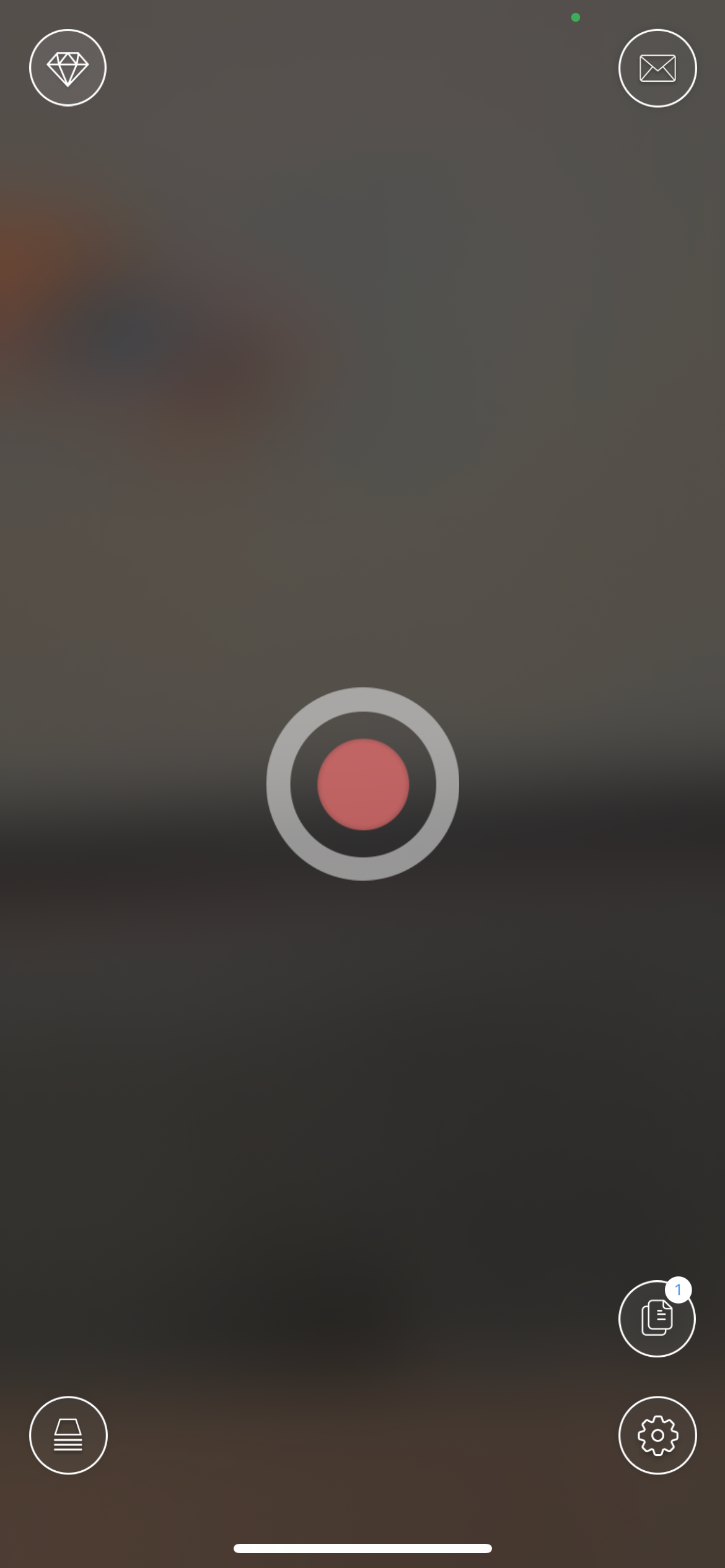
- Откройте приложение, затем тапните Разрешить камеру и Разрешить микрофон и следуйте подсказкам, чтобы предоставить приложению доступ к камере и микрофону.
- Нажмите большую красную кнопку “Запись” в центре, чтобы перейти в режим съёмки. По умолчанию используется основная (задняя) камера. Чтобы переключиться на фронтальную, нажмите иконку глаза.
- Чтобы начать запись, нажмите значок “Запись” внизу. При необходимости нажмите значок “Пауза”, чтобы приостановить съёмку. Для продолжения снова нажмите значок “Запись”.
- Когда закончите окончательно, нажмите иконку с галочкой в правом верхнем углу, чтобы остановить запись и сохранить проект.
- Просмотрите превью. Если запись устраивает, нажмите кнопку “Поделиться” (иконка со стрелкой вправо). Обратите внимание: в бесплатной версии сохраняемый ролик будет с водяным знаком.
- Выберите качество видео — приложение по умолчанию позволяет бесплатным пользователям только “Низкое” качество. Для разблокировки “Среднего”, “Высокого” и “Исходного” качества и удаления водяного знака требуется внутриигровая покупка (указано $1.99 в приложении).
- Выберите способ сохранения: “Сохранить в Фото” для загрузки в библиотеку, либо “Ещё” для других опций. Можно также отправить ролик напрямую на YouTube или Instagram.
Советы по PauseCam:
- Если вы работаете в местах с ограниченной глубиной памяти, заранее проверьте доступное свободное место.
- В бесплатной версии качество и водяной знак — компромисс. Для длительных проектов лучше обновиться.
- PauseCam включает базовые инструменты обрезки и фильтры; для сложного монтажа экспортируйте ролики в iMovie или более мощный редактор.
Альтернативы: VideoCam+ и Spark Camera
VideoCam+
VideoCam+ похож на PauseCam, но предлагает более развитые инструменты редактирования: добавление текста, GIF-анимаций, функции скрытия лиц и упорядочивания клипов.
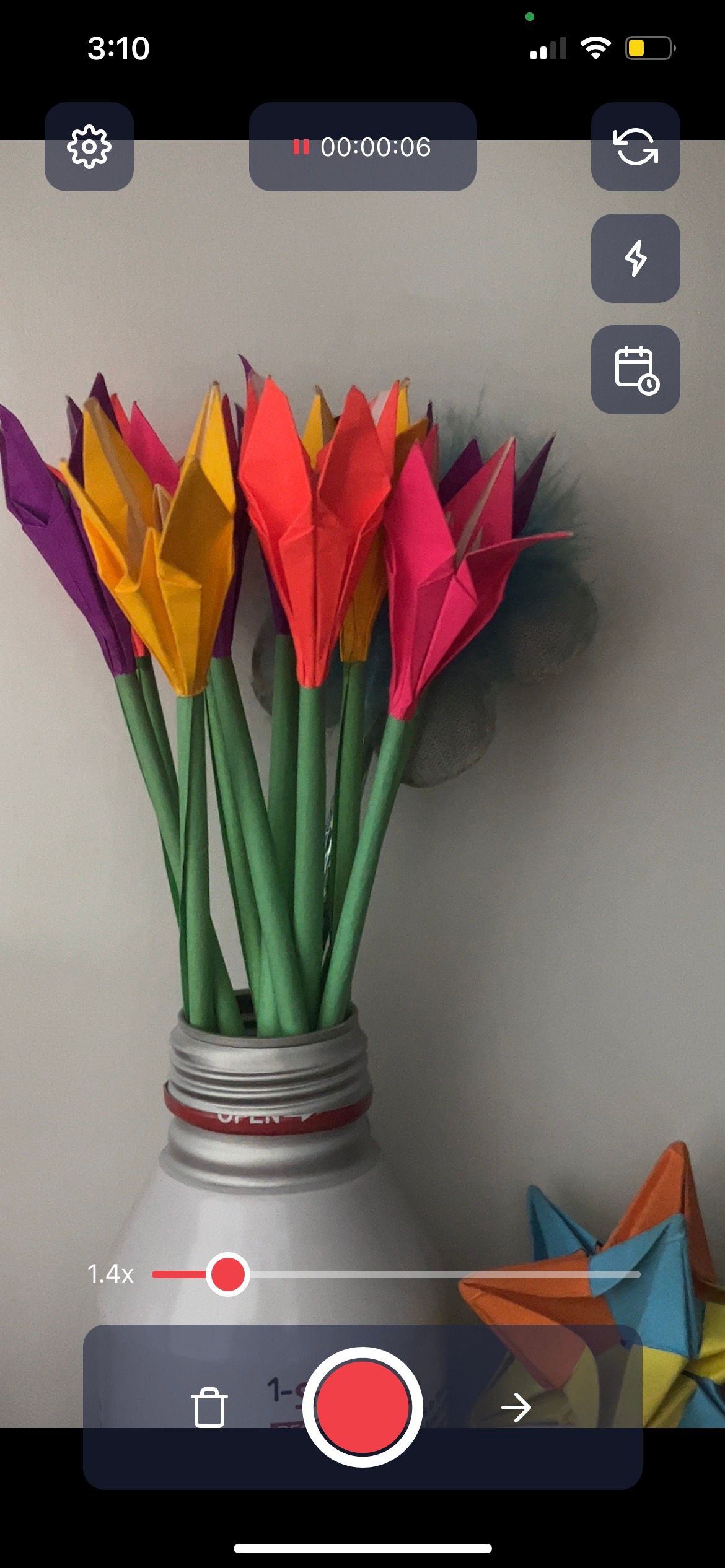
Когда выбирать VideoCam+:
- Нужны встроенные текстовые вставки и быстрые поправки.
- Планируете редактировать клипы прямо в телефоне без перехода в iMovie.
Spark Camera
Spark Camera ориентирован на влогеров и авторов короткого контента. Главное преимущество — система проектов: вы можете начать проект (влог), выйти из него, создать другой и вернуться к первому позже.
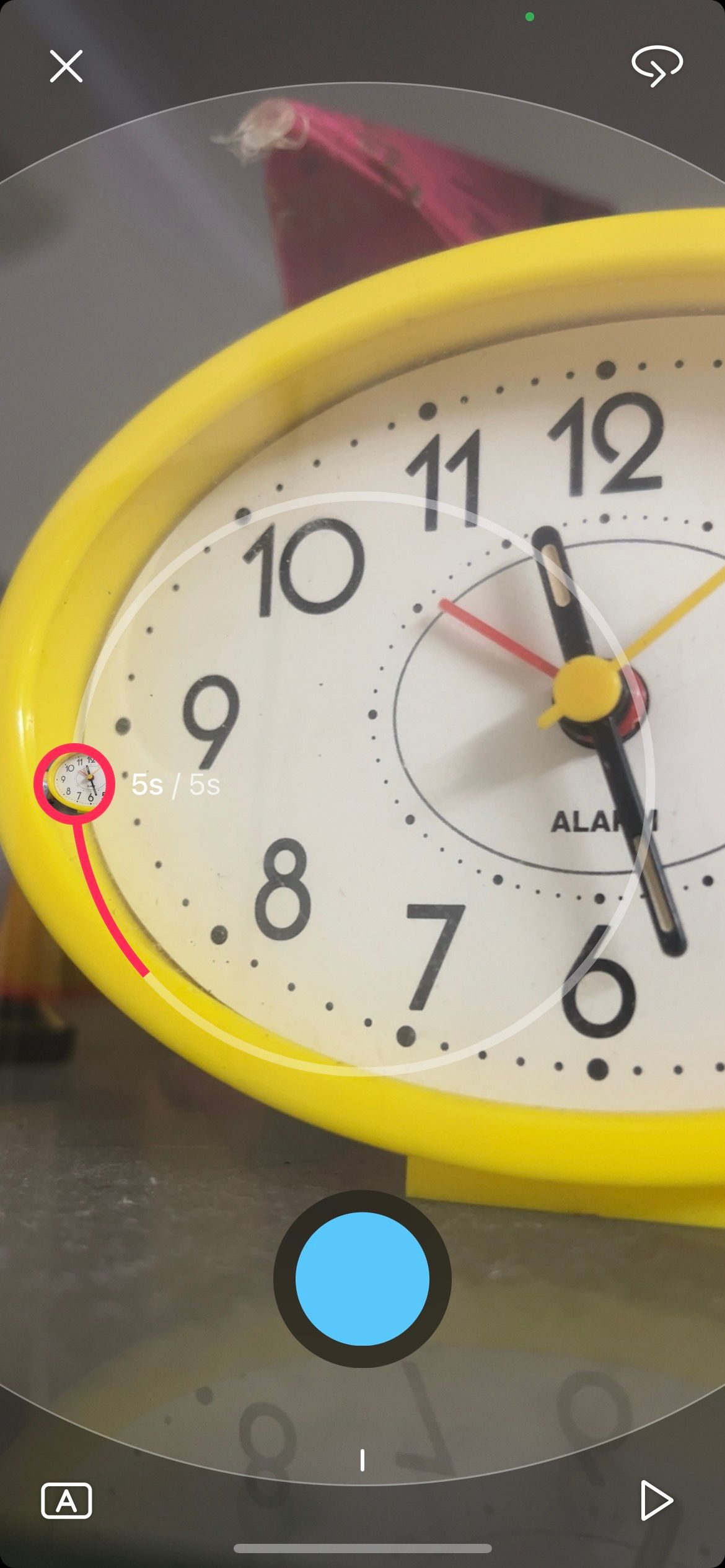
Возможности Spark Camera:
- Возможность собирать несколько клипов в проект.
- Расширенное редактирование: звуковые дорожки, голосовые комментарии, библиотека музыки на Pro-плане.
- Приложение доступно только для iPhone на момент написания.
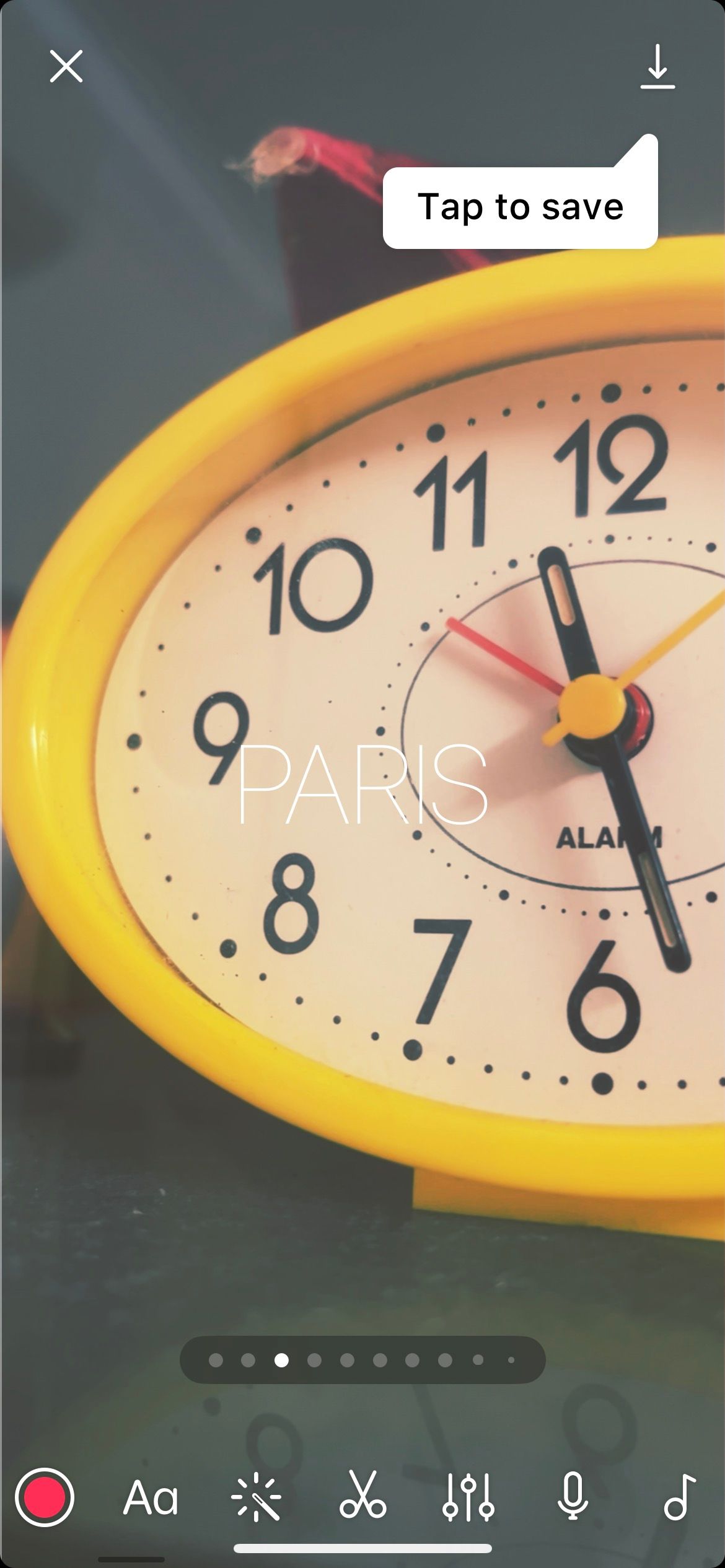
Когда выбирать Spark Camera:
- Если вы влогер и хотите гибко управлять проектами.
- Если вам нужна библиотека музыки и голосовой оверлей.
Объединение нескольких клипов без сторонних рекордеров
Если вы не хотите устанавливать новые приложения, снимайте стандартными клипами и объединяйте их в iMovie или создавайте памяти («Memories») в приложении «Фото».
Как объединить клипы в iMovie (на iPhone)
- Откройте iMovie и нажмите “Создать проект” → “Фильм”.
- Выберите все клипы, которые хотите объединить, и нажмите “Создать фильм”.
- Внутри проекта: перетаскивайте клипы, обрезайте их, добавляйте переходы и титры.
- Для экспорта нажмите “Готово” → кнопку “Поделиться” → “Сохранить видео”.
Плюсы iMovie:
- Бесплатно, гибко, много опций для монтажа на мобильном устройстве.
- Поддерживает экспорт в высоком качестве.
Ограничения:
- Это постобработка — вы не получите единого файла во время съёмки, а лишь после экспорта.
Как создать память в «Фото”
- В «Фото” перейдите в вкладку «Альбомы» или «По событиям», выберите нужные видео.
- Нажмите на три точки и выберите “Создать память” или откройте автоматически сгенерированную память.
- При необходимости отредактируйте музыку, длительность и порядок клипов.
- Сохраните как видео через кнопку “Поделиться”.
Памяти удобны для семейных подборок и быстрого автоматического монтажа, но они ограничены шаблонными переходами и музыкой.
Сравнение: таблица быстрого выбора
| Приложение / способ | Пауза во время записи | Редактирование на месте | Водяной знак в Free | Проекты/мульти-проекты | Платформа |
|---|---|---|---|---|---|
| PauseCam | Да | Базовое (обрезка, фильтры) | Да | Нет | iPhone/iPad |
| VideoCam+ | Да | Расширенное (текст, GIF) | Зависит | Частично | iPhone |
| Spark Camera | Да (в проектах) | Расширенное | Зависит | Да — полноценные проекты | iPhone |
| iMovie (стандарт) | Нет (после записи) | Полное | Нет | Да | iPhone/iPad/Mac |
| Фото (Memories) | Нет | Автоматическое | Нет | Ограничено | iPhone/iPad |
Практические советы и мини-методология съёмки с паузой
- Планируйте сцены заранее: нарисуйте простую раскадровку (3–6 кадров) и решите, где нужна пауза.
- Поддерживайте аудио-континуитет: если важен непрерывный звук, используйте внешний рекордер или подключённый микрофон, иначе планируйте голосовые оверлеи.
- Сохраняйте ориентацию: не меняйте режимы съёмки (портрет/ландшафт) между сегментами, чтобы избежать черных полей или поворотов при склейке.
- Маркируйте моменты: думайте короткими дублями 10–30 секунд, помечайте начало/конец сцен заметками на телефоне.
- Дублирование: снимайте каждый ключевой кадр дважды — так проще устранить брак при монтажe.
Короткий чеклист для съёмки с паузой:
- Проверить свободное место и уровень заряда.
- Подключить микрофон (если нужен устойчивый звук).
- Настроить экспозицию и фокус вручную, если приложение это поддерживает.
- Делать короткие тестовые записи.
Роли и чеклисты: кто что выбирает
Влогер / контент-креатор:
- Выбрать Spark Camera для проектов или VideoCam+ для расширенного монтажа.
- Подготовить библиотеку музыки и шаблоны титров.
- Планировать B-roll и голосовые комментарии.
Казуальный пользователь / турист:
- PauseCam для простой паузы и быстрого экспорта в «Фото”.
- Использовать память в «Фото” для автоматических коллажей.
Профессионал / малобюджетный оператор:
- Снимать в родном качестве iPhone, объединять клипы в iMovie или десктопном NLE.
- Использовать внешние микрофоны и стабильные носители.
Когда пауза не подойдёт — контрпримеры и подводные камни
- Живая трансляция: большинство приложений паузы не поддерживают паузу в стриме — нужна отдельная платформа со встроенной паузой.
- Непрерывная дорожка звука: если критично иметь непрерывный звук (интервью, выступления), пауза разрывает аудиоряд; лучше использовать внешний рекордер с синхронизацией.
- Профессиональные кинопроекты: для сложной кинопроизводственной работы мобильные решения могут не обеспечить требуемую глубину цвета и кодеки.
Критерии приёмки
Проект считается успешным, если:
- Получен единый экспортированный файл без заметных разрывов на стыках.
- Качество видео соответствует задаче (разрешение, битрейт, экспозиция).
- Звук синхронизирован и без артефактов (или успешно заменён на оверлей).
- Отсутствуют нежелательные водяные знаки (при условии оплаты за подписку или использовании бесплатного редактора).
Decision flow — как выбрать подход (Mermaid)
flowchart TD
  A[Нужна пауза во время записи?] -->|Да| B{Хотите проекты и удобный монтаж?}
  B -->|Да| C[Spark Camera]
  B -->|Нет| D{Простота и минимум настроек?}
  D -->|Да| E[PauseCam]
  D -->|Нет| F[VideoCam+]
  A -->|Нет — готовы монтировать позже| G[iMovie или Фото]
  C --> H[Экспорт → iMovie при необходимости]
  E --> H
  F --> H
  G --> H
Часто задаваемые вопросы
Можно ли как-то включить паузу в стандартной «Камере» iPhone?
Нет — на текущей версии iOS встроенной функции паузы записи в приложении «Камера» нет. Единственный вариант — сторонний рекордер или склейка клипов после съёмки.
Повлияет ли пауза на качество видео?
Качество ролика зависит от приложения и настроек качества. В бесплатных версиях сторонних приложений часто доступно только низкое или среднее качество; для исходного качества может потребоваться покупка.
Как склеить клипы без потери качества?
Используйте iMovie или десктопный видеоредактор, выбирая экспорт с оригинальным разрешением и высокой скоростью передачи данных. Избегайте повторной сильной компрессии при экспорте.
Безопасно ли давать доступ к камере и микрофону третьим приложениям?
Большинство популярных приложений запрашивают доступ стандартным способом iOS. Проверьте политику конфиденциальности, разрешения и рейтинги в App Store перед установкой.
Глоссарий (1 строка на термин)
- Pausа записи — временная остановка съёмки с последующим продолжением в рамках того же проекта.
- B-roll — дополнительные запасные кадры, используемые для перекрытия монтажных стыков.
- Оверлей — дополнительный аудиотрек или голосовая дорожка поверх основного звука.
Краткое резюме и рекомендации
- Если вам нужен простой способ приостанавливать запись на iPhone — начните с PauseCam.
- Для влогов и проектов с возможностью вернуться к материалу — выберите Spark Camera.
- Если вы не хотите платить и готовы монтировать после съёмки — снимайте обычными клипами и объединяйте в iMovie или используйте Memories в «Фото”.
Рекомендация по порядку действий для новичка:
- Определите цель ролика (влог, событие, семейное видео).
- Выберите приложение: PauseCam для простоты, Spark для проектов, iMovie для постобработки.
- Проведите короткий тестовый дубль, проверьте звук и экспозицию.
- Снимайте, приостанавливайте по необходимости, затем экспортируйте и при необходимости доработайте в iMovie.
Спасибо за чтение. Удачных съёмок!

Похожие материалы

Несколько аккаунтов Skype: Multi Skype Launcher

Журнал для работы: повысить продуктивность

Персональные звуки уведомлений на Android

Скачивание шоу Hulu для офлайн‑просмотра

Microsoft Start: персонализированная новостная лента
