
Как просматривать дверную камеру на Fire TV
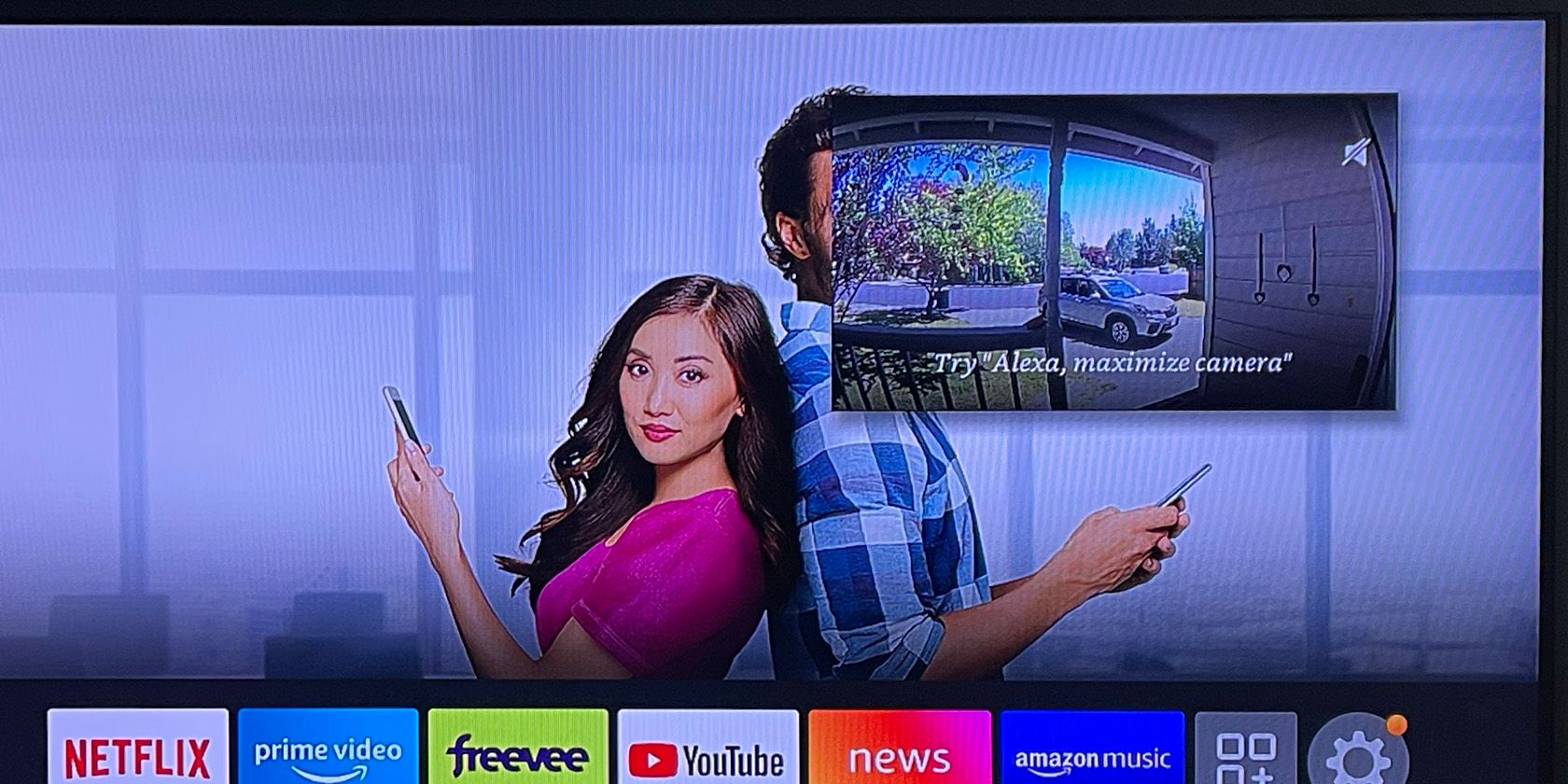
Изображение: режим «картинка-в-картинке» с видеодомофоном на экране Fire TV.
Кому и зачем это нужно
Просмотр дверной камеры на Fire TV удобен, когда вы сидите на диване и не хотите прерывать просмотр фильма, чтобы проверить, кто у двери. Это полезно для приёма доставок, проверки визитёров или простого контроля безопасности дома. Ключевая выгода — быстрое визуальное подтверждение без необходимости открывать телефон или планшет.
Какие модели Fire TV и видеодомофоны совместимы
Совместимость зависит от двух вещей: поддержка Alexa у камеры и версия Fire TV OS. Поддерживаются любые видеодомофоны, интегрированные с Alexa — включая Ring, Blink, Arlo и другие.
Требования Fire TV:
- Fire TV должны работать на Fire TV OS7 или новее.
- Поддерживаемые модели: Fire TV Cube, Fire TV Stick 4K, Fire TV Stick 4K Max, Fire TV Stick (2‑го поколения и новее), серия Fire TV Omni, серия Fire TV 4, Nebula Soundbar — Fire TV Edition, телевизоры Toshiba M550.
Если камера поддерживает Alexa и устройство отвечает требованиям по ОС — подключение возможно.
Быстрая проверка перед настройкой
- Есть аккаунт в приложении камеры (Ring/Blink/Arlo и т. д.).
- Камера онлайн и показывает изображение в фирменном приложении.
- На Fire TV установлена последняя версия ОС.
- Телефон с установленным приложением Alexa (iOS/Android) под вашей учётной записью Amazon.
Подготовка видеодомофона к подключению к Fire TV через Alexa
Перед началом выполните базовую настройку видеодомофона в его фирменном приложении: создайте аккаунт, подключите устройство к Wi‑Fi и убедитесь, что вы видите живое видео в приложении производителя.
- Откройте приложение Alexa на телефоне (iOS/Android) и войдите в ту же учётную запись Amazon, что и на Fire TV.
- Нажмите «Ещё» (More).
- Выберите «Добавить устройство» (Add a Device).
- Нажмите «Камера» (Camera) и выберите бренд вашего видеодомофона.
- Следуйте шагам для добавления устройства в фирменном приложении, затем вернитесь в Alexa и нажмите «Далее».
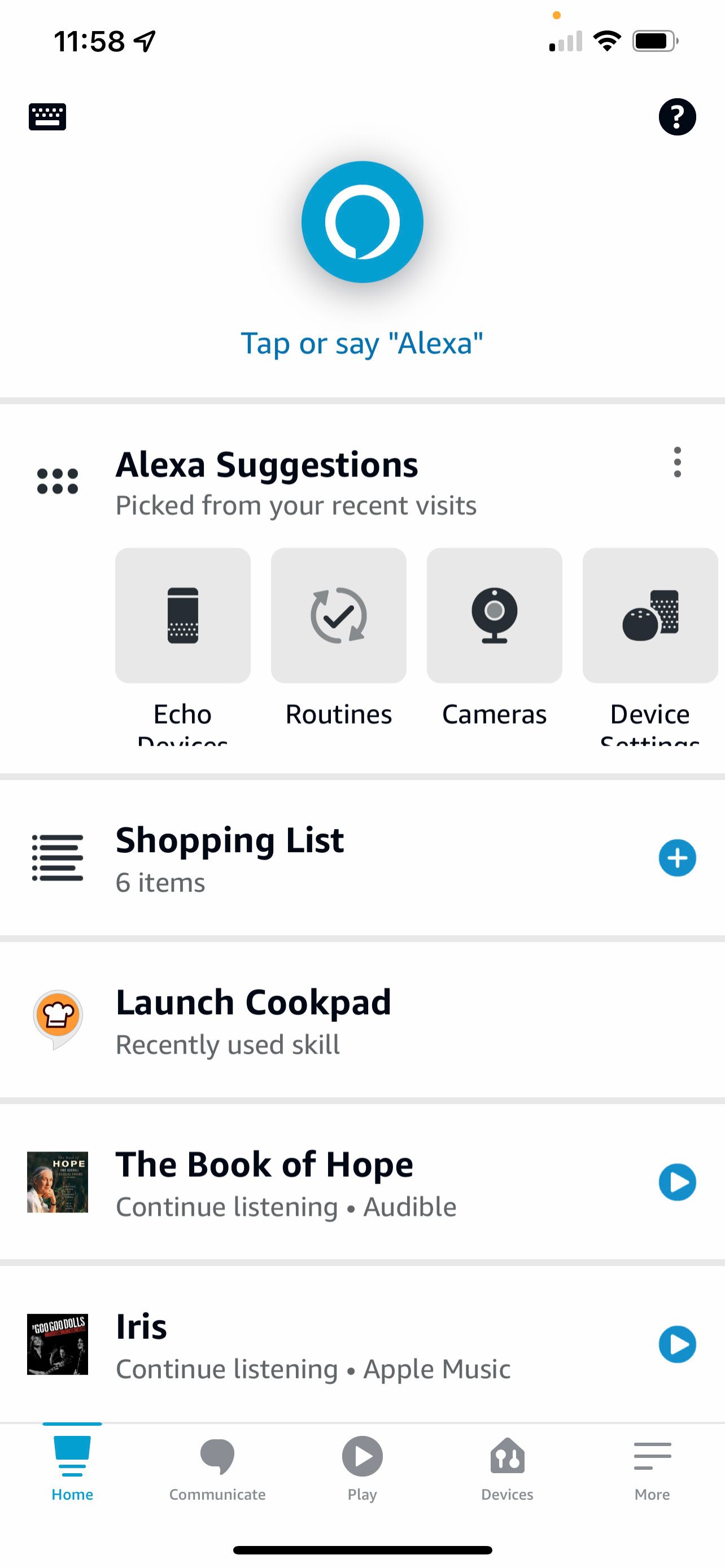
Изображение: домашняя страница приложения Alexa.
Включение навыка производителя в Alexa
- В приложении Alexa откройте «Навыки и игры» (Skills & Games).
- В строке поиска введите бренд вашей камеры.
- Выберите навык бренда и нажмите «Включить» (Enable to Use).
- Войдите в учётную запись, которую вы использовали для настройки камеры.
- Подтвердите «Включить навык и связать учётные записи» (Enable Skill and Link Accounts).
- После связывания нажмите «Обнаружить устройства» (Discover Devices).
Alexa автоматически активирует все устройства этого бренда, включая внутренние камеры. Если вы не хотите добавлять некоторые устройства, в списке устройств нажмите «Забыть» (Forget) рядом с их именем.
Если устройство не появляется после «Обнаружить устройства», скажите голосом: “Alexa, discover devices” или нажмите иконку устройств внизу экрана и повторите попытку.
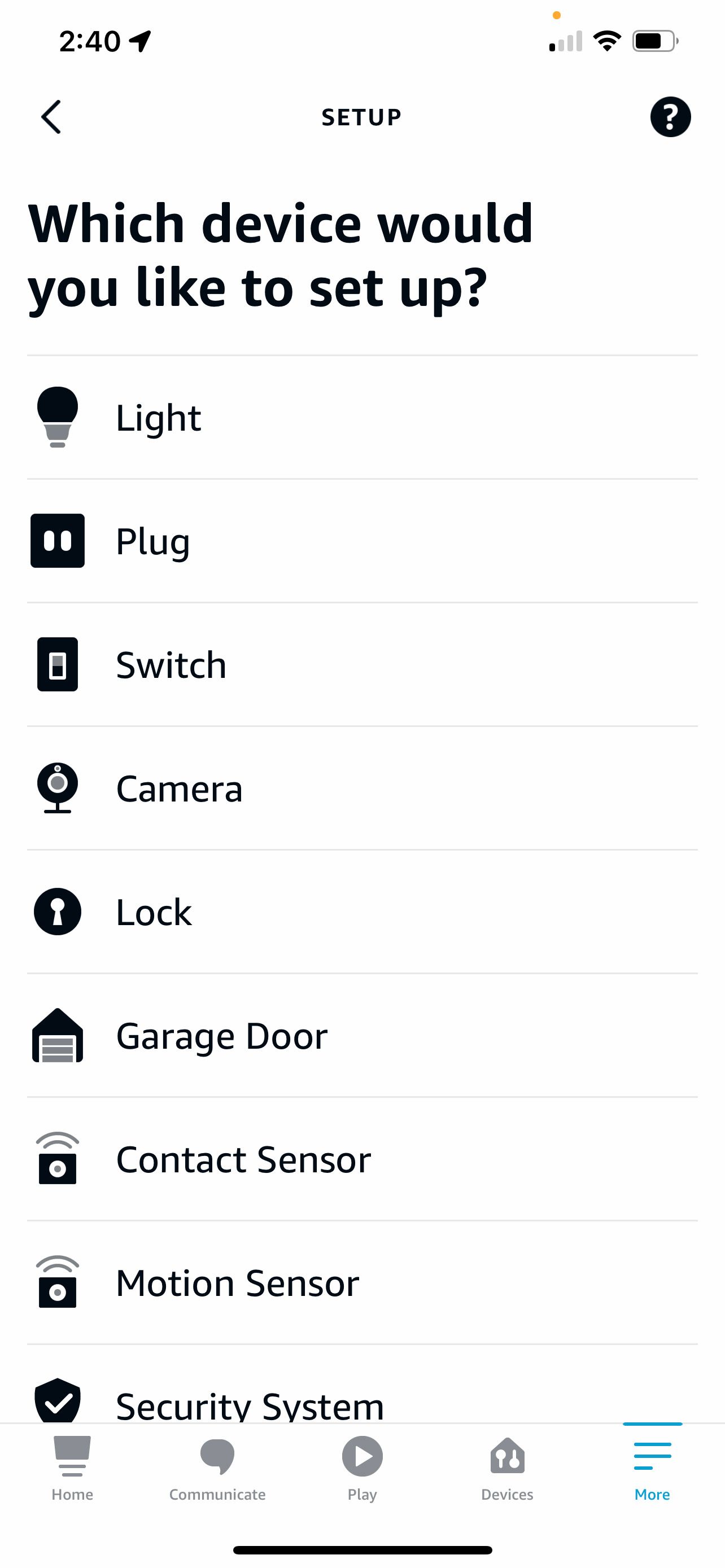
Изображение: список типов умных устройств, доступных для подключения.
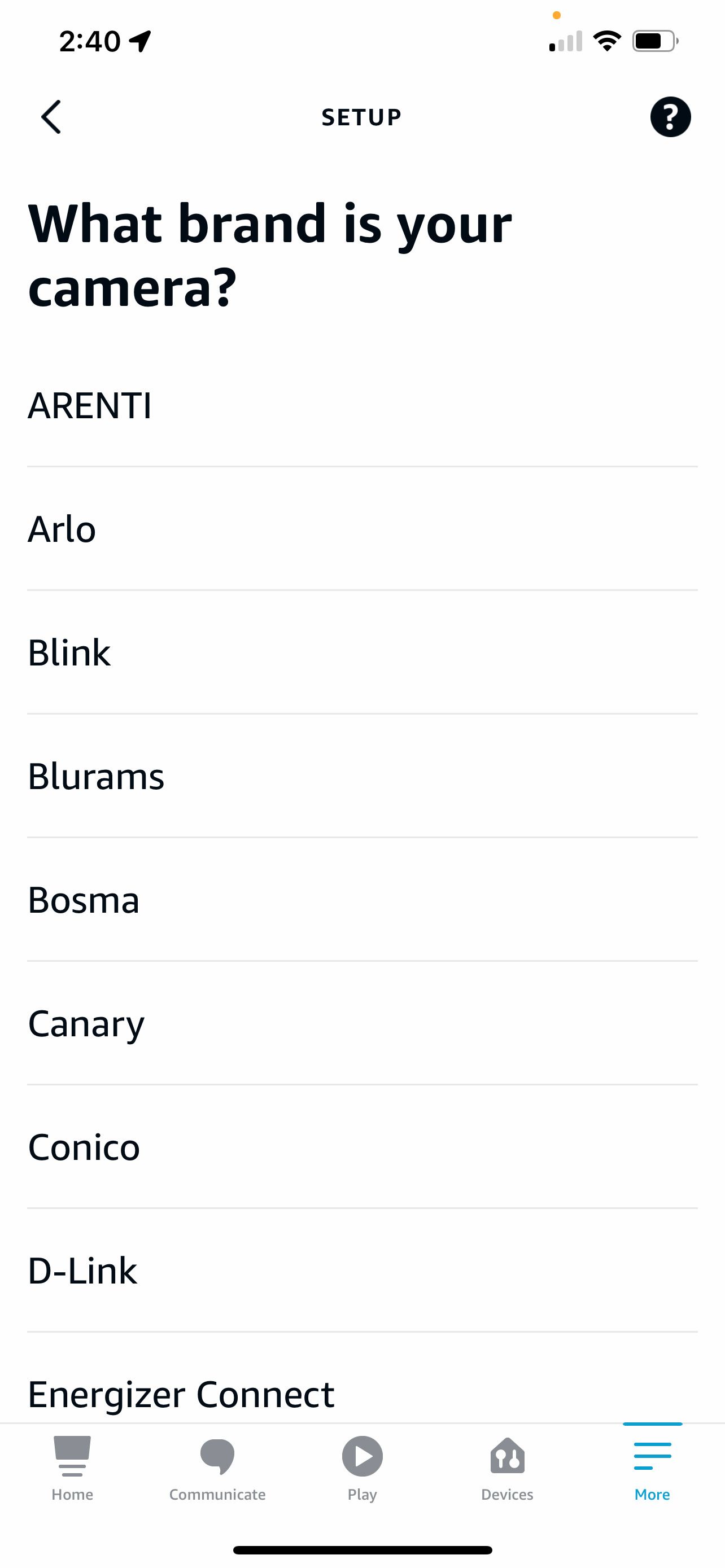
Изображение: список брендов камер в приложении Alexa.
Как запросить камеру на Fire TV и управлять PiP
На Fire TV нет отдельного приложенного приложения для камер: трансляция идёт через Alexa. На пульте Fire TV нажмите синюю кнопку Alexa (или кнопку с микрофоном) и скажите: “Покажи (имя вашего видеодомофона)”.
Альтернативно, можно попросить Echo-динамик: “Alexa, покажи (имя видеодомофона) на (имя Fire TV)”.
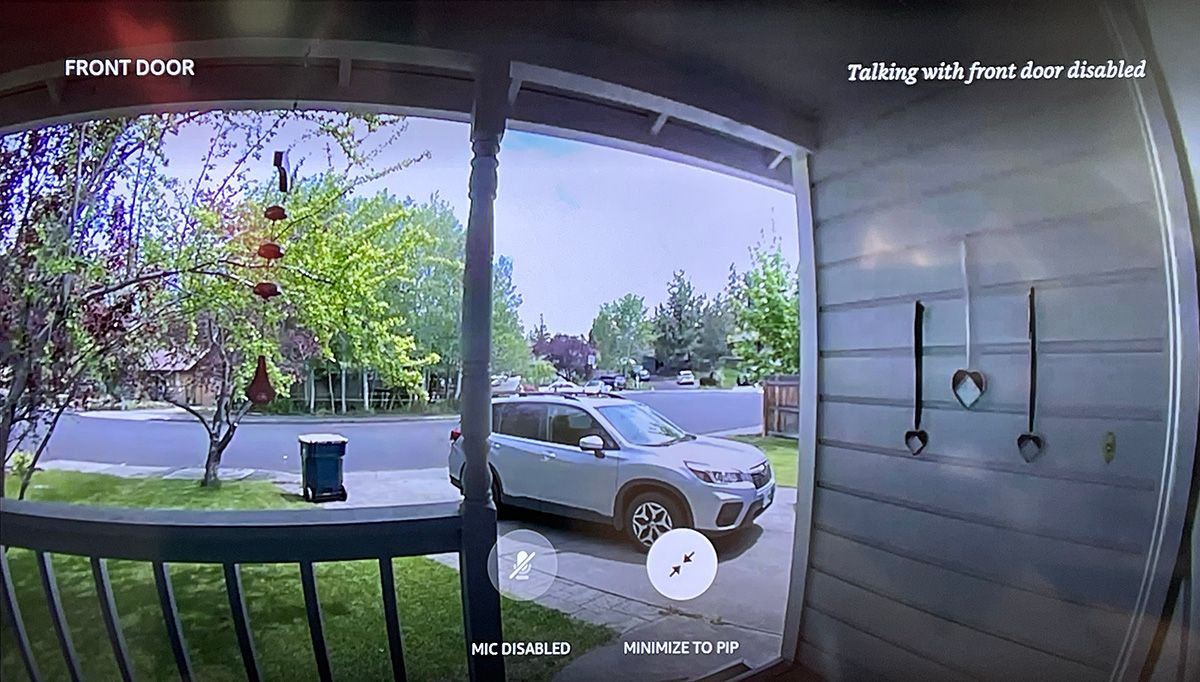
Изображение: полноэкранное отображение видеодомофона на Fire TV.
Поведение интерфейса:
- По умолчанию трансляция открывается полноэкранно.
- Нажмите иконку «Свернуть в PiP» (MINIMIZE TO P‑I‑P) чтобы перейти в картинку‑в‑картинке.
- Для управления PiP зажмите кнопку Home (Главная) — появятся контролы PiP: закрыть, сделать полноэкранным и т. п.
- В режиме PiP звук обычно отключён, так как предполагается просмотр другого контента.
Голосовые команды для управления трансляцией:
- “Покажи (имя устройства).”
- “Покажи мой (псевдоним звонка).”
- Чтобы отключить: “Спрячь (имя устройства).”, “Стоп.”, “На главный экран.”
Команды для управления PiP:
- “Переключить на полный экран.”
- “Переключить в картинку-в-картинке.”
- “Свернуть в картинку-в-картинке.”
- “Закончить картинку-в-картинке.”
- “Отключить картинку-в-картинке.”
Особенность Ring: если вы используете Ring и включили уведомления о движении или нажатии звонка, PiP может появляться автоматически при событии.
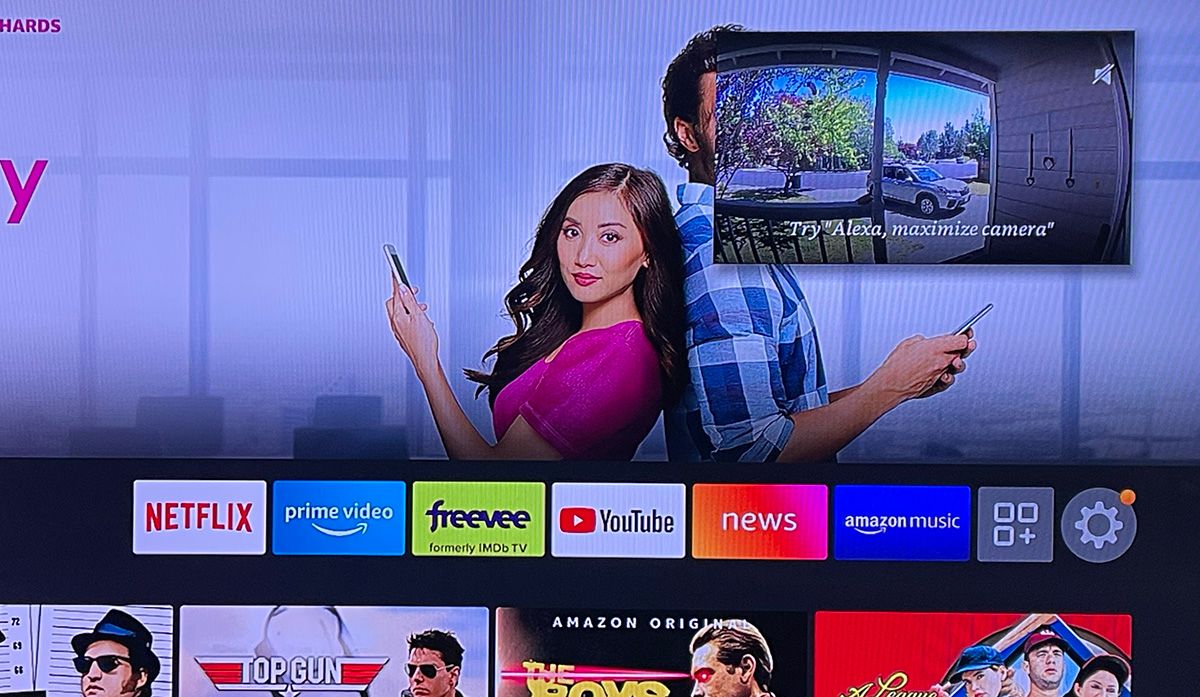
Изображение: пример режима «картинка-в-картинке» с дверной камерой на Fire TV.
Уведомления о звонке на Fire TV
Ring интегрирован с Fire TV глубже (принадлежит Amazon), поэтому при нажатии звонка видео часто появляется автоматически. Для других брендов включите уведомления через приложение Alexa:
- В приложении Alexa откройте вкладку «Устройства» (Devices).
- Нажмите «Все устройства» (All Devices).
- Выберите ваш видеодомофон.
- Включите переключатель «Уведомления о нажатии звонка» (Doorbell Press Notifications). При желании включите и «Уведомления о движении», но будьте готовы к частым оповещениям.
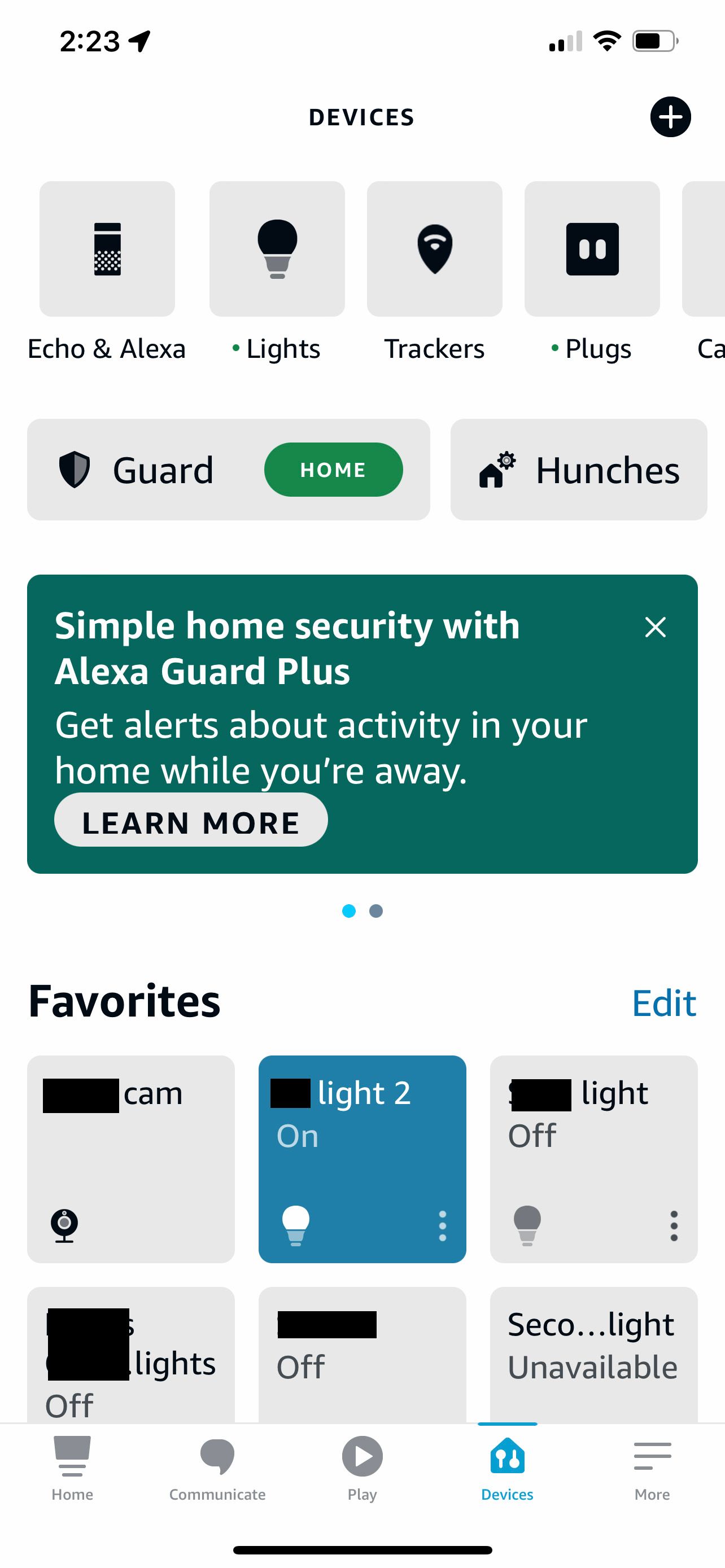
Изображение: страница устройств в приложении Alexa.
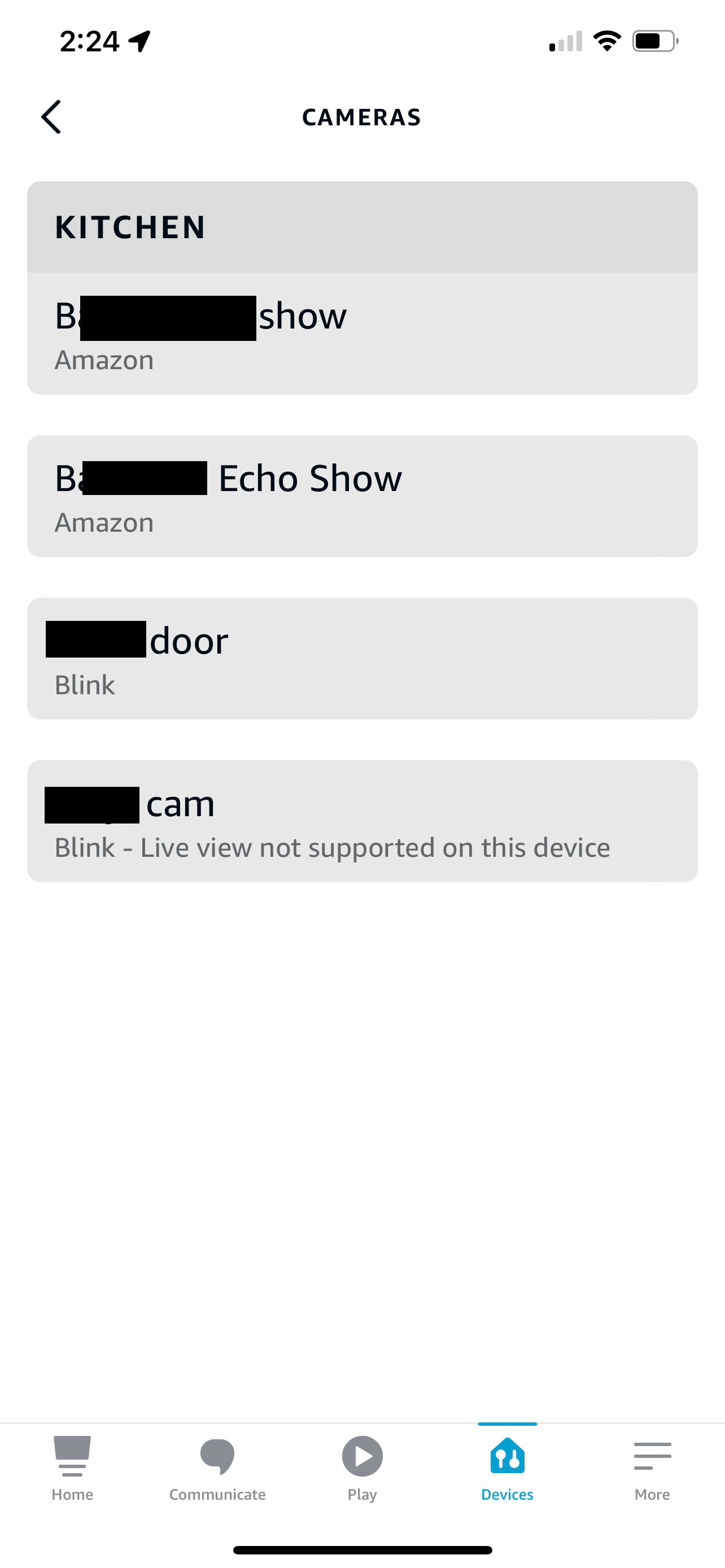
Изображение: список камер в Alexa.
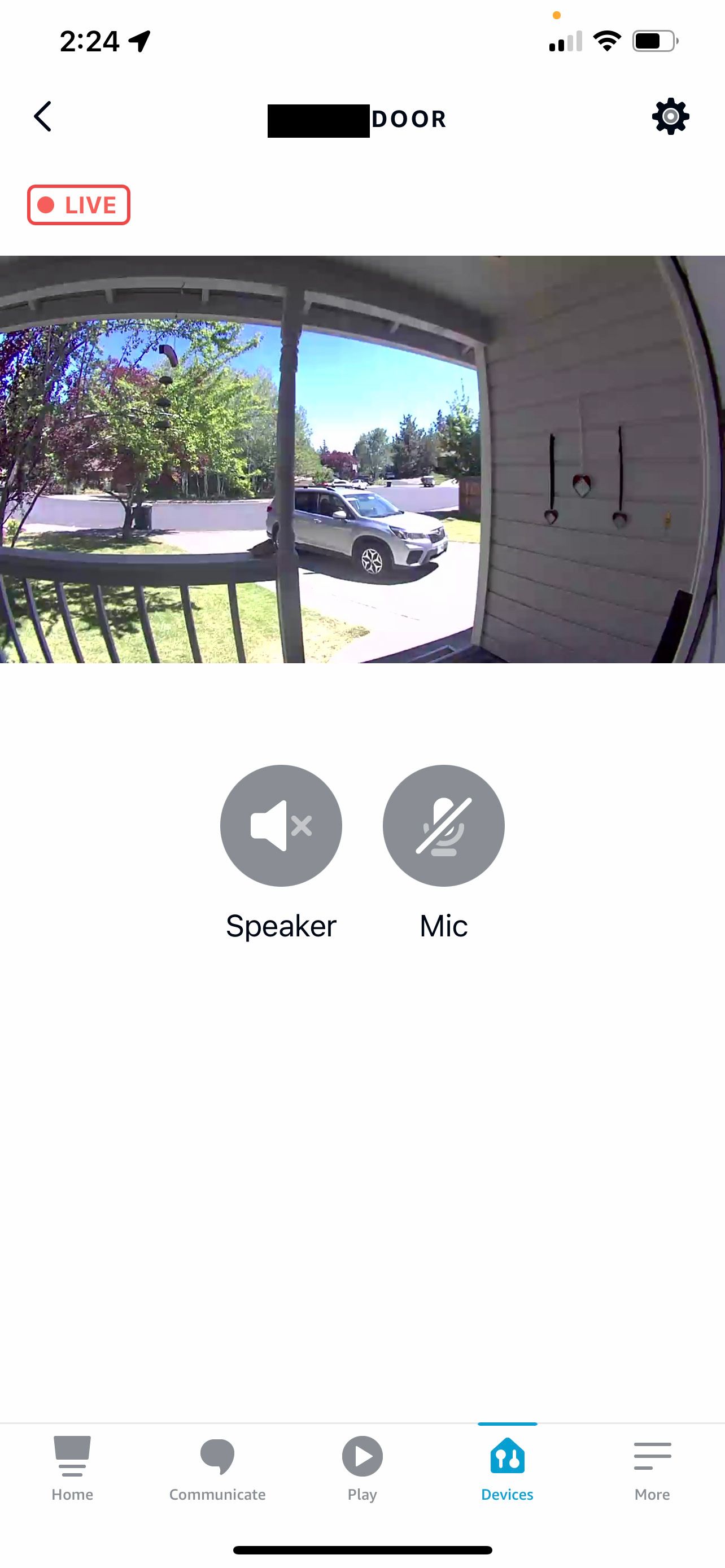
Изображение: просмотр входной двери в приложении Alexa.
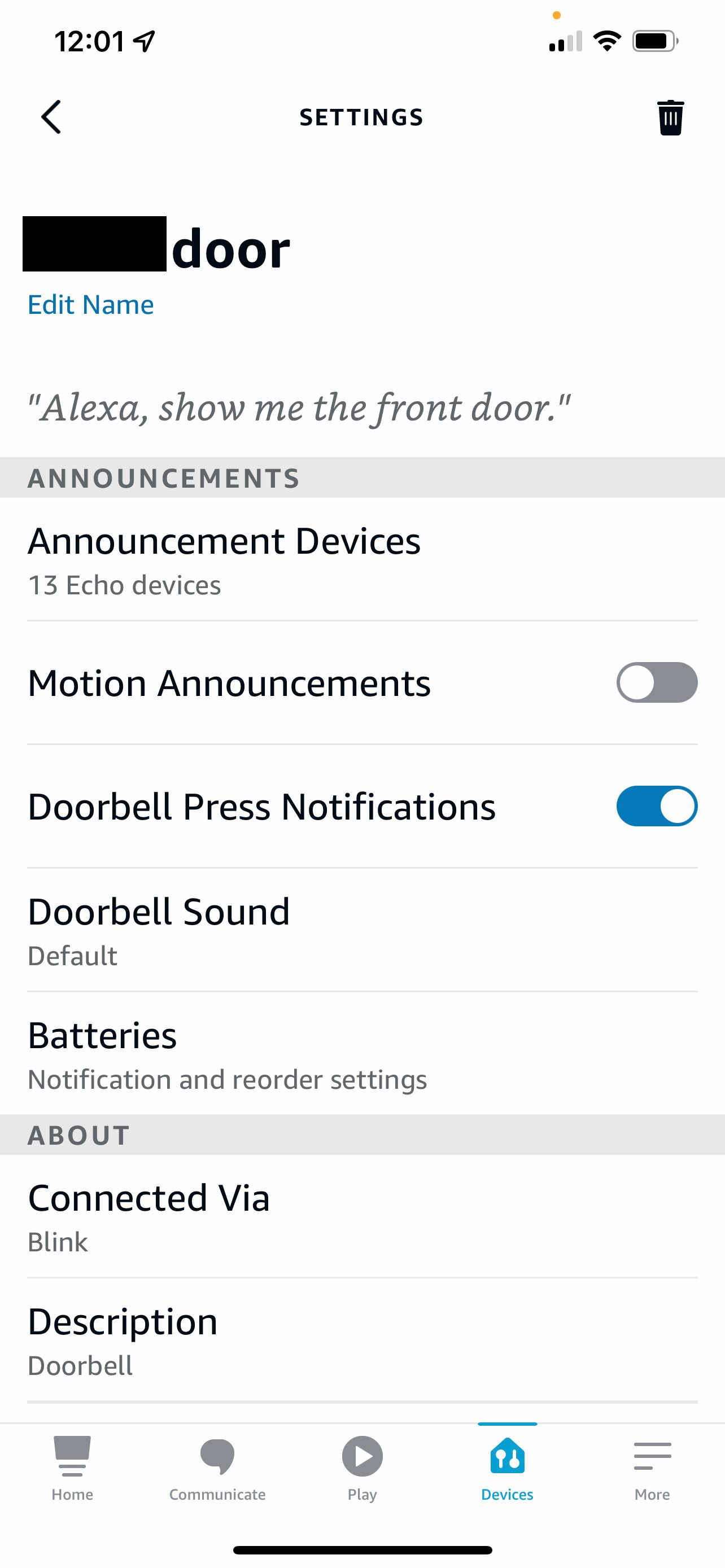
Изображение: экран приложения для включения уведомлений о звонке.
Как ответить на звонок прямо с Fire TV
Когда приходит уведомление о звонке, на экране появится оповещение. Убедитесь, что микрофон включён — если он выключен, на экране будет индикатор микрофона. Нажмите синюю кнопку Alexa или кнопку микрофона на пульте, чтобы говорить с посетителем.
Если трансляцию запустил Echo‑динамик, микрофон на Fire TV может быть отключён — тогда говорить нужно через тот Echo.
Просмотр последних записей и управление воспроизведением
Многие камеры предлагают платные подписки для хранения записей. На Fire TV вы можете просмотреть недавние записи голосовой командой:
- “Покажи последнюю активность с (имя видеодомофона).”
- “Покажи последнее записанное с (имя видеодомофона).”
Команды воспроизведения:
- “Перемотка вперёд” или “Перемотка вперёд на 10 секунд/1 минуту.”
- “Перемотка назад” или “Перемотка назад на 10 секунд/1 минуту.”
- “Пауза”
- “Воспроизвести”
Если вы используете Ring, проверьте инструкции Ring по сохранению видео бесплатно — они периодически обновляют функциональность.
Частые проблемы и рекомендации по устранению
Если изображение не появляется или подключение медленное, проверьте следующие моменты:
- Батарея у беспроводной камеры разряжена — низкий заряд часто замедляет отклик.
- Слабый Wi‑Fi у двери — рассмотрите усилитель Wi‑Fi, аксессуары типа Ring Chime Pro или сетку mesh.
- Убедитесь, что на Fire TV и камере установлены последние обновления ПО.
- Если задержка превышает 30 секунд, попробуйте перезапустить камеру и маршрутизатор.
Важное: некоторые задержки связаны с серверами производителя камеры. В этом случае проверьте статус сервиса в приложении производителя.
Сетевые советы и надёжность соединения
- Для стабильного видео уличная камера должна иметь сигнал ≥ −70 dBm; если слабее — стоит улучшить покрытие.
- Mesh‑сеть (например, Wi‑Fi роутер + дополнительные узлы) обычно даёт лучшее покрытие на веранде или крыльце, чем один роутер.
- Размещение повторителя ближе к входной двери и не экранируйте антенну металлическими предметами.
- Частые помехи создают бытовые приборы, соседние сети и толстые стены — меняйте канал Wi‑Fi или перейдите на 5 GHz/2.4 GHz в зависимости от дальности.
Конфиденциальность и управление доступом
- Убедитесь, что только доверенные учётные записи Amazon связаны с вашими устройствами.
- В приложении производителя настройте зоны активности и исключения, чтобы уменьшить ложные срабатывания.
- Проверьте, какие сторонние навыки и приложения имеют доступ к вашей камере в Alexa, и удалите лишние.
Примечание по GDPR/конфиденциальности: если вы живёте в регионе с особыми требованиями, проверьте локальные правила видеонаблюдения и информирования посетителей о записи.
Роли и чек-листы (быстрая готовность)
Чек‑лист для домовладельца:
- Проверить заряд батареи камеры или питание.
- Убедиться в онлайн‑статусе камеры в фирменном приложении.
- Обновить приложение Alexa и Fire TV OS.
- Включить уведомления о нажатии звонка и (по желанию) о движении.
Чек‑лист для приёма доставки:
- Назвать камеру в понятном виде (“Дверь”, “Крыльцо”).
- Включить PiP на Fire TV и кнопкой обратиться к курьеру.
- Если часто принимаете посылки — включите автоматические уведомления о движении.
Чек‑лист для гостей/соседей (инструкции для записи):
- Перед установкой согласуйте, какие зоны будут записываться.
- Установите прозрачную политику: кто может просматривать записи и как долго они хранятся.
Плейбук: как безопасно ответить на звонок через Fire TV
- Получили уведомление на Fire TV — экран с предпросмотром.
- Убедитесь, что микрофон активен (нет иконки «микрофон выключен»).
- Нажмите синюю кнопку Alexa и приветствуйте посетителя.
- Если нужно, переведите PiP в полноэкранный режим для лучшей видимости.
- При подозрительном поведении не открывайте дверь; вызовите помощь, если необходимо.
Критерии приёмки (как проверить, что всё работает)
- Команда «Покажи (имя камеры)» открывает живое видео в течение 5–15 секунд в нормальных условиях сети.
- PiP появляется и закрывается по голосовой команде без ошибок.
- Уведомления о нажатии звонка отображаются на Fire TV при активированной опции.
- Двухсторонняя аудиосвязь функционирует при использовании пульта с микрофоном.
Мини‑методология настройки за 10 минут
- Настройте камеру в фирменном приложении и проверьте онлайн‑видео.
- В приложении Alexa добавьте устройство и включите навык производителя.
- Обнаружьте устройства и настройте уведомления о нажатии и движении.
- На Fire TV проверьте, что оно в одной учётной записи Amazon.
- Протестируйте голосовую команду и управление PiP.
Решение проблем — пошаговый инцидентный план
Проблема: нет изображения.
- Шаг 1: Перезагрузите камеру.
- Шаг 2: Проверьте подключение камеры в фирменном приложении.
- Шаг 3: Перезапустите маршрутизатор и точку доступа.
- Шаг 4: Обновите прошивки камеры и Fire TV.
Проблема: длительная задержка видео (>30 сек).
- Шаг 1: Проверьте уровень сигнала Wi‑Fi у камеры.
- Шаг 2: Подключите Wi‑Fi усилитель/mesh узел.
- Шаг 3: Отключите другие интенсивные сетевые загрузки в домашней сети.
Проблема: постоянные ложные срабатывания.
- Шаг 1: Настройте зоны детекции в приложении камеры.
- Шаг 2: Отрегулируйте чувствительность движения.
- Шаг 3: Отключите уведомления о движении на Fire TV, если мешают.
Сравнение подходов установки (кратко)
- Проводная камера: более стабильный 24/7 поток, требует проводки и профессиональной установки.
- Беспроводная камера: проще установить, гибче по размещению, зависит от заряда и Wi‑Fi.
- Использование Ring/брендов, принадлежащих Amazon: тесная интеграция с Fire TV и Alexa; у других брендов возможны мелкие различия в функционале.
Короткий словарь терминов
- PiP — картинка‑в‑картинке, режим одновременного просмотра видео и основного контента.
- Навык (Skill) — приложение для Alexa, позволяющее интеграцию с устройствами производителя.
- Mesh — сетевая топология из нескольких узлов для равномерного покрытия Wi‑Fi.
Примеры голосовых команд (шаблоны)
- “Alexa, покажи Дверь”
- “Alexa, сверни камеру в картинку‑в‑картинке”
- “Alexa, покажи последнюю запись с Двери”
- “Alexa, скрыть камеру”
Примеры, когда это может не сработать
- Камера не поддерживает интеграцию с Alexa.
- Fire TV работает на устаревшей версии OS (<7).
- Сильно слабый Wi‑Fi у входной двери.
- Учётные записи не связаны между приложением камеры и Alexa.
Часто задаваемые вопросы
Какие модели камер точно работают?
Любые видеодомофоны, которые имеют навык для Alexa (Ring, Blink, Arlo и др.). Самая простая проверка — есть ли бренд вашей камеры в каталоге Skills в приложении Alexa.
Нужна ли платная подписка, чтобы показывать видео на Fire TV?
Нет, просмотр живого видео обычно бесплатен. Хранение и доступ к записи часто требует подписки у производителя.
Можно ли увидеть несколько камер одновременно?
Некоторые модели и навыки позволяют переключаться между камерами, но стандартный PiP — только одна камера одновременно.
Как отключить уведомления о движении?
В приложении Alexa в настройках устройства отключите «Motion Announcements» или отключите уведомления для конкретной камеры.
Вывод
Просмотр дверной камеры на Fire TV — простой и удобный способ контролировать входную территорию без отвлечения от просмотра. Главное — убедиться в совместимости устройств, стабильности сети и правильной настройке навыков в Alexa. С правильной конфигурацией вы получите быстрый доступ к живому видео, уведомлениям о звонках и удобное управление через голосовые команды.
Социальный анонс (короткая версия)
Показывайте видео с видеодомофона прямо на Fire TV: полноэкранно или в режиме PiP. Поддерживаются камеры, совместимые с Alexa (Ring, Blink, Arlo и др.). Быстрая настройка — шаг за шагом.
flowchart TD
  A[Начало: есть камера и Fire TV?] --> B{Камера поддерживает Alexa?}
  B -- Да --> C{Fire TV OS >= 7?}
  B -- Нет --> Z[Нужна совместимая камера или навык]
  C -- Да --> D[Настроить камеру в фирменном приложении]
  D --> E[Включить навык производителя в Alexa и связать аккаунты]
  E --> F[Обнаружить устройства в Alexa]
  F --> G[Попросить Alexa показать камеру на Fire TV]
  C -- Нет --> Y[Обновить Fire TV или заменить устройство]
Похожие материалы

Несколько аккаунтов Skype: Multi Skype Launcher

Журнал для работы: повысить продуктивность

Персональные звуки уведомлений на Android

Скачивание шоу Hulu для офлайн‑просмотра

Microsoft Start: персонализированная новостная лента
