
Как безопасно запоминать пароли и перестать записывать их на бумаге
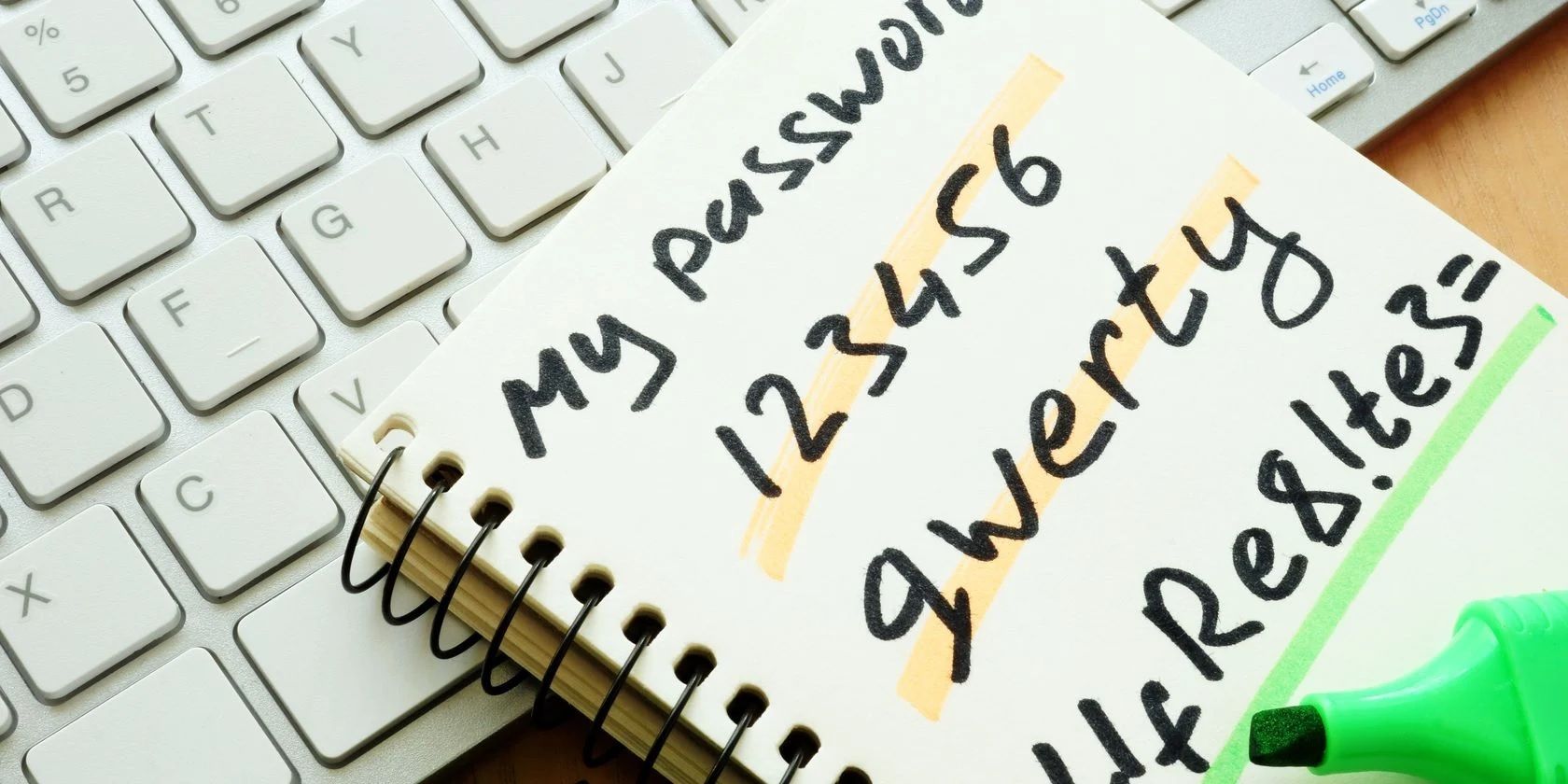
Если вам проще записывать пароли на бумаге — это понятно, но не безопасно. Используйте менеджер паролей, зашифрованные заметки или аппаратные ключи, включите многофакторную аутентификацию и внедрите простую методику миграции к централизованному хранению. В статье — практические чек‑листы, матрица сравнения, сценарии отказов и готовый план перехода.
Многие из нас хоть раз записывали пароли на стикеры и приклеивали их к экрану. Это работает, но создает риск: бумажка легко потеряется, украдут или сфотографируют. Пароль — это ключ к личным данным, почте и важным сервисам. Если ключ окажется в чужих руках, последствия могут быть серьёзными.
В этой статье вы найдете практичные альтернативы записям на бумаге, простые правила создания запоминающихся и устойчивых паролей, стратегию по переходу к менеджеру паролей и готовые чек‑листы для домашних пользователей и IT‑администраторов.
Важно: статья описывает общие рекомендации. Выбор конкретного продукта зависит от ваших требований по удобству, стоимости и корпоративным политиками.
Почему люди по‑прежнему записывают пароли
Короткий ответ — удобство. Записать пароль быстрее, чем выдумывать и запомнить сложную строку. Другие причины:
- Нехватка знаний о безопасных альтернативных способах хранения.
- Множество учётных записей: почта, соцсети, рабочие сервисы.
- Требования сайтов к уникальности и сложности паролей (символы, цифры, регистр).
- Страх потерять доступ после перехода на новый способ хранения.
Важно: продаются бумажные «блокноты для паролей». Они удобны, но риск утери или кражи информации остаётся высоким.
Безопасные способы хранения паролей
Ниже — практические варианты, которые заменяют бумажные записи. Для каждого варианта указаны плюсы, минусы и ситуации, когда он подходит.
Зашифрованная заметка на компьютере
Описание: зашифрованные разделы в приложениях для заметок (Evernote, Standard Notes и аналогичные). Доступ по мастер‑паролю.
Плюсы:
- Локальное шифрование или сквозное шифрование в популярном приложении.
- Удобно для небольшой коллекции паролей и сопутствующих заметок.
Минусы:
- Если мастер‑пароль утерян, восстановление затруднено.
- Мобильный доступ зависит от выбранного приложения и его безопасности.
Пример: в Evernote на macOS и Windows можно выделить фрагмент текста и выбрать “Encrypt Selected Text”. Придумайте длинный, запоминающийся мастер‑пароль.
Когда подходит: для пользователей, имеющих небольшое количество логинов и желающих хранить дополнительные заметки вместе с паролями.
Менеджеры паролей

Описание: специализированные приложения (LastPass, 1Password, Bitwarden и др.), которые генерируют, хранят и автоматически подставляют пароли.
Плюсы:
- Генерация уникальных и случайных паролей.
- Хранение поручений, заметок и секретных ключей.
- Доступ с нескольких устройств под одним мастер‑паролем.
Минусы:
- Единственная точка отказа — мастер‑пароль. Его нужно защищать.
- Нужна доверие к провайдеру; у некоторых сервисов есть ограничения для бесплатных аккаунтов.
Типы:
- Персональные менеджеры: для индивидуального использования.
- Привилегированные менеджеры: для организаций и управления критичными учётными записями.
Заметка: LastPass ввёл ограничения бесплатного уровня — пользователи бесплатно могут синхронизироваться либо на мобильных устройствах, либо на компьютерах, но не на обоих категориях одновременно.
Когда подходит: большинству пользователей и организациям. Для корпоративных сред выбирайте решения с управлением доступом, аудитом и интеграцией с MFA.
Аппаратные устройства и флеш‑накопители с шифрованием
Описание: отдельные устройства для хранения паролей, аппаратные токены и USB‑диски с вводом PIN.
Примеры:
- Password Safe — портативное устройство для сотен учётных записей (питание 3 AAA батареями).
- Зашифрованные USB‑накопители с отдельной клавиатурой и FIPS‑сертификацией.
Плюсы:
- Физическая защита ключей; часто требуется PIN для доступа.
- Подходят для пользователей, которые предпочитают не хранить данные в облаке.
Минусы:
- Риск физической потери устройства.
- Неудобно для синхронизации между множеством устройств.
Когда подходит: для пользователей, которым важен офлайн‑контроль и аппаратный элемент защиты.
Хранение в браузере
Описание: браузеры предлагают встроенное сохранение паролей и автозаполнение.
Плюсы:
- Удобно и быстро.
Минусы:
- Меньше контроля над шифрованием и резервными копиями.
- Браузеры уязвимы к фишингу, вредоносному ПО и API‑эксплойтам.
Рекомендация: используйте встроенное хранение как временный вариант, но не как основной для критичных сервисов.
Практические советы по созданию и защите паролей
Включите многофакторную аутентификацию
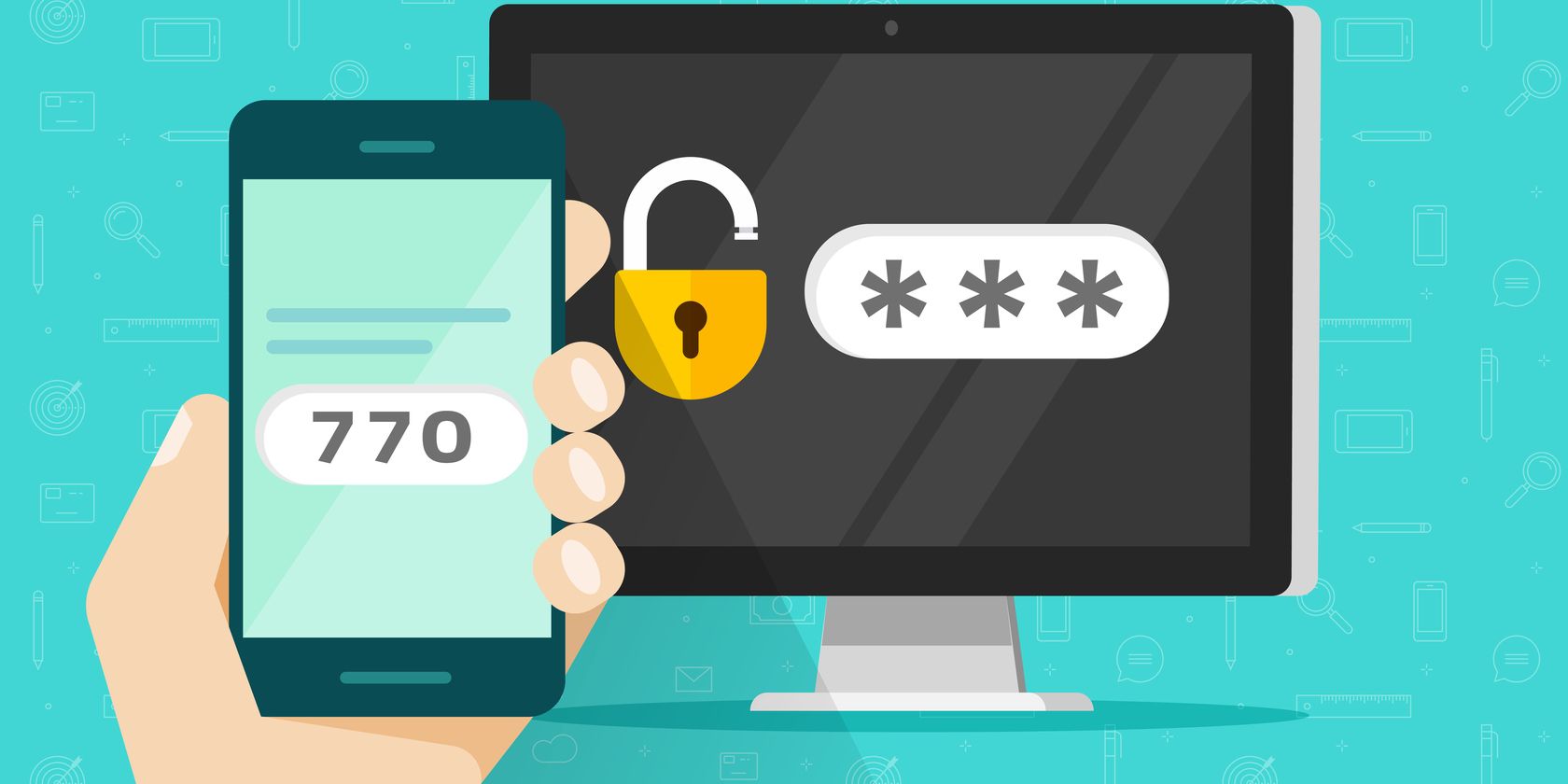
Коротко: MFA добавляет второй (или третий) уровень доказательств личности — код из приложения, аппаратный ключ или биометрия.
Рекомендации:
- Отдавайте приоритет приложениям‑генераторам кодов (Google Authenticator, Authy) или аппаратным ключам FIDO2 (YubiKey и аналоги).
- Не используйте SMS как основной канал MFA для критичных аккаунтов — SMS перехватывают и перенацеливают.
Когда подходит: всегда включайте MFA где доступно — почта, банковские сервисы, админ‑панели, облачные хранилища.
Длинные запоминающиеся фразы вместо коротких сложных паролей
Хорошая практика: использовать пассфразы — короткие предложения, которые легко запомнить, но трудно угадать. Рекомендуемые характеристики:
- Длина 8–13 символов — минимально; предпочтительнее 16+ символов для пассфраз.
- Комбинация слов, регистр, цифры и символы по необходимости.
- Используйте технику “Персона‑Действие‑Объект” или берите первые буквы из фразы. Пример: из “сумасшедшая белая лисица перепрыгивает через забор“ можно получить sbLpchZ!2023 (превращая слова в буквы и добавляя символы).
Важно: пароли не должны становиться настолько сложными, что вы вновь начнёте их записывать на бумаге.
Регулярные проверки компрометации учётных записей
Проверяйте учётные записи в базах утечек, например haveibeenpwned.com. Если ваше имя или адрес попал в утечку — смените пароль и проверьте MFA.
Когда методы хранятся и когда они дают сбой
Контрпримеры и ситуации отказа:
- Менеджер паролей скомпрометирован на стороне провайдера. Миграция к локальному менеджеру или кодовый режим офлайн снизит риск.
- Устройство с зашифрованной заметкой украдено; если мастер‑пароль слабый, информация может быть раскрыта.
- Аппаратный ключ утерян и не настроено резервное восстановление — потеря доступа.
Меры смягчения:
- Держите резервные копии зашифрованных данных в безопасном хранилище.
- Настройте аварийные контакты и планы восстановления для критичных аккаунтов.
Сравнительная матрица методов хранения
| Метод | Удобство | Безопасность | Оффлайн | Резервирование | Подходит для |
|---|---|---|---|---|---|
| Бумага | Высокое | Низкое | Да | Трудно | Личных заметок (не рекомендуем) |
| Зашифрованная заметка | Среднее | Среднее | Частично | Зависит от приложения | Небольших коллекций паролей |
| Менеджер паролей | Высокое | Высокое | Частично | Службы обычно предлагают | Широкого круга пользователей |
| Аппаратный токен | Низкое | Очень высокое | Да | Ограничено | Критичных аккаунтов |
| Браузер | Очень высокое | Низкое–среднее | Нет | Браузерные профили | Временных/неважных сайтов |
Мини‑методика перехода на менеджер паролей (5 шагов)
- Выберите менеджер, соответствующий требованиям (локальное шифрование, MFA, переносимость).
- Установите приложение на основные устройства и создайте мастер‑пароль длиннее и сложнее обычного.
- Импортируйте существующие пароли из браузера/заметок. Проверяйте каждый импортируемый пароль и актуализируйте слабые.
- Включите MFA для аккаунта менеджера и активируйте аварийные коды восстановления.
- Планируйте резервные зашифрованные экспорты и периодическую смену критичных паролей.
Критерии приёмки:
- Все критичные сервисы находятся в менеджере паролей.
- Для менеджера включена MFA.
- Резервная копия экспортирована и зашифрована.
Чек‑лист ролей
Индивидуальный пользователь:
- Установить менеджер паролей.
- Создать уникальный мастер‑пароль и включить MFA.
- Перенести основные учётные записи.
- Удалить пароли из незащищённых заметок и бумаги.
IT‑администратор:
- Выбрать корпоративный менеджер с поддержкой SSO и аудита.
- Настроить политики сложности и ротации паролей.
- Обеспечить обучение сотрудников и план аварийного восстановления.
Менеджер компании:
- Убедиться, что наиболее важные учётные записи защищены аппаратными ключами и MFA.
- Проверять отчёты аудита и состояние привилегированных учётных записей.
Шаблоны и шпаргалки
Шпаргалка: Как придумать пассфразу
- Выберите три‑четыре случайных слова (например, предмет, действие, место).
- Добавьте цифру или год, значимый только вам.
- Вставьте символы между словами.
- Сделайте одну букву заглавной.
Шаблон оценки менеджера паролей:
- Сквозное шифрование: Да/Нет
- Хранение ключей: локально/облако
- MFA: Да/Нет
- Поддержка аппаратных ключей: Да/Нет
- Лицензирование и цена: бесплатный/платный
Сценарии тестирования и критерии приёмки
Тестовые случаи для проверки корректности миграции:
- Вход в менеджер паролей на новом устройстве с мастер‑паролем и MFA.
- Автозаполнение логина на стороннем сайте.
- Восстановление учётных данных из зашифрованного экспорта.
Критерии приёмки:
- 100% критичных учётных записей доступны через менеджер.
- MFA работает для главных аккаунтов.
- Резервный экспорт успешно расшифровывается при восстановлении.
Полезные рекомендации по безопасности
- Используйте отдельный мастер‑пароль для менеджера паролей и не храните его в браузере.
- Включите блокировку устройства и шифрование диска на ноутбуке и телефоне.
- Настройте аварийные контакты в менеджере паролей (куда доступ может быть передан в экстренной ситуации).
- Меняйте пароли после известных утечек и регулярно проверяйте отчёты о безопасности.
Конфиденциальность и соответствие требованиям
Если ваши пароли связаны с персональными данными пользователей (напр., в корпоративном окружении), учитывайте местные нормы по защите данных. Для компаний важно выбирать провайдеров, которые позволяют контролировать местоположение хранения данных и предоставляют аудит‑логи.
Важно: хранение логинов и паролей вне контролируемой среды может привести к нарушению внутренних политик конфиденциальности.
Когда оставлять бумагу как резерв
В некоторых сценариях допустимо иметь бумажную копию мастер‑пароля или аварийных кодов в банке или в сейфе. Но бумажный список с десятками паролей нельзя хранить рядом с рабочей станцией.
Рекомендация:
- Держите одну печатную копию аварийных кодов в сейфе или у доверенного лица.
- Не храните на бумаге активные пароли для ежедневного использования.
Диаграмма принятия решения
flowchart TD
  A[Нужно ли хранить пароль?] --> B{Критичность аккаунта}
  B -->|Низкая| C[Использовать браузер или простую фразу]
  B -->|Средняя| D[Менеджер паролей + MFA]
  B -->|Критичная| E[Менеджер паролей + аппаратный ключ + MFA]
  D --> F{Нужна офлайн копия?}
  F -->|Да| G[Зашифрованный экспорт в сейф]
  F -->|Нет| H[Достаточно облачного синхрона]
  E --> I[Хранить резервные коды в сейфе]
Частые ошибки и как их избежать
- Ошибка: один пароль для всех сервисов. Решение: уникальные пароли, менеджер для упрощения.
- Ошибка: использование SMS как единственного MFA. Решение: приложения‑генераторы или аппаратные ключи.
- Ошибка: хранение мастер‑пароля в незашифрованной заметке. Решение: хранить мастер‑пароль только в голове или в зашифрованном виде в надёжном хранилище.
Краткое резюме
- Запись паролей на бумаге удобна, но рискована.
- Лучший универсальный вариант — менеджер паролей с MFA и резервным планом восстановления.
- Аппаратные ключи и зашифрованные заметки подходят для особых требований по офлайн‑хранению.
- Постройте простую методику миграции и проверьте её по чек‑листу.
Важно: начните с защиты самого главного аккаунта — менеджера паролей и почты для восстановления. Это уменьшит риск компрометации всех остальных учётных записей.
Список ресурсов и проверок:
- haveibeenpwned.com — проверка утечек.
- Проверка настроек MFA в ключевых сервисах (почта, банки, корпоративные панели).
Спасибо за прочтение. Начните с малого: установите менеджер паролей и включите MFA для почтового аккаунта.

Похожие материалы

Несколько аккаунтов Skype: Multi Skype Launcher

Журнал для работы: повысить продуктивность

Персональные звуки уведомлений на Android

Скачивание шоу Hulu для офлайн‑просмотра

Microsoft Start: персонализированная новостная лента
