
Как изменить звук напоминания в Outlook

Кратко: скачайте короткий WAV‑файл, распакуйте его (если он в ZIP) и в Outlook в разделе «Параметры → Дополнительно» укажите этот файл через кнопку Обзор. После этого все напоминания будут воспроизводить выбранный звук.
Зачем менять звук напоминания
Outlook по умолчанию воспроизводит стандартный звук напоминания. Заменив его на собственный короткий WAV‑файл, вы получаете заметные и персонализированные оповещения о событиях календаря — удобнее отличать важные встречи и задачи.
Шаг 1 — загрузите звук напоминания (WAV)
Где искать:
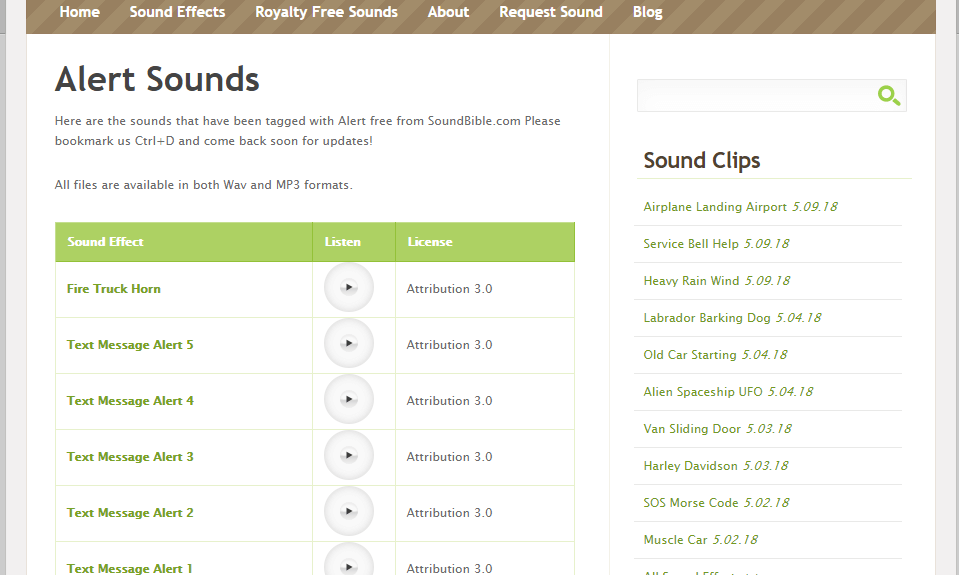
- Бесплатные библиотеки звуков типа Free Sound Clips могут содержать раздел “Alert Sounds” с короткими эффектами. Скачивайте версию в формате WAV.
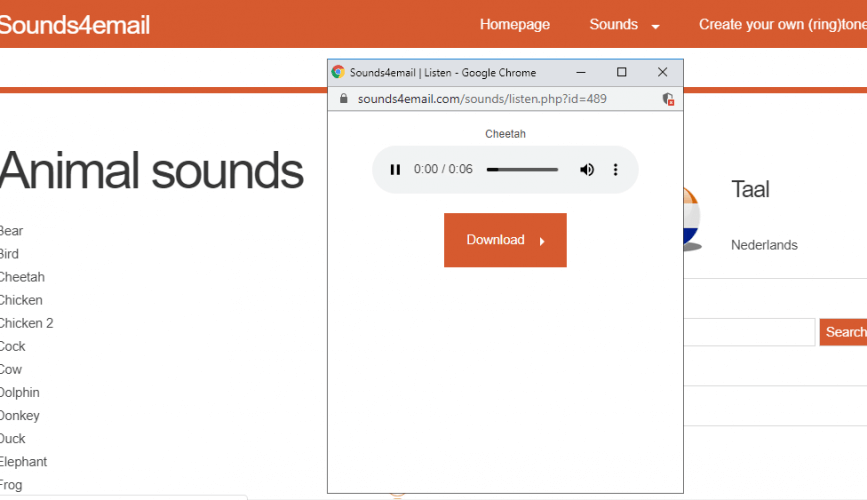
- Sounds4email также предлагает коллекцию эффектов. На сайте откройте предпрослушивание звука и скачайте ZIP‑архив с WAV внутри.
Как подготовить файл:
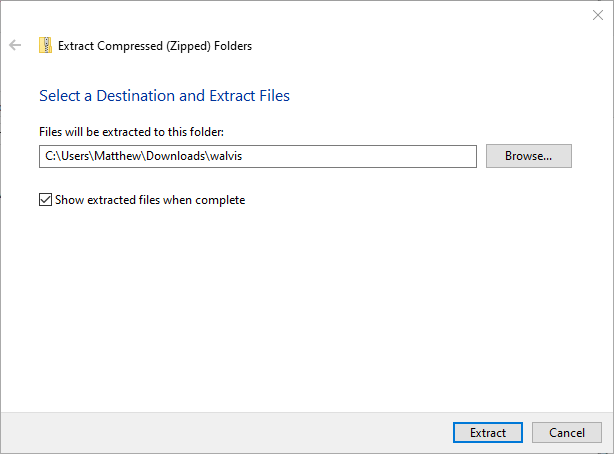
- Если скачали ZIP, откройте его в Проводнике и нажмите Извлечь все → Извлечь.
- Убедитесь, что файл в формате WAV. Outlook принимает обычные WAV‑файлы; если у вас MP3 или другой формат, конвертируйте в WAV (см. раздел «Конвертация» ниже).
Примечание: сохраняйте WAV в постоянном месте (например, в папке «Документы\Звуки»). Если файл переместить или удалить, Outlook не сможет воспроизвести выбранный звук.
Шаг 2 — смените звук напоминания в Outlook
- Откройте Outlook и выберите вкладку Файл.
- Нажмите Параметры (Options).
- В окне «Параметры Outlook» выберите раздел Дополнительно.
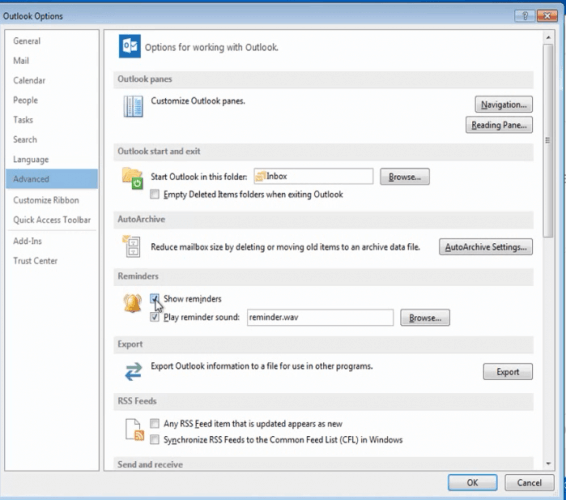
- Убедитесь, что включена опция Воспроизводить звук напоминания.
- Нажмите Обзор, укажите скачанный WAV‑файл и выберите Открыть.
- Нажмите ОК, чтобы применить изменения.
После этого при появлении напоминания будет звучать выбранный вами аудиоклип.
Советы по выбору звука
- Короткие фрагменты (1–3 секунды) лучше подходят, они не мешают и дают чёткий сигнал.
- Избегайте длинных мелодий и треков с речью — они могут перекрывать голосовые уведомления и выглядеть навязчиво.
- Выбирайте звуки с хорошим уровнем громкости и четким началом.
Конвертация звуков в WAV
Если у вас MP3 или другой формат, используйте надёжный конвертер (приложение или онлайн‑сервис) и сохраните файл как стандартный WAV. При конвертации выберите PCM/44.1 кГц для совместимости.
Важно: не загружайте сомнительные сайты и не запускайте исполняемые файлы из неизвестных источников.
Устранение неполадок
Если звук не воспроизводится:
- Проверьте, доступен ли WAV‑файл по тому же пути, который вы указали. Перемещение или удаление файла приведёт к отсутствию звука.
- Убедитесь, что в Outlook включены уведомления и опция Воспроизводить звук напоминания активна.
- Проверьте системный уровень громкости и выбранное устройство воспроизведения в Windows.
- Отключите «Режим не беспокоить»/«Фокусировка внимания» — он может блокировать уведомления.
- Попробуйте другой WAV‑файл, чтобы исключить повреждённый файл.
Если проблема сохраняется, перезапустите Outlook и компьютер.
Ограничения и альтернативы
- Outlook применяет один глобальный звук напоминания ко всем событиям — установка отдельного звука для каждой встречи штатными средствами невозможна.
Альтернативные подходы:
- Использовать внешние приложения или скрипты (например, Task Scheduler или простая программа-плеер), которые воспроизводят отдельные звуки в заданное время.
- Настроить системные звуки Windows для определённых действий, если это подходит под ваш сценарий.
Контрпример: если вам нужна отдельная звуковая сигнализация для каждой задачи по приоритету, глобальная смена звука не решит задачу — придётся использовать сторонние автоматизации.
Мини‑методология тестирования (быстрый чек)
- Выберите и сохраните WAV в постоянной папке.
- Измените звук в Outlook как описано выше.
- Создайте тестовое событие с напоминанием через 1–2 минуты.
- Дождитесь появления напоминания и убедитесь, что звук играет.
- Если не сыграл — проверьте шаги из раздела «Устранение неполадок».
Ролевые чек‑листы
Для пользователя:
- Скачать WAV и сохранить в папке.
- Изменить звук в Outlook.
- Протестировать напоминание.
Для администратора IT:
- Подготовить репозиторий одобренных WAV‑файлов.
- Проинструктировать пользователей о безопасных источниках звуков.
- При необходимости развернуть политику уведомлений.
Критерии приёмки
- Напоминание воспроизводит выбранный WAV‑файл на устройстве пользователя.
- Пользователь может повторно изменить файл без ошибок.
- Файл остаётся доступным после перезагрузки Outlook.
Краткий глоссарий
- WAV — стандартный звуковой файл без сжатия; подходит для системных уведомлений.
- ZIP — архив, в котором могут приходить скачанные звуковые файлы.
- Фокусировка внимания — режим Windows, который может блокировать уведомления.
Итог
Смена звука напоминания в Outlook — простой способ сделать оповещения более заметными и персонализированными. Скачайте короткий WAV, укажите его через «Параметры → Дополнительно» и протестируйте. Если звук не воспроизводится, проверьте доступность файла и параметры уведомлений в системе.
Примечание: если вам нужны рекомендации по лучшим конвертерам или источникам звуков для вашей локали, сообщите платформу (Windows/macOS) — добавлю подборку.

Похожие материалы

Несколько аккаунтов Skype: Multi Skype Launcher

Журнал для работы: повысить продуктивность

Персональные звуки уведомлений на Android

Скачивание шоу Hulu для офлайн‑просмотра

Microsoft Start: персонализированная новостная лента
