
Outlook не запускается в безопасном режиме — как исправить
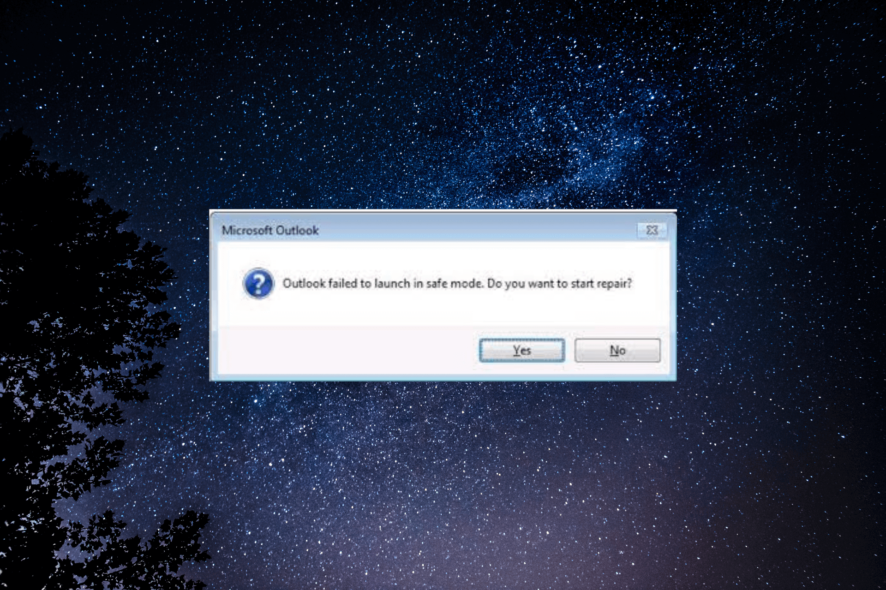
Важно: перед любыми действиями создайте резервную копию важных PST/OST-файлов и запишите параметры аккаунтов.
Microsoft Outlook — популярное приложение для почты и продуктивности. Иногда программа не запускается даже в безопасном режиме, что мешает восстановлению рабочего состояния. Это руководство объясняет причины и предлагает пошаговые решения, проверенные практики и чек-листы для пользователей и администраторов.
Почему Outlook не запускается в безопасном режиме
Частые причины проблемы:
- Надстройки конфликтуют между собой или с Outlook и блокируют даже безопасный запуск. Надстройка — расширение функциональности приложения.
- Повреждённые файлы данных (PST/OST) — Outlook хранит письма и настройки в этих файлах; повреждение мешает загрузке.
- Устаревшая версия Office/Outlook — несовместимости после обновлений могут ломать запуск в безопасном режиме.
- Проблемы профиля пользователя Outlook — повреждённый профиль не позволяет программе загрузиться.
- Стороннее антивирусное ПО или защита системы блокируют запуск.
Если вы уже перезагружали компьютер, устанавливали обновления Windows и временно отключали антивирус, переходите к подробным методам ниже.
Быстрый план действий (микро‑методология)
- Перезагрузите ПК и проверьте обновления Windows и Office.
- Попробуйте запустить Outlook с ключом /safe: выполните outlook.exe /safe.
- Если не помогло — восстановите Office, создайте новый профиль, отремонтируйте PST/OST.
- Отключите надстройки и проверьте совместимость антивируса.
Основные методы исправления
1. Восстановление или переустановка Office
1.1 Восстановление приложения
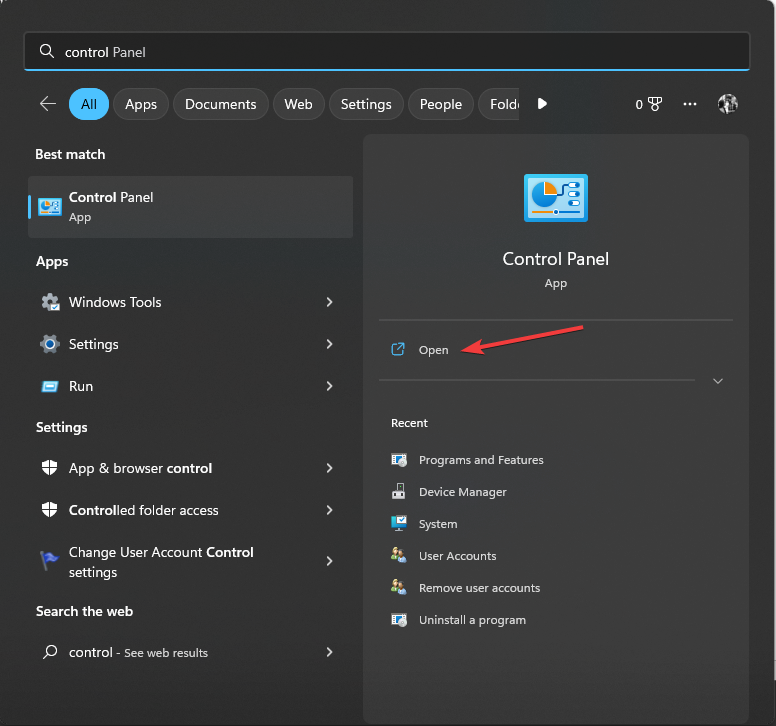
- Нажмите клавишу Windows, введите Панель управления и откройте приложение.
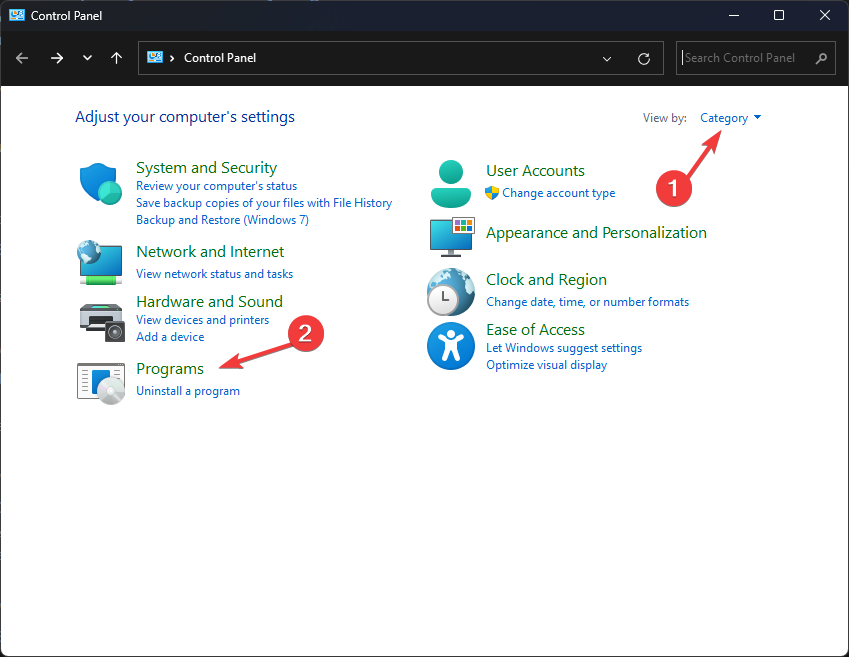
- Установите «Просмотр» в Категория, затем нажмите Удаление программы.
- В окне Программы и компоненты выберите Microsoft Office и нажмите Изменить.
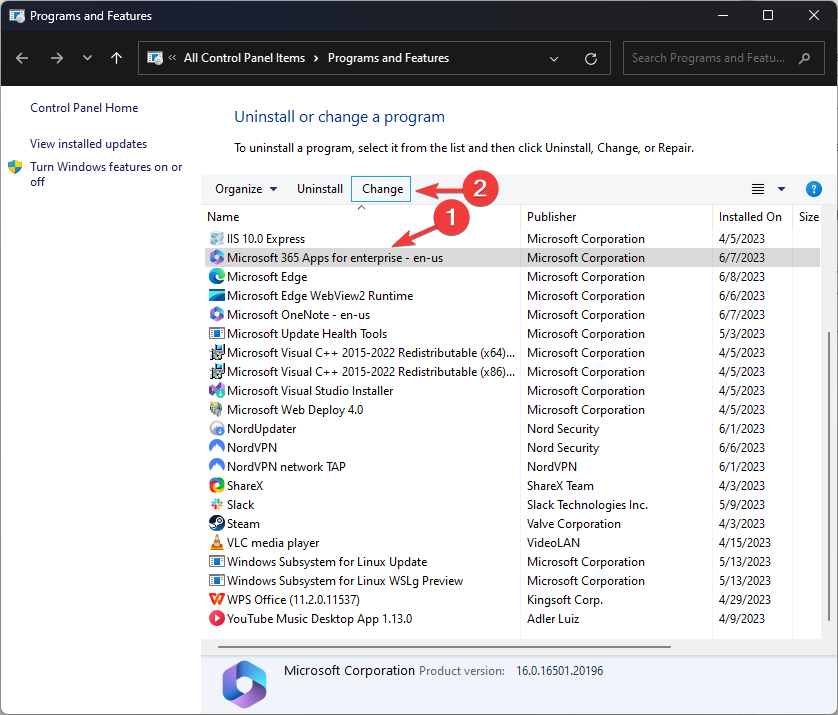
- Выберите Быстрое восстановление, нажмите Восстановить и следуйте подсказкам на экране.
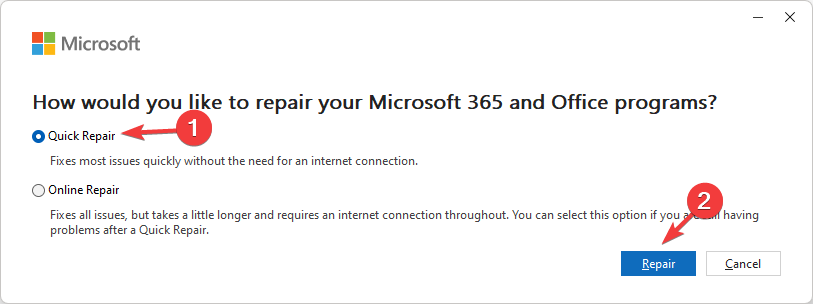
Если быстрое восстановление не помогло, повторите процедуру и выберите Онлайн‑восстановление (занимает больше времени, но чаще исправляет повреждения).
1.2 Переустановка приложения
- Откройте Панель управления → Удаление программы.
- Выберите Microsoft Office, нажмите Удалить.
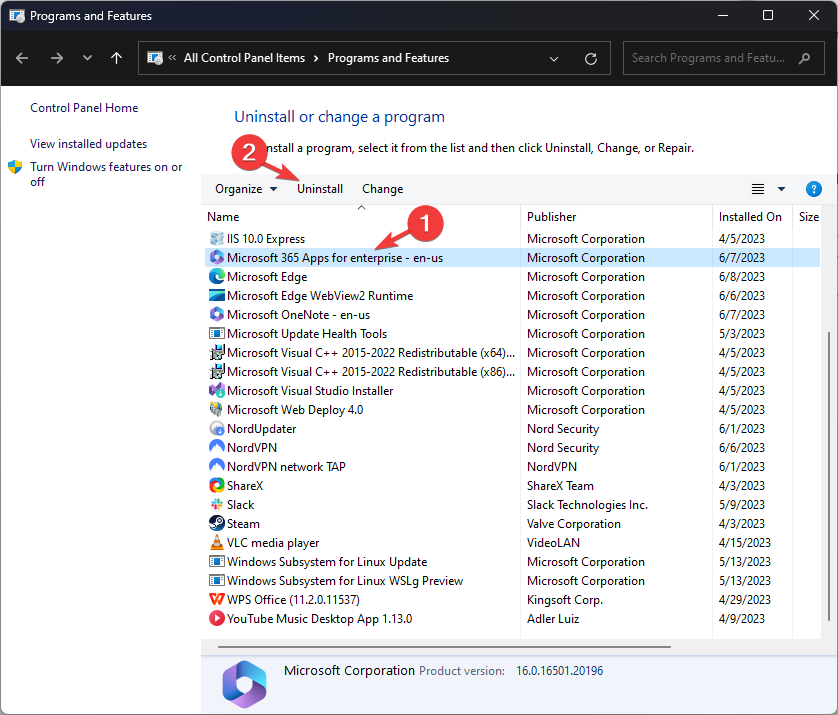
- Подтвердите удаление и следуйте инструкциям.

- Войдите в ваш аккаунт Microsoft на странице учётной записи, откройте Службы и подписки, найдите Office и установите заново.

Примечание: при переустановке сохраните ключ продукта и параметры учётных записей.
2. Создание нового профиля Outlook
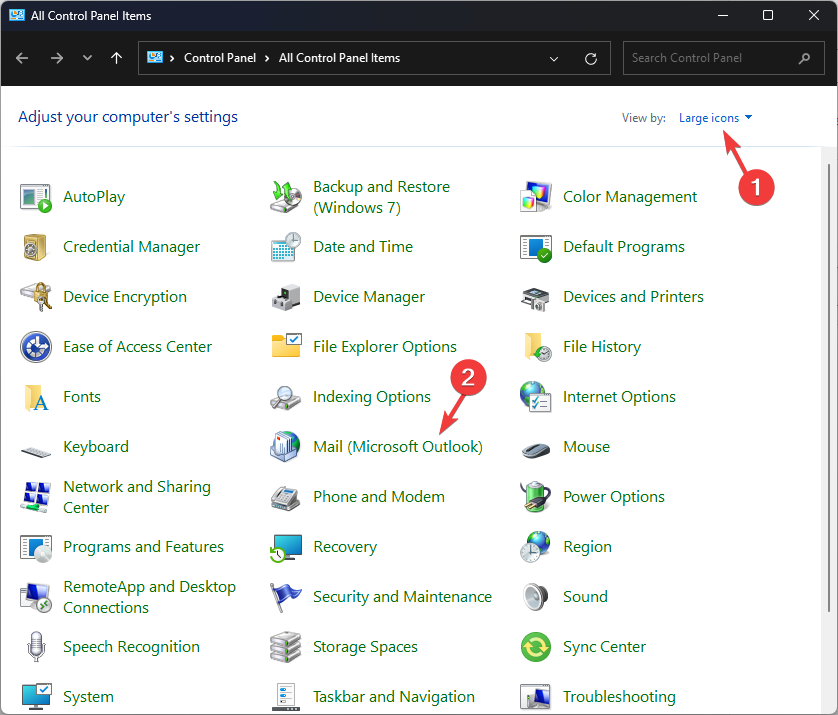
- Нажмите Windows, введите Панель управления, откройте её.
- Выберите «Просмотр» → Крупные значки, нажмите Почта (Microsoft Outlook).
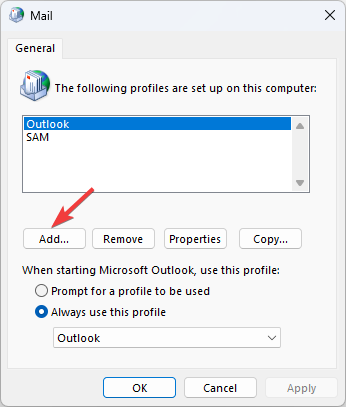
- В окне Настройка почты – Outlook нажмите Показать профили.
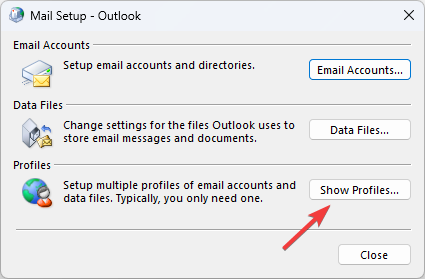
- Нажмите Добавить, введите имя профиля и подтвердите ОК.
- Укажите параметры электронной почты, нажмите Далее, затем Готово и ОК.
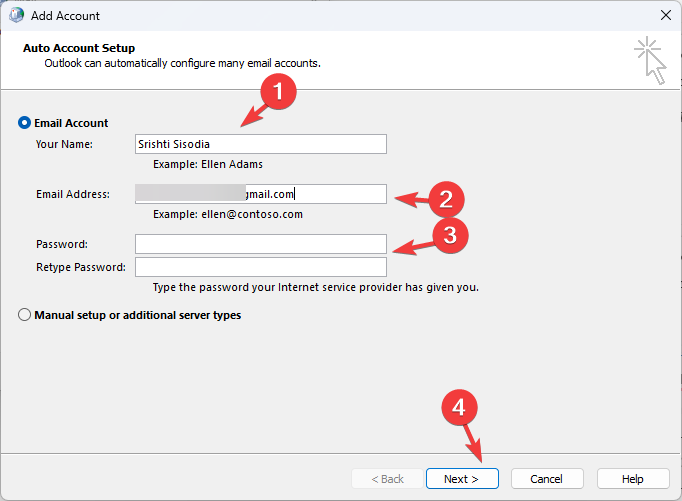
После создания нового профиля запустите Outlook и проверьте, загружается ли он в безопасном режиме.
3. Ремонт файлов данных Outlook (SCANPST)
- Откройте Проводник (Windows + E).
- Перейдите в папку установки Office, в зависимости от версии Outlook используйте один из путей:
- Для Outlook 2021: C:\Program Files\Microsoft Office\root\Office16
- Для Outlook 2019: C:\Program Files (x86)\Microsoft Office\root\Office16
- Для Outlook 2016: C:\Program Files (x86)\Microsoft Office\root\Office16
- Для Outlook 2013: C:\Program Files (x86)\Microsoft Office\Office15
- Для Outlook 2010: C:\Program Files (x86)\Microsoft Office\Office14
- Для Outlook 2007: C:\Program Files (x86)\Microsoft Office\Office12
- Найдите и дважды кликните SCANPST.exe.

- В окне Средство восстановления папки «Входящие» Microsoft Outlook выберите повреждённый PST-файл и нажмите Пуск.

- Если найдены ошибки, нажмите Исправить.
Важно: SCANPST работает с PST-файлами; для OST можно попробовать удалить локальный OST и синхронизировать почту заново (OST воссоздаётся при подключении к серверу).
4. Отключение надстроек
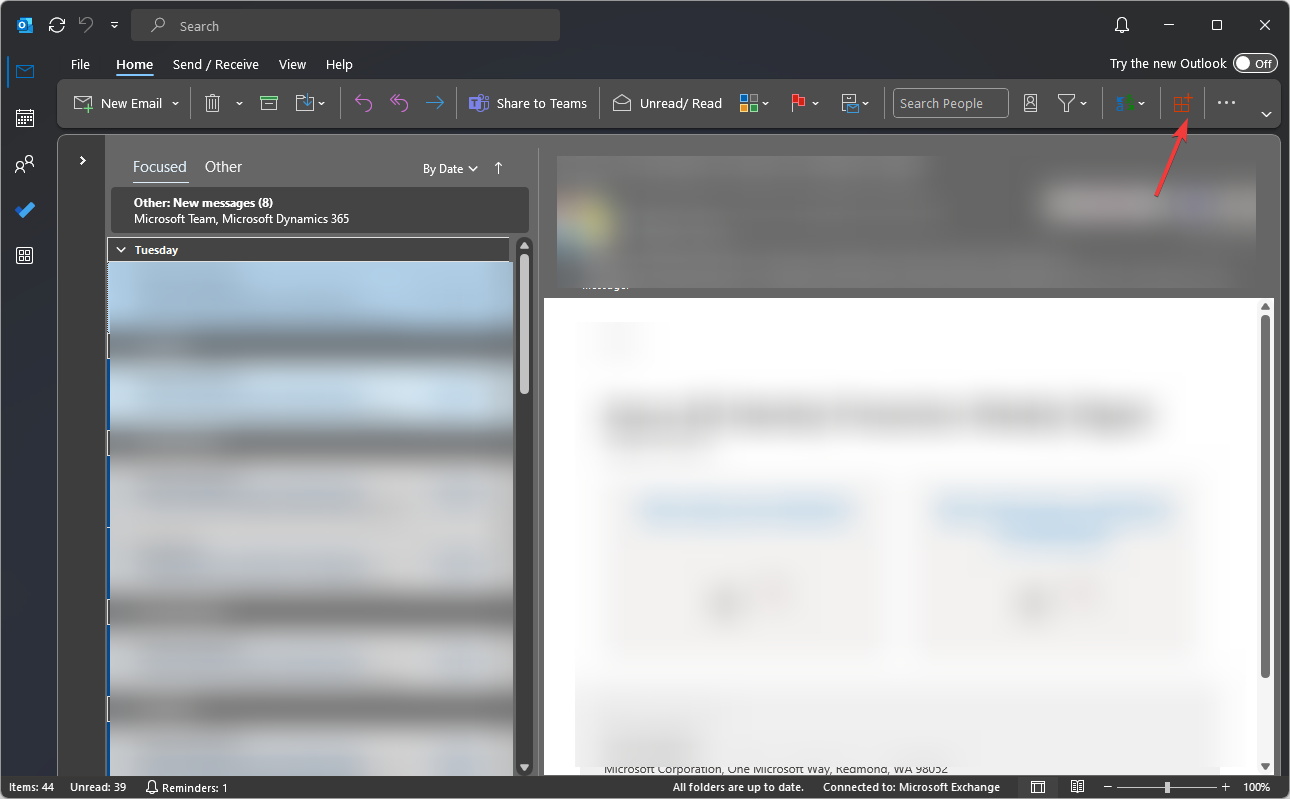
- Запустите Outlook (если возможно) и в интерфейсе откройте Получить надстройки в правом верхнем углу.
- В левой панели выберите Мои надстройки.
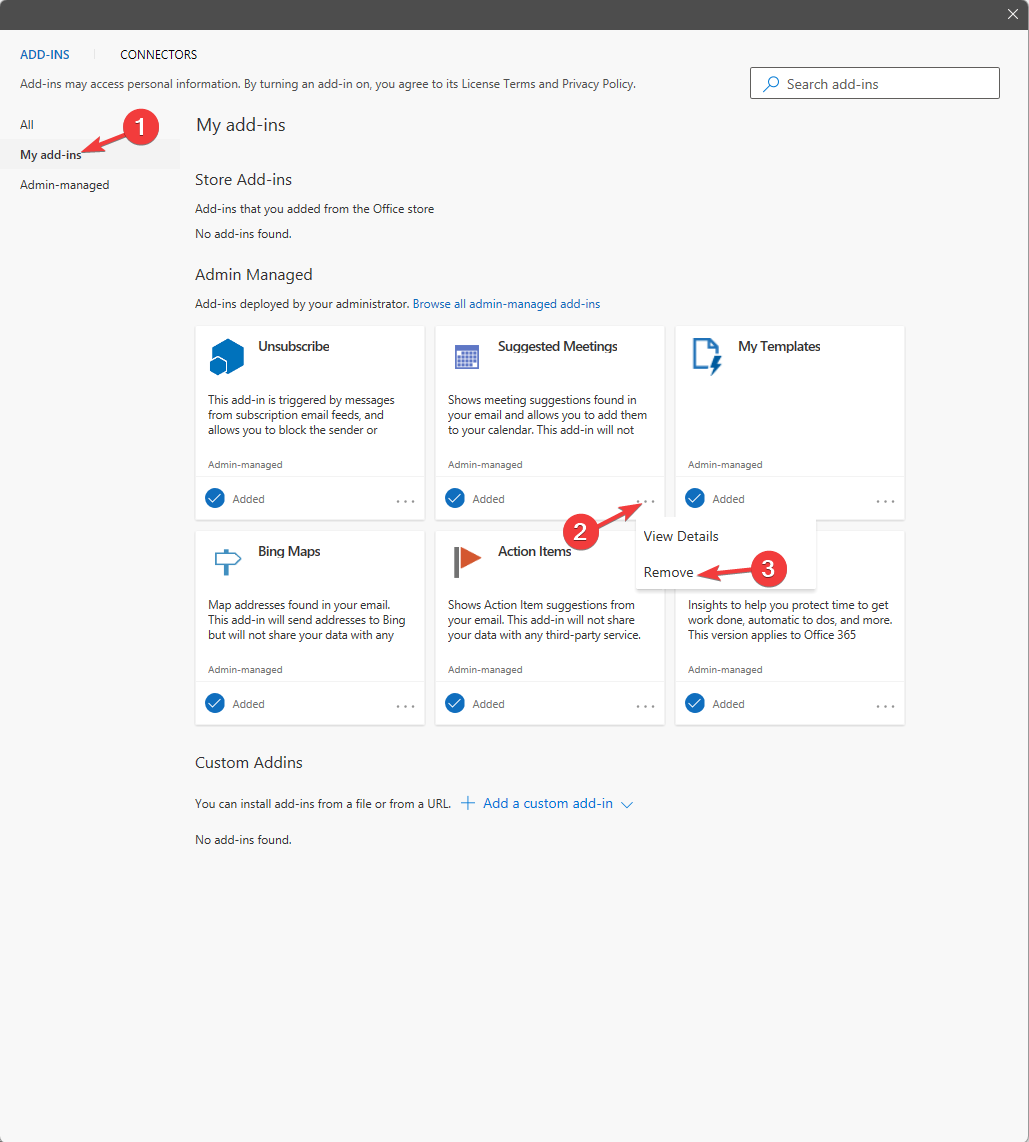
- Найдите подозрительные надстройки, откройте меню (три точки) и выберите Удалить или отключите их.
Если Outlook не открывается вообще, попробуйте запуск с ключом /safe или временно переименуйте папку надстроек (для COM‑надстроек) в файловой системе по пути, где они установлены, либо отключите их через Центр управления надстройками администратора.
5. Откат к предыдущей версии Outlook
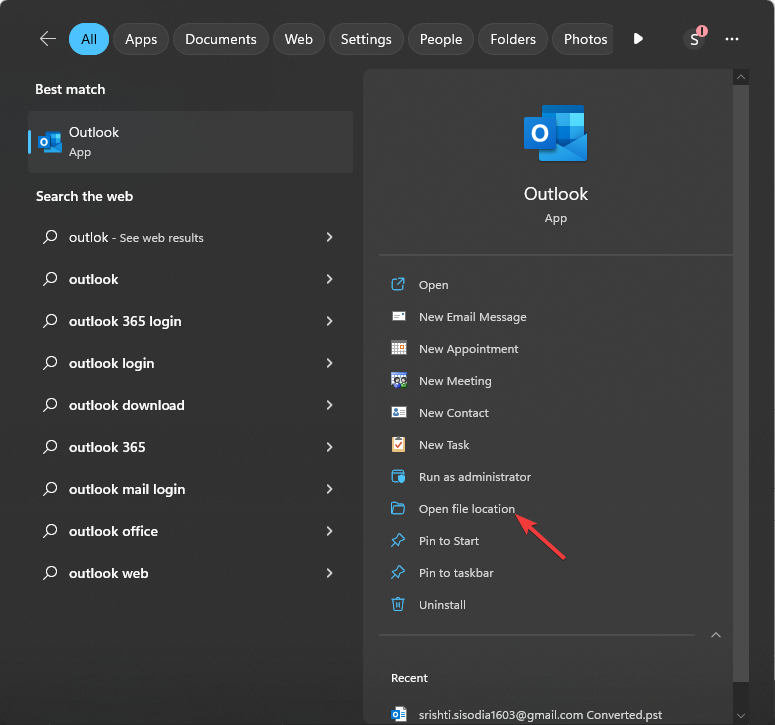
- Нажмите Windows, введите outlook, затем выберите Открыть расположение файла.
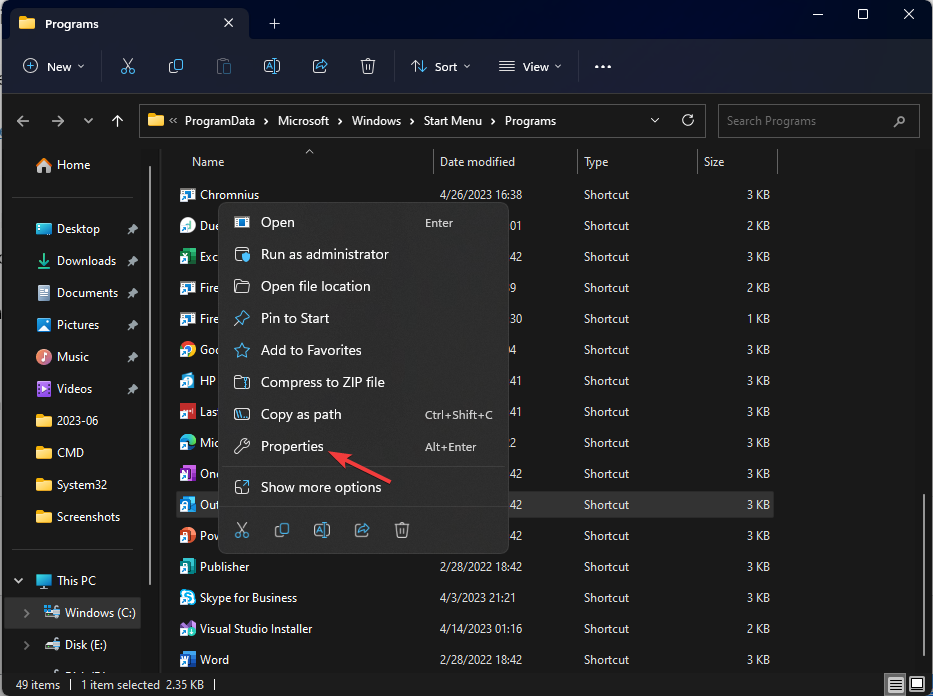
- Щёлкните правой кнопкой по Outlook, выберите Свойства.
- Перейдите на вкладку Предыдущие версии, выберите версию и нажмите Восстановить.
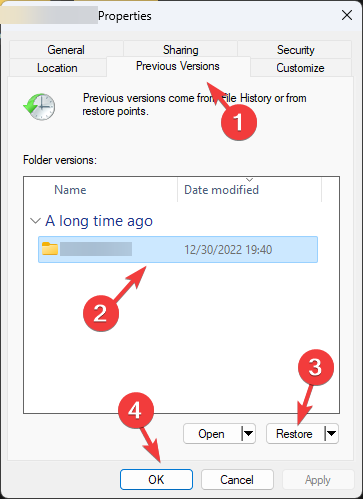
Если откат к предыдущей версии в свойствах невозможен, рассмотрите точку восстановления системы для отката состояния Windows.
Дополнительные подходы и когда они помогают
- Запуск Outlook с ключом /safe: откройте командную строку или Win+R и введите outlook.exe /safe. Это отключит надстройки и часть ускорителей. Помогает при конфликте надстроек.
- Проверка журналов событий Windows: в журнале приложений (Event Viewer) ищите ошибки с source=Application Error или MAPI/Outlook — это даст подсказки.
- Создайте новый локальный профиль Windows и попробуйте запустить Outlook под ним — исключает проблемы профиля ОС.
- Если у вас корпоративный аккаунт Exchange/Office 365, обратитесь к администратору: иногда проблему вызывает политика безопасности или проблемы на стороне сервера.
Когда перечисленные методы могут не помочь
- Если PST/OST сильно повреждён, SCANPST не всегда восстанавливает данные — тогда потребуется специализированный софт для восстановления или восстановление из резервной копии.
- При аппаратных ошибках диска восстановление может быть невозможным без ремонта накопителя.
- Если причина — системные файлы Windows, потребуется восстановление системы или переустановка ОС.
Чек-листы для ролей
Чек-лист для обычного пользователя:
- Сделать резервную копию PST/OST.
- Перезагрузить ПК и проверить обновления Windows.
- Попробовать outlook.exe /safe.
- Отключить антивирус временно.
- Создать новый профиль Outlook и проверить запуск.
Чек-лист для администратора IT:
- Проверить журналы событий и ошибочные сообщения.
- Убедиться в совместимости обновлений Office с корпоративными надстройками.
- Выполнить онлайн‑восстановление Office на проблемной машине.
- Проверить политики групповой безопасности (GPO) и антивирусные политики.
Критерии приёмки
- Outlook запускается в безопасном режиме и отображает почтовые папки.
- После последовательного включения надстроек приложение не падает — подтверждение того, что конкретная надстройка не вызывает ошибку.
- При восстановлении PST/OST видимая структура и письма доступны.
1‑строчный глоссарий
- Надстройка: расширение функциональности Outlook.
- PST: файл персональных папок (локальные данные Outlook).
- OST: офлайн‑файл для аккаунтов Exchange/IMAP, синхронизируемый с сервером.
Тестовые сценарии (учёные шаги)
- Попытка запуска outlook.exe /safe — ожидаемый результат: приложение открывается без надстроек.
- Создание нового профиля и запуск — ожидаемый результат: Outlook запускается с новым пустым профилем.
- Запуск SCANPST и устранение ошибок — ожидаемый результат: SCANPST не находит критических ошибок или успешно исправляет их.
Примечания по безопасности и приватности
- Перед удалением файлов данных сохраните резервную копию в безопасном месте.
- При предоставлении доступа администратору убедитесь, что соблюдаются корпоративные правила обработки почты и персональных данных.
Итог и дальнейшие шаги
Если перечисленные методы не устранили проблему, рекомендуем:
- Обратиться в техподдержку Microsoft или к корпоративному администратору.
- Попробовать восстановить данные из резервной копии или использовать платные сервисы восстановления данных при повреждении PST/OST.
Сообщите в комментариях, какие шаги вы пробовали и какие сообщения об ошибках видите — это поможет подобрать целевое решение.
Короткие ссылки для чтения по теме:
- Windows 10: поиск эмодзи перестал работать после обновления — временные обходные пути.
- Microsoft заменяет JScript на JScript9Legacy в Windows 11 в целях безопасности.

Похожие материалы

Несколько аккаунтов Skype: Multi Skype Launcher

Журнал для работы: повысить продуктивность

Персональные звуки уведомлений на Android

Скачивание шоу Hulu для офлайн‑просмотра

Microsoft Start: персонализированная новостная лента
