
Календарь Outlook не показывает цветовые категории — как исправить
Важно: перед любыми изменениями сделайте резервную копию важных данных Outlook или экспортируйте почту и календарь.
К чему стремится эта инструкция
Цель — вернуть цветовые метки в календаре Outlook и объяснить, почему они могут исчезнуть. Основная аудитория — пользователи Windows с установленным Outlook (Microsoft 365/Office) и администраторы, помогающие им.
Ключевые альтернативные запросы: календарь Outlook без цвета, цветовые категории Outlook не отображаются, как включить категории Outlook, Outlook категории исчезли.
Почему календарь Outlook может не показывать цвета
Ниже — реальные причины, с которыми часто сталкиваются пользователи:
- Вы используете стороннее дополнение, которое рендерит календарь и переопределяет настройки Outlook.
- Приложение Outlook устарело и имеет баги в текущей версии.
- Версия Outlook или тип учётной записи не поддерживают цветовые категории (например, некоторые IMAP-подключения ограничены).
- Цветовые категории были случайно удалены или отключены в настройках.
- На компьютере есть вредоносное ПО, которое меняет файлы приложения или реестр.
- Файл данных Outlook (PST/OST) или кеш повреждены.
- У вашей учётной записи недостаточно прав — это часто бывает на рабочих/учебных аккаунтах с политиками администратора.
Быстрая проверка перед глубоким ремонтом
Перед техническими действиями выполните эти простые шаги:
- Проверьте обновления Office: Файл → Учетная запись → Параметры обновления → Обновить сейчас.
- Убедитесь, что активен правильный профиль/учётная запись в Outlook, если их несколько.
- Проверьте тип учётной записи: IMAP не всегда поддерживает цветовые категории.
- Свяжитесь с администратором организации, если это рабочий аккаунт.
- Сделайте экспорт календаря для резервной копии: Файл → Открыть и экспорт → Импорт/Экспорт → Экспорт в файл.
Пошаговое исправление
1. Запустите Outlook в безопасном режиме
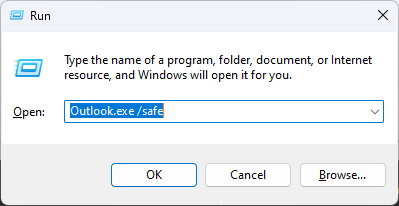
- Нажмите Windows+R, чтобы открыть диалог “Выполнить”.
- Введите Outlook.exe /safe и нажмите Enter, чтобы открыть Outlook без дополнений.
Если в безопасном режиме цвета появились, причина почти наверняка в дополнении.
2. Отключите проблемные дополнения
- Откройте Outlook в обычном режиме.
- Нажмите “Get Addins” в верхнем правом углу меню и перейдите в “My add-ins”.
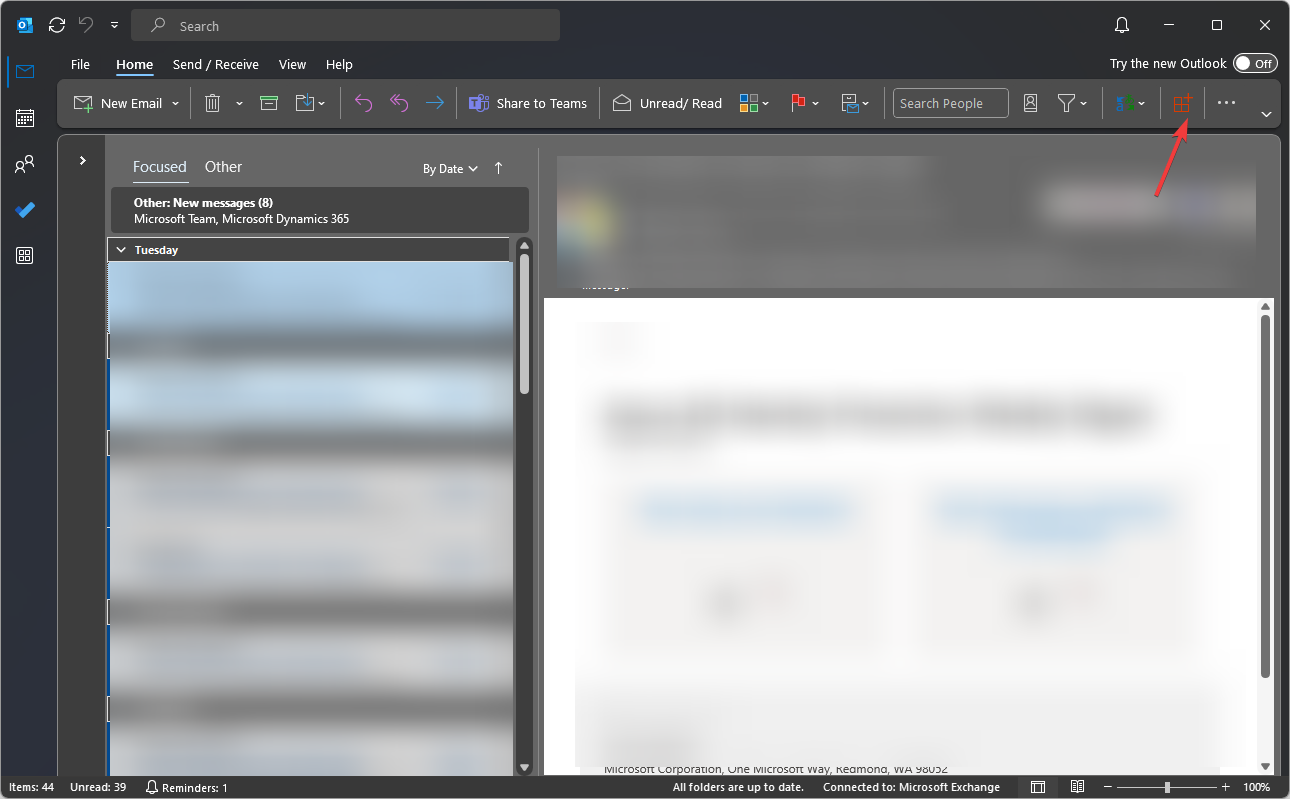
- Найдите дополнение, которое может влиять на отображение календаря. Нажмите три точки и выберите “Remove”.

Совет: отключайте дополнения по одному и перезапускайте Outlook. Так вы быстро найдёте виновника.
3. Сканирование системы на вирусы
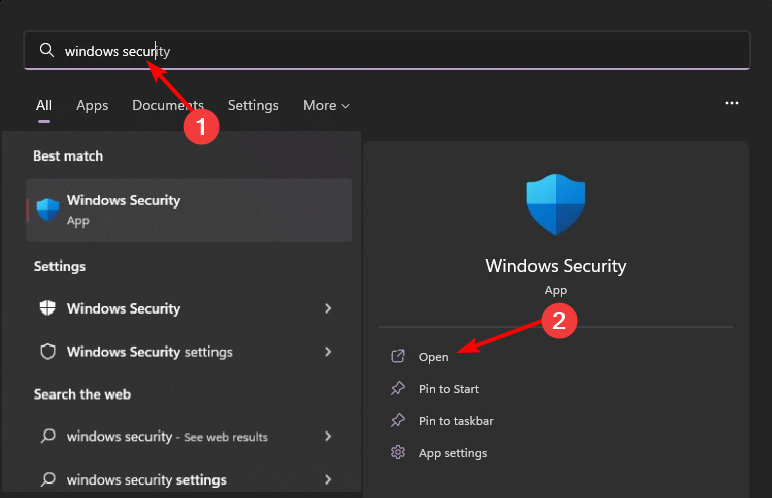
- Откройте “Безопасность Windows” через поиск в меню Пуск.
- Перейдите в раздел “Защита от вирусов и угроз” и выполните быстрое сканирование.
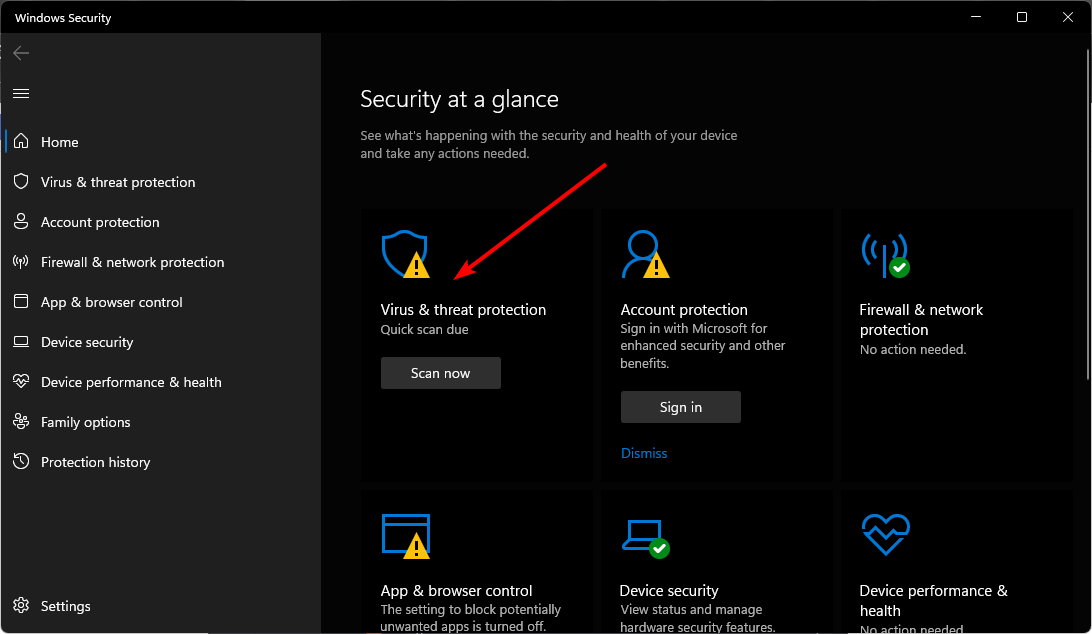
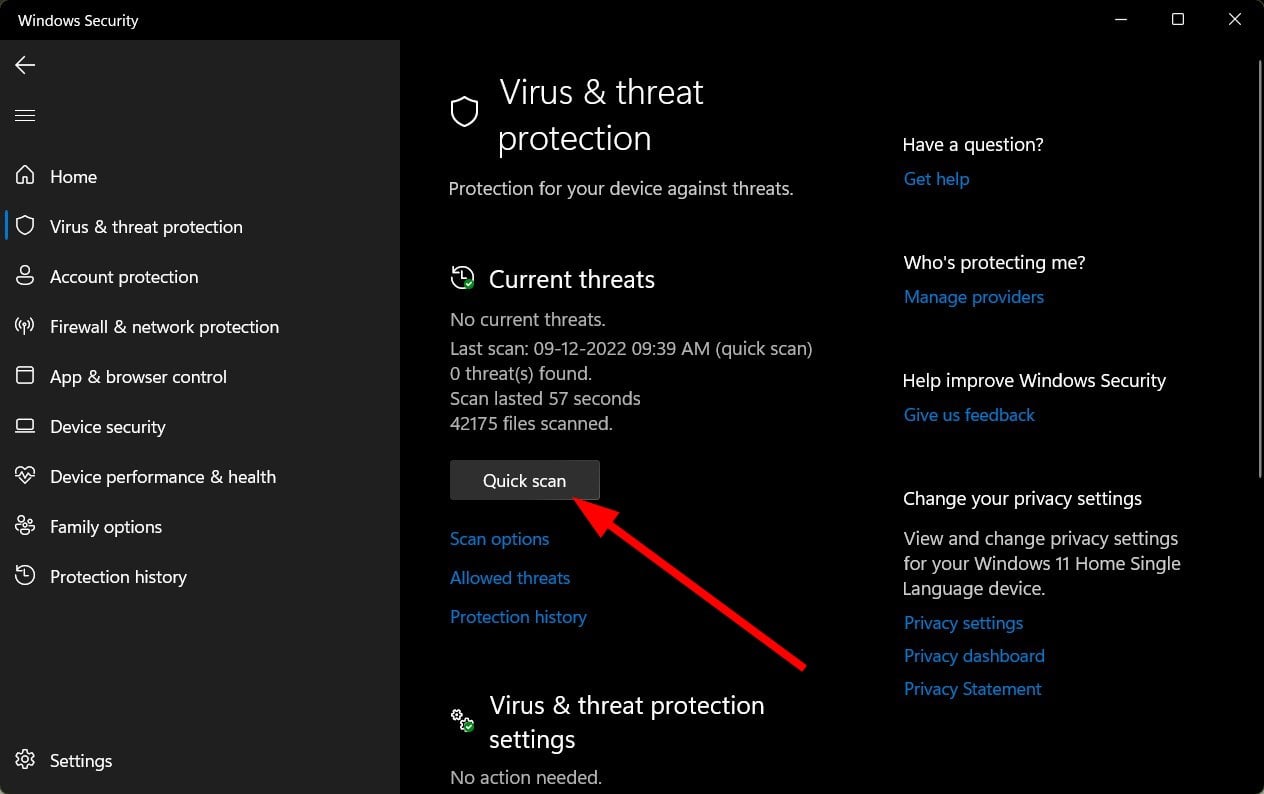
- Если угрозы не найдены, выберите “Параметры сканирования” и запустите полное сканирование для глубокой проверки.
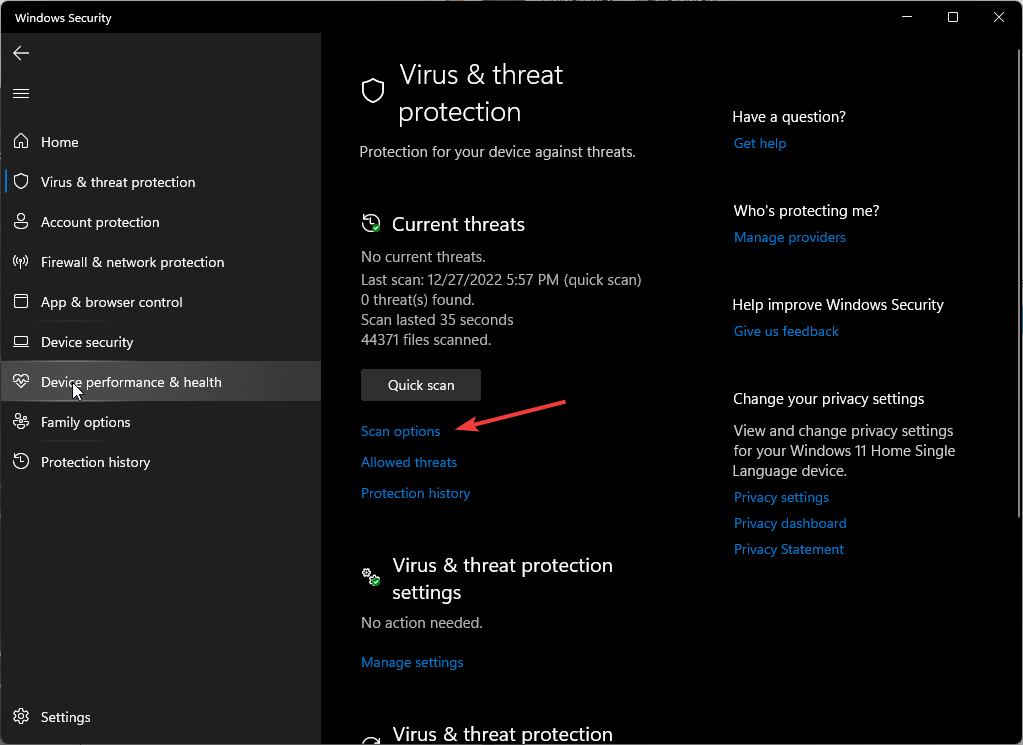

После завершения перезагрузите компьютер.
4. Очистите кеш Outlook (RoamCache)
- Нажмите Windows+R, введите %LOCALAPPDATA%\Microsoft\Outlook\ и нажмите Enter.
- Сделайте копию папки RoamCache в другое место (резервная копия).
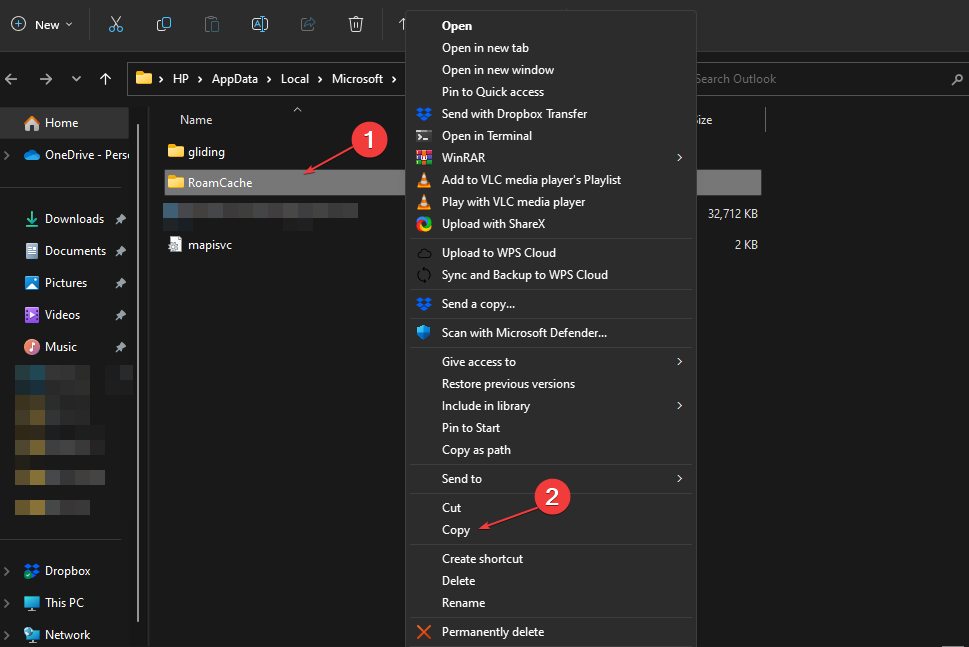
- Откройте RoamCache, выберите все файлы (Ctrl+A) и удалите их.
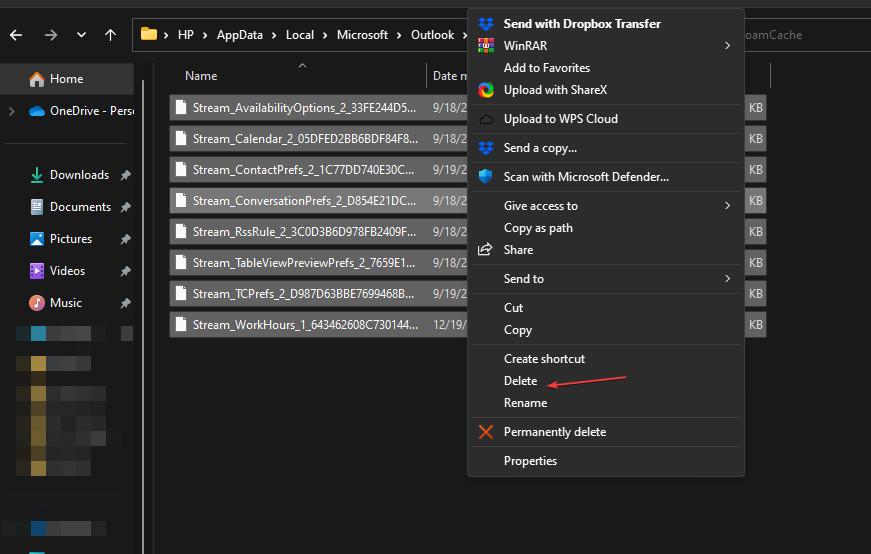
- Перезагрузите ПК и снова откройте Outlook. Кеш будет воссоздан автоматически.
Примечание: если вы используете профили на Exchange/Microsoft 365, удаление кеша не удалит серверные данные.
5. Включите улучшения общего календаря
- Откройте Outlook.
- Перейдите в Файл → Учетная запись и выберите проблемный аккаунт → Параметры аккаунта → Изменить.
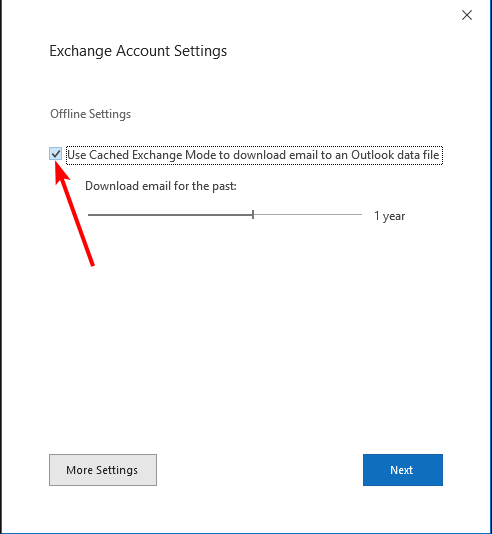
- Включите опцию “Использовать кэшированный режим Exchange”.
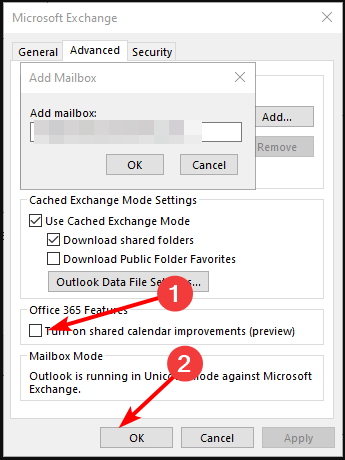
- На вкладке Дополнительно в разделе Microsoft 365 Features включите “Turn on shared calendar improvements (preview)” и подтвердите OK.
- Закройте Outlook и перезагрузите систему.
Этот способ часто помогает при проблемах синхронизации и отображения цветовых меток для общих или делегированных календарей.
6. Восстановление Office
- Откройте Панель управления → Программы → Удаление программы.
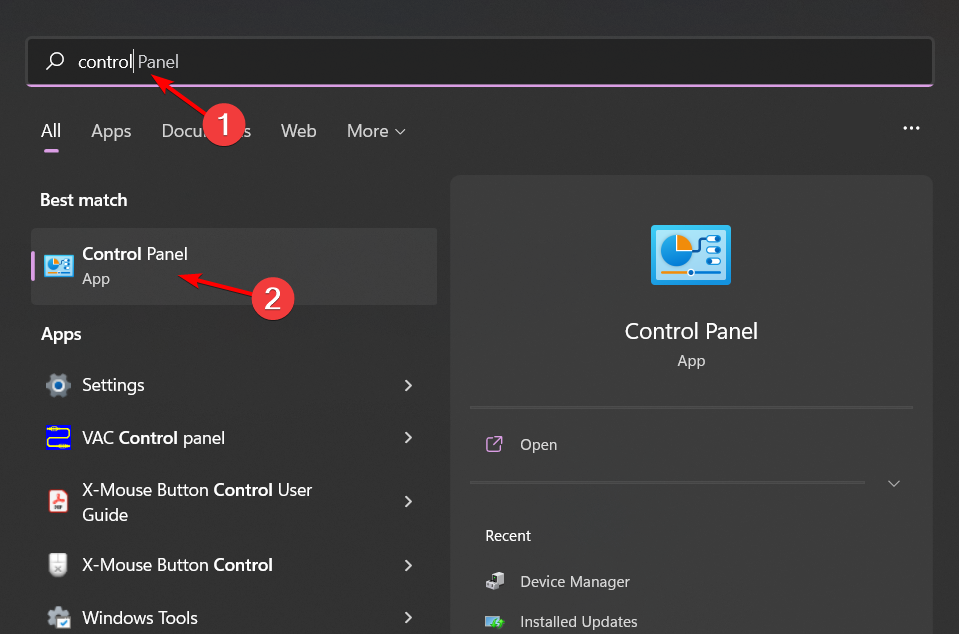
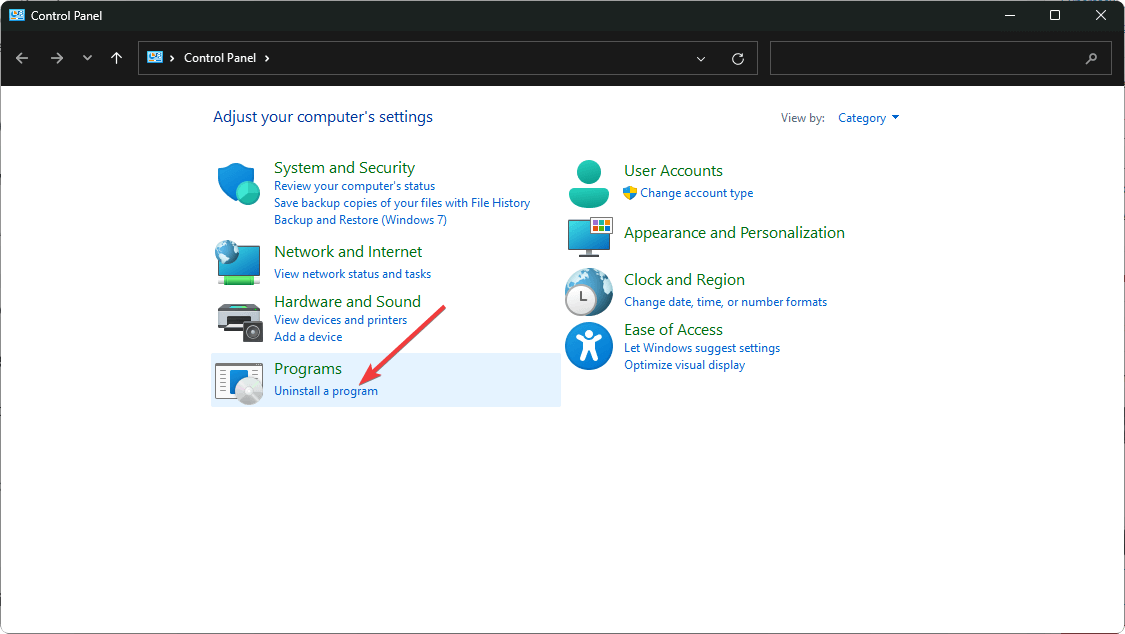
- Найдите Microsoft Office, выберите “Изменить”.
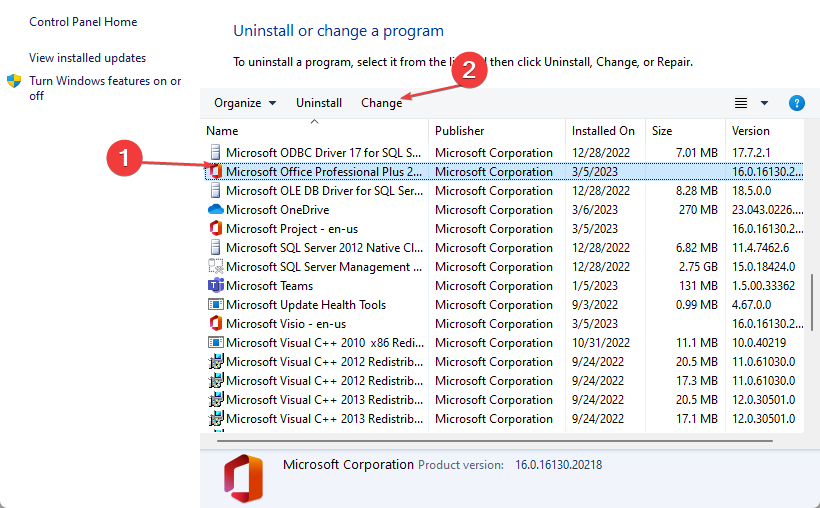
- Выберите “Онлайн-ремонт” и запустите восстановление.
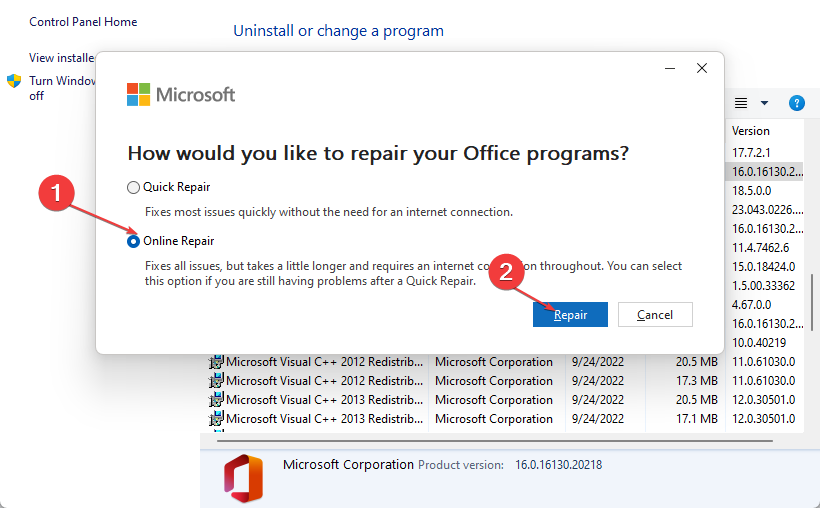
После завершения перезагрузите машину и проверьте календарь.
Если восстановление не помогло — попробуйте полную переустановку Office.
Когда перечисленные методы не помогают — дополнительные варианты
- Проверьте веб-версию Outlook (outlook.office.com). Если цвета видны в вебе, проблема локальная — в клиенте Windows.
- Попробуйте создать новый профиль Outlook: Панель управления → Почта → Показать профили → Добавить. Затем подключите аккаунт и проверьте.
- Проверьте правила групповой политики (GPO) в корпоративной сети — администратор мог ограничить некоторые функции.
- Для общих календарей убедитесь, что владелец календаря назначил категории и синхронизация ролей настроена верно.
Когда цветовые категории не применимы или это ожидаемое поведение
- IMAP-учётные записи часто не поддерживают пользовательские категории в Outlook. В этом случае нужно использовать Exchange или Microsoft 365.
- Невозможность изменить категории у делегированных календарей может быть ограничена правами доступа.
Быстрый чек-лист для ролей
Для обычного пользователя:
- Проверил обновления Outlook.
- Запустил Outlook в безопасном режиме.
- Очистил RoamCache.
- Проверил в веб-версии Outlook.
Для администратора:
- Проверил политики GPO, влияющие на Outlook.
- Проверил права пользователя на календарь.
- Проверил серверную синхронизацию Exchange/OWA.
Ментальные модели и когда использовать каждый шаг
- “От простого к сложному”: сначала обновления и проверка прав, затем безопасный режим и отключение дополнений, далее — очистка кеша и восстановление Office.
- “Локальное против серверного”: если в веб-интерфейсе цвета есть, проблема — на клиенте; если нет — проблема на сервере или в правах.
Решение — дерево принятия решений
flowchart TD
  A[Календарь без цветовых категорий] --> B{Цвета видны в веб-Outlook?}
  B -- Да --> C[Проблема локальна: Outlook клиент]
  C --> D[Запустить в безопасном режиме]
  D --> E{Цвета появились?}
  E -- Да --> F[Отключить дополнения; удалить проблемные]
  E -- Нет --> G[Очистить RoamCache; восстановить Office]
  B -- Нет --> H[Проблема серверная или права]
  H --> I[Проверить права/Exchange/администратора]
  I --> J[Связаться с админом или поддержкой]
Критерии приёмки
- Цветовые категории отображаются в клиенте Outlook и в веб-версии для данного аккаунта.
- Цвета применяются к событиям и видны в списке и при детальном просмотре события.
- Для общих календарей цвета сохраняются после перезапуска Outlook и синхронизируются с сервером.
Риски и способы их смягчения
- Риск потерять локальные настройки при чистке кеша: создавайте резервные копии RoamCache.
- Риск удаления нужного дополнения: сначала только отключайте, затем удаляйте после подтверждения.
- Риск вмешательства в групповые политики: координируйте действия с администратором.
Часто задаваемые вопросы (коротко)
- Что делать, если цвета видны в вебе, но не в клиенте? Очистите RoamCache, запустите безопасный режим и проверьте дополнения.
- Поддерживаются ли цветовые категории для всех аккаунтов? Нет — IMAP-учётные записи могут не поддерживать их.
- Можно ли восстановить удалённые категории? Категории пользовательские. Если они удалены в клиенте, их нужно создать заново; серверные сопоставления возможно восстановить из резервных копий.
Заключение
Если календарь Outlook перестал показывать цветовые категории, пройдите базовую проверку обновлений и прав, затем отладьте клиент: безопасный режим, отключение дополнений, проверка на вирусы, очистка RoamCache и включение улучшений общего календаря. В большинстве случаев один из этих шагов решит проблему. Если нет — восстановление или переустановка Office помогут, а при серверных проблемах обратитесь к администратору или службе поддержки Microsoft.
Спасибо за чтение. Оставляйте свои заметки и результаты — это поможет другим пользователям быстрее найти рабочее решение.

Похожие материалы

Несколько аккаунтов Skype: Multi Skype Launcher

Журнал для работы: повысить продуктивность

Персональные звуки уведомлений на Android

Скачивание шоу Hulu для офлайн‑просмотра

Microsoft Start: персонализированная новостная лента
