
Что такое файл BAK в Outlook и как восстановить данные
Кратко
Файл .BAK в папке Outlook — это резервная копия PST, которую создаёт средство восстановления входящих сообщений (Inbox Repair Tool, scanpst.exe) перед внесением изменений в исходный файл. Его нельзя открыть напрямую в Outlook, но его можно восстановить: переименуйте .bak в .pst, подключите файл в Outlook и импортируйте данные. Всегда работайте с копией файла и сохраняйте оригинал на случай ошибок.
Что это за файл и зачем он нужен
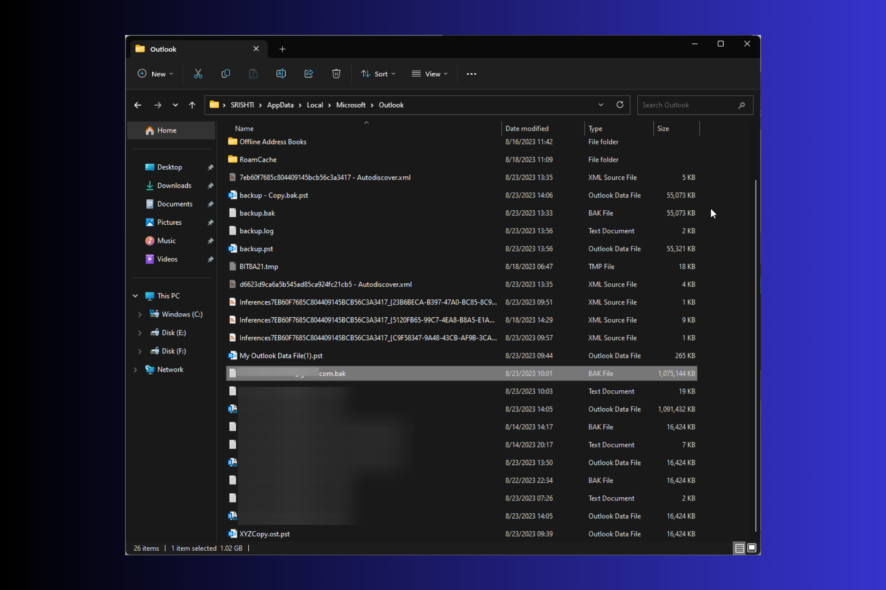
Файл с расширением .bak, найденный в каталоге Outlook, — это резервная копия файла данных Outlook (PST), создаваемая инструментом Inbox Repair Tool (scanpst.exe) непосредственно перед внесением изменений в исходный PST-файл во время процесса ремонта.
- Имя файла совпадает с именем исходного файла, только меняется расширение на .bak.
- Располагается обычно в том же каталоге, что и исходный PST: System Drive:\Users\
\AppData\Local\Microsoft\Outlook - Может содержать письма, контакты, элементы календаря и настройки — то есть те данные, которые были в PST в момент создания резервной копии.
Важно: .BAK — это не исполняемый файл и не компонент Outlook. Это обычный файл данных, который служит для отката изменений при ошибке ремонта PST.
Как и когда создаётся .BAK
- Запуск scanpst.exe для восстановления повреждённого PST. Инструмент анализирует файл и, прежде чем вносить исправления, сохраняет копию с расширением .bak.
- Создание .bak даёт возможность вернуться к исходному состоянию PST, если применение исправлений ухудшило ситуацию или потерянны критичные элементы.
Совет: при запуске Inbox Repair Tool вы можете снять флажок Make backup of scanned files before repairing (Сделать резервную копию сканируемых файлов перед ремонтом), если не хотите создавать .bak-файл. Однако это рискованно — резервная копия полезна при ошибках.
Где найти .BAK
Обычно .BAK находится в той же папке, что и PST-файл. На компьютере с Windows это путь вида:
System Drive:\Users\
Если вы не знаете точный путь, откройте Outlook и узнайте расположение файла данных через Параметры учётной записи → Файлы данных (см. раздел «Как восстановить» ниже).
Нельзя открыть .BAK напрямую в Outlook — что делать
Outlook не распознаёт файлы с расширением .bak. Чтобы получить доступ к данным:
- Сделайте копию .bak (сохраните оригинал в безопасном месте).
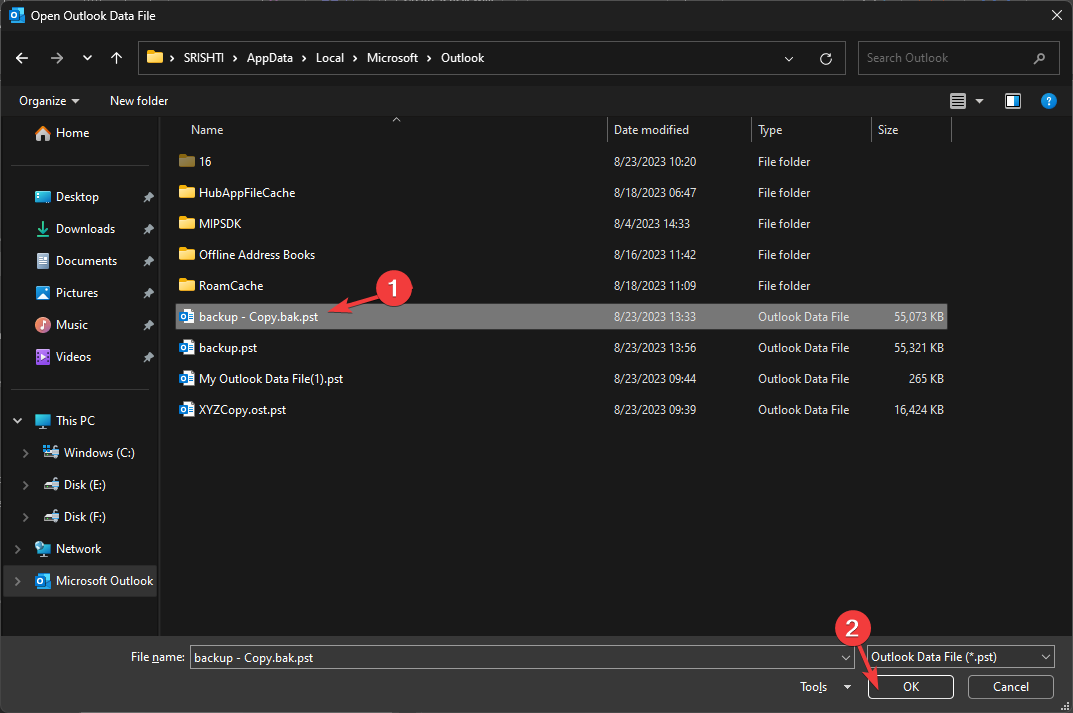
- Переименуйте копию, добавив расширение .pst (например, backup.bak → backup-Copy.bak.pst или просто backup.pst).
- Откройте или импортируйте полученный PST в Outlook.
Примечание: используйте копию файла — если при переименовании или импорте что-то пойдёт не так, вы сохраните исходную резервную копию.
Подробная инструкция: открыть файл BAK в Outlook
- Нажмите клавишу Windows, введите Outlook и откройте приложение.
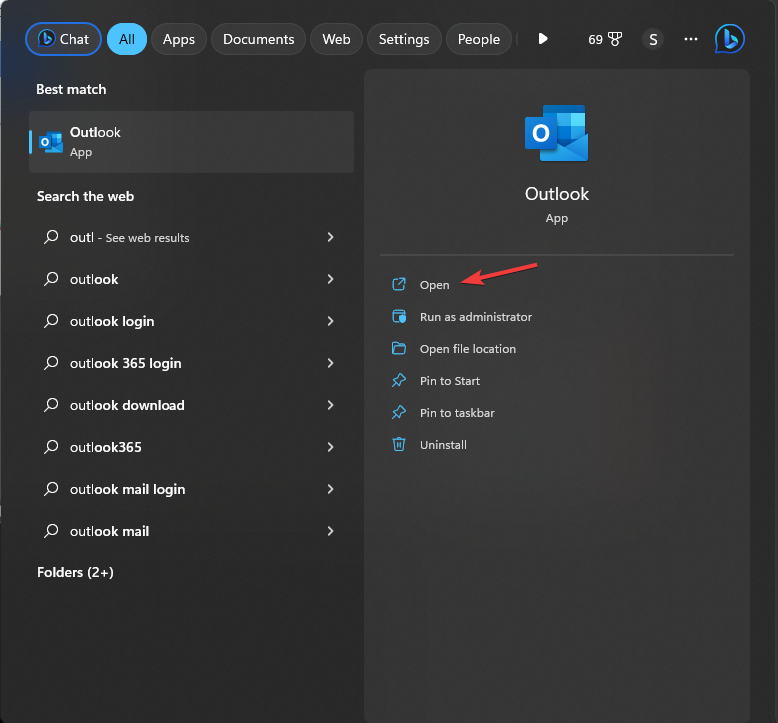
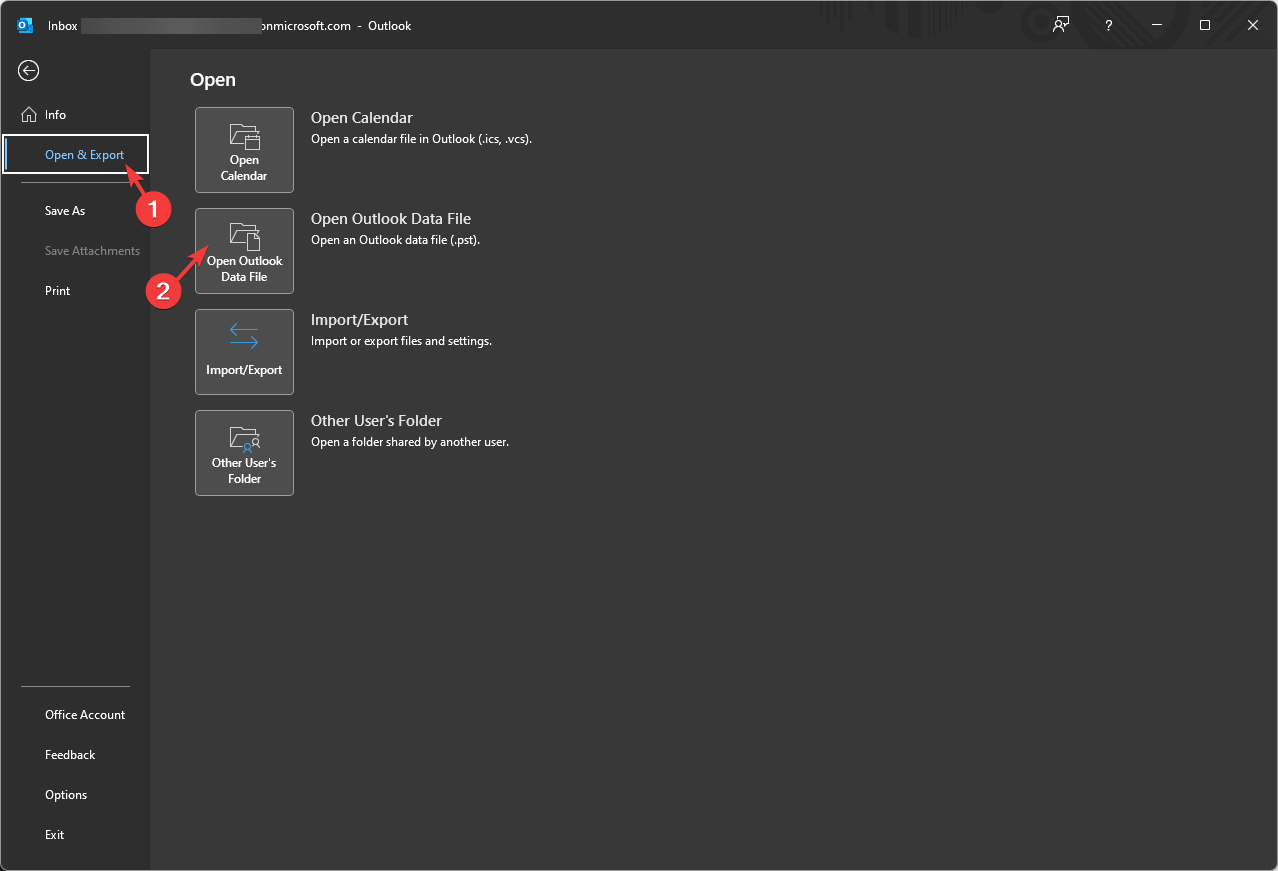
- Перейдите на вкладку Файл.

- Выберите «Открыть и экспорт» (Open & Export), затем «Открыть файл данных Outlook» (Open Outlook Data File).
- В окне «Открыть файл данных Outlook» вставьте путь к файлу в адресную строку, выберите переименованный .pst и нажмите ОК.
Outlook обновит список папок и покажет содержимое подключённого PST. Просмотрите письма, контакты и настройки и убедитесь, что нужные данные доступны.
Подробная инструкция: восстановление .BAK (полный процесс)
Откройте Outlook (Windows → Outlook).
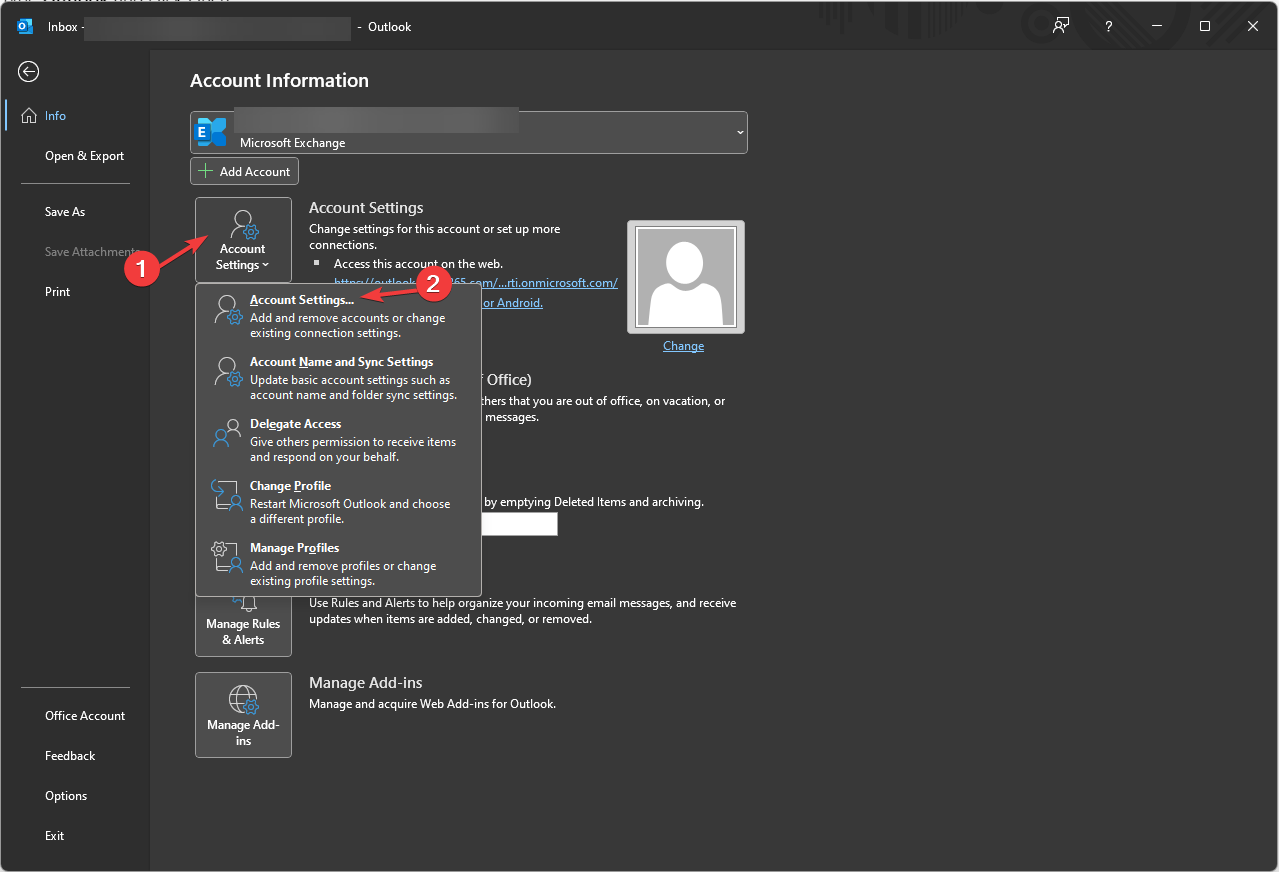
Файл → Параметры учётной записи → Параметры учётной записи.
- В окне «Параметры учётной записи» выберите вкладку «Файлы данных». Перейдите к записи с вашим почтовым ящиком — вы увидите путь к исходному PST-файлу.
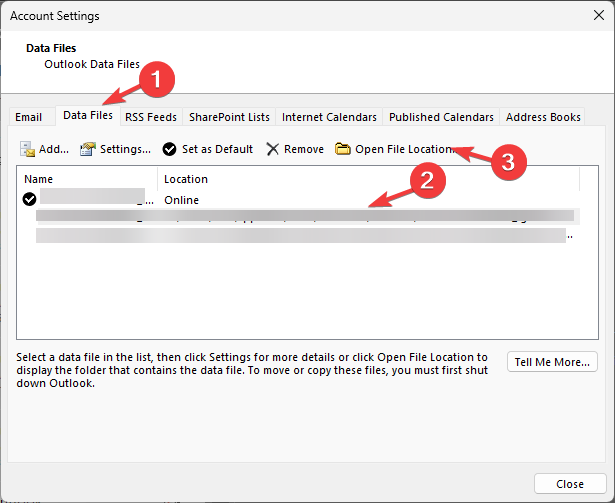
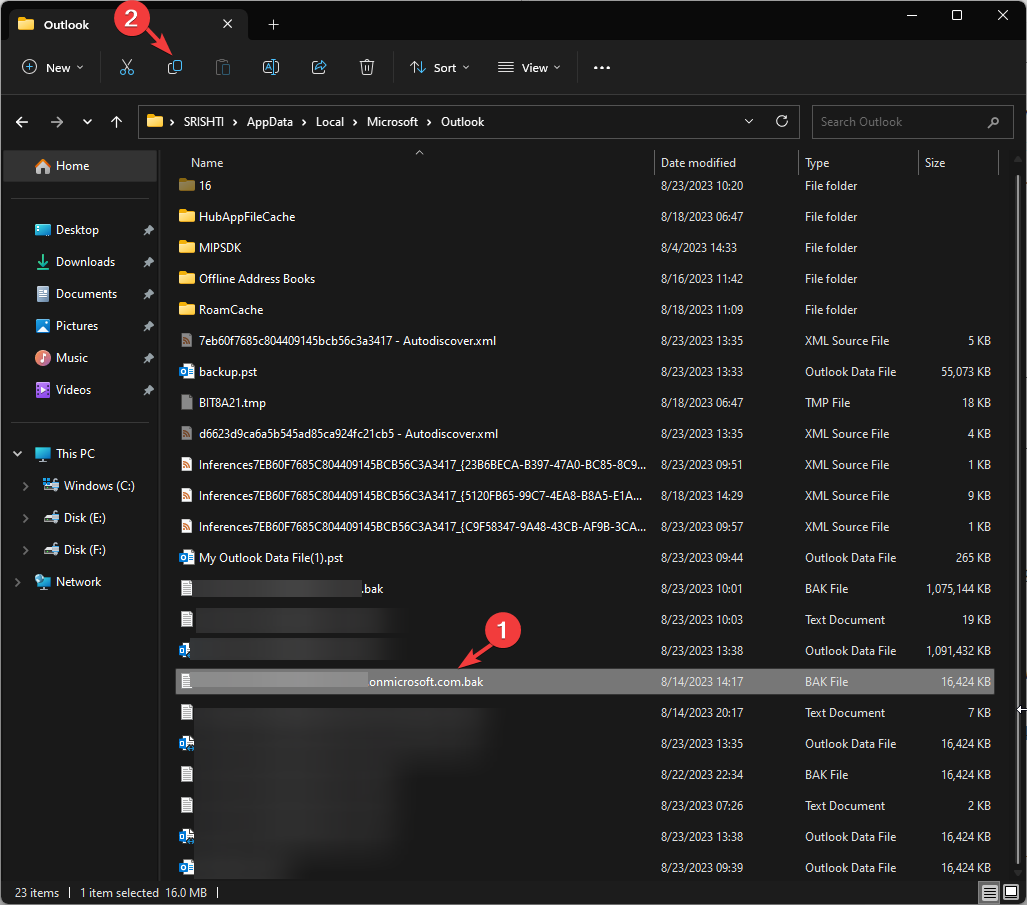
- Нажмите «Открыть расположение файла» (Open File Location) — в папке найдите файл с расширением .bak.
- Скопируйте файл (.bak) в безопасное место: выделите → Копировать → Вставить (создайте рабочую копию).
Для преобразования .bak в .pst: создайте копию и добавьте расширение .pst к имени копии. Пример: backup.bak → backup-Copy.bak.pst или переименуйте в backup.pst.
В Outlook: Файл → Открыть и экспорт → Открыть файл данных Outlook → выберите созданный .pst и нажмите ОК.
После подключения PST можно импортировать данные в основную почтовую учётную запись через «Импорт/Экспорт» (см. следующий раздел).
Как импортировать .PST (преобразованный из .BAK)
- Откройте Outlook: Файл → Открыть и экспорт → Импорт/Экспорт (Import/Export).
- Выберите «Импорт из другой программы или файла» → Далее.
- Выберите «Файл данных Outlook (.pst)» → Далее.
- Нажмите «Обзор», укажите .pst-файл, выберите «Не импортировать дубликаты» (Do not import duplicates) и нажмите Далее.
- Отметьте «Включить подпапки» (Include subfolders) и «Импортировать элементы в ту же папку» (Import items into the same folder), выберите целевую папку и нажмите Завершить.
После завершения процесса Outlook обновит папки, и вы увидите восстановленные элементы.
Что делать, если импорт не удался
Если импорт не удаётся, вероятны следующие причины:
- Файл .bak/.pst повреждён. В этом случае встроенный Import/Export может быть бессилен.
- Неправильно переименовано расширение или повреждена структура файла.
Варианты действий:
- Использовать копию файла и попытаться повторно переименовать/перенести.
- Запустить scanpst.exe (Inbox Repair Tool) над копией .pst, чтобы попытаться исправить ошибки структуры.
- Если встроенные средства не помогают, примените надёжное стороннее ПО для восстановления PST (выбирайте проверенные продукты, читайте отзывы, делайте резервные копии перед попытками восстановления).
Важно: при подозрении на повреждение прекращайте дальнейшие операции с исходным .bak и работайте исключительно с копиями.
Практические рекомендации и предостережения
- Всегда создавайте копию .bak перед переименованием и импортом.
- Не храните резервные копии на системном разделе без резервирования: при сбое диска вы можете потерять и .bak.
- Если вы администратор организации, рассмотрите централизованные резервные политики для PST/OST и использование корпоративных инструментов архивации.
- При работе с корпоративными учётными записями согласуйте действия с IT‑отделом.
Критерии приёмки успешного восстановления
- Подключаемый .pst отображает ожидаемые папки и письма.
- Контакты и календарные элементы корректно видны и содержат ожидаемые данные.
- Нет ошибок структуры при открытии папок и чтении сообщений.
Если хотя бы одно из условий не выполнено, процедура восстановления требует дополнительной проверки и, возможно, использования специализированных инструментов.
Быстрая методология восстановления (шаги для повторения)
- Найдите .bak в папке данных Outlook.
- Сделайте двоичную копию файла и храните оригинал нетронутым.
- Переименуйте копию, добавив .pst.
- Подключите файл в Outlook (Файл → Открыть и экспорт → Открыть файл данных Outlook).
- При необходимости — импортируйте элементы в основную учётную запись через Импорт/Экспорт.
- При ошибках — примените scanpst.exe к копии или используйте надёжный инструмент восстановления.
Чек‑лист для ролей
Пользователь:
- Сделать копию .bak.
- Переименовать копию в .pst.
- Подключить .pst в Outlook.
- Проверить письма/контакты/календарь.
- Сообщить в IT, если данные неполны.
IT‑администратор:
- Проверить целостность PST на сервере и рабочей станции.
- Настроить политики резервного копирования и архивации.
- При необходимости выполнить восстановление из более ранних бэкапов.
- Рассмотреть централизованные инструменты восстановления для массовых случаев.
Когда этот метод не сработает (ограничения и альтернативы)
- Если .bak повреждён физически (битые сектора диска) — потребуется восстановление диска и/или профессиональная служба восстановления данных.
- Если структура PST сильно нарушена, ScanPST может не помочь — альтернатива: специализированные программы восстановления PST.
- Если файл зашифрован или защищён паролем — сначала требуется корректная расшифровка/снятие пароля.
Альтернативы:
- Восстановление из серверной резервной копии или архива почты (Exchange/Office 365/IMAP архивация).
- Обращение в сервисы восстановления данных при аппаратных повреждениях.
Простые тесты/критерии приёмки после восстановления
- Откройте 10 случайных писем из разных папок: корректное отображение заголовков, тела и вложений.
- Проверьте 5 контактов: наличие телефонов/адресов электронной почты.
- Откройте 3 события в календаре и проверьте данные организатора/времени.
Decision flow: что делать в зависимости от результата
flowchart TD
  A[Найден .bak] --> B{Создана копия?}
  B -- Нет --> C[Создать копию]
  B -- Да --> D[Переименовать копию в .pst]
  D --> E[Подключить .pst в Outlook]
  E --> F{Данные видны и целы?}
  F -- Да --> G[Завершить: данные восстановлены]
  F -- Нет --> H[Запустить scanpst.exe на копии .pst]
  H --> I{ScanPST исправил ошибки?}
  I -- Да --> G
  I -- Нет --> J[Попробовать специализированный инструмент восстановления]
  J --> K{Успешно?}
  K -- Да --> G
  K -- Нет --> L[Обратиться в IT или службу восстановления данных]
Примеры ошибок и способы их решения
- Ошибка при импорте: «Файл не является файлом Outlook (.pst)» — вероятно, неправильно переименована копия. Создайте новую копию и попробуйте снова.
- Outlook не показывает ожидаемые элементы — убедитесь, что вы импортировали в нужную почтовую учётную запись и включили подпапки.
- Повторяющиеся элементы — при импорте выбирайте опцию «Не импортировать дубликаты».
Полезные советы и лучшие практики
- Храните резервные копии PST отдельно от системного раздела и в нескольких копиях (локальная копия + сетевой/облачный бэкап).
- Настройте автоматическую архивацию Outlook для уменьшения размеров PST и снижения риска повреждений.
- При массовых проблемах с PST рассмотрите миграцию на серверные решения (Exchange/Exchange Online), где данные хранятся централизованно.
Часто задаваемые вопросы (кратко)
- Можно ли напрямую открыть .bak в Outlook?
- Нет, нужно переименовать копию в .pst и подключить/импортировать.
- Безопасно ли удалять .bak?
- Можно удалить, только если вы уверены, что он вам не нужен и у вас есть другие резервные копии.
- Поможет ли scanpst.exe, если .bak повреждён?
- scanpst.exe работает с PST; с копией .bak, переименованной в .pst, попытка возможна, но результат не гарантирован.
Заключение
Файл .BAK в Outlook — полезная резервная копия PST, созданная для безопасного ремонта файла данных. Правильный порядок действий: найти .bak, создать копию, переименовать копию в .pst, подключить или импортировать данные в Outlook и проверить целостность. Если встроенные инструменты не помогают, переходите к специализированным средствам восстановления или сотрудничеству с IT.
Важное: всегда работайте с копиями и храните оригиналы в безопасном месте.
Ключевые ссылки по теме и смежные руководства:
- Как отключить Top Results в Microsoft Outlook для рабочего стола и веба
- Решено: ScanPST не исправляет PST-файл?
- Открыть SQL .bak в Excel — руководство
- Как открыть файлы .BCK
- Как преобразовать MSG в PST
Короткое резюме
BAK — это резервная копия PST, созданная Inbox Repair Tool перед изменениями; не открывается напрямую; восстановление требует переименования в .pst и импорта или подключения в Outlook. Всегда делайте резервные копии и проверяйте данные после восстановления.

Похожие материалы

Несколько аккаунтов Skype: Multi Skype Launcher

Журнал для работы: повысить продуктивность

Персональные звуки уведомлений на Android

Скачивание шоу Hulu для офлайн‑просмотра

Microsoft Start: персонализированная новостная лента
