
Полное руководство по обновлению до OS X Mavericks
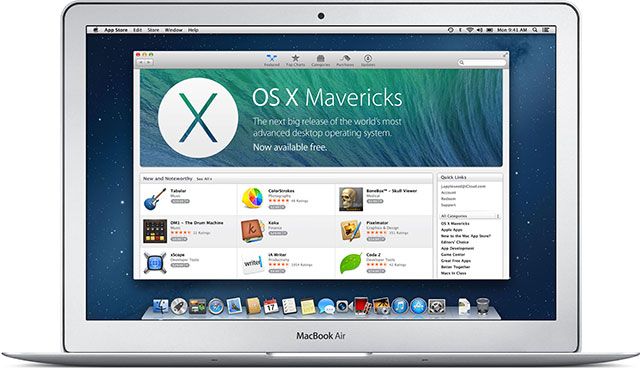
Apple в этот раз действительно постаралась: выражение «software sells hardware» как никогда актуально. Переход на OS X Mavericks бесплатен для многих владельцев Mac — если вы ещё не обновлялись со времён Mountain Lion, сейчас самое время познакомиться с изменениями. Многие улучшения незаметны до установки, поэтому ниже — подробное руководство, которое поможет понять, совместим ли ваш Mac, как подготовиться, что именно поменяется и как откатиться, если что-то пойдёт не так.
Совместим ли мой Mac с Mavericks
Как правило, все Mac, совместимые с OS X 10.8 Mountain Lion, поддерживают Mavericks. Если у вас уже установлен Mountain Lion, вы можете скачать обновление прямо из Mac App Store.
Если вы всё ещё используете Lion или Snow Leopard, проверьте, входит ли ваш Mac в список официальной совместимости:
- iMac — середина 2007 года или новее
- Оригинальный MacBook — алюминиевый Late 2008 и ранние 2009 или новее
- MacBook Pro — поздние 2007 года или новее
- MacBook Air — late 2008 или новее
- Mac mini — early 2009 или новее
- Mac Pro — early 2008 или новее
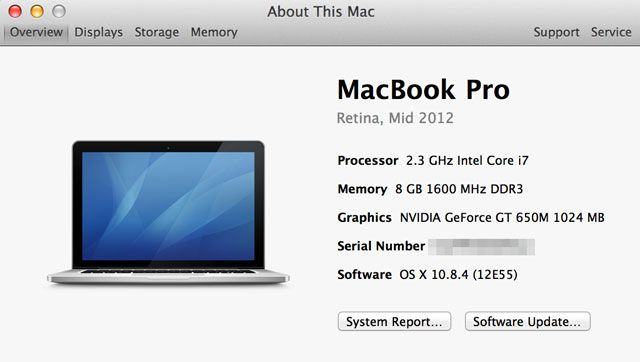
Чтобы узнать модель и год выпуска вашего Mac: нажмите на логотип Apple в левом верхнем углу → «Об этом Mac» → «Дополнительная информация…» (More Info). Откроется окно с моделью, годом выпуска и базовыми характеристиками.
Минимальные системные требования:
- Операционная система: OS X 10.6.8 Snow Leopard или новее
- Оперативная память: минимум 2 ГБ RAM
- Свободное пространство на диске: минимум 8 ГБ (плюс место для установочного файла ~5.29 ГБ)
Если у вас установлена более ранняя версия OS X, но Mac попадает в список совместимости, можно приобрести Snow Leopard у Apple за $19.99 и обновить систему до 10.6.8, чтобы получить доступ к Mac App Store и загрузить Mavericks.
Где загрузить обновление
OS X Mavericks распространяется через Mac App Store, поэтому нужен актуальный доступ к нему из учётной записи Apple ID. Когда обновление появится, откройте ссылку в Mac App Store или найдите запись в разделе «Рекомендуемое» — обновление долго будет вверху списка.
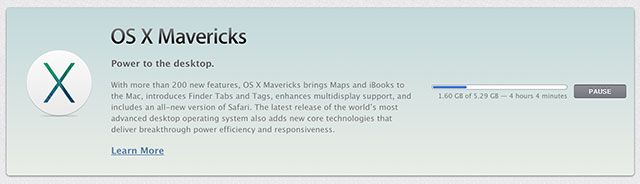
При загрузке система запросит ваш Apple ID и пароль. После загрузки установщик появится в папке «Программы» под именем «Установщик OS X Mavericks». Запустите его и следуйте инструкциям на экране.
Что нового и почему это важно
OS X Mavericks не приносит радикального редизайна, как iOS 7, но содержит набор полезных улучшений и оптимизаций «под капотом», которые делают систему быстрее и удобнее в повседневном использовании.
Ключевые изменения:
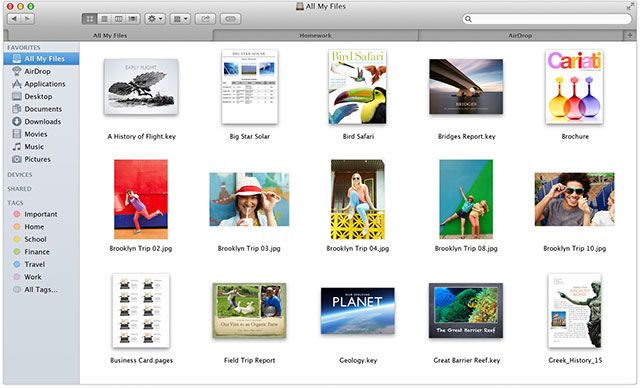
- Finder: наконец появились вкладки в Finder — это уменьшает количество открытых окон и упрощает работу с файлами.
- Поддержка нескольких мониторов: улучшено управление рабочими столами и полноэкранными приложениями на нескольких дисплеях.
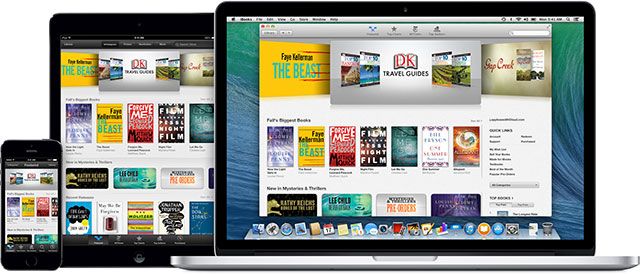
- iBooks: приложение iBooks пришло на рабочий стол — теперь можно читать и синхронизировать книги через iCloud.
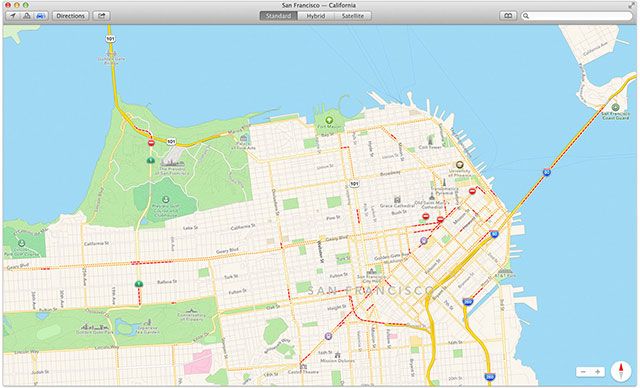
- Maps: настольная версия Maps с 3D-облетами и возможностью отправить маршрут на iPhone.
- Messages: единая переписка между Mac и iOS (iMessage), поддержка уведомлений через Центр уведомлений.
- AirPlay Mirroring: зеркалирование рабочего стола на Apple TV.
- Под капотом: оптимизации памяти и энергопотребления, которые в некоторых случаях повышают отзывчивость даже на старых машинах.
Многие пользователи отмечали небольшое повышение отзывчивости на Retina MacBook Pro 2012, а также на старых моделях — но эффекты зависят от конфигурации и набора приложений.
Подготовка к обновлению — чеклист (порядок действий)
- Сделайте полную резервную копию Time Machine на внешний диск или в сетевой том.
- Освободите не менее 10–15 ГБ свободного места, учитывая установщик и временные файлы.
- Проверьте совместимость ключевых приложений (особенно системных расширений и драйверов).
- Обновите текущую OS X до последнего минорного обновления (например, 10.6.8 → 10.7.x → 10.8.x), если это требуется для доступа к Mac App Store.
- Запишите учётные данные Apple ID и пароли важнейших сервисов.
- Отключите FileVault на время установки, если возникнут подозрения на проблемы с шифрованием.
- Если вы администратор организации, протестируйте обновление на одном тестовом Mac перед массовым развёртыванием.
Типичные проблемы и как их решать
- Недостаточно места: очистите папку «Загрузки», удалите большие файлы или перенесите их на внешний диск.
- Старая версия приложений: обновите самые важные приложения через App Store или сайты разработчиков.
- Проблемы с принтерами/сканерами: скачайте новые драйверы от производителя или временно подключите альтернативное устройство.
- Сбой установки: перезагрузите в безопасном режиме (зажмите Shift при старте), запустите Дисковую утилиту и проверьте диск.
Когда не стоит обновляться (контрпримеры)
- Если вы используете критически важное ПО, которое официально не поддержано на Mavericks.
- Если ваш Mac имеет меньше 2 ГБ RAM или очень медленный жёсткий диск — прирост производительности может быть отрицательным.
- В корпоративной среде: пока не выполнено тестирование совместимости корпоративных приложений и политик безопасности.
Сценарий отката — шаг за шагом
- Если после обновления появились серьёзные проблемы, не паникуйте и не стирайте данные.
- Подключите внешний диск с резервной копией Time Machine.
- Перезагрузите Mac в режиме восстановления (Recovery) или с установочного USB диска старой версии OS X.
- Восстановите систему из резервной копии Time Machine: выберите нужную дату до обновления.
- После восстановления проверьте работу ключевых приложений и сетевых настроек.
Если у вас нет резервной копии, придётся переустановить старую систему и восстановить данные вручную — поэтому регулярные бэкапы критичны.
Критерии приёмки
Перед тем как считать обновление успешным, проверьте следующее:
- Система загружается без ошибок и стабильно работает в течение 24 часов.
- Все ключевые приложения запускаются и выполняют критические операции.
- Time Machine делает резервные копии и восстанавливает файлы.
- Сеть, принтеры и синхронизация iCloud работают корректно.
- На ноутбуке время автономной работы не стало значительно хуже.
Роли и чеклисты для разных пользователей
Для домашнего пользователя:
- Резервная копия Time Machine
- Проверить свободное место
- Убедиться в работоспособности браузера и почты
- Обновить iPhone/iPad для совместимости функций (по желанию)
Для IT-администратора:
- Развернуть тестовую установку на одной машине
- Проверить совместимость корпоративного ПО и VPN
- Подготовить инструкцию по откату и образ установки старой ОС
- Запланировать окно обслуживания и уведомить пользователей
Матрица совместимости (ключевые модели)
| Модель | Год и примечания |
|---|---|
| iMac | mid 2007 и новее |
| MacBook (оригинал) | Late 2008 алюминиевый и начало 2009 или новее |
| MacBook Pro | Late 2007 и новее |
| MacBook Air | Late 2008 и новее |
| Mac mini | Early 2009 и новее |
| Mac Pro | Early 2008 и новее |
Ментальные модели и рекомендации
- «Сначала резервная копия» — всегда делайте бэкап перед крупным обновлением.
- «Тест перед развёртыванием» — если вы администратор, обновляйте сначала тестовую группу.
- «Функции важнее внешнего вида» — Mavericks приносит не визуальный ребрандинг, а удобства и оптимизации.
Мини‑методология для безопасного обновления
- Инвентаризация: список приложений и устройств, которые критичны.
- Тестирование: обновление на одном компьютере и полная проверка сценариев использования.
- Развёртывание: обновление поэтапно, с мониторингом.
- Откат: готовая процедура восстановления из Time Machine.
Краткое объявление (100–200 слов)
Apple выпустила OS X Mavericks — бесплатное обновление для совместимых Mac. В новой версии улучшены Finder с вкладками, поддержка нескольких дисплеев, появились iBooks и Maps на рабочем столе, а также общая оптимизация производительности и энергопотребления. Перед установкой рекомендуется создать резервную копию, проверить совместимость ключевых приложений и освободить не менее 10–15 ГБ пространства. Обновление распространяется через Mac App Store и доступно при входе в ваш Apple ID. Для корпоративных сред и пользователей со специфическим ПО рекомендуем сначала протестировать обновление на одной машине и подготовить план отката. Mavericks делает повседневную работу на Mac удобнее — самое время обновиться.
Часто задаваемые вопросы
Нужно ли платить за OS X Mavericks?
Нет — Mavericks распространяется бесплатно для совместимых Mac через Mac App Store.
Сколько места требуется?
Минимум 8 ГБ свободного пространства плюс размер установщика около 5.29 ГБ; рекомендуем иметь не менее 10–15 ГБ свободного места.
Что делать, если приложение перестало работать?
Проверьте обновления для приложения, загрузите совместимую версию с сайта разработчика или восстановите систему из резервной копии, если приложение критично.
Заключение
OS X Mavericks — это эволюционное обновление, которое делает macOS удобнее и в ряде случаев заметно быстрее. Перед обновлением убедитесь в совместимости, выполните резервное копирование и следуйте приведённым чеклистам. Если вы используете старую версию OS X или критические корпоративные приложения, сначала протестируйте обновление. В большинстве случаев переход пройдёт гладко и даст приятные улучшения в повседневной работе.

Похожие материалы

Несколько аккаунтов Skype: Multi Skype Launcher

Журнал для работы: повысить продуктивность

Персональные звуки уведомлений на Android

Скачивание шоу Hulu для офлайн‑просмотра

Microsoft Start: персонализированная новостная лента
